
縦長フォーマット
YouTubeショートは9:16です。生成前にアスペクト比を設定してください。後で横長クリップをトリミングすると、構図と解像度が失われます。
クリエイターガイド
すべてのYouTubeショートクリップに最適な単一のAI動画生成ツールはありません。適切なツールは、テキスト、静止画像、または既に公開した長い動画のどれから始めるかによります。
要点
持っているものから始めましょう。素材がない場合はテキストから動画へ。製品写真がある場合は画像から動画へ。既存のアップロードがある場合は、まず要約し、次に縦長クリップを生成します。
後にすべてを形作る3つの決断。
YouTubeショートは9:16です。生成前にアスペクト比を設定してください。後で横長クリップをトリミングすると、構図と解像度が失われます。
ショートは単一の見返りを持ちます。アイデアに2つのポイントがある場合は、2つのショートであり、1つの長いクリップではありません。
生成前に最初の行または最初の視覚的要素を決めます。引きはクリップが提供する必要があるものです。
手元にあるものに合わせた4つの始点。
シーンを書き、クリップを直接生成します。ショートが撮影できる製品ではなくアイデアである場合に最適です。
製品ショットやサムネイルを提供し、動きを追加します。これにより、モデルに発明させずに主題を正確に保ちます。
既存のアップロードから最も強い瞬間を文章で引き出し、その1つのビートを中心に縦長クリップを構築します。
同じ縦長プロンプトを2つの動画モデルで実行し、動きとコストを自身の映像で判断します。
自身のチャンネルに合わせて調整できる縦長プロンプト。
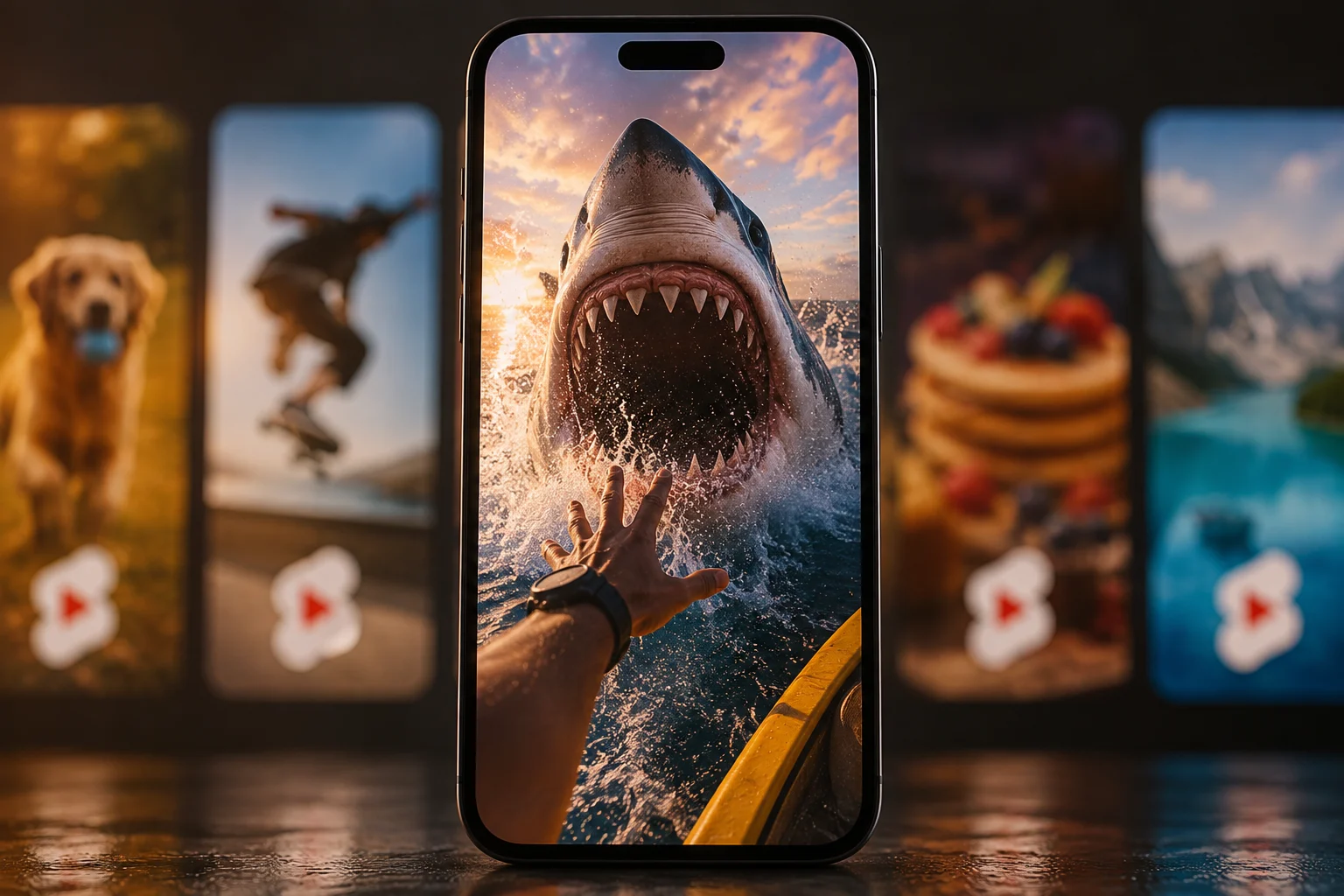
ヒントや明かしのための速いオープニングビジュアル。テキストを要求せずに縦長にフレーミング。
例
縦長9:16クリップ。ノートパソコンを閉じる手のクローズアップ、次に走り書きで覆われたホワイトボードへの素早いチルトアップ。右側の窓からの自然光、わずかな手持ちの動き、速いエネルギッシュなペース、浅い被写界深度、画面上にテキストなし。
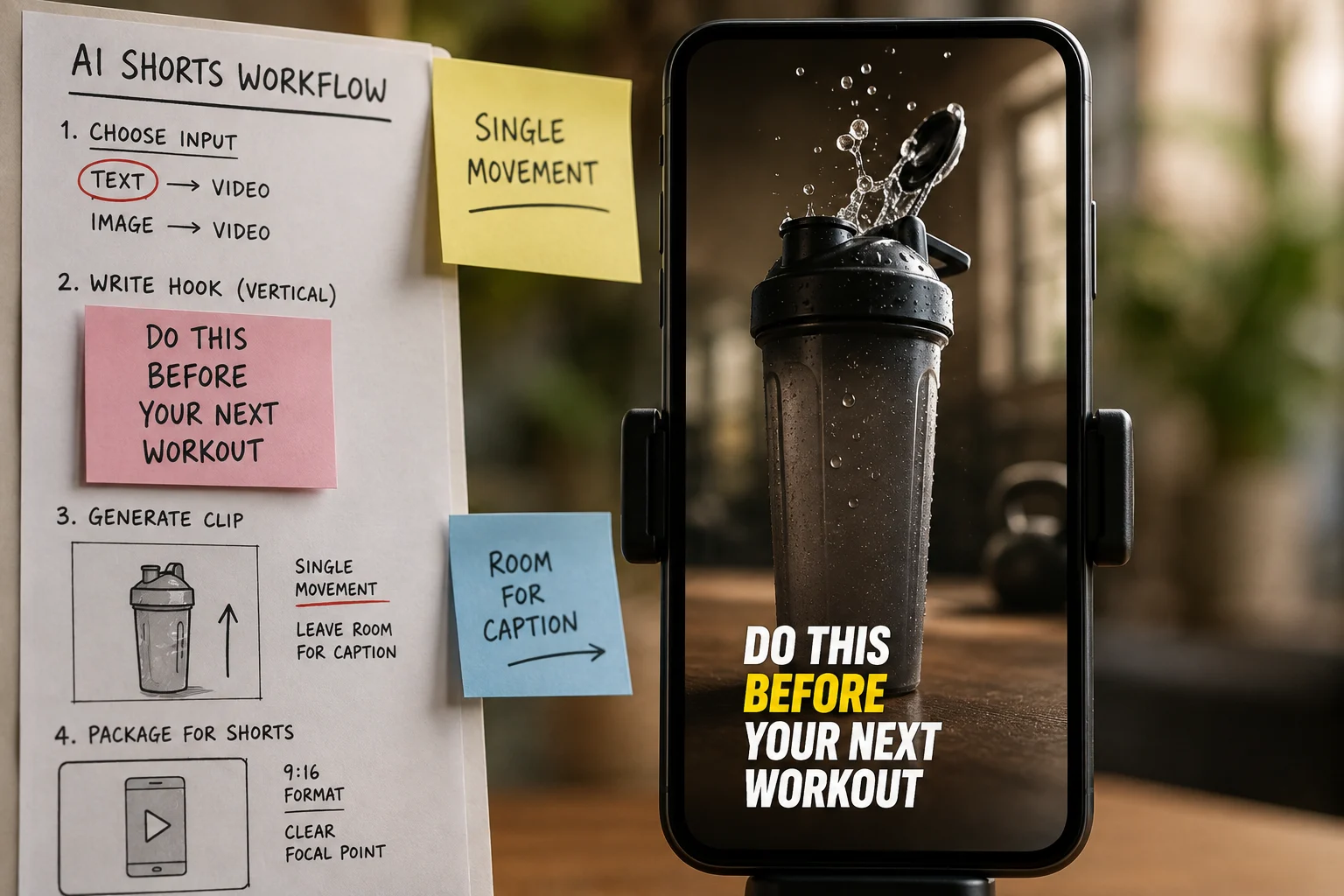
キャプション用にスペースを残してフレーミングされた、1つのオブジェクトに対する単一の制御された動き。
例
縦長9:16クリップ。薄い木のテーブル上の陶器のコーヒーマグへのスロープッシュイン、湯気が立ち上り、左から差し込む朝の光。静的な背景、縁に浅いフォーカス、落ち着いたペース、キャプション用に上部3分の1の空きスペース、画面上にテキストなし。
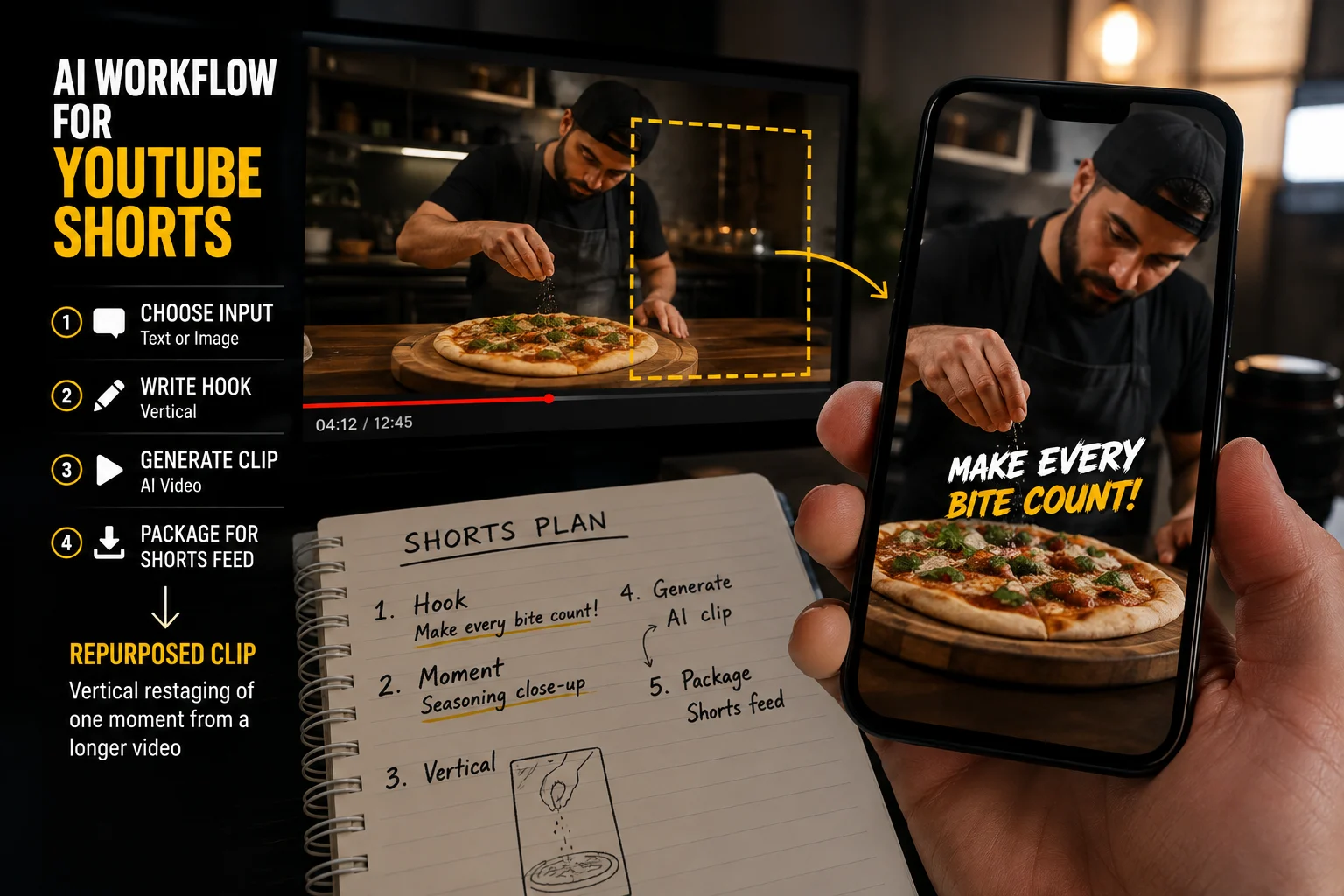
既に公開した長い動画からの1つの瞬間を縦長で再構成したもの。
例
縦長9:16クリップ。デスクに座る人物が説明中にカメラを向き直るミディアムショット、横の画面に向かって一度ジェスチャー。均一な室内照明、被写体は上部3分の2に中央配置、静止カメラ、自然な動き、画面上にテキストなし。
一般的な失敗と変更点。
起きている症状
見直すポイント
最初から9:16で生成してください。16:9クリップをトリミングすると主題が切り取られ、ショート解像度で画像がぼやけます。
起きている症状
見直すポイント
最も視覚的な瞬間から始めます。視聴者が見ようとしているものを説明すると、獲得する必要がある秒数を浪費します。
起きている症状
見直すポイント
プロンプトでキャプションが配置される空きスペースを要求し、主題を下部3分の1から外します。
起きている症状
見直すポイント
単一の見返りに切り詰めます。短くて当たるショートは、届ける前に迷走する長いショートに勝ります。
起きている症状
見直すポイント
画面上にテキストなしを要求し、編集時にキャプションを追加します。これにより、表現と配置を制御できます。
アイデアからアップロードまでの4つのステップ。
何も生成する前にオープニングラインと単一の伝えたいことを下書きし、クリップが提供するものを持たせます。
9:16を設定し、モデルを選択し、長い実行にクレジットを使う前に短いテストを生成します。
編集時にキャプション、音声、エンドフレームを追加します。これにより、スペルと配置を制御します。
スマートフォンでミュートして視聴します。音声なしでポイントが伝わらない場合、視覚的な引きを見直す必要があります。
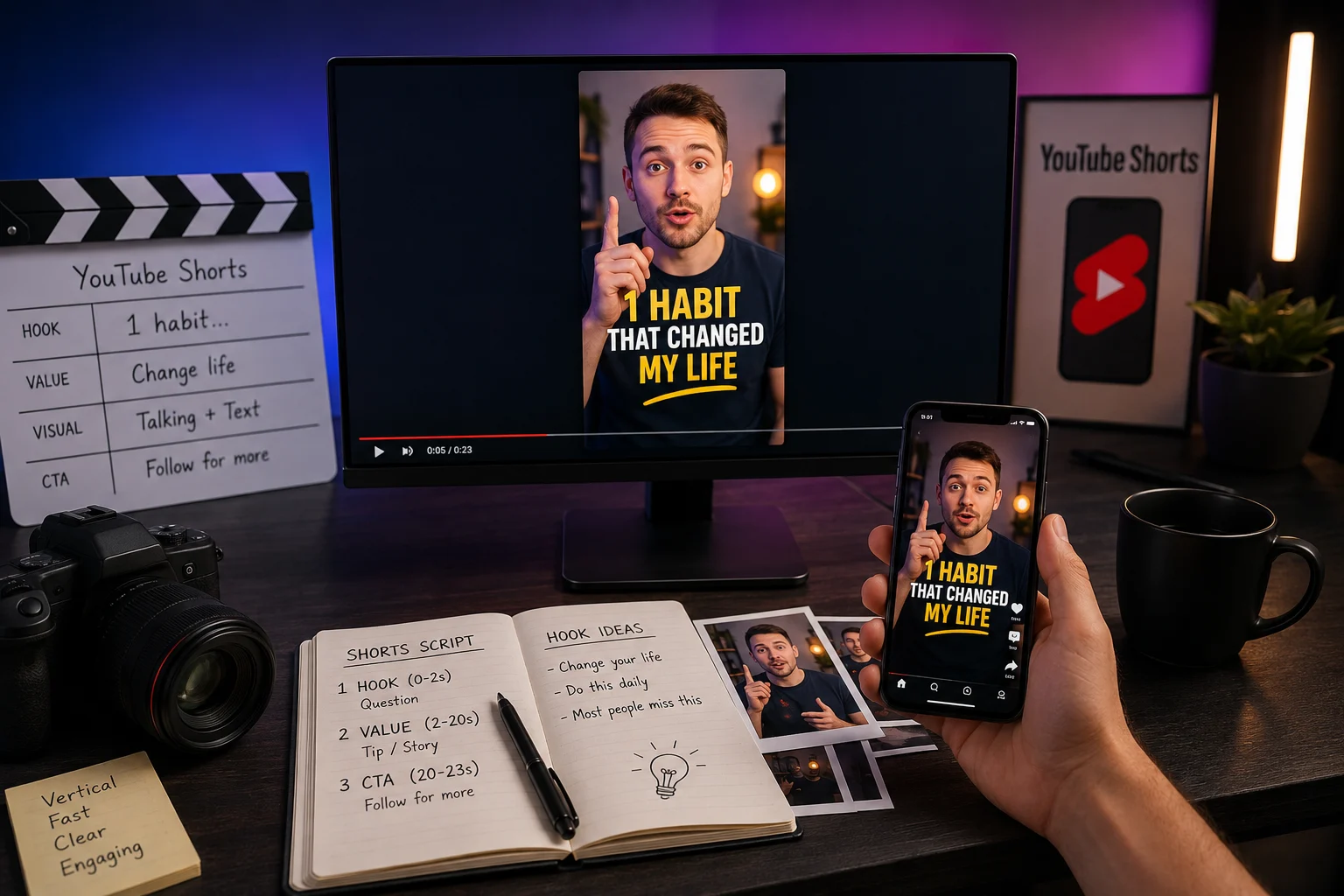
AIクリップを中心としたチャンネル戦略を計画する前に読んでください。
生成品質はショートが視聴可能かどうかに影響しますが、推薦されるかどうかには影響しません。配信はプラットフォームに依存します。
クリップ長、解像度、クレジットコストは各実行前の生成ツールに表示されます。ガイドに頼るのではなく、そこで確認してください。
キャプション、音声、ペースの調整、エンドフレームは生成後に追加します。生クリップはほとんど完成ショートではありません。
確認日: 2026-08-18
縦長短尺動画生成に関するよくある質問です。