


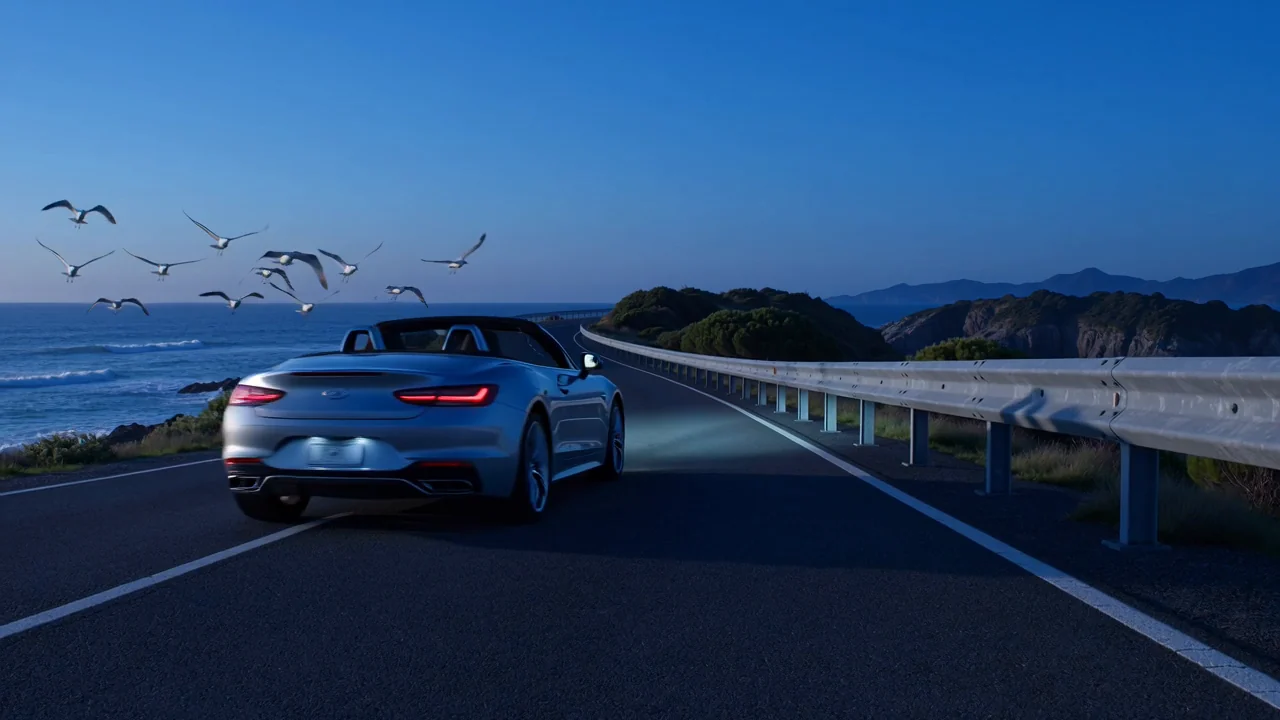
テキストからビデオ生成
テキストプロンプトを生成されたビデオクリップに変換し、動き、被写体の詳細、シーンの論理を指示内容と照合してレビューします。
AIビデオタスクの計画前に、Google Veo 3.1の機能、入力方法、制御可能な要素、利用制限、および現在のClipCanvaでの利用状況を確認してください。
Veo 3.1は、テキストと画像主導による生成に対応し、ネイティブな音声ビデオ配置機能を持つGoogleの動画モデルです。
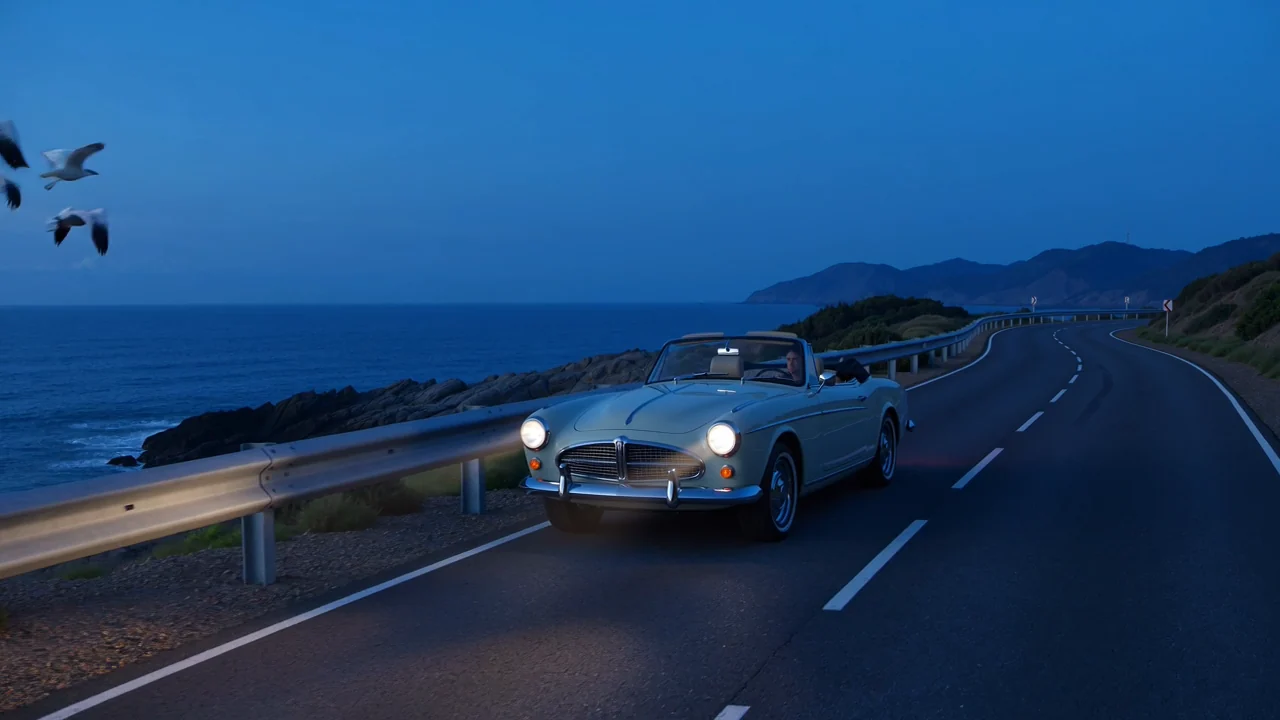
これらの機能は、提供元の事実と製品が約束していない機能を区別しながら、チームがモデルの目的適合性を判断するのに役立ちます。
テキストプロンプトを生成されたビデオクリップに変換し、動き、被写体の詳細、シーンの論理を指示内容と照合してレビューします。
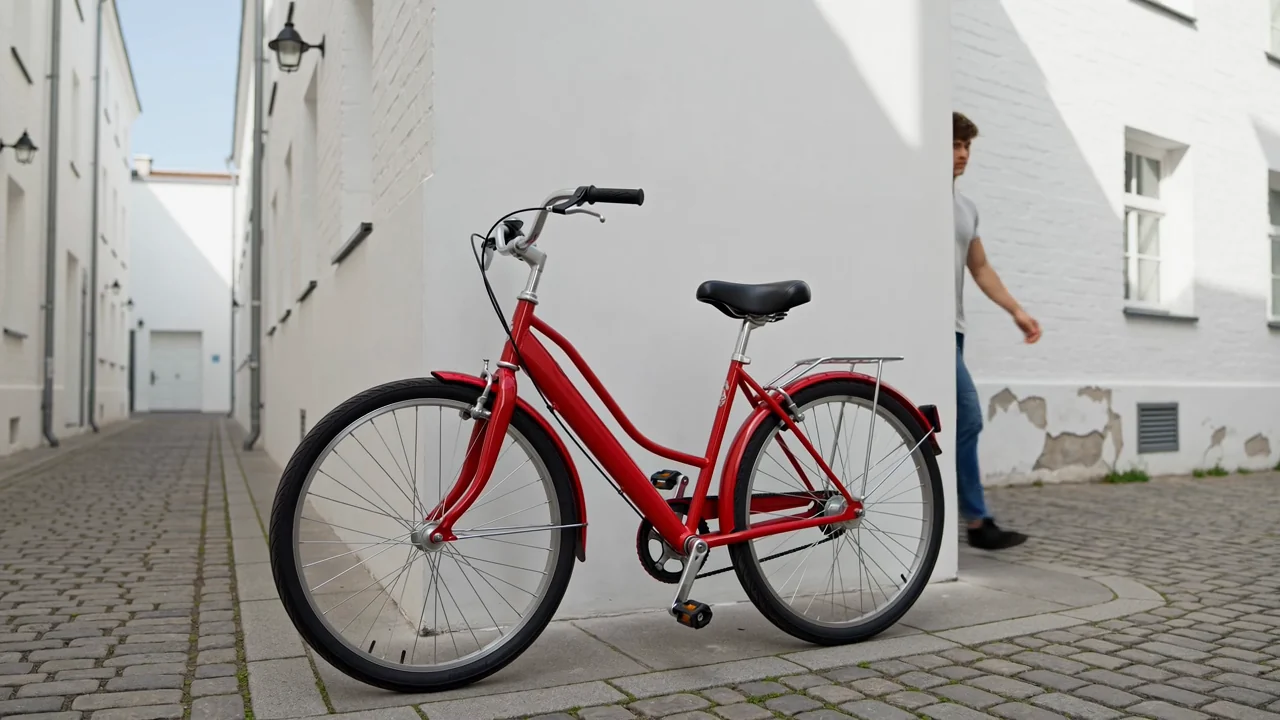
接続モデルが対応している場合は参考画像を追加し、被写体の外観、構図、視覚的な方向性を誘導できます。
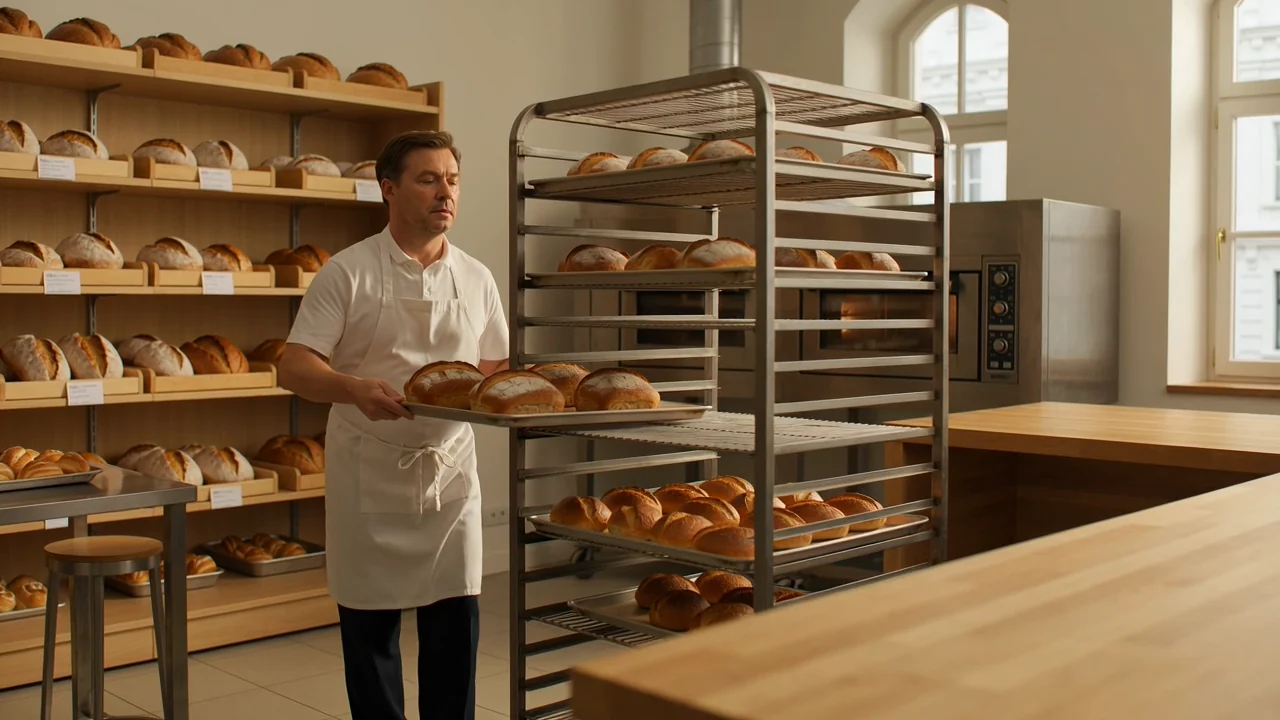
カメラ設定やプロンプトの詳細を用いて、フレーミング、動き、雰囲気、アクションを記述し、生成結果と比較します。
ネイティブな音声ビデオモデルの出力を下書きとして評価し、タイミングや明確さ、使用目的への適合性を人間がレビューします。
このライブページでGoogle Veo 3.1にアクセスする方法を学び、入力とそこに表示される各操作項目を対応させます。
具体的なテキストプロンプトで始め、その入力が利用可能である場合にのみ送信前に参考画像を追加します。
送信前に表示されるモデル選択、縦横比、再生時間、解像度、参考画像の各操作項目を使用してください。
生成されたビデオクリップや参考画像で誘導されたビデオが出力されますが、フォーマットや一貫性、指示内容への適合性については引き続きレビューが必要です。
このワークフローに従ってVeo 3.1の使用方法を学びながら、ClipCanvaで現在公開されている操作項目の範囲内で作業を進めてください。
ビデオの目的、視聴者、被写体、設定、動き、および出力フォーマットをプロンプト執筆前に明記します。
焦点を絞ったプロンプトを作成し、Veo 3.1がここで現在対応している参考画像アセットだけを用意します。
送信前に表示されるモデル選択、縦横比、再生時間、解像度、参考画像の各操作項目から選択します。
下書きを生成し、指示内容と比較し、不完全な指示や操作選択を一つずつ修正していきます。
これらのユースケースは、明確な成果物と視聴者、レビュー要件を持ってAIビデオモデルを比較検討するチームに適しています。
被写体の方向付け、視覚的な雰囲気、明確なレビュー基準を管理しながら、映画的な製品紹介の下書きを作成します。
縦長のソーシャル向け動画のアイデアを、プロンプト主導のシーンや参考画像による方向付けでテストし、公開前にフォーマットを確認します。
連続性、動き、スタイリング、プロンプト適合性に綿密な人間のレビューが必要な、キャラクターやシーンのテストを検討します。
音声ビジュアルな物語のコンセプトを初期下書きとして開発し、タイミングや明確さ、事実確認が必要となります。
生成クリップには視覚的、事実的、あるいはフォーマット上の問題が含まれる可能性があるため、公開前に体系的なレビューを行うことが推奨されます。
被写体、動作、フレーミング、物語が元のプロンプトと意図された用途に従っていることを確認します。
人物、製品、背景、カメラの動き、場面転換、シーンの連続性に目立った問題がないかを点検します。
公開前には、ブランド要素と正確な事実情報を承認済みの元資料と照合して確認してください。
最終的な公開チャネルに対して、再生時間、解像度、クロップ範囲、縦横比、出力要件をレビューします。
生成クリップを評価する際は、利用状況、表示される操作項目、モデルの制限事項、公開責任を明確に区別しておくことが重要です。
Veo 3.1は現在ClipCanvaに接続されており、そのライブ設定画面が利用状況に関する信頼できる情報源です。
結果は実行ごとに変動することがあり、同じ入力でも詳細、構図、動き、タイミング、またはシーン全体の品質が変化する可能性があります。
ClipCanvaはGemini APIの全機能ではなく、自社システムKieがサポートする再生時間、解像度、プロンプト、参考画像の各操作項目を公開しています。
情報確認日
モデルの識別、アクセス方法、入力、レビューの必要性、利用状況、そして期待されるビデオ長制御に関する簡潔な回答です。
入力の対応状況、公開されている操作項目、出力の挙動、レビューの必要性、利用状況を比較して、近隣のAIビデオモデルを検討できます。