
Tambahkan file Anda
Tambahkan file gambar JPG, PNG, WEBP, atau AVIF. Pertahankan kumpulan file dalam batas gambar sumber yang didukung.
Gunakan alat penggabung gambar untuk menyusun file gambar yang didukung menjadi satu hasil yang dapat ditinjau. Tambahkan file JPG, PNG, WEBP, atau AVIF, pilih tata letak, atur spasi dan warna latar, lalu proses gambar di peramban Anda.
File sumber
Hasil
Hasil yang telah diproses akan muncul di sini.
Menggabungkan gambar berarti menempatkan beberapa file gambar ke dalam satu kanvas tunggal agar dapat dilihat, dibagikan, atau disimpan sebagai satu file yang telah diproses. Alat ini dibuat untuk tugas yang fokus: satukan visual terpisah, kendalikan penataannya, dan hasilkan satu keluaran yang dapat Anda tinjau sebelum digunakan.
Alur singkat berbasis peramban membantu Anda menggabungkan gambar secara daring dan meninjau hasilnya sebelum menyimpan.
Tambahkan file gambar JPG, PNG, WEBP, atau AVIF. Pertahankan kumpulan file dalam batas gambar sumber yang didukung.
Pilih salah satu tata letak yang tersedia, lalu atur urutan gambar untuk menyesuaikan dengan perbandingan, urutan, atau kolase yang ingin Anda buat.
Atur jarak antar item dan pilih warna latar belakang agar kanvas gabungan terlihat bersih.
Perilaku teknis untuk file masukan, kontrol pemrosesan, dan keluaran dari alat penggabung gambar.
Tambahkan file gambar JPG, PNG, WEBP, atau AVIF. Satu proses mendukung hingga 20 gambar sumber.
Alat ini membuat file keluaran yang telah diproses untuk ditinjau. Setelah diproses, Anda dapat menyimpan file keluaran yang dapat diunduh.
Kontrol yang tersedia meliputi tiga tata letak yang berguna, urutan file, ukuran jarak, warna latar belakang, dan pemrosesan lokal di peramban.
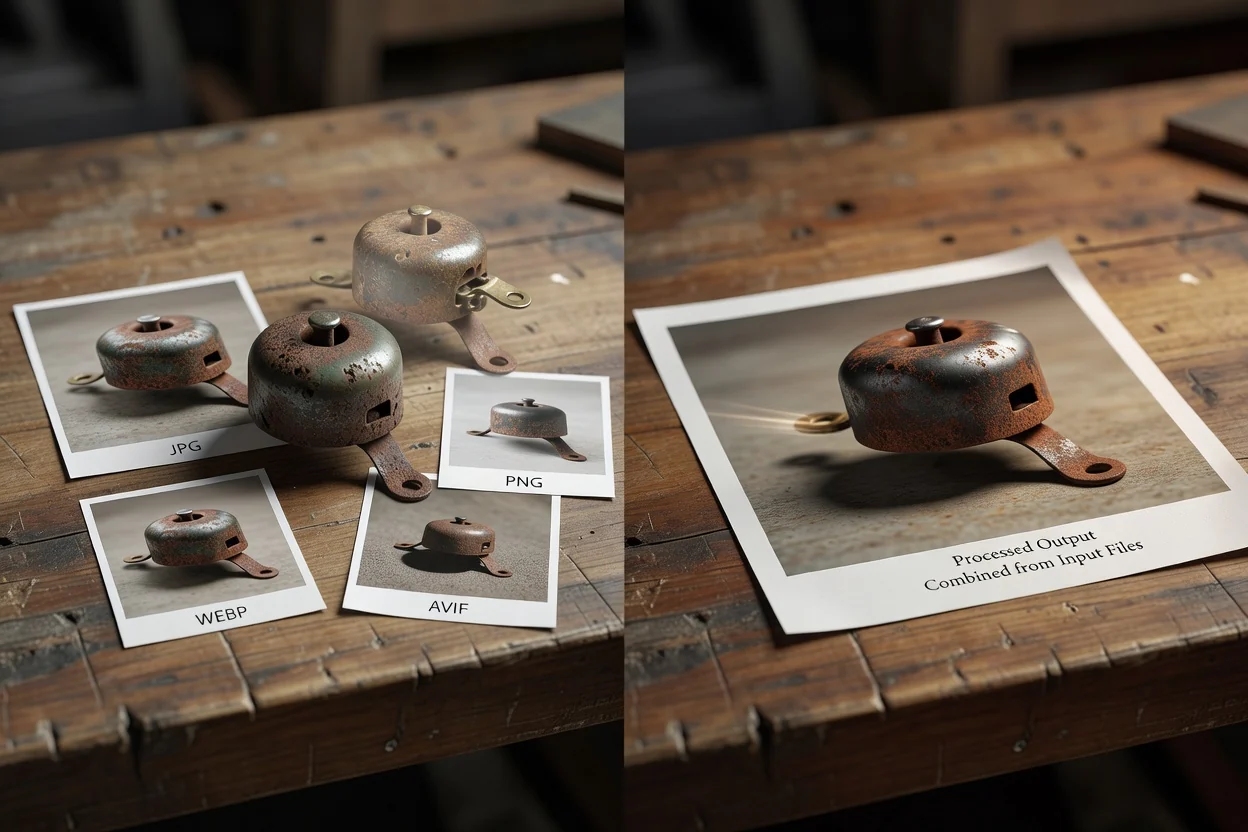
Kontrol difokuskan untuk menghasilkan hasil yang rapi dan dapat diprediksi dari banyak file.
Pilih salah satu dari tiga tata letak yang berguna untuk mencocokkan cara Anda ingin menggabungkan gambar secara daring, seperti perbandingan berdampingan, tampilan bertumpuk, atau presentasi bergaya kisi.
Susun ulang file sumber, atur jarak antar gambar, dan pilih warna latar belakang agar hasilnya sesuai dengan tampilan yang Anda butuhkan.
Pemrosesan terjadi secara lokal di peramban, yang menjaga alur kerja tetap cepat untuk file yang didukung dan memungkinkan Anda meninjau hasil gabungan sebelum menyimpannya.
Gunakan pratinjau untuk memeriksa perataan, spasi, dan latar belakang sebelum Anda membuat file akhir, terutama saat Anda menyatukan gambar untuk perbandingan atau ringkasan visual.
Gunakan alat ini ketika beberapa visual perlu menjadi satu gambar tanpa membuka editor yang lebih besar.
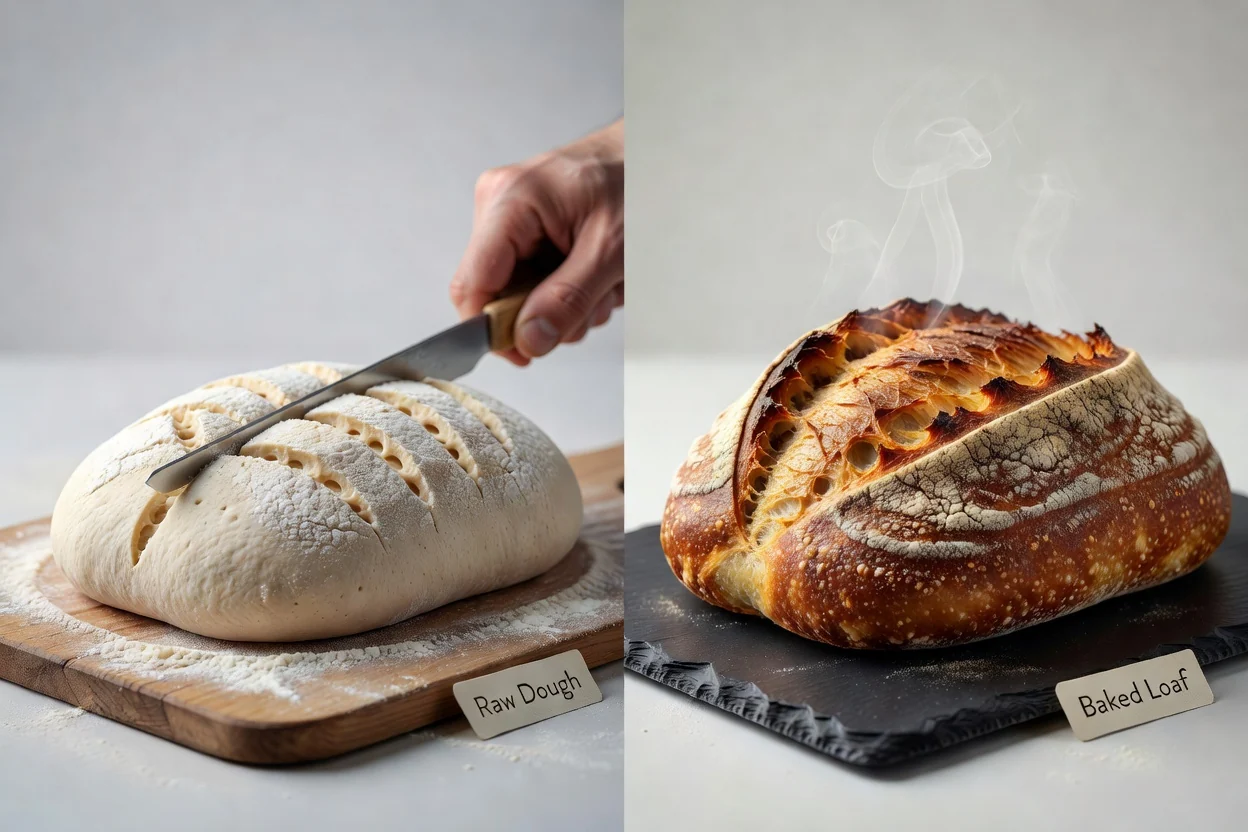
Tempatkan visual produk, desain, atau kampanye berdampingan agar pemirsa dapat membandingkan perbedaan dalam satu gambar gabungan.
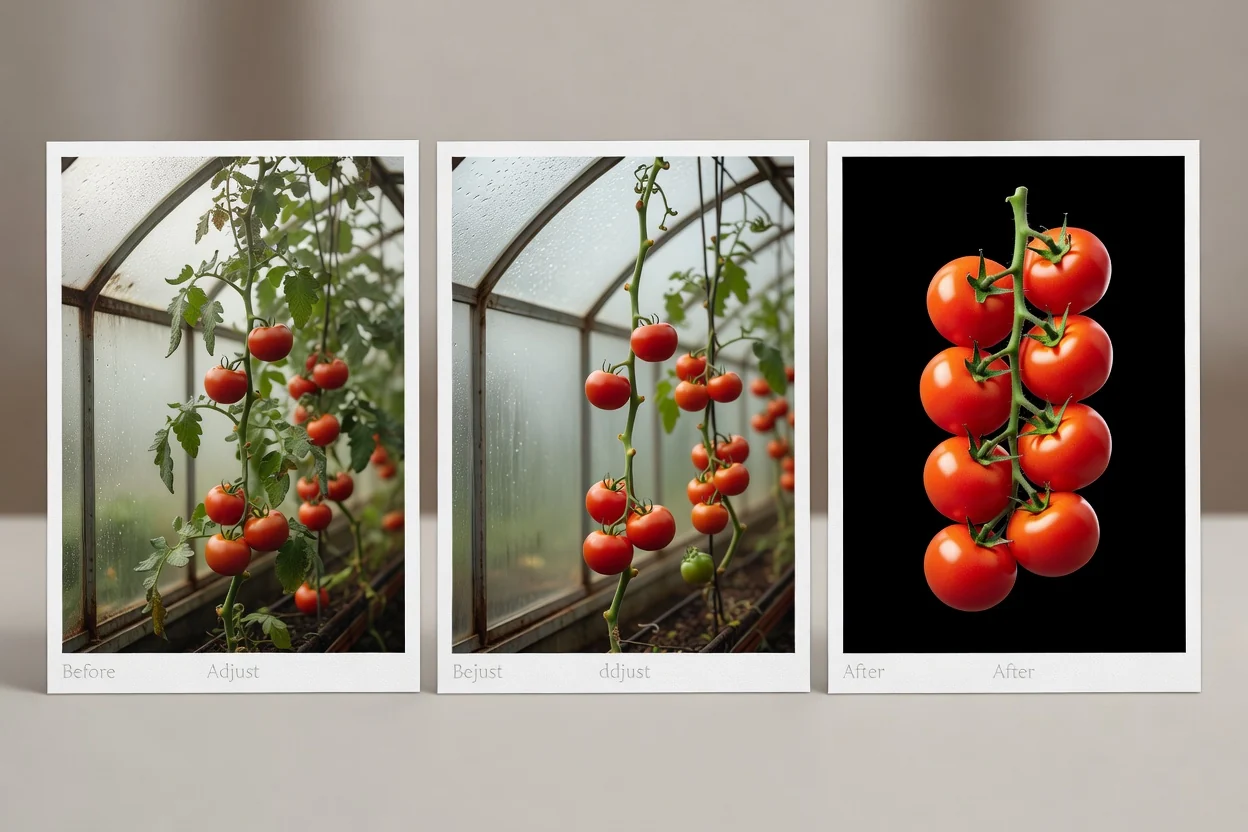
Satukan gambar menjadi urutan sederhana untuk tampilan sebelum-dan-sesudah, ilustrasi langkah, atau draf konten media sosial.
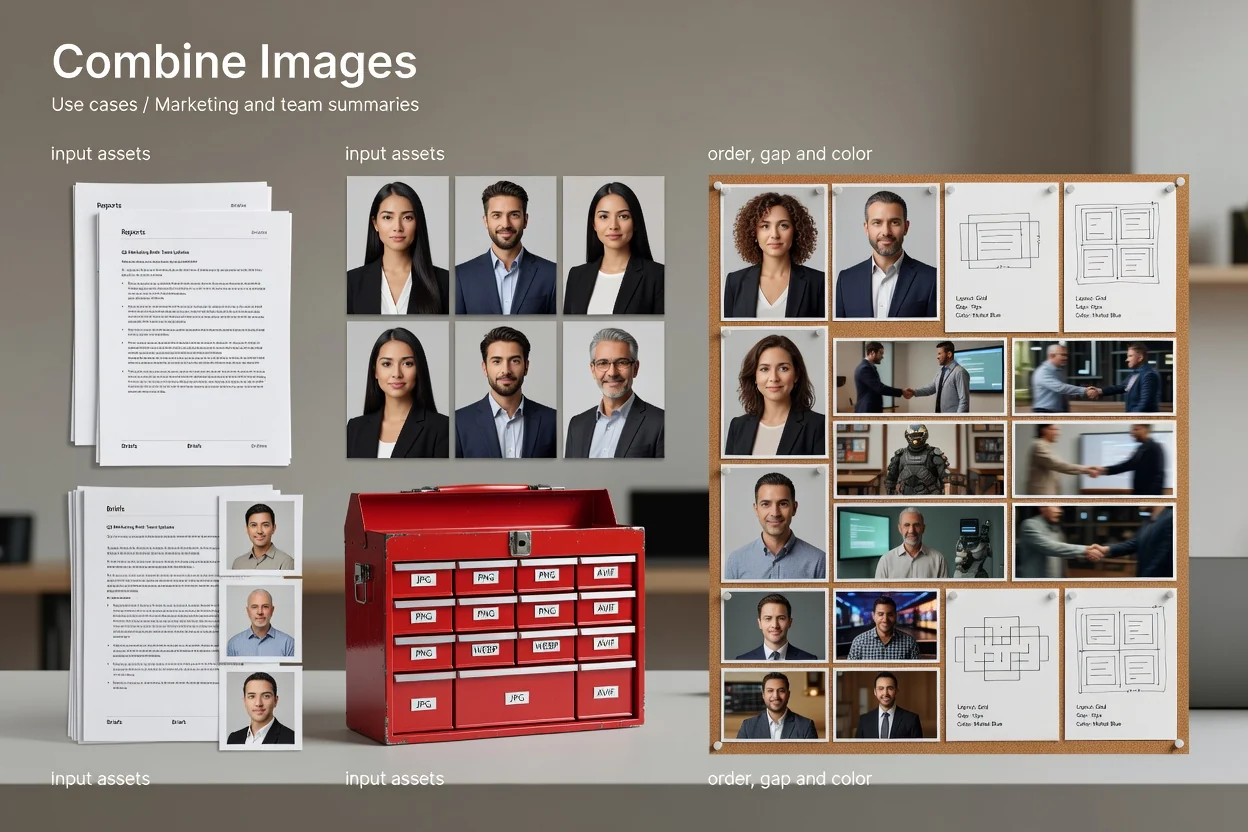
Gunakan kontrol urutan, jarak, dan warna untuk menyiapkan ringkasan gambar yang rapi untuk laporan, brief, atau pembaruan tim.
Utilitas ini dirancang untuk tugas menggabungkan gambar berbasis peramban yang fokus, dengan batasan yang menjaga pemrosesan tetap terkelola.
Satu proses menerima hingga 20 gambar sumber. Jika Anda memerlukan lebih banyak, bagilah pekerjaan menjadi beberapa kelompok yang lebih kecil.
Kanvas gabungan yang sangat besar akan diblokir sebelum melebihi batas piksel peramban, sehingga file sumber yang sangat besar atau banyak gambar beresolusi tinggi mungkin perlu diubah ukurannya terlebih dahulu.
Alat ini menggabungkan file menjadi satu keluaran visual; alat ini tidak menyediakan pengeditan desain lanjutan, efek lapisan, atau kontrol retouching manual.
Pertanyaan umum tentang cara menggabungkan gambar dengan utilitas ini.
Utilitas lain yang membantu menyiapkan gambar sebelum atau setelah menggabungkannya.
Tambahkan file gambar Anda yang didukung, pilih tata letak, atur spasi dan latar belakang, lalu proses hasilnya.