Generator Gambar ke Video AI

Mulai dengan satu foto produk, potret, atau ilustrasi. Jelaskan gerakan kecil subjek atau kamera, pilih pengaturan video yang tersedia, lalu bandingkan klip dengan gambar Anda.

Satu gambar referensiInstruksi gerakanPengaturan modelPeriksa hasil
0 / 2000

Jelajahi panduan model video

Generator dimulai dengan HappyHorse. Periksa pemilih saat ini untuk model, pengaturan, dan biaya kredit yang tersedia. Panduan model tidak menjamin ketersediaan atau hasil tertentu.

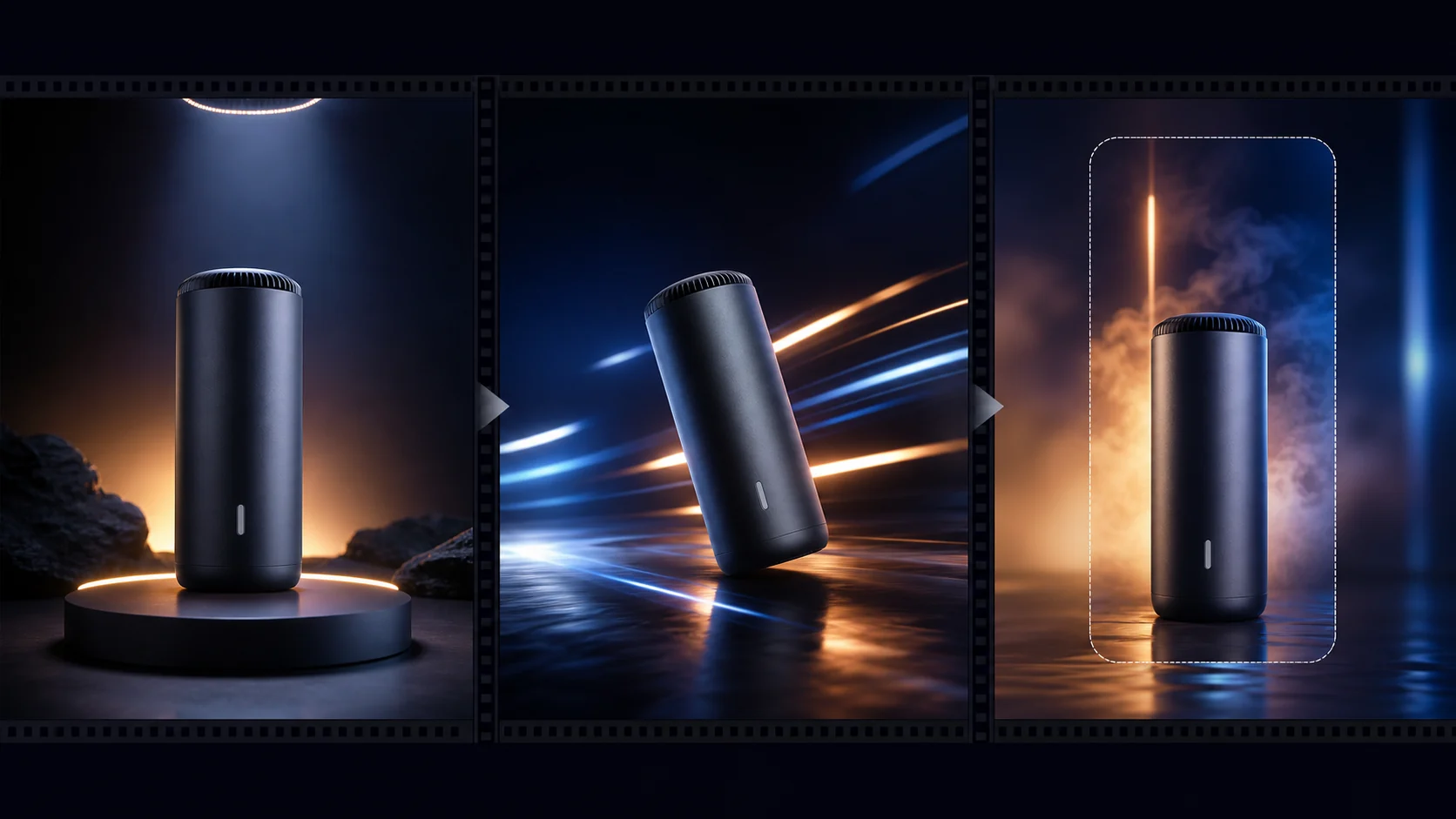
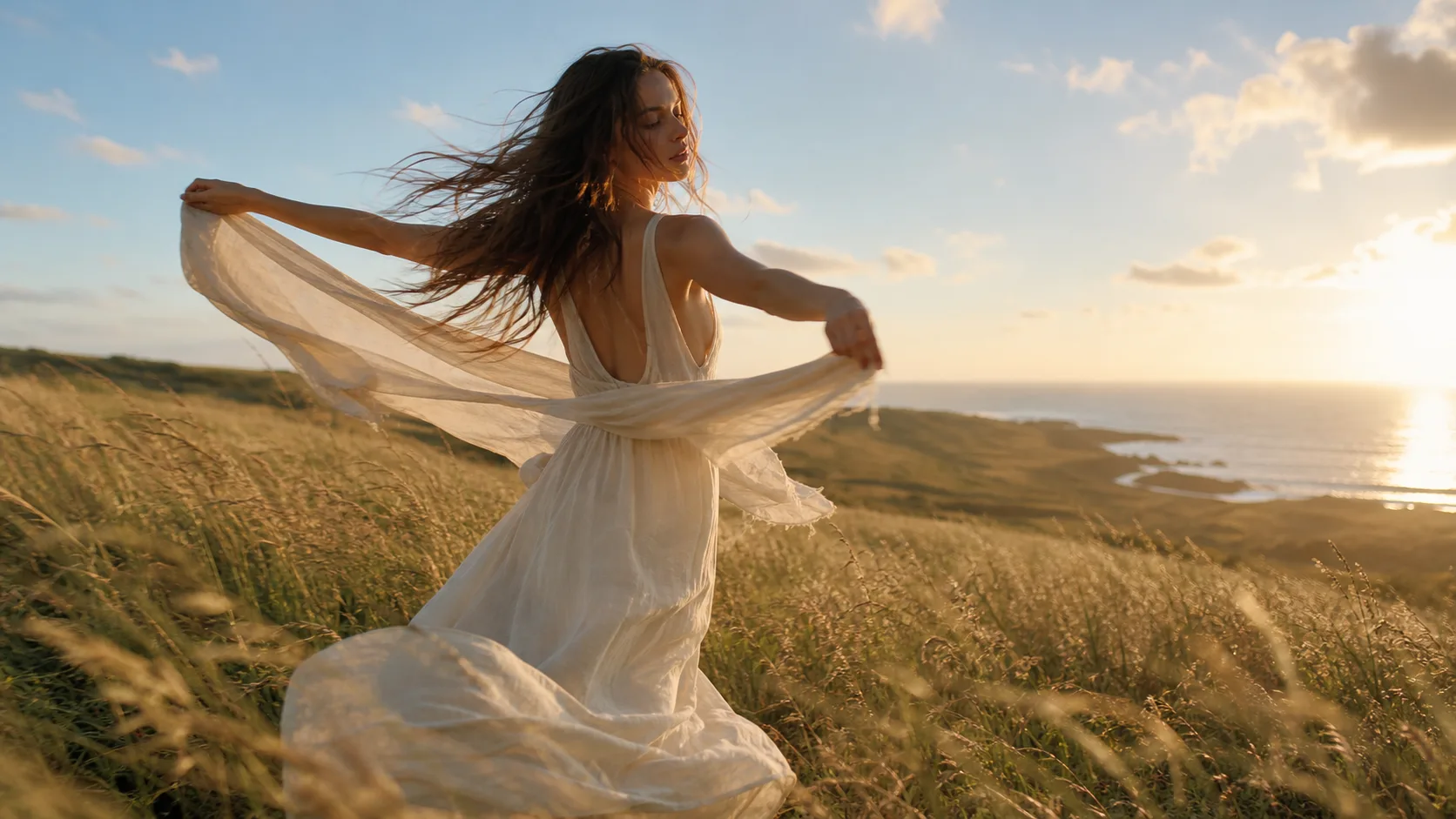
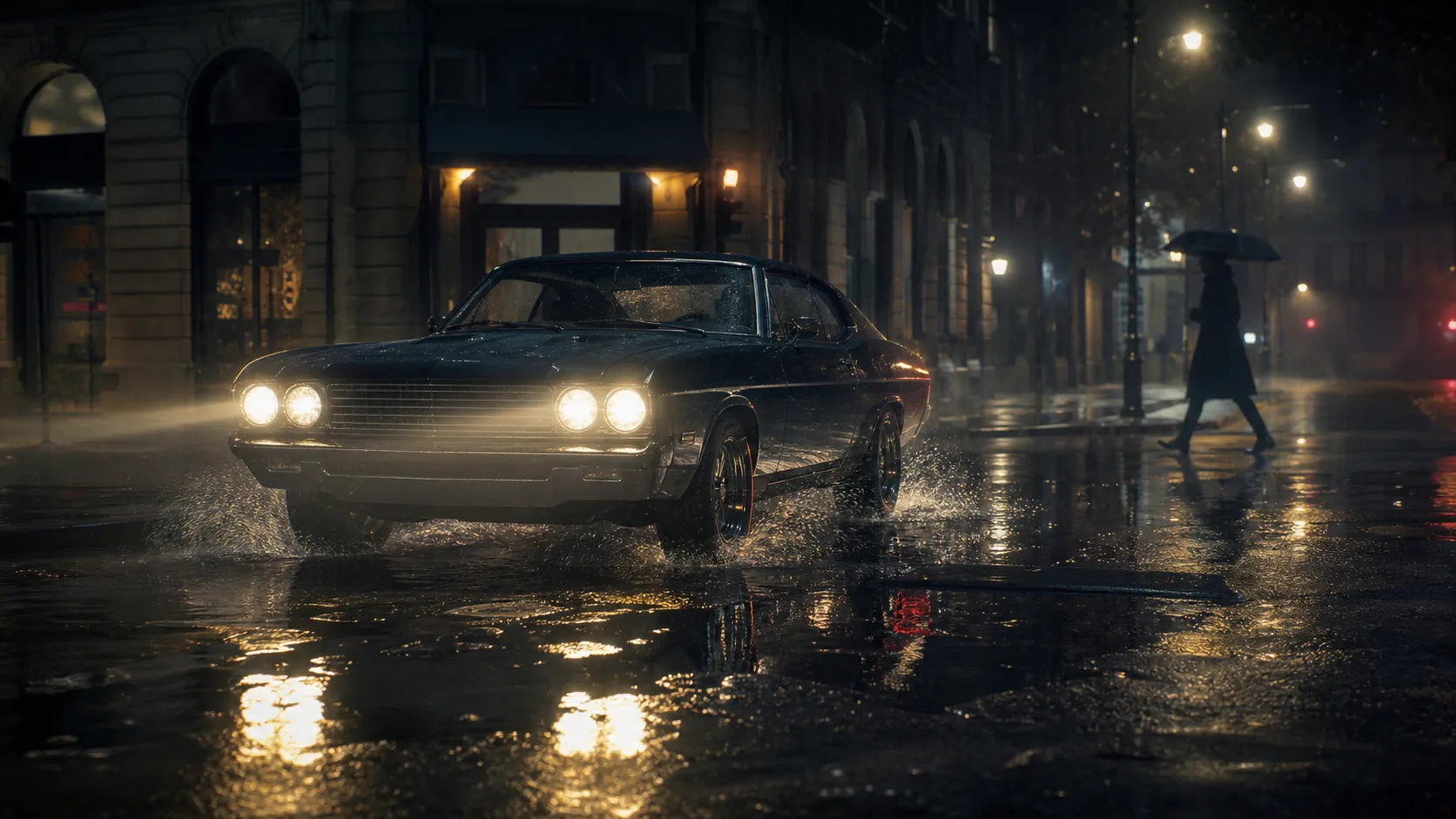
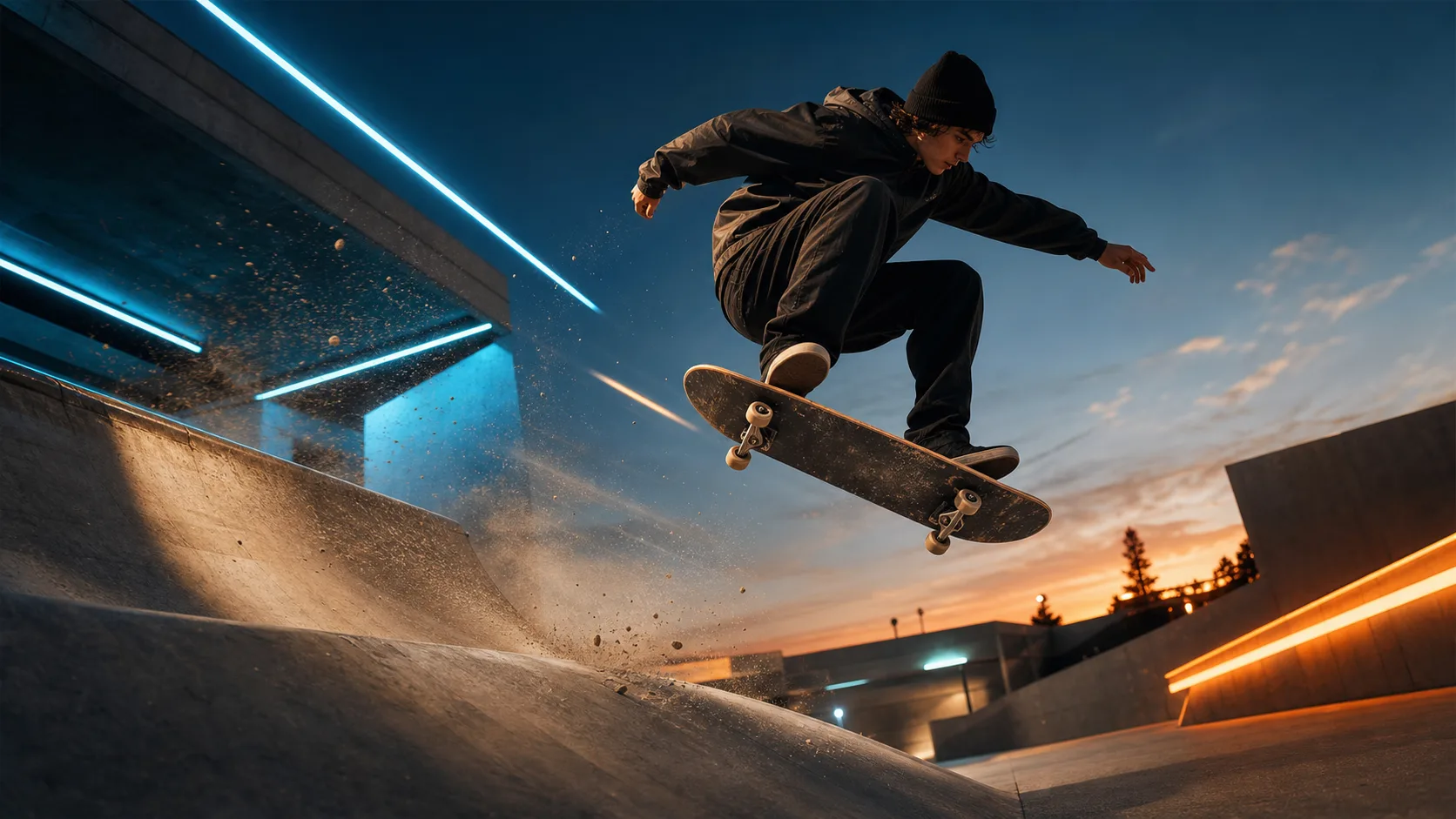
Empat instruksi gerakan untuk gambar awal

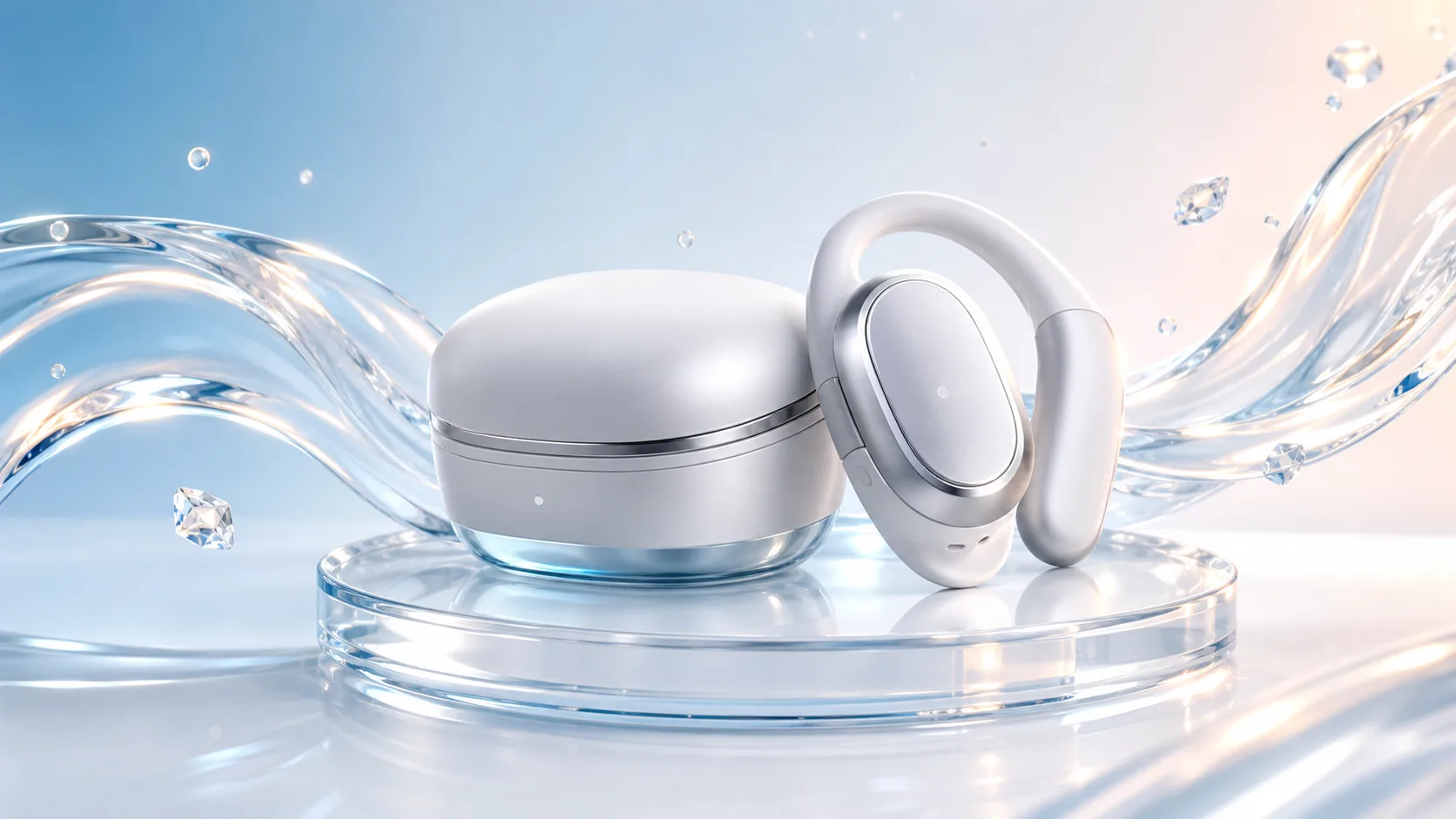
Gambar diam ini menggambarkan ide perencanaan, bukan rekaman hasil generasi. Unggah referensi Anda dahulu, gunakan satu instruksi, lalu periksa keluarannya.

Animasikan satu gambar, lalu periksa klip

Gambar menjadi titik awal visual, dan instruksi mengarahkan gerakan. Detail yang diminta tidak dijamin tetap sama.

01

Pilih satu gambar jelas

Unggah gambar tajam dengan subjek terlihat dan ruang cukup di sekitarnya. Halaman ini menerima satu referensi; siapkan komposisi sebelum membuat video.

02

Minta satu gerakan

Sebutkan satu tindakan kecil subjek atau gerakan kamera. Nyatakan detail produk, wajah, atau latar yang penting; hindari meminta beberapa perubahan adegan.

03

Periksa pengaturan yang tersedia

HappyHorse adalah pilihan awal. Pilih model yang tersedia dan periksa durasi, rasio aspek, resolusi, serta biaya kredit yang ditampilkan sebelum membuat video.

04

Buat dan bandingkan

Bandingkan hasil dengan gambar Anda bingkai demi bingkai. Jika label, wajah, atau tepi berubah, sederhanakan gerakan atau gunakan gambar lebih jelas sebelum mencoba lagi.

Yang perlu disiapkan dan diperiksa

Satu gambar awal

Gunakan foto produk, potret, ilustrasi, atau adegan. Referensi tambahan berada di luar alur satu gambar halaman ini.

Arahan gerakan

Jelaskan tindakan dan gerakan kamera dalam instruksi. Ini adalah arahan untuk generasi, bukan kontrol penyuntingan yang tepat.

Kontrol model yang terlihat

Gunakan opsi yang saat ini ditampilkan untuk model pilihan Anda. Pengaturan yang didukung dan biaya dapat berbeda menurut model.

Satu pengambilan setiap kali

Buat pengambilan terfokus untuk detail produk, unggahan sosial, atau uji kreatif. Rangkai cerita yang lebih panjang secara terpisah.

Pemeriksaan detail

Periksa wajah, bentuk produk, label, tangan, dan tepi latar sebelum memakai klip. Gambar referensi tidak menjamin konsistensi sempurna.

Jelajahi alat terkait

Beralih antara pembuatan gambar diam, penyuntingan referensi, dan pembuatan video.

Pilih Paket Anda

Gambar gratis menyertakan watermark. Upgrade untuk output bersih, generasi lebih cepat, dan penggunaan komersial.

Paket Pemula

$9

Paket kredit satu kali untuk mencoba pembuatan gambar, musik, dan video pendek.

  • 600 kredit
  • ≈ 100 gambar GPT Image 2 pada 1K Low (6 kredit per gambar)
  • Hingga 7 video pendek
  • Kredit berlaku selama 30 hari
  • Tidak ada tanda air

Pencipta

$19/mo

Paket bulanan · 1.500 kredit diperbarui setiap bulan

  • 1.500 kredit per bulan
  • ≈ 250 gambar GPT Image 2 pada 1K Low (6 kredit per gambar)
  • Hingga 18 video pendek/bulan
  • Berfungsi dengan ClipCanva Pro dan model kredit lainnya
  • Antrian prioritas
  • Dukungan komunitas
  • Tidak ada iklan
  • Tidak ada tanda air
30 keanggotaan pendiri

GPT Image 2 Unlimited

$29/mo

Masukkan kode FOUNDING6 di Stripe Checkout: $19/bulan untuk 6 bulan pertama, lalu $29/bulan.

  • Generasi GPT Image 2 tanpa batas
  • Teks ke gambar dan gambar ke gambar
  • GPT Image 2 tidak memerlukan kredit
  • Model lain menggunakan kredit
  • Tidak ada tanda air
Nilai terbaik

Pro

$39/mo

For clean, faster outputs

  • 4.000 kredit per bulan
  • ≈ 666 gambar GPT Image 2 pada 1K Low (6 kredit per gambar)
  • Hingga 50 video pendek/bulan
  • Berfungsi dengan ClipCanva Pro dan model kredit lainnya
  • Antrian dengan prioritas tertinggi
  • Buka ClipCanva Pro
  • Tidak ada iklan
  • Tidak ada tanda air
  • Penyempurnaan Tingkat Lanjut

Studio

$109/mo

Paket bulanan · 12.000 kredit diperbarui setiap bulan

  • 12.000 kredit per bulan
  • ≈ 2000 gambar GPT Image 2 pada 1K Low (6 kredit per gambar)
  • Hingga 150 video pendek/bulan
  • Berfungsi dengan ClipCanva Pro dan model kredit lainnya
  • Antrian dengan prioritas tertinggi
  • Akses awal ke fitur-fitur baru
  • Dukungan prioritas

Pembayaran aman · Langganan diperpanjang otomatis · Lihat syarat pengembalian dana

Tim

Untuk agensi, tim produksi, dan kebutuhan volume khusus.

Hubungi kami

Pertanyaan tentang Gambar ke Video

Pertanyaan umum sebelum menganimasikan gambar diam.

Berapa gambar referensi yang dapat digunakan di sini?
Halaman ini menggunakan satu referensi. Jika perlu alur referensi terpisah, periksa Referensi ke Video dan kontrolnya saat ini, bukan menambahkan gambar lain di sini.
Gambar apa yang sebaiknya diunggah?
Gunakan gambar tajam dengan subjek terlihat dan latar sederhana. Siapkan komposisi yang diinginkan dahulu; gambar buram, detail tertutup, dan label kecil lebih sulit dipertahankan.
Bisakah saya memilih tepat bagian yang bergerak?
Anda dapat menjelaskan gerakan subjek dan kamera. Model menafsirkan instruksi, jadi periksa hasil untuk gerakan tidak diinginkan atau detail yang berubah.
Haruskah saya menyunting gambar awal dahulu?
Ya, jika potongan, pencahayaan, atau latar perlu diperbaiki. Gunakan Gambar ke Gambar untuk penyuntingan terpisah, periksa, lalu animasikan gambar yang disiapkan.
Model apa yang dipilih ketika halaman dibuka?
HappyHorse adalah model awal. Pilih alternatif yang tersedia di generator jika diperlukan. Panduan model bersifat informatif; Sora tidak diterima sebagai parameter model pada URL halaman ini.
Apa yang membuat instruksi gerakan berguna?
Mulai dengan referensi Anda, satu tindakan subjek, satu gerakan kamera, dan detail yang perlu dijaga. Misalnya: kamera maju perlahan, kemasan tetap diam, cahaya studio lembut, tanpa teks tambahan.
Mengapa produk atau wajah saya berubah?
Video generasi dapat mengubah label, bentuk, wajah, atau tangan. Kurangi gerakan, gunakan referensi lebih jelas, dan bandingkan setiap percobaan. Jangan publikasikan klip yang menggambarkan produk atau orang secara keliru.
Bagaimana membuat klip vertikal untuk media sosial?
Siapkan komposisi sesuai dan pilih rasio aspek vertikal jika model menyediakan opsi itu. Pertahankan satu tindakan jelas dan tambahkan takarir di editor; instruksi saja tidak menetapkan semua kontrol keluaran.

Animasikan gambar pertama Anda

Unggah satu gambar, coba gerakan terfokus, dan bandingkan klip sebelum digunakan.