
Unggah gambar
Pilih gambar JPG, PNG, WEBP, atau AVIF dari perangkat Anda.
Gunakan alat potong gambar lingkaran untuk mengubah foto atau grafik yang didukung menjadi hasil potongan lingkaran yang bersih langsung di peramban Anda. Unggah gambar JPG, PNG, WEBP, atau AVIF, sesuaikan pembingkaiannya, dan tinjau hasilnya sebelum menyimpan file yang telah diproses.
Gambar sumber
Pilih gambar untuk melihat pratinjau sumber.
Hasil
Alat potong gambar lingkaran memotong gambar pilihan Anda ke dalam bentuk lingkaran tetap. Alat ini berguna saat Anda membutuhkan gambar profil bulat, avatar, ikon, atau elemen visual tanpa harus membuat masker secara manual di aplikasi desain.
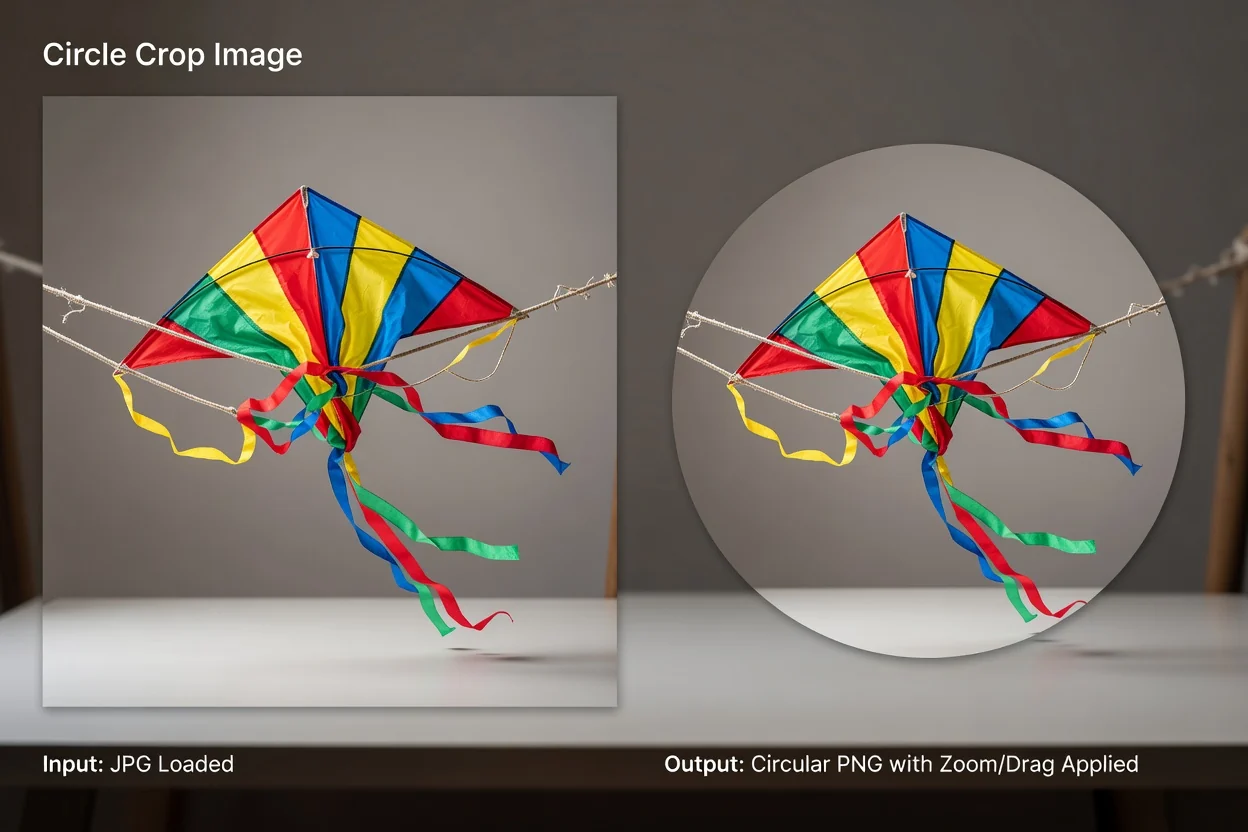
Alur kerja daring potong gambar lingkaran yang sederhana membantu Anda mengunggah, membingkai, memeriksa, dan menyimpan gambar yang telah diproses.
Pilih gambar JPG, PNG, WEBP, atau AVIF dari perangkat Anda.
Gunakan zoom 100%–400% untuk mengatur seberapa banyak gambar muncul di dalam lingkaran.
Seret gambar atau gunakan penempatan keyboard untuk menempatkan subjek persis di tempat yang Anda inginkan.
Prosesor menerima format gambar web umum dan membuat keluaran lingkaran untuk ditinjau dan disimpan.
Format masukan yang didukung adalah JPG, PNG, WEBP, dan AVIF.
Keluaran adalah hasil lingkaran yang telah diproses yang bisa Anda tinjau sebelum menyimpannya sebagai file keluaran yang dapat diunduh.
Kontrol yang tersedia mencakup zoom 100%–400%, penempatan dengan menyeret, penempatan dengan keyboard, dan keluaran PNG transparan.
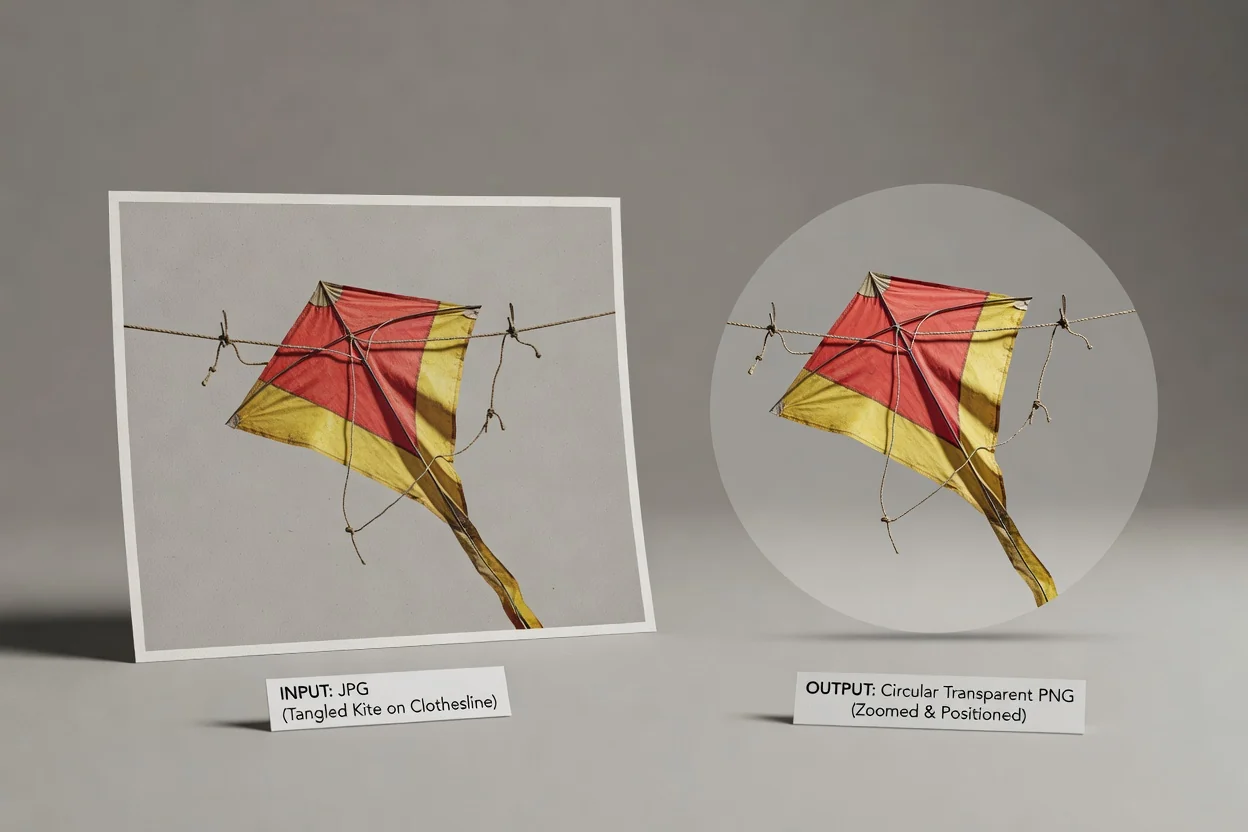
Alat ini berfokus pada kontrol yang diperlukan untuk membingkai hasil lingkaran dengan jelas sebelum menyimpannya.
Zoom dari 100% hingga 400% untuk mendekatkan subjek atau menyisakan lebih banyak ruang di sekitarnya di dalam lingkaran.
Pindahkan gambar dengan menyeret, atau gunakan penempatan keyboard untuk penyesuaian pembingkaian yang lebih kecil.
Buat potong lingkaran PNG transparan saat Anda membutuhkan aset lingkaran dengan sudut transparan untuk profil, tata letak, atau komposisi desain.
Tinjau hasil yang telah diproses sehingga Anda bisa mengonfirmasi pembingkaian sebelum menyimpan file akhirnya.
Gunakan alat ini saat Anda membutuhkan gambar yang dibingkai dengan bersih di dalam lingkaran untuk pekerjaan visual tertentu.
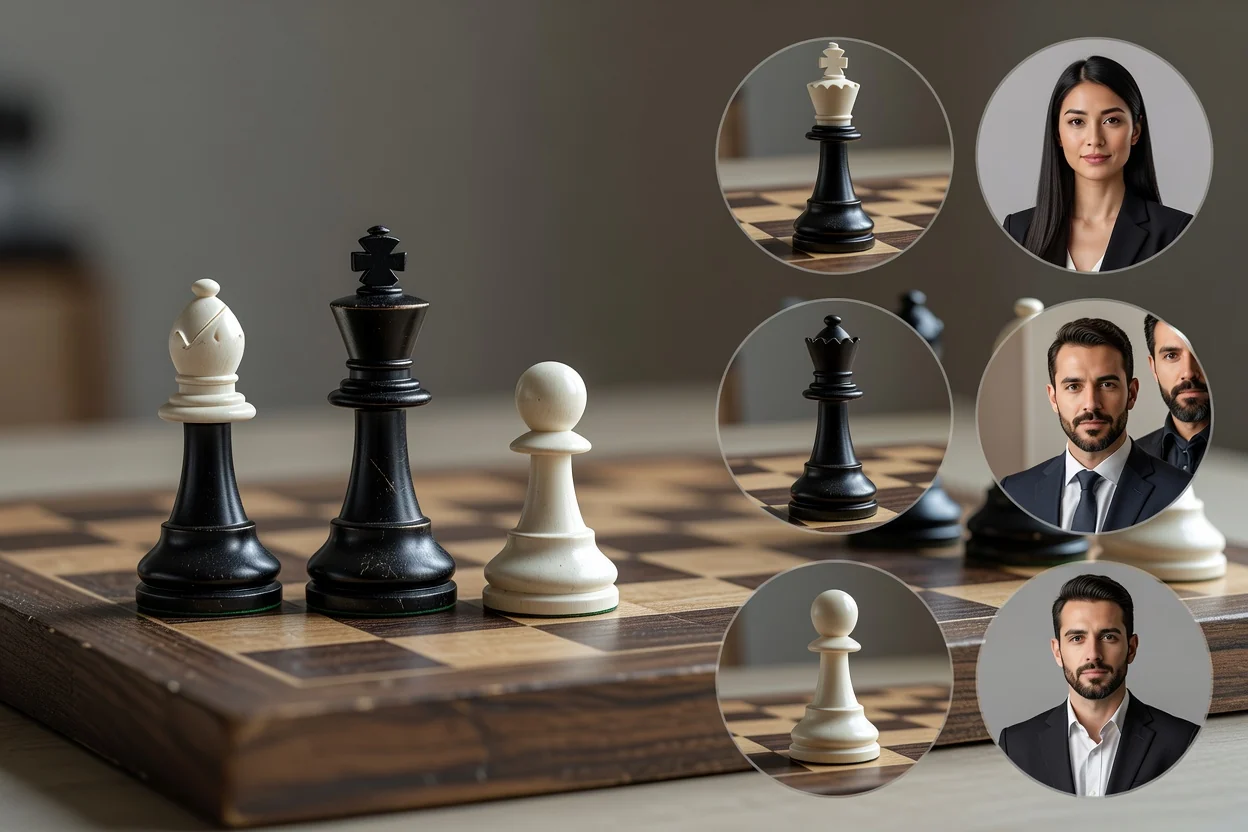
Buat gambar profil bundar dengan melakukan zoom antara 100% dan 400% hingga wajah atau subjek terpusat.

Gunakan penempatan dengan menyeret dan keyboard untuk menyelaraskan produk, logo, atau orang secara konsisten di dalam bingkai lingkaran.
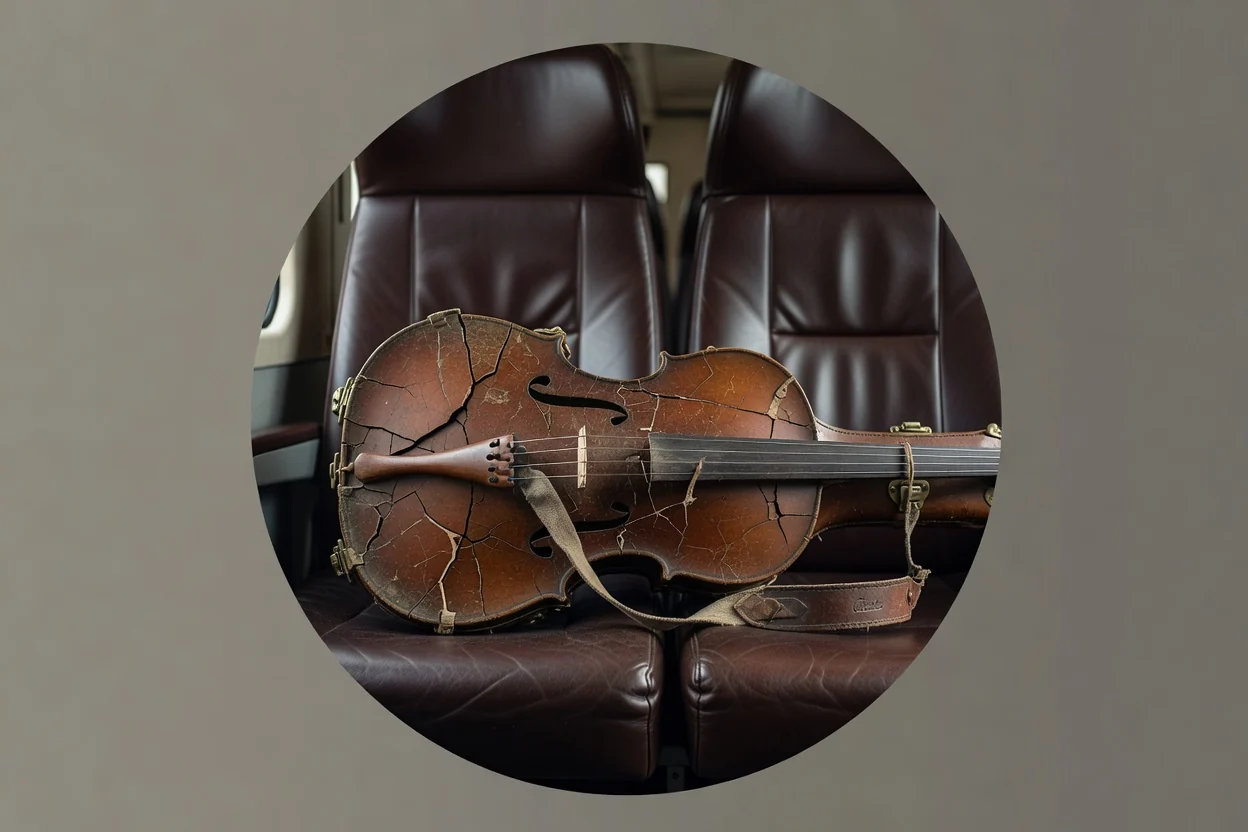
Buat potong lingkaran PNG transparan untuk tata letak di mana gambar lingkaran perlu ditempatkan dengan bersih di atas berbagai latar belakang.
Alat ini dirancang untuk pemotongan lingkaran yang sederhana, jadi gambar sumber dan pembingkaian yang dipilih menentukan apa yang muncul di file akhir.
Bentuk keluaran adalah lingkaran tetap. Elips kustom, batas, dan masker bentuk bebas tidak tersedia.
Alat ini tidak secara selektif menghapus latar belakang di dalam lingkaran. Setiap piksel dalam potongan lingkaran diambil dari sumbernya.
Jika file sumber beresolusi rendah, sangat terkompresi, atau pembingkaiannya buruk, zoom tidak bisa menambah detail yang hilang ke dalam keluaran.
Jawaban untuk pertanyaan umum tentang penggunaan alat potong gambar lingkaran dan memahami hasilnya.
Gunakan utilitas gambar terkait saat tugas Anda membutuhkan bentuk potongan berbeda, langkah pengubahan ukuran, atau konversi format.
Unggah gambar yang didukung, bingkai subjek di dalam lingkaran, dan proses gambar menjadi hasil lingkaran yang bersih.