
Unggah gambar
Pilih gambar JPG, PNG, atau WEBP dari perangkat Anda.
Gunakan alat blur gambar untuk melembutkan satu area terpilih dalam file JPG, PNG, atau WEBP dan meninjau hasil yang diproses di browser Anda.
Gambar sumber
Pilih gambar untuk melihat pratinjau sumber.
Hasil
Alat blur gambar menerapkan efek pelembutan pada sebagian gambar sehingga detail di area terpilih tersebut menjadi kurang terlihat. Utilitas ini dibuat untuk pengeditan terfokus: pilih file yang didukung, tandai satu area persegi panjang, render perubahan, lalu tinjau hasilnya.
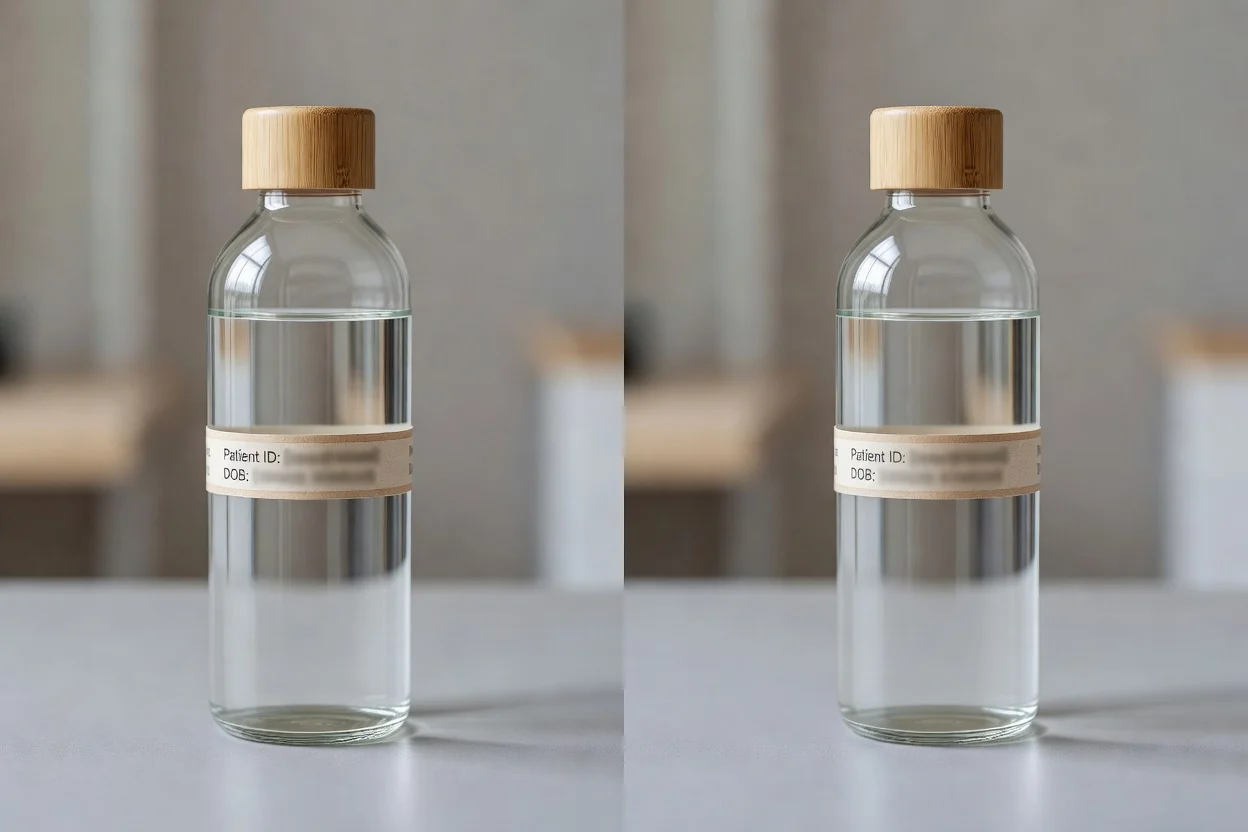
Buramkan sebagian gambar secara online melalui proses singkat yang dapat ditinjau.
Pilih gambar JPG, PNG, atau WEBP dari perangkat Anda.
Seret untuk menandai area persegi panjang yang akan diberi efek blur.
Render pengeditan agar area terpilih dilembutkan dalam pratinjau.
Perilaku teknis untuk file masukan, kontrol pemrosesan, dan keluaran yang dapat diunduh.
Unggah gambar JPG, PNG, atau WEBP untuk memulai tugas blur.
Alat ini membuat file keluaran yang diproses untuk ditinjau setelah area terpilih diburamkan.
Kontrol mendukung pemilihan satu area persegi panjang, render hasil, dan pemrosesan lokal di browser.
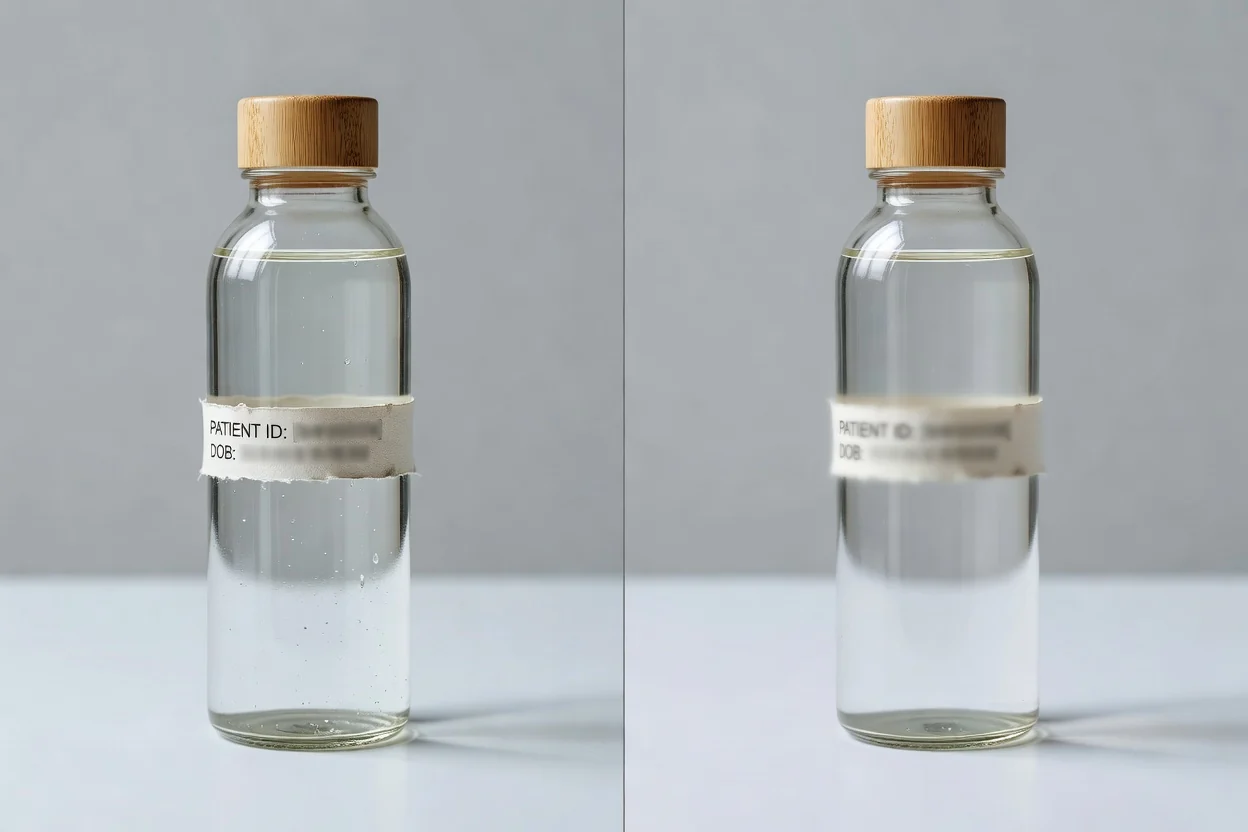
Kontrol terfokus membantu Anda memburamkan sebagian gambar tanpa menyiapkan editor yang rumit.
Tandai satu area persegi panjang pada gambar dan terapkan blur hanya pada area yang dipilih tersebut.
Render pengeditan dan periksa hasilnya sebelum menyimpan file yang diproses.
Proses gambar secara lokal di browser untuk alur kerja online yang sederhana.
Gunakan masukan gambar umum, termasuk JPG, PNG, dan WEBP, untuk tugas blur.
Cara praktis kreator, pemasar, dan tim menggunakan alat ini saat memerlukan penyesuaian gambar yang cepat.
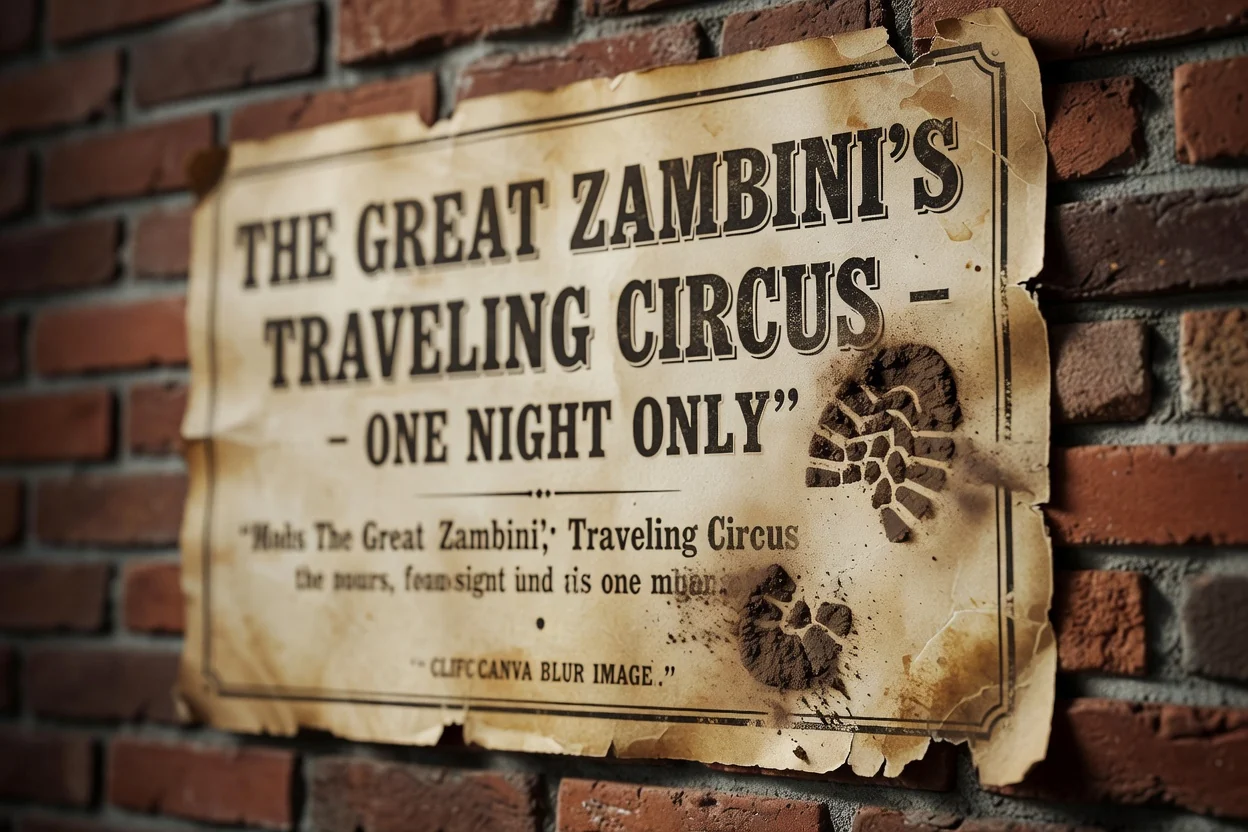
Buramkan satu area terpilih pada gambar untuk mengurangi perhatian pada detail latar belakang, label, atau gangguan visual kecil.
Siapkan hasil render untuk presentasi, draf kampanye, atau tinjauan internal ketika satu area perlu dibuat kurang menonjol.
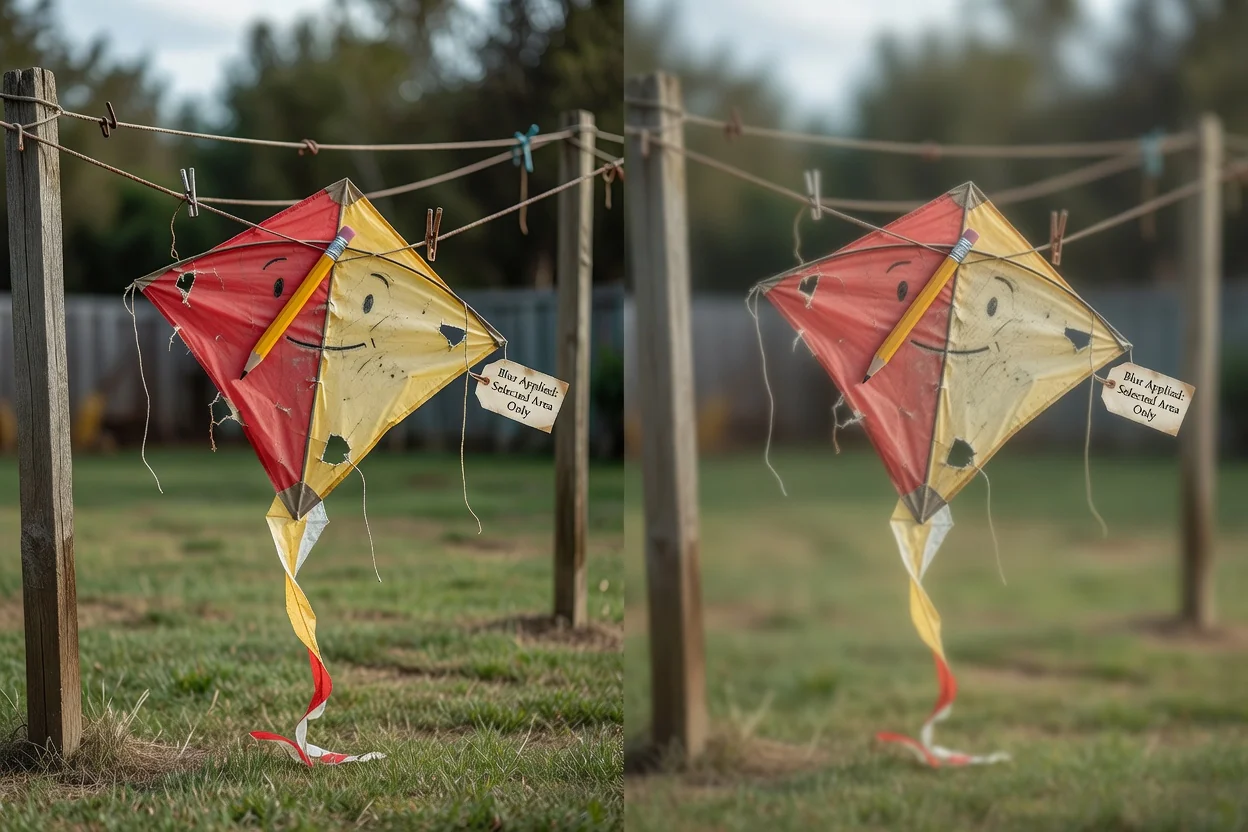
Proses gambar secara lokal di browser saat tugasnya adalah blur sederhana pada area terpilih, bukan sesi pengeditan penuh.
Pahami batasan ini sebelum menganggap gambar sumber yang diburamkan sudah selesai.
Satu area persegi panjang dapat dipilih untuk setiap keluaran. Ulangi proses jika Anda memerlukan area blur terpisah dalam hasil yang berbeda.
Blur dapat membuat detail lebih sulit dibaca, tetapi bukan metode penyamaran aman yang terjamin untuk informasi sangat sensitif dalam file sumber.
Tampilan akhir bergantung pada isi gambar asli, area yang dipilih, dan proses render blur.
Pertanyaan umum tentang penggunaan alat blur gambar dan hasil yang dapat diharapkan.
Utilitas ClipCanva lainnya yang mendukung tugas pengeditan gambar terkait.
Unggah gambar yang didukung, pilih area yang akan dilembutkan, render pengeditan, dan tinjau hasil yang diproses.