
Upload ét kildebillede
Vælg produktfotoet, miniaturen, grafikken til sociale medier, det scannede billede eller et andet visuelt element, der har brug for større pixeldimensioner.
Upload et lille billede, øg dets pixeldimensioner, sammenlign resultatet før og efter, og download den større version, når den passer til din destination.
Standardtilstand
Klar til upload
Forhåndsvis, sammenlign og download
En AI-billedskalerer opretter en version med flere pixels af ét kildebillede. Den er nyttig, når et billede er for lille til en produktliste, miniature, præsentation, et opslag på sociale medier eller et printudkast, men det større resultat stadig skal vurderes visuelt.
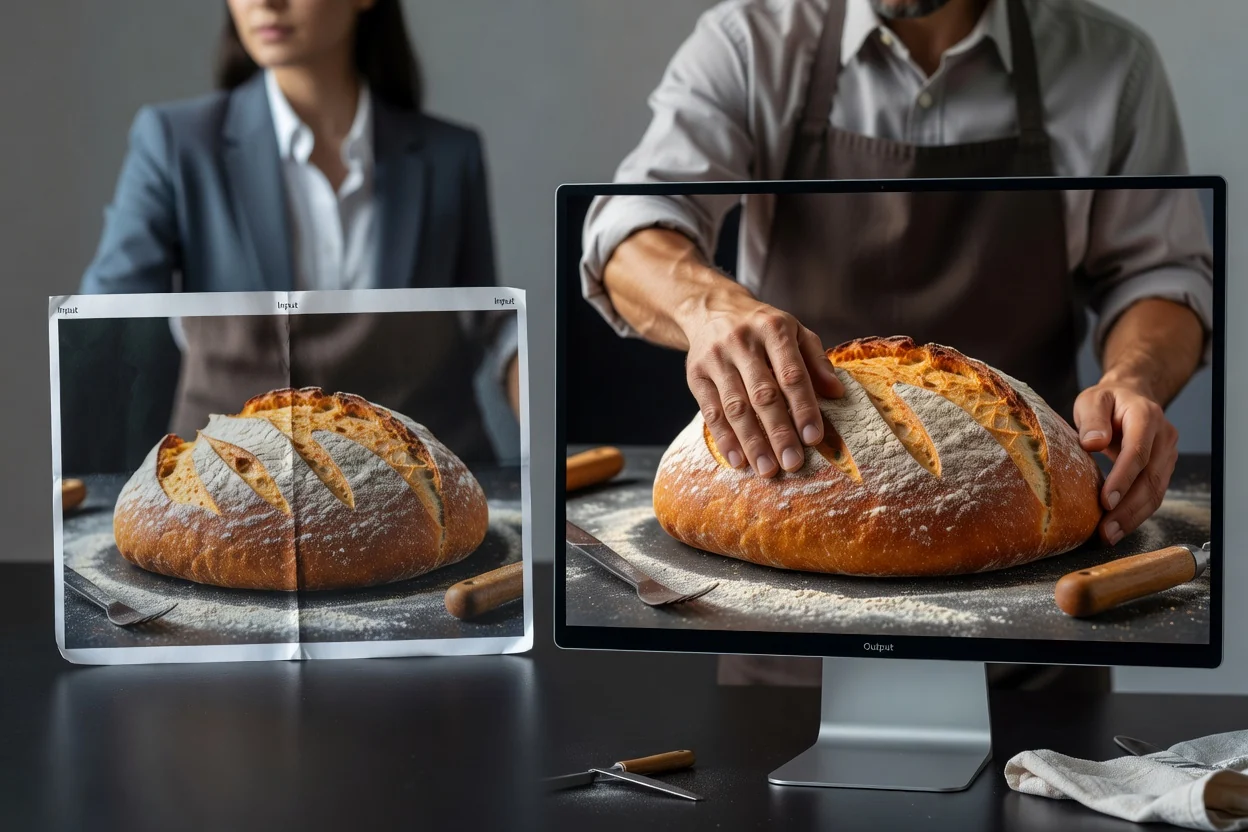
Tag udgangspunkt i den endelige brug, og kontrollér det større resultat i den størrelse, det skal vises i.
Vælg produktfotoet, miniaturen, grafikken til sociale medier, det scannede billede eller et andet visuelt element, der har brug for større pixeldimensioner.
Afgør, om det større billede skal bruges til en liste, miniature, annonce, præsentation, et opslag på sociale medier eller et printudkast.
Behandl billedet, sammenlign kilden og resultatet, og kontrollér derefter kanter, tekst, ansigter og teksturer før download.
Værktøjet samler ét kildebillede, ét større resultat og de tilgængelige skaleringsmuligheder til direkte sammenligning.
Upload det tydeligste tilgængelige billede, så kanter, tekst, ansigter og teksturer giver brugbar kildeinformation.
Download en opskaleret version med større pixeldimensioner, efter du har sammenlignet den med kilden.
Vælg det tilgængelige forstørrelsesniveau, behandl billedet, og kontrollér panelerne før og efter.
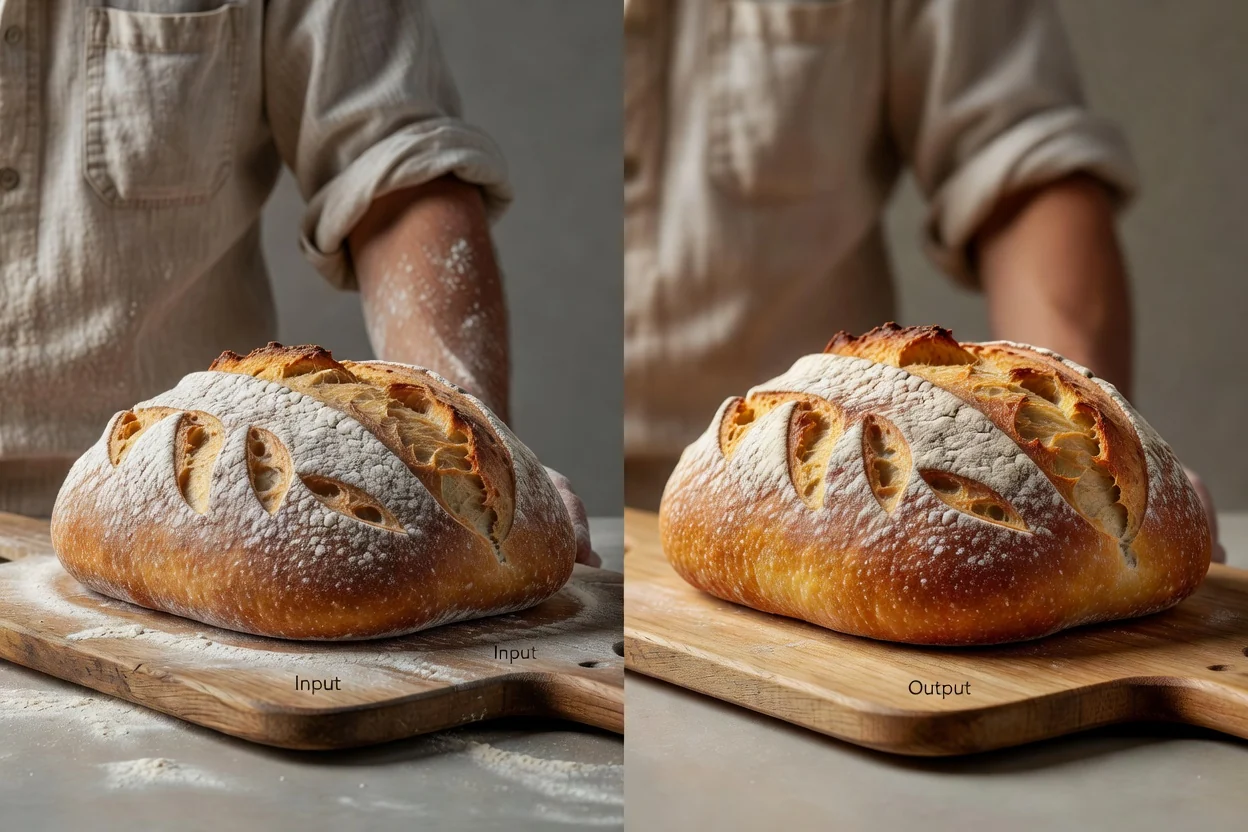
Den faste arbejdsgang samler upload, behandling, sammenligning og download om én billedopgave.
Opret et større output, når kildefilen er for lille til det layout eller den kanal, hvor den skal vises.
Brug billedforbedringsprocessen, når en almindelig størrelsesændring blot ville strække de eksisterende pixels til en større fil.
Sammenlign kilden og det opskalerede resultat, før du beholder det færdige billede.
Forbered større kildebilleder til e-handel, miniaturer, annoncer, præsentationer, opslag på sociale medier og printudkast.
Vælg et større output til en bestemt destination i stedet for som standard at forstørre alle filer.
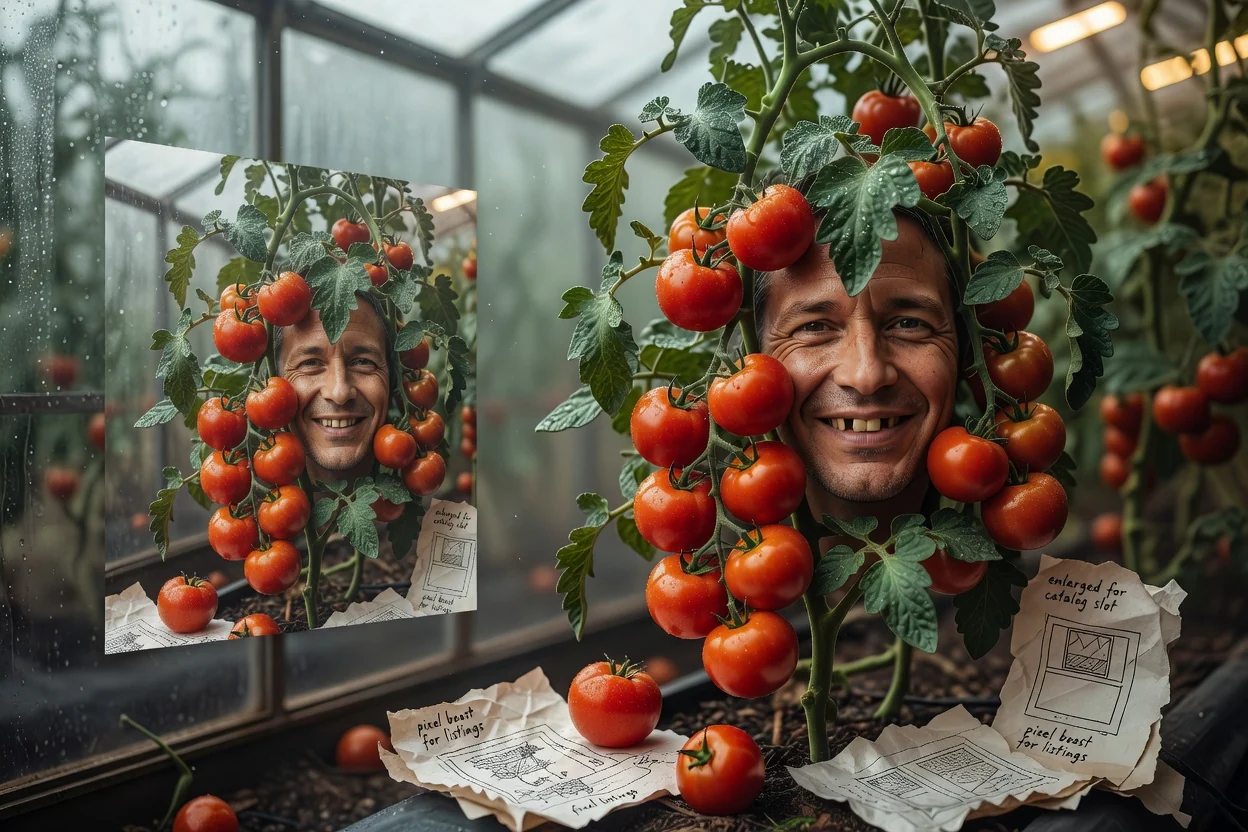
Forbered et større produktbillede, når en markedsplads, webshop eller katalogplads kræver flere pixels.
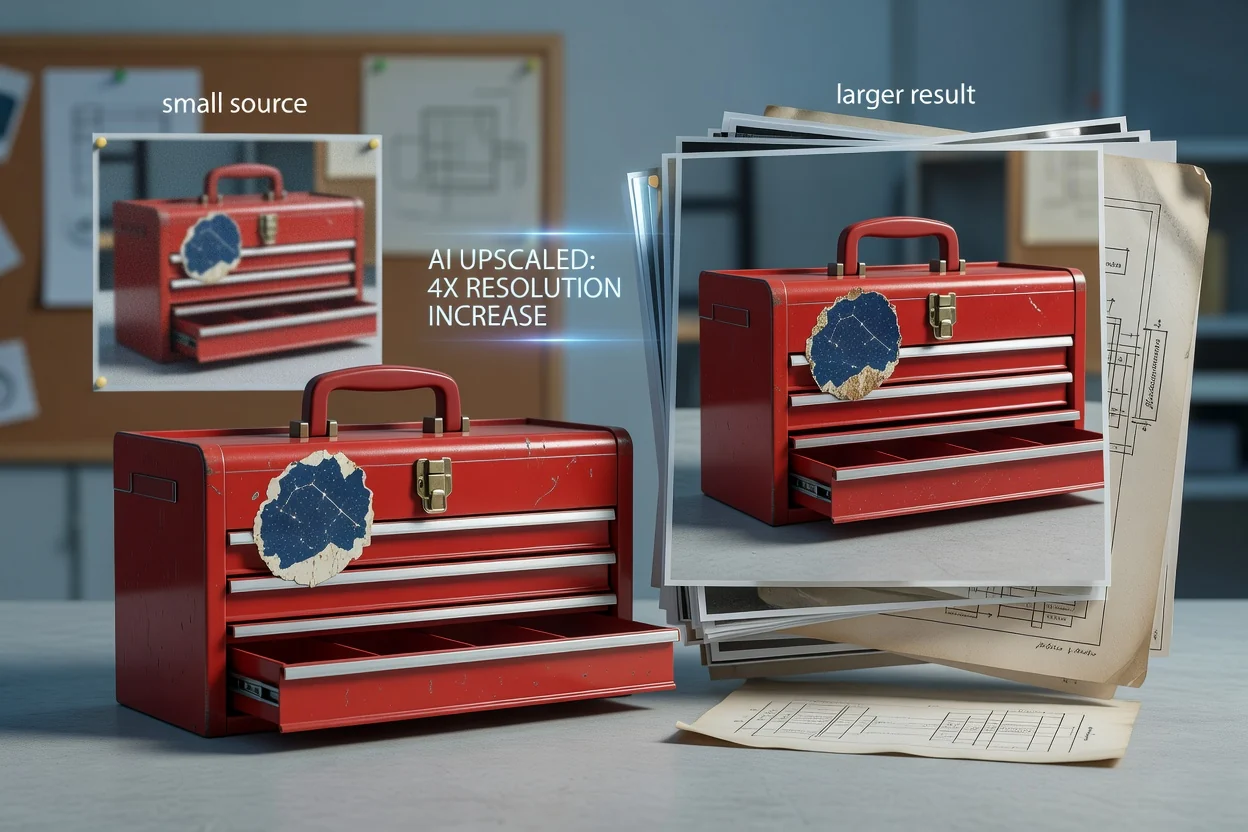
Forstør en lille kilde, før du placerer den i en miniature, kampagnegrafik, præsentation eller et layout til sociale medier.
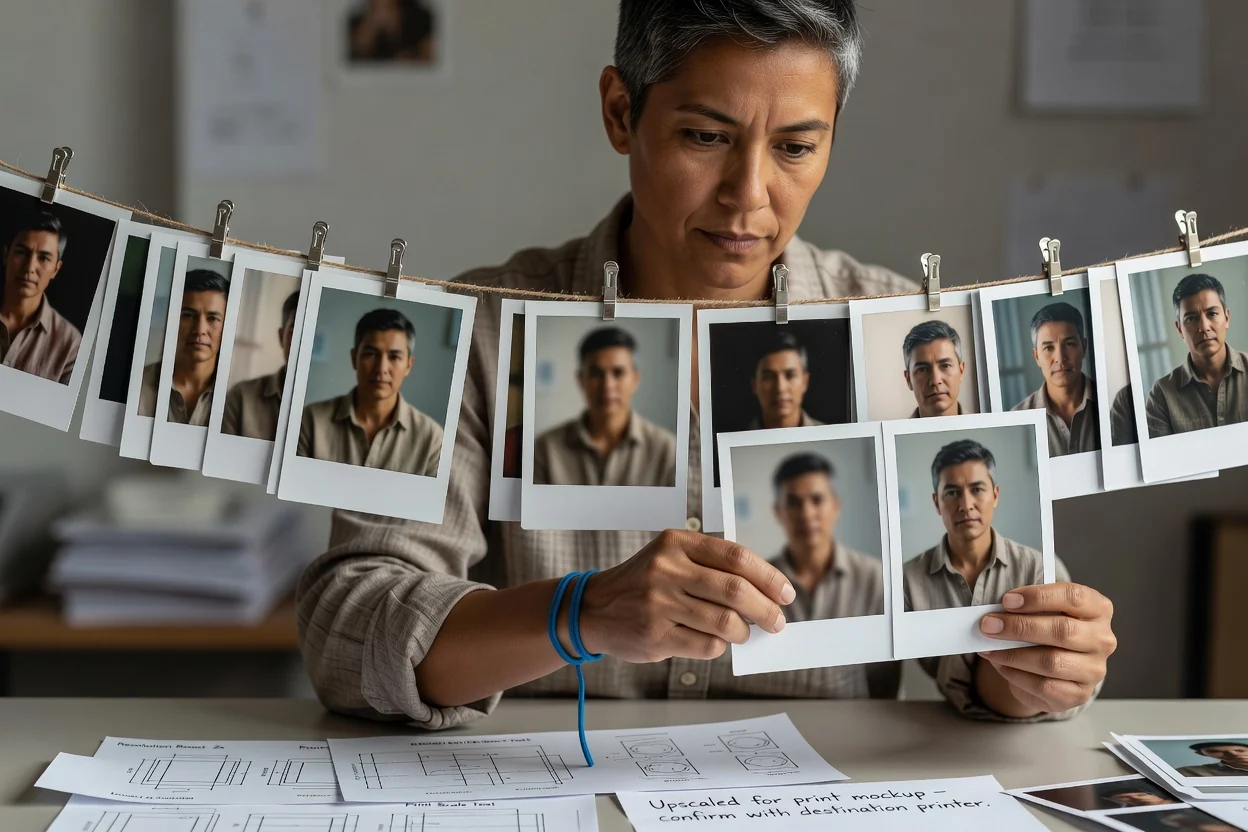
Afprøv en større version til en printmockup eller et dias, og bekræft derefter den effektive opløsning hos den endelige destination.
Opskalering kan skabe et større og renere udseende output, men kan ikke gendanne kildeinformation, der aldrig blev indfanget.
Meget små, slørede, komprimerede eller beskadigede kildebilleder kan stadig se bløde ud eller indeholde opdigtede teksturer efter opskalering.
Kontrollér tekst, logoer, ansigtstræk, gentagne mønstre, kanter og små produktdetaljer ved den endelige visningsstørrelse.
Vælg en outputstørrelse, der passer til destinationen, i stedet for at oprette unødigt store filer uden synlig fordel.
Svar om billedskalering, outputdimensioner, kildekvalitet og gennemgang før og efter.
Fortsæt med en målrettet handling, når den næste opgave er komprimering, beskæring eller formatkonvertering.
Upload ét kildebillede, behandl den større version, og sammenlign derefter vigtige detaljer, før du downloader.