


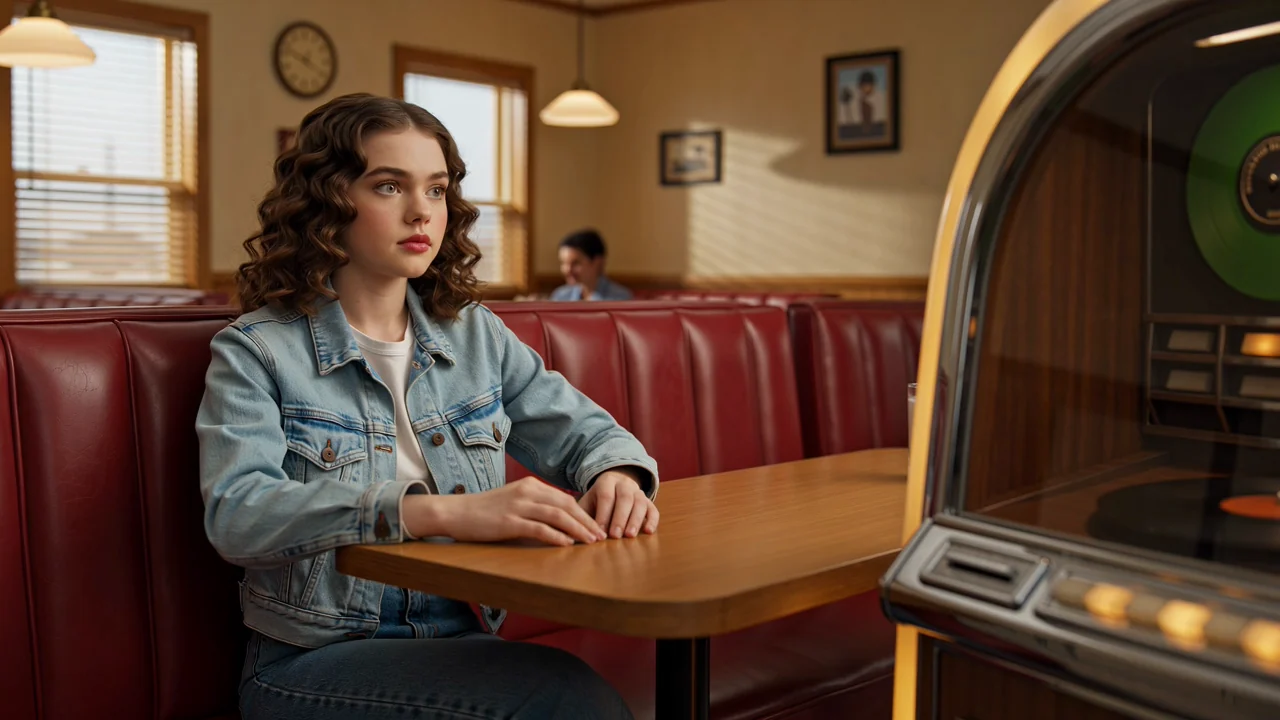
Chỉ đạo máy quay
Dùng chỉ dẫn máy quay trong câu lệnh để định hướng khung hình, chuyển động và điểm nhấn cảnh, rồi xem lại video được tạo để đánh giá độ phù hợp.
Đánh giá khả năng, dữ liệu đầu vào, tùy chọn điều khiển và tình trạng khả dụng của PixVerse V6 trước khi chọn cho tác vụ sản xuất video.
PixVerse V6 là mô hình video AI để tạo các video ngắn từ câu lệnh văn bản và hình ảnh tham chiếu không bắt buộc.
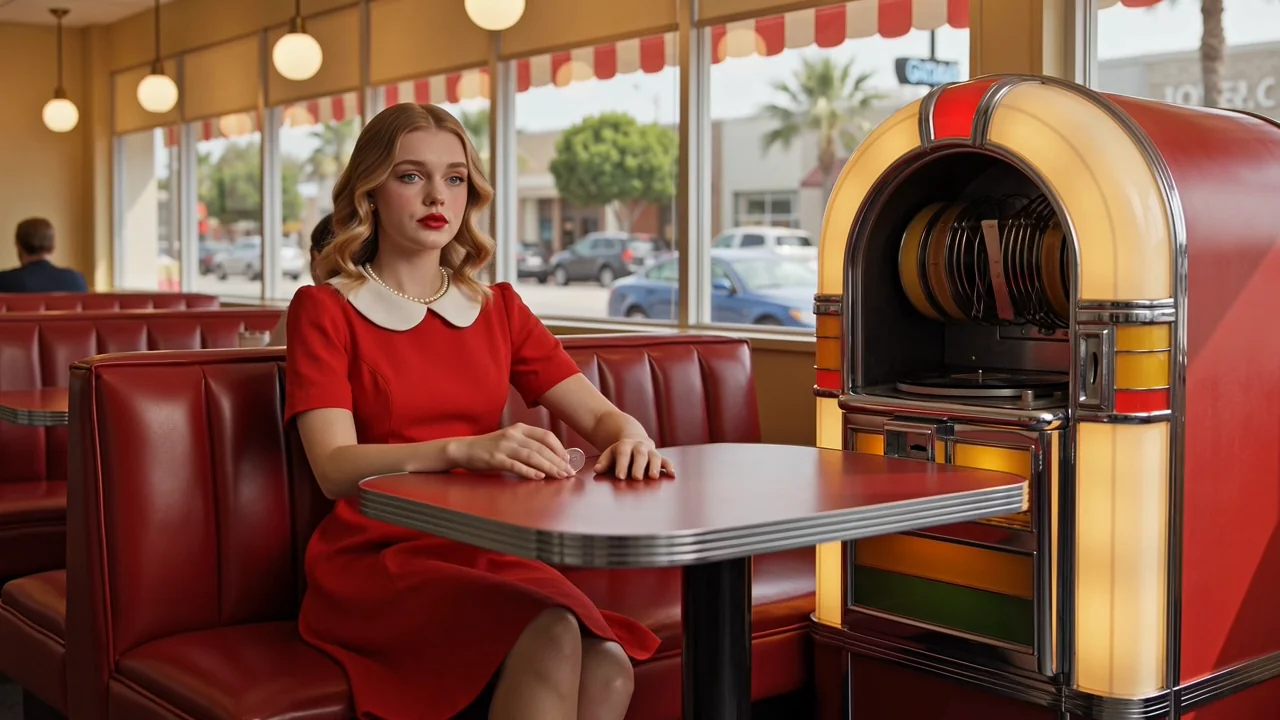
Đánh giá khả năng của PixVerse V6 về chỉ đạo máy quay, hành động nhân vật, lập kế hoạch cảnh quay và hành vi nghe nhìn ở cấp độ mô hình.
Dùng chỉ dẫn máy quay trong câu lệnh để định hướng khung hình, chuyển động và điểm nhấn cảnh, rồi xem lại video được tạo để đánh giá độ phù hợp.
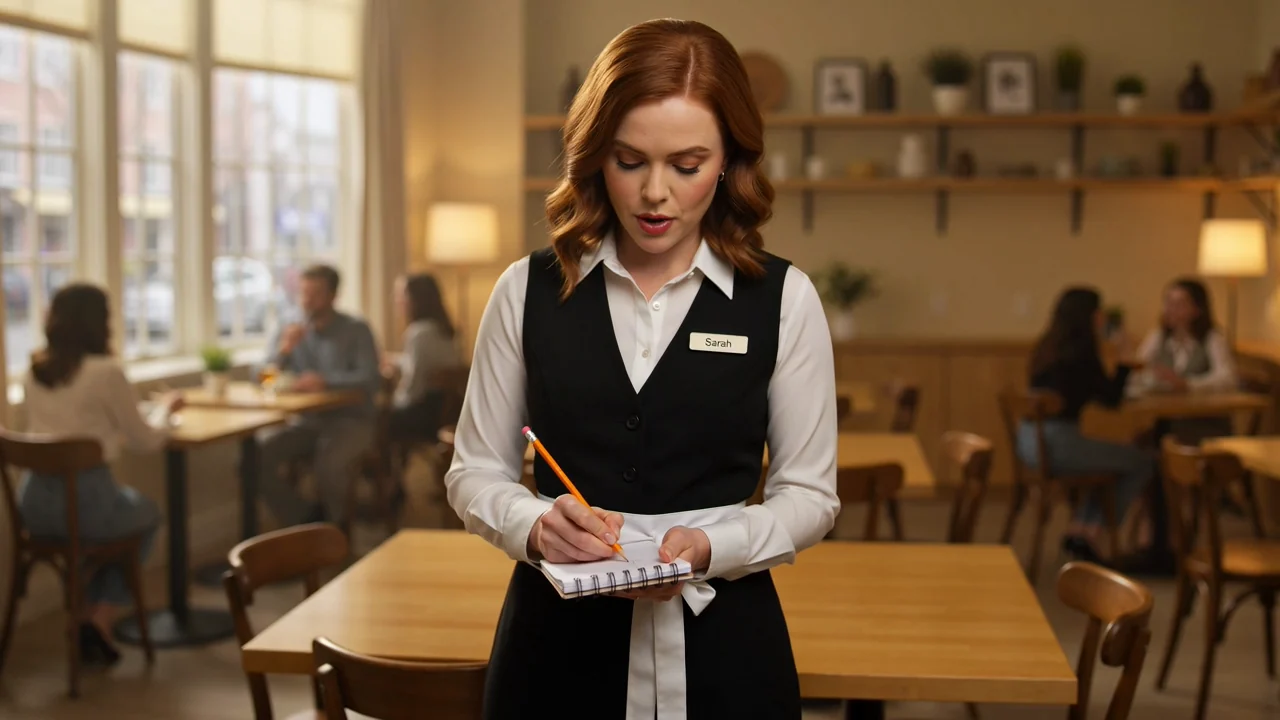
Định hình hành động, biểu cảm và bố cục của nhân vật bằng chỉ dẫn cảnh rõ ràng, rồi kiểm tra tính liên tục trong toàn bộ video hoàn chỉnh.
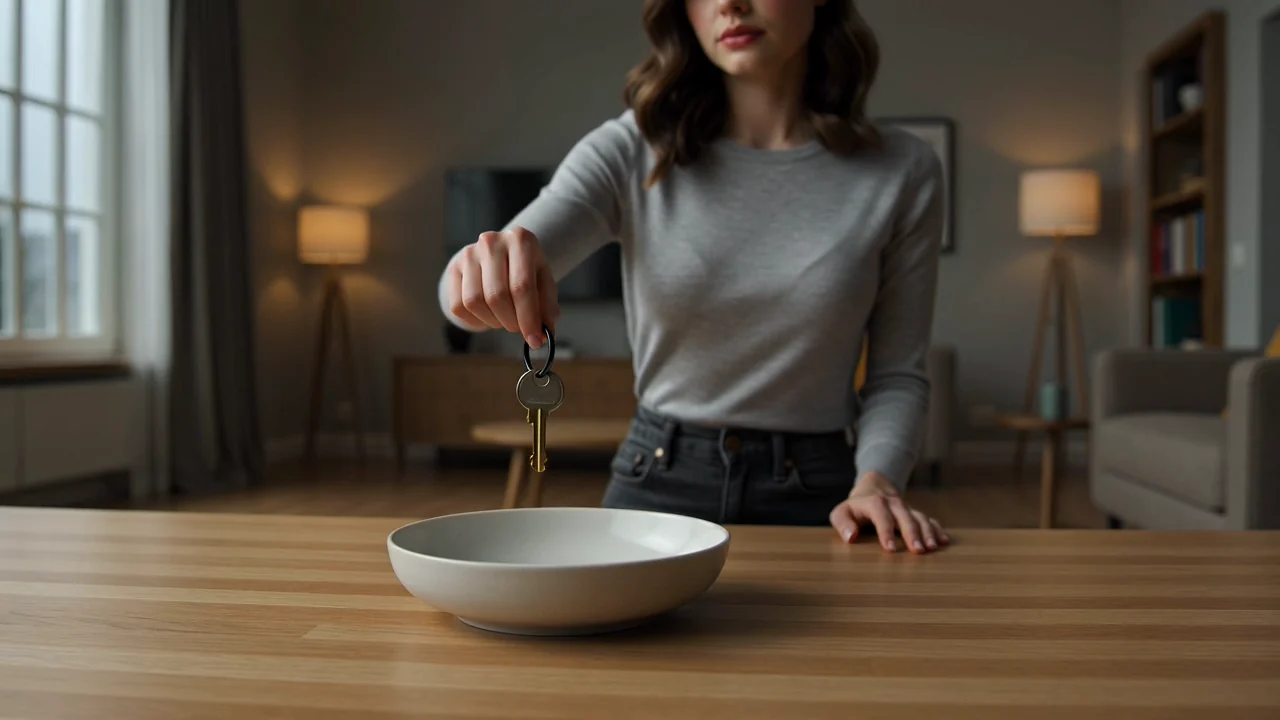
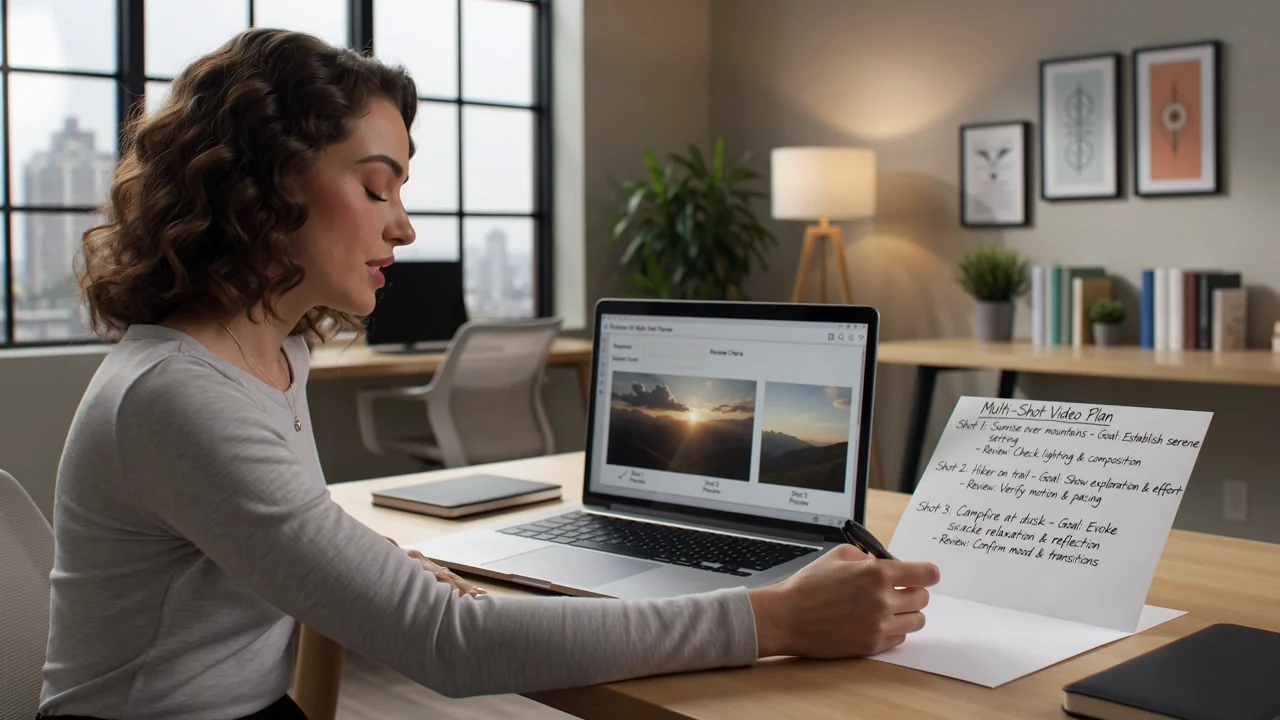
Lập kế hoạch ý tưởng nhiều cảnh quay bằng trình tự ngắn gọn, mục tiêu chủ thể rõ ràng và tiêu chí đánh giá cho từng chuyển cảnh được tạo.
Xem khả năng nghe nhìn tích hợp là định vị của nhà cung cấp, đồng thời lưu ý ClipCanva hiện tắt tính năng tạo âm thanh phía nhà cung cấp.
Hãy dùng các chế độ đầu vào và tùy chọn điều khiển đã được ghi nhận trên ClipCanva, thay vì giả định các cài đặt nhà cung cấp không được hỗ trợ.
Bắt đầu bằng câu lệnh văn bản rõ ràng, rồi thêm hình ảnh tham chiếu khi mô hình được kết nối hỗ trợ kiểu hướng dẫn dự kiến.
Chỉ điều chỉnh các tùy chọn ClipCanva hiển thị cho PixVerse V6: bộ chọn mô hình, tỷ lệ khung hình, thời lượng, độ phân giải và cài đặt hình ảnh tham chiếu.
Dự kiến nhận được các video ngắn được tạo hoặc video được hướng dẫn bằng hình ảnh tham chiếu; chúng vẫn cần được đánh giá về độ phù hợp với yêu cầu và nhu cầu bàn giao cuối cùng.
Thực hiện quy trình dựa trên câu lệnh để giữ sự nhất quán giữa bản yêu cầu, dữ liệu đầu vào được hỗ trợ, tùy chọn điều khiển hiển thị và đánh giá của con người.
Nêu mục đích, đối tượng, chủ thể, bối cảnh, phong cách hình ảnh và định dạng đích trước khi mở trình tạo.
Viết câu lệnh cụ thể và chỉ thu thập các hình ảnh tham chiếu được bộ kết nối ClipCanva hiện tại hỗ trợ.
Chọn bộ chọn mô hình, tỷ lệ khung hình, thời lượng, độ phân giải và cài đặt tham chiếu mà ClipCanva hiển thị.
Tạo video bằng PixVerse V6, so sánh các kết quả và lần lượt chỉnh sửa chỉ dẫn yếu nhất.
Gắn các trường hợp sử dụng PixVerse V6 với đối tượng xác định, dữ liệu đầu vào được hỗ trợ, tùy chọn điều khiển hiển thị và tiêu chuẩn đánh giá rõ ràng.
Tạo bản nháp câu chuyện chiến dịch ngắn với góc nhìn sản phẩm rõ ràng, chỉ dẫn cảnh súc tích và tiêu chí đánh giá riêng cho từng kênh.
Phát triển video ngắn mạng xã hội có nhân vật dẫn dắt bằng cách nêu rõ hành động, biểu cảm, bối cảnh và yêu cầu liên tục trong câu lệnh.
Thử nghiệm phần giới thiệu sản phẩm đậm chất điện ảnh với khung hình, chuyển động, ghi chú ánh sáng được lên kế hoạch và kiểm tra kỹ độ chính xác thương hiệu.
Khám phá các thử nghiệm ý tưởng nhiều cảnh quay bằng cách phác thảo trình tự, hành vi chủ thể và kỳ vọng chuyển cảnh trước khi tạo.
Hãy xem mỗi video được tạo là bản nháp và đánh giá theo bản yêu cầu, quy tắc thương hiệu, nguồn thông tin thực tế và định dạng bàn giao.
Xác nhận chủ thể, hành động, bối cảnh, chỉ dẫn máy quay và chuyển động khớp với câu lệnh ban đầu và bản yêu cầu.
Kiểm tra con người, sản phẩm, phông nền, thay đổi cảnh và thời điểm để bảo đảm tính nhất quán trong toàn bộ video được tạo.
Xác minh logo, tuyên bố về sản phẩm, nhận diện hình ảnh và thông tin thực tế theo tài liệu nguồn đã được phê duyệt.
Xác thực thời lượng, tỷ lệ khung hình, độ phân giải, vùng cắt và định dạng video đầu ra đã chọn theo bản yêu cầu bàn giao cho kênh.
Hãy xác nhận tình trạng khả dụng, giới hạn bộ kết nối và độ biến thiên của kết quả trước khi xem bất kỳ video ngắn nào được tạo là sẵn sàng xuất bản.
PixVerse V6 hiện được kết nối trên ClipCanva, vì vậy hãy dùng các tùy chọn hiển thị trước khi gửi làm nguồn xác thực về tình trạng khả dụng.
Cùng một câu lệnh có thể tạo ra chi tiết, chuyển động, thời điểm hoặc bố cục khác nhau, vì vậy hãy so sánh các đầu ra và chỉnh sửa cẩn thận.
Bộ kết nối ClipCanva hiện tại tắt tính năng tạo âm thanh phía nhà cung cấp và chỉ nhận tối đa hai hình ảnh tham chiếu.
Thông tin đã xác minh
Xem các câu trả lời ngắn gọn về phiên bản PixVerse V6, dữ liệu đầu vào, tình trạng khả dụng, so sánh, câu hỏi truy cập và nhu cầu đánh giá.
So sánh các mô hình video liên quan, gồm PixVerse C1 và V6, theo dữ liệu đầu vào, tùy chọn điều khiển, hành vi đầu ra và tình trạng khả dụng trên ClipCanva.
Hãy bắt đầu bằng bản yêu cầu rõ ràng, dùng các tùy chọn điều khiển hiển thị trên trang và dành thời gian đánh giá mọi video được tạo trước khi phát hành.