


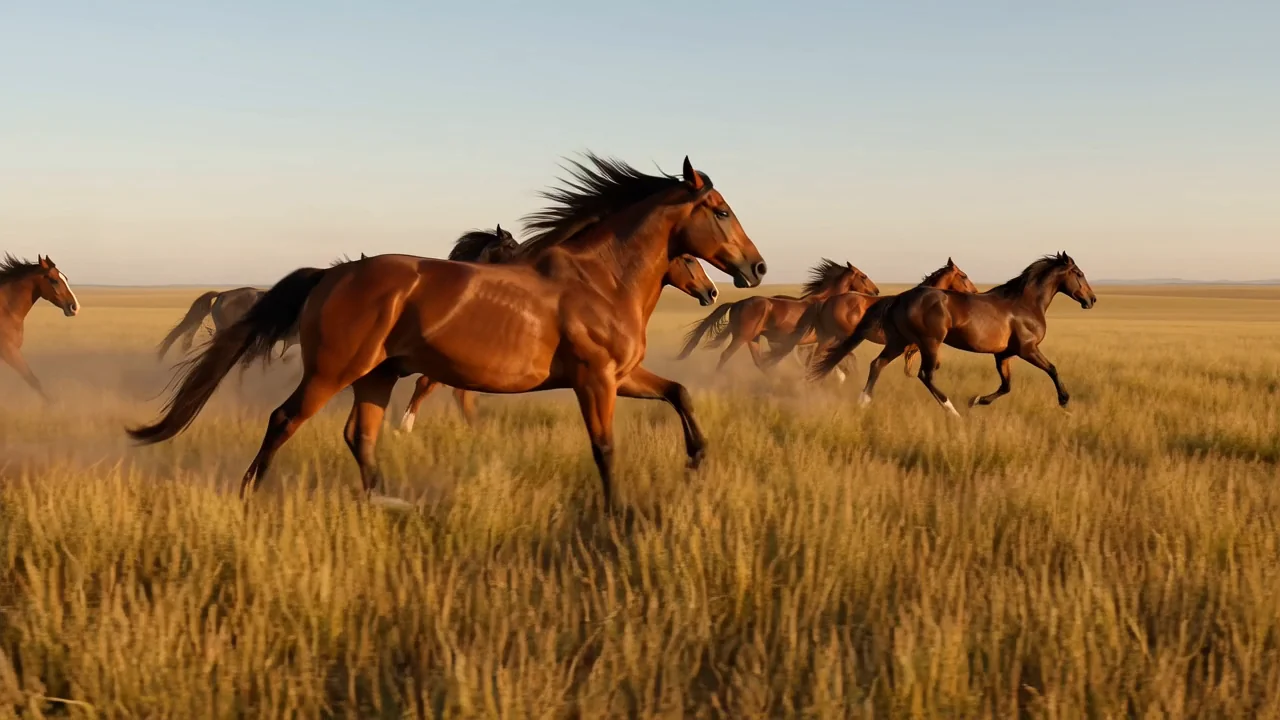
Tạo video từ văn bản
Chuyển câu lệnh bằng văn bản thành các đoạn video được tạo, rồi kiểm tra mức độ phù hợp với ý đồ cảnh, chi tiết hình ảnh và chuyển động.
So sánh mô hình video AI HappyHorse 1.0 theo nhận diện, dữ liệu đầu vào được hỗ trợ, các tùy chọn hiển thị, đầu ra và khả năng sử dụng trước khi sản xuất.
HappyHorse 1.0 là mô hình video AI đa phương thức cho các tác vụ tạo video từ văn bản và hình ảnh, được đánh giá như một công cụ tạo bản nháp.
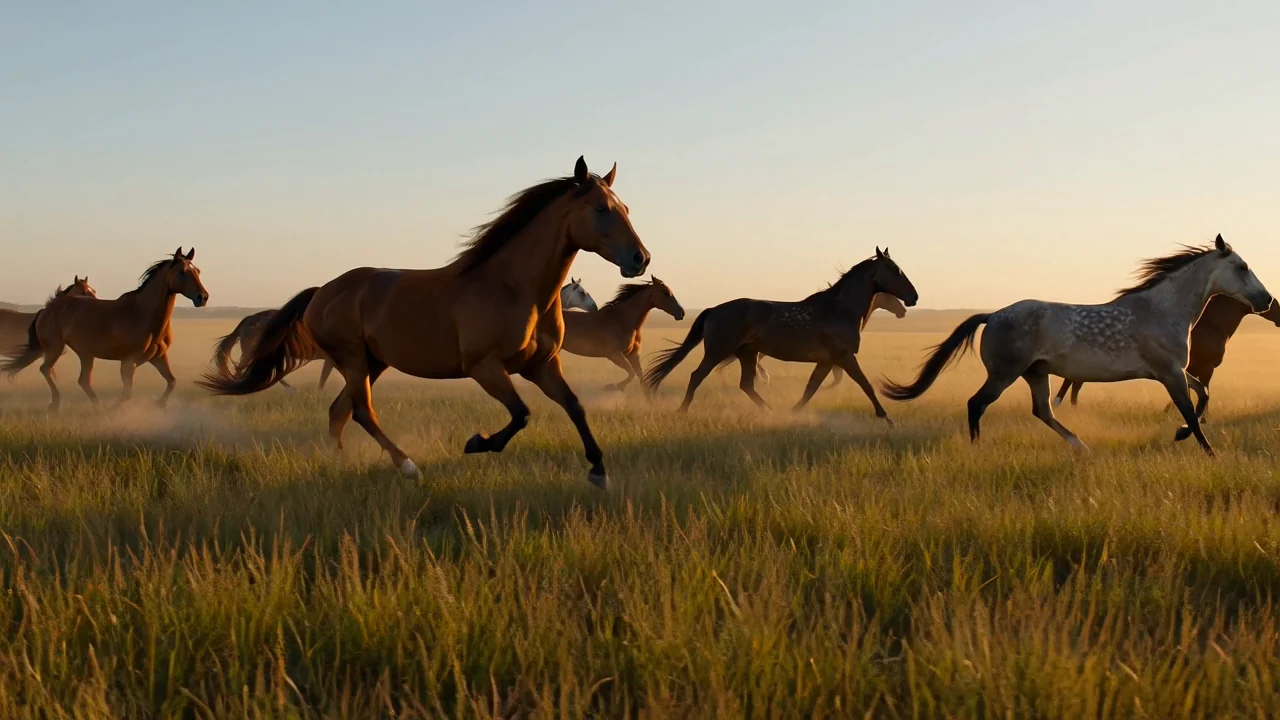
Xem xét các khả năng của mô hình video AI HappyHorse 1.0 đối với câu lệnh văn bản, hình ảnh tham chiếu, chuyển động và tính liên tục trước khi sử dụng.
Chuyển câu lệnh bằng văn bản thành các đoạn video được tạo, rồi kiểm tra mức độ phù hợp với ý đồ cảnh, chi tiết hình ảnh và chuyển động.
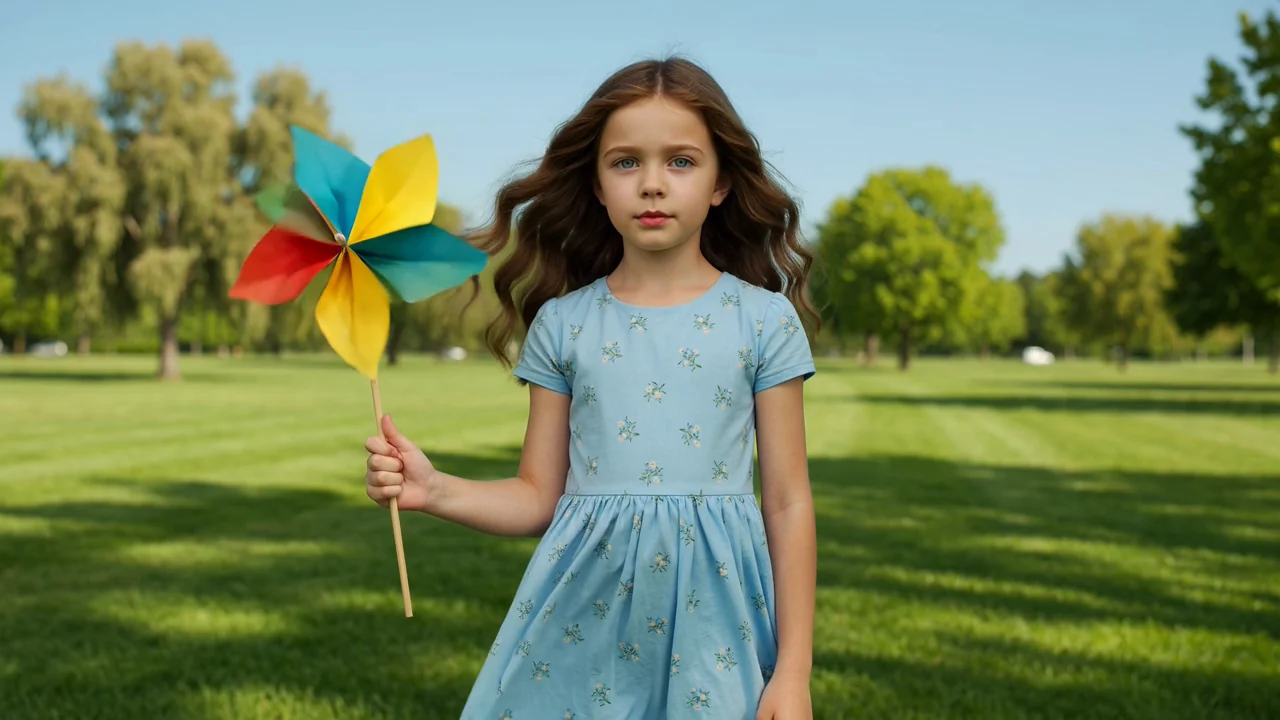
Dùng hình ảnh tham chiếu để định hướng diện mạo chủ thể hoặc hướng cảnh, sau đó xem xét mức độ chuyển động giữ lại đặc điểm nguồn.
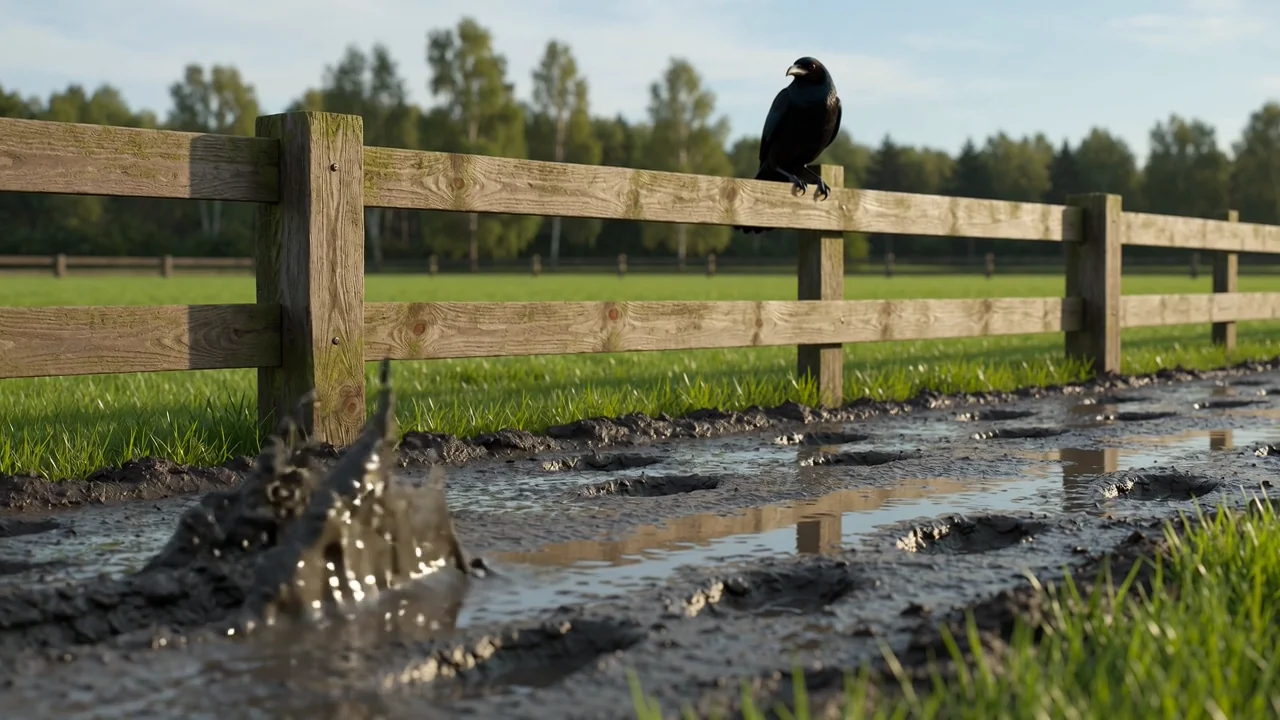
Coi thiết kế mô hình kết hợp âm thanh và video là một khả năng trên thẻ mô hình, đồng thời chỉ dùng các tùy chọn hiển thị trong ClipCanva.
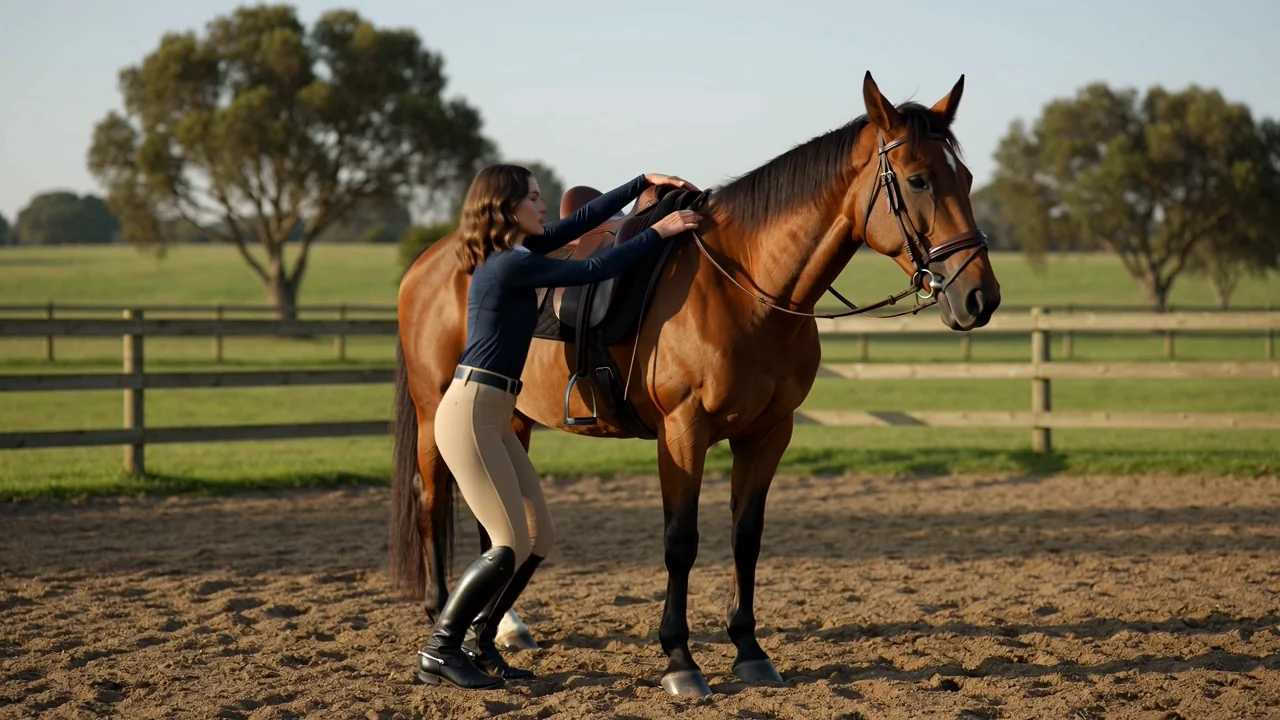
Kiểm thử chuyển động phức tạp và tính liên tục của cảnh bằng câu lệnh cụ thể, rồi đối chiếu các đoạn được tạo với trình tự dự kiến.
Dùng các loại đầu vào đã được ghi nhận và tùy chọn hiển thị trong ClipCanva làm giới hạn vận hành cho mỗi lần tạo.
Bắt đầu bằng câu lệnh văn bản rõ ràng và thêm hình ảnh tham chiếu khi cảnh, chủ thể hoặc sản phẩm cần định hướng trực quan.
Điều chỉnh bộ chọn mô hình, tỷ lệ khung hình, thời lượng, độ phân giải và các tùy chọn hình ảnh tham chiếu hiển thị trước khi gửi.
Bạn có thể nhận được các đoạn video tạo sinh hoặc video theo hướng dẫn tham chiếu, nhưng vẫn cần kiểm tra chất lượng, tính liên tục và sự phù hợp định dạng.
Thực hiện quy trình sản xuất đơn giản từ lập kế hoạch câu lệnh đến tạo và kiểm tra, chỉ dùng các tùy chọn đã được xác minh hiển thị tại đây.
Xác định đối tượng, mục đích, chủ thể, bối cảnh, chuyển động và định dạng đích trước khi mở trình tạo.
Viết câu lệnh ngắn gọn nêu hành động và cảnh mong muốn, chỉ chuẩn bị hình ảnh tham chiếu khi nó mang lại giá trị rõ ràng.
Chọn bộ chọn mô hình, tỷ lệ khung hình, thời lượng, độ phân giải và tùy chọn tham chiếu hiển thị trước khi gửi.
Tạo video bằng HappyHorse 1.0, so sánh đầu ra, xác định chi tiết chưa tốt và chỉnh sửa từng chỉ dẫn một.
Đối chiếu các trường hợp sử dụng này với yêu cầu thực tế, nơi video nháp, hướng dẫn bằng hình ảnh tham chiếu và kiểm tra có cấu trúc hữu ích.
Tạo định hướng cảnh ban đầu về tâm trạng, cảm giác máy quay, ánh sáng và chuyển động trước khi chốt kế hoạch sản xuất cuối cùng.
Khám phá cách sản phẩm có thể chuyển động, xoay hoặc xuất hiện trong một thử nghiệm hình ảnh ngắn, đồng thời kiểm tra chi tiết sau khi tạo.
Soạn các đoạn ngắn có nhân vật hoặc chủ thể làm trung tâm, rồi kiểm tra tính liên tục, tư thế, biểu cảm và sự nhất quán của cảnh.
Tạo phần mở đầu giàu không khí hoặc ý tưởng địa điểm để thiết lập sắc thái, bối cảnh và chuyển động cho một bản dựng lớn hơn.
Hãy xem mỗi đoạn được tạo là bản nháp, vì mức độ phù hợp sáng tạo, tính liên tục, chi tiết thương hiệu và thông tin cần được con người xác minh.
Xác nhận chủ thể, hành động, bố cục, bối cảnh và chuyển động khớp với câu lệnh ban đầu và mục tiêu sản xuất.
Kiểm tra nhân vật, sản phẩm, nền, chuyển cảnh và chi tiết cảnh để phát hiện thay đổi không mong muốn hoặc đứt quãng liên tục.
Đối chiếu logo, tuyên bố về sản phẩm, tên, nhãn và các yếu tố thông tin với tài liệu nguồn đã phê duyệt trước khi sử dụng.
Kiểm tra thời lượng, tỷ lệ khung hình, độ phân giải, phần cắt và định dạng đầu ra theo yêu cầu của kênh đích.
Kiểm tra khả năng sử dụng, các tùy chọn hiển thị, kết quả biến thiên và nhu cầu kiểm duyệt của con người trước khi coi bất kỳ đoạn video tạo sinh nào là bản cuối.
HappyHorse 1.0 hiện được kết nối trong ClipCanva, vì vậy các tùy chọn hiển thị trước khi gửi xác định khả năng sử dụng hiện tại.
Cùng một câu lệnh hoặc hình ảnh tham chiếu có thể tạo ra chuyển động, bố cục, thời điểm hoặc chi tiết khác nhau giữa các lần chạy.
ClipCanva chỉ hiển thị các tùy chọn có trong trình tạo dựa trên Kie, không phải mọi tùy chọn mô hình phía nhà cung cấp.
Thông tin đã xác minh
Tìm câu trả lời về nhận diện, đầu vào, tùy chọn, khả năng sử dụng, quy trình, đầu ra và trách nhiệm kiểm duyệt của HappyHorse 1.0.
So sánh các mô hình video AI khác theo loại đầu vào, tùy chọn hiển thị, đặc điểm đầu ra và khả năng sử dụng đã được xác minh trên ClipCanva.
Bắt đầu với bản yêu cầu rõ ràng, thử HappyHorse 1.0 trong trình tạo đã kết nối và dành thời gian kiểm tra kỹ đầu ra.