
Görsel yükleyin
Cihazınızdan bir JPG, PNG veya WEBP görsel seçin.
JPG, PNG veya WEBP dosyasındaki seçili bir alanı yumuşatmak ve işlenmiş sonucu tarayıcınızda incelemek için görsel bulanıklaştırma aracını kullanın.
Kaynak görsel
Kaynak önizlemesini görmek için bir görsel seçin.
Sonuç
Görsel bulanıklaştırma aracı, seçilen alandaki ayrıntıları daha az görünür hâle getirmek için görselin bir bölümüne yumuşatma etkisi uygular. Bu araç, odaklı bir düzenleme için tasarlanmıştır: desteklenen bir dosya seçin, tek bir dikdörtgen alanı işaretleyin, değişikliği işleyin ve sonucu inceleyin.
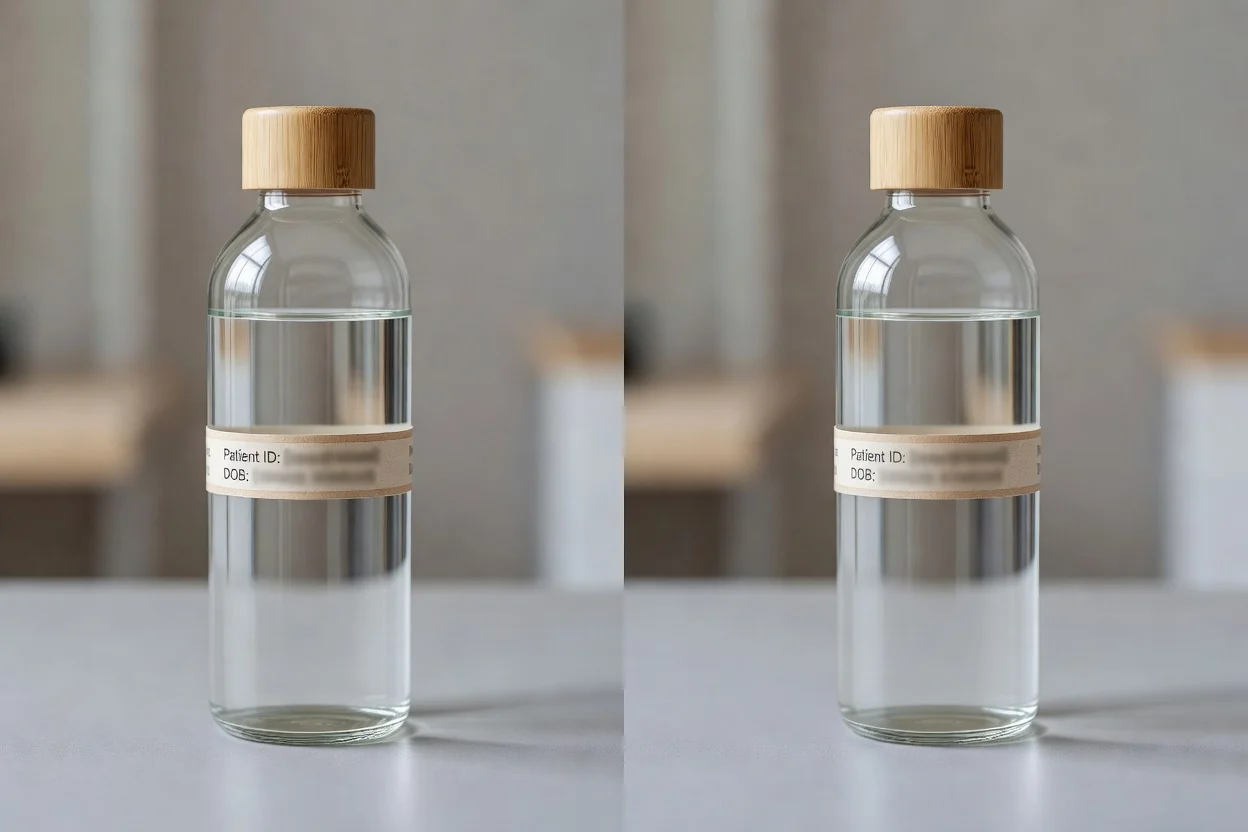
Görselin bir bölümünü kısa ve incelenebilir bir süreçle çevrimiçi bulanıklaştırın.
Cihazınızdan bir JPG, PNG veya WEBP görsel seçin.
Bulanıklık etkisinin uygulanacağı dikdörtgen alanı işaretlemek için sürükleyin.
Seçili alanın önizlemede yumuşatılması için düzenlemeyi işleyin.
Giriş dosyaları, işleme kontrolleri ve indirilebilir çıktı için teknik davranışlar.
Bulanıklaştırma işlemine başlamak için bir JPG, PNG veya WEBP görsel yükleyin.
Araç, seçilen alan bulanıklaştırıldıktan sonra incelemeniz için işlenmiş bir çıktı dosyası oluşturur.
Kontroller; tek bir dikdörtgen alan seçmeyi, sonucu işlemeyi ve tarayıcıda yerel işlemeyi destekler.
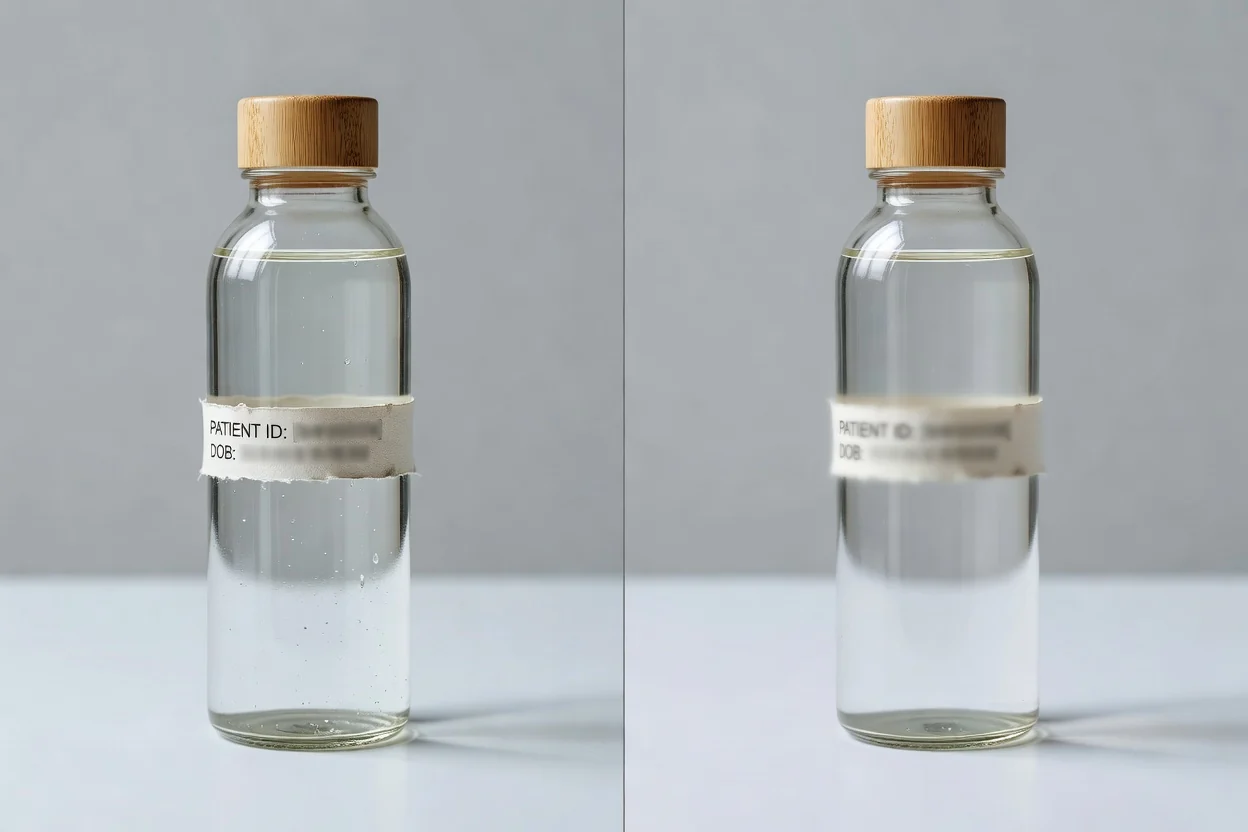
Odaklı kontroller, karmaşık bir düzenleyici kurmadan görselin bir bölümünü bulanıklaştırmanıza yardımcı olur.
Görsel üzerinde tek bir dikdörtgen bölgeyi işaretleyin ve bulanıklığı yalnızca seçtiğiniz alana uygulayın.
Düzenlemeyi işleyin ve işlenmiş dosyayı kaydetmeden önce sonucu inceleyin.
Basit bir çevrimiçi iş akışı için görseli tarayıcıda yerel olarak işleyin.
Bulanıklaştırma işlemi için JPG, PNG ve WEBP dâhil yaygın görsel girişlerini kullanın.
Hızlı bir görsel ayarlamasına ihtiyaç duyduklarında içerik üreticilerinin, pazarlamacıların ve ekiplerin aracı kullanma yolları.
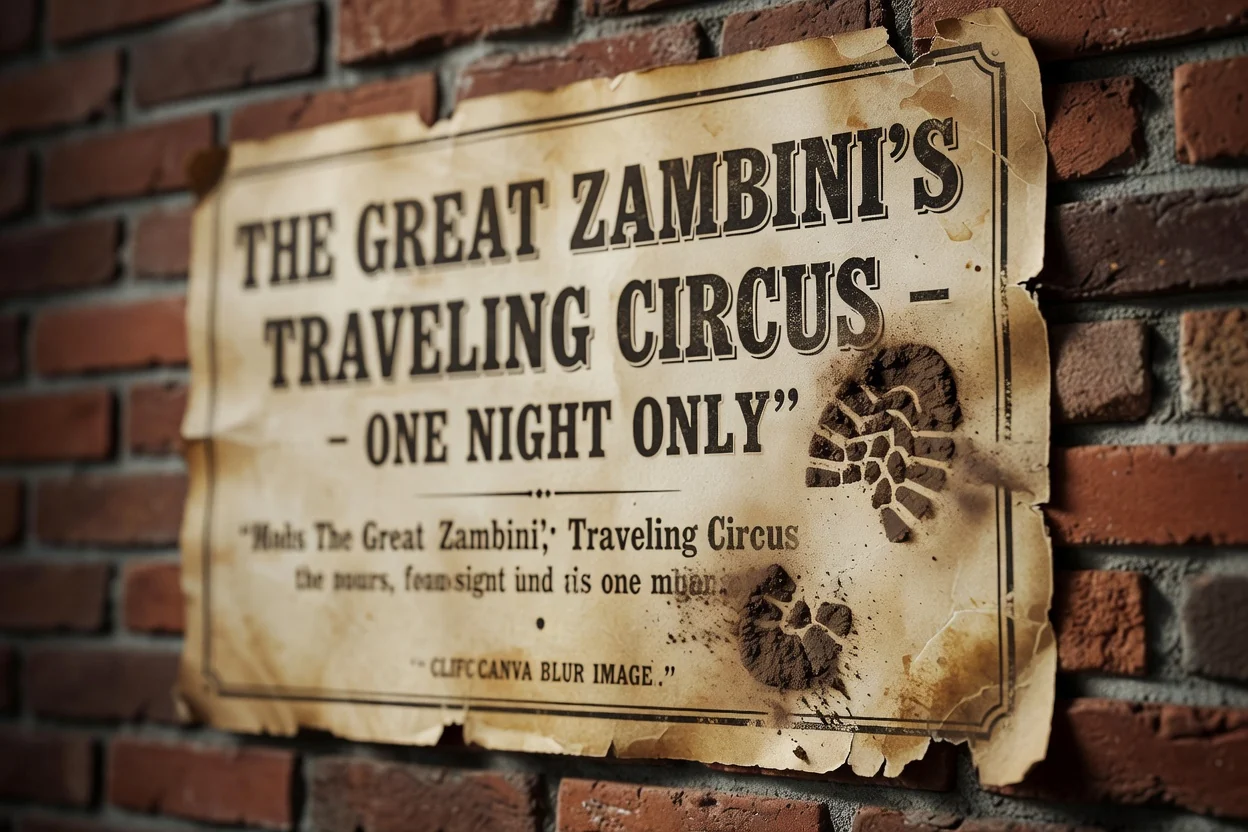
Arka plan ayrıntısı, etiket veya küçük bir görsel dikkat dağıtıcıya olan ilgiyi azaltmak için görselin seçili bir alanını bulanıklaştırın.
Bir alanın daha az öne çıkması gereken sunum, kampanya taslağı veya iç inceleme için işlenmiş bir sonuç hazırlayın.
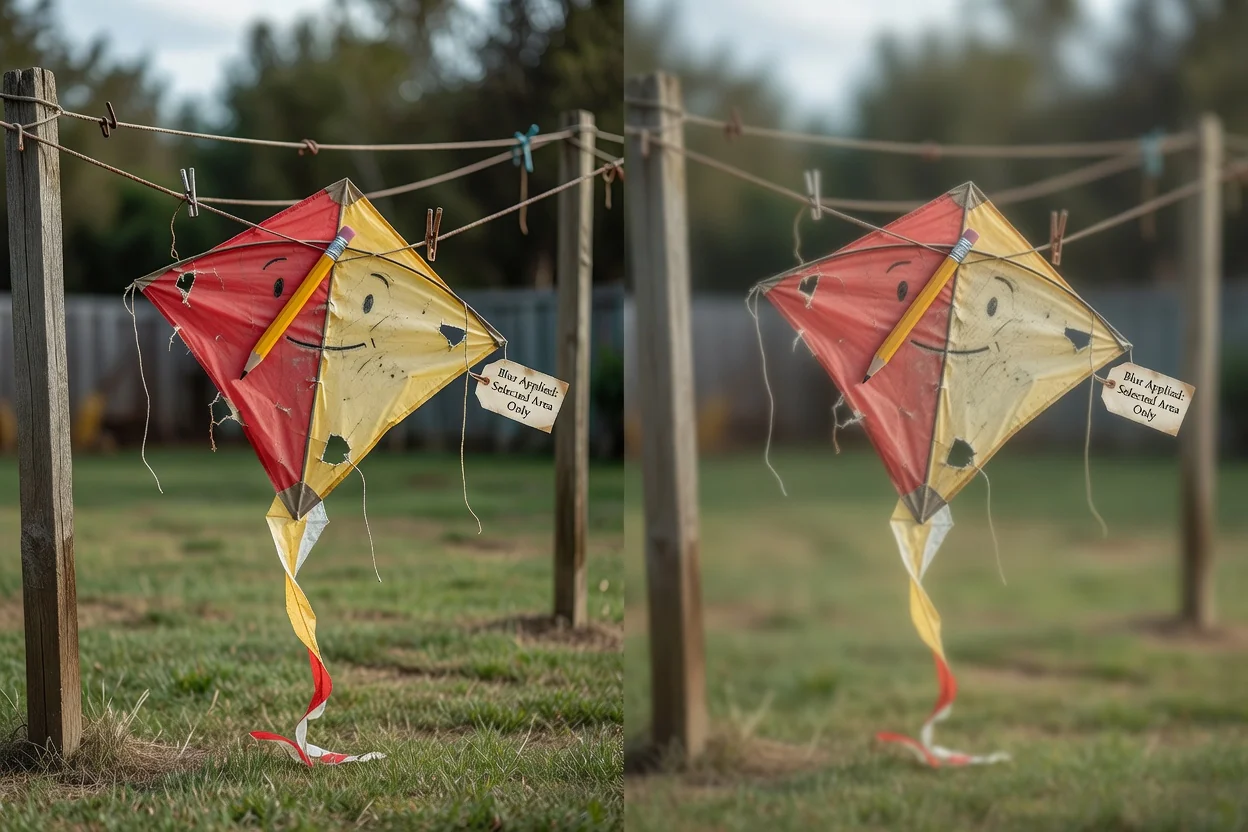
Görev tam bir düzenleme oturumu yerine yalnızca seçili alanı bulanıklaştırmak olduğunda görseli tarayıcıda yerel olarak işleyin.
Bulanıklaştırılmış bir kaynak görseli tamamlanmış saymadan önce bu sınırları anlayın.
Her çıktı için tek bir dikdörtgen alan seçilebilir. Ayrı bulanık alanlara ihtiyacınız varsa, her bir sonucu ayrı ayrı oluşturmak için işlemi tekrarlayın.
Bulanıklık, ayrıntıların okunmasını zorlaştırabilir; ancak kaynak dosyadaki çok hassas bilgiler için güvenliği garanti edilen bir sansürleme yöntemi değildir.
Son görünüm, özgün görsel içeriğine, seçilen alana ve bulanıklığın işlenmesine bağlıdır.
Görsel bulanıklaştırma aracının kullanımı ve çıktıdan bekleyebileceklerinizle ilgili sık sorulan sorular.
Yakın görsel düzenleme görevlerini destekleyen diğer ClipCanva araçları.
Desteklenen bir görsel yükleyin, yumuşatılacak alanı seçin, düzenlemeyi işleyin ve işlenmiş sonucu inceleyin.