
Bir görsel seçin
Boyutlandırmak için bir JPG, PNG, WEBP, AVIF veya JFIF görseli seçin.
Desteklenen bir görseli düzen, gönderi, profil, küçük resim veya yükleme gereksinimine göre ayarlamak için görüntü boyutlandırıcıyı kullanın. Piksel boyutlarını belirleyin, gerektiğinde oranları koruyun ve çıktı dosyasını kaydetmeden önce işlenen sonucu inceleyin.
Kaynak görsel
Kaynak önizlemesini görmek için bir görsel seçin.
Sonuç
Görüntü boyutlandırıcı, işlemi odakta tutarak bir görselin piksel boyutlarını değiştirir: dosya seçin, boyutu belirleyin, işleyin ve sonucu kontrol edin. Bir tasarım alanı, web sitesi alanı, pazar yeri ilanı veya sosyal kanal belirli bir genişlik ve yükseklik gerektirdiğinde kullanışlıdır.
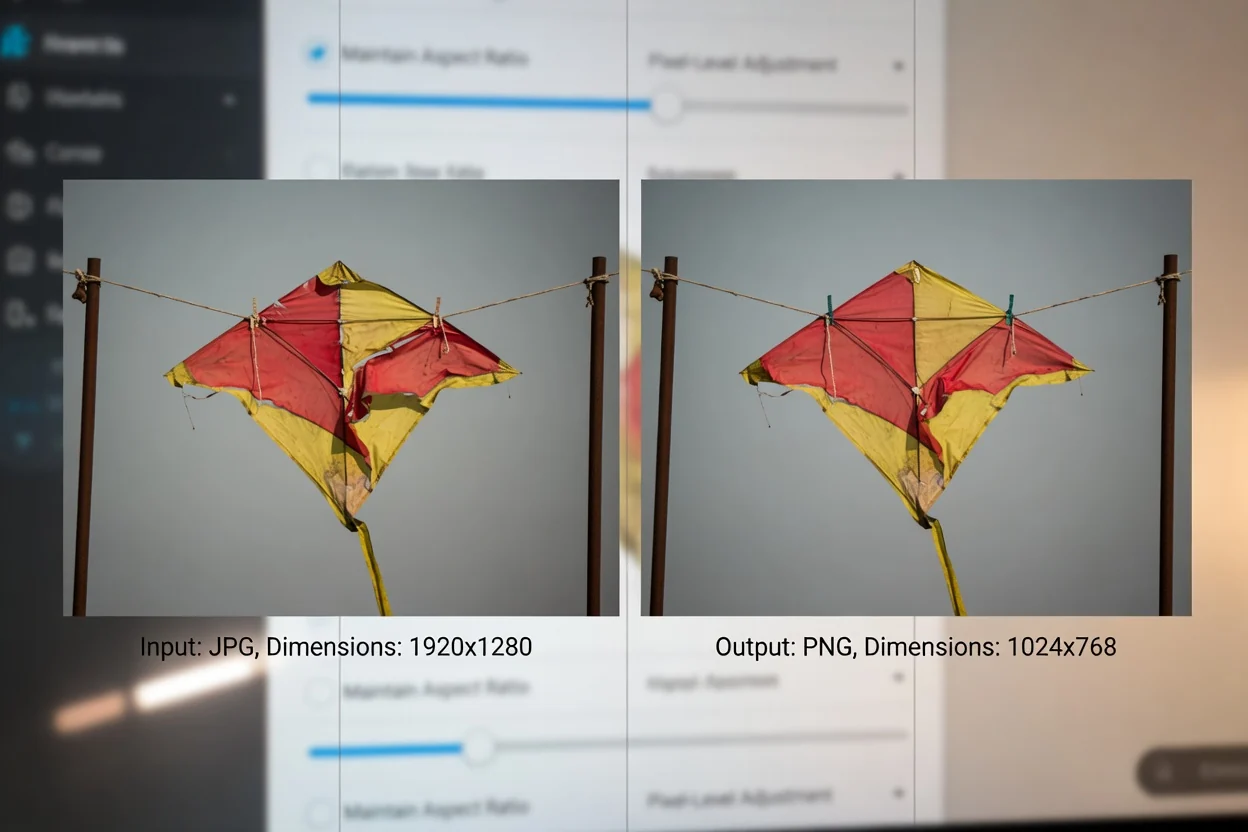
Görselleri çevrimiçi boyutlandırmak ve sonucu kontrol etmek için basit, tarayıcı tabanlı bir akış.
Boyutlandırmak için bir JPG, PNG, WEBP, AVIF veya JFIF görseli seçin.
Hedef piksel genişliği ve yüksekliğini girin. Görsel özgün en-boy oranını korumalıysa oranları kilitli tutun.
Yeniden boyutlandırılmış sonucu oluşturmak için görseli işleyin.
Görüntü boyutlandırma görevi; desteklenen giriş biçimleri, boyut denetimleri ve incelenebilir bir çıktıyla tanımlanır.
JPG, PNG, WEBP, AVIF ve JFIF görsel dosyalarını kabul eder.
İndirilebilir bir çıktı dosyasıyla incelenmek üzere işlenmiş bir sonuç oluşturur.
Genişlik ve yükseklik için piksel düzeyinde denetim, en-boy oranını korumak için oran koruma ve görsel yüklemesi gerektirmeden tarayıcınızda kalan bir işlem akışı.
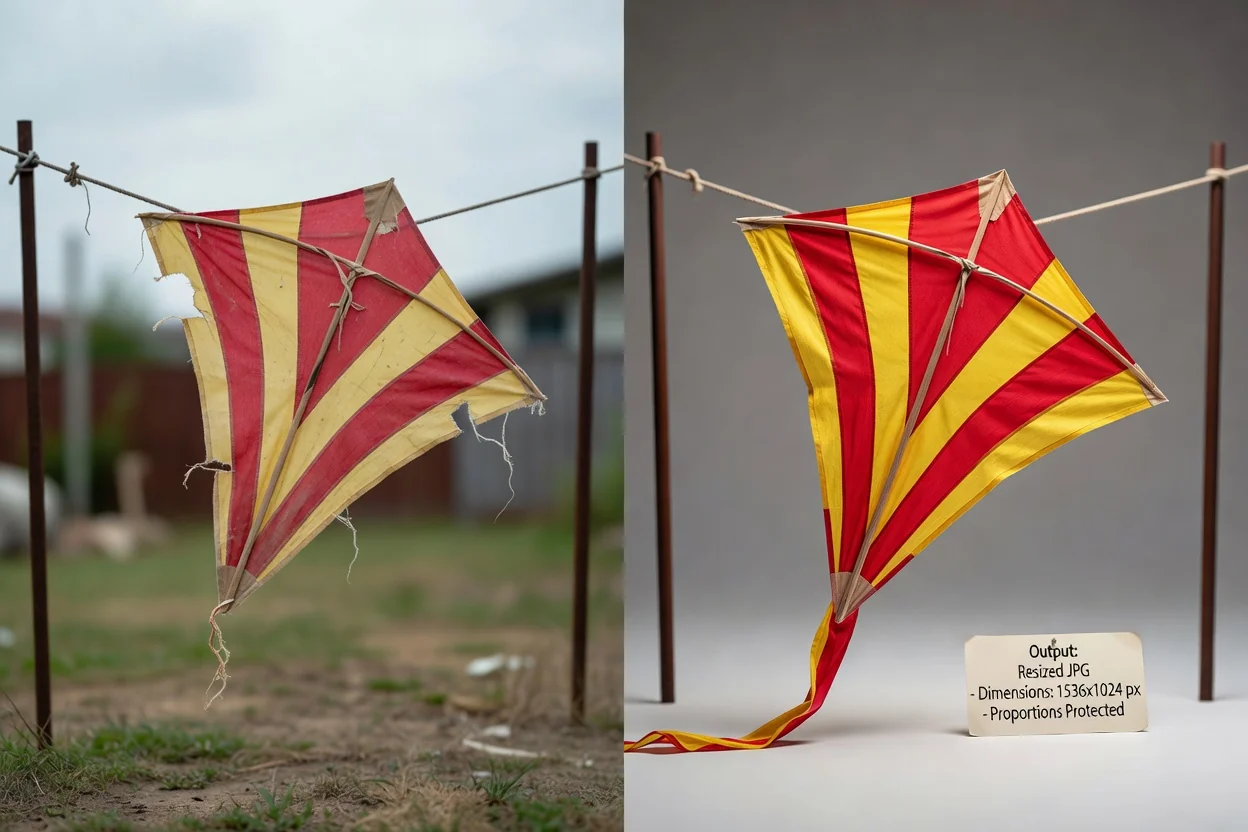
Hassas boyutlandırma ve incelenebilir sonuç için tasarlanmış denetimler.
Görselin gerekli bir tuvale, reklam alanına, avatar çerçevesine, ürün ilanına veya içerik şablonuna uyması için belirli piksel değerleri girin.
Bir boyutu değiştirirken özgün en-boy oranını korumak için oranları kilitleyin ve istenmeyen esneme olasılığını azaltın.
Görseli işleyin ve indirilebilir çıktı dosyasını sonraki adımda kullanmadan önce sonucu inceleyin.
Ek yaratıcı efektler veya ilgisiz düzenleme adımları eklemeden görseli tarayıcınızda çevrimiçi boyutlandırın.
Net piksel denetimiyle çevrimiçi görüntü boyutlandırmak için yaygın nedenler.
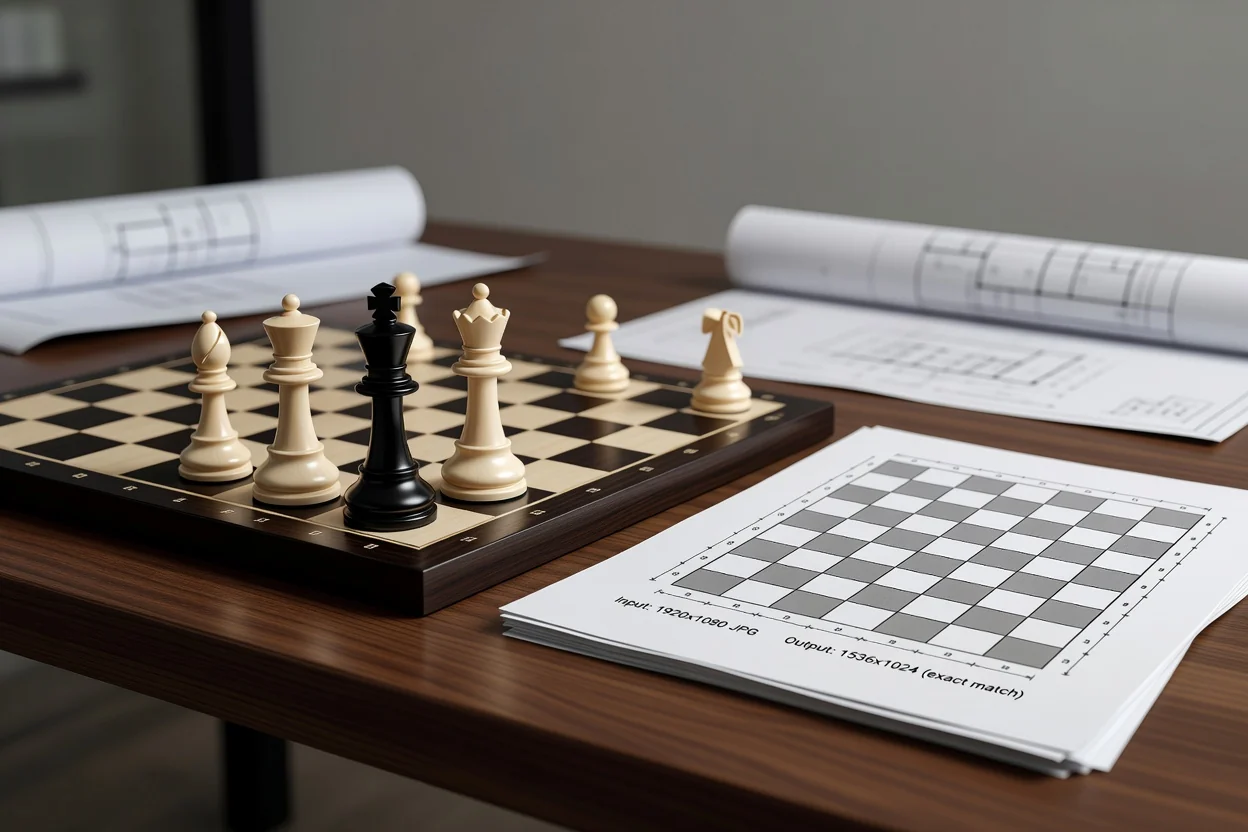
Bir web sitesi afişi, CMS alanı, e-posta bloğu veya tasarım teslimi için gereken tam genişlik ve yüksekliği görsele uygulayın.
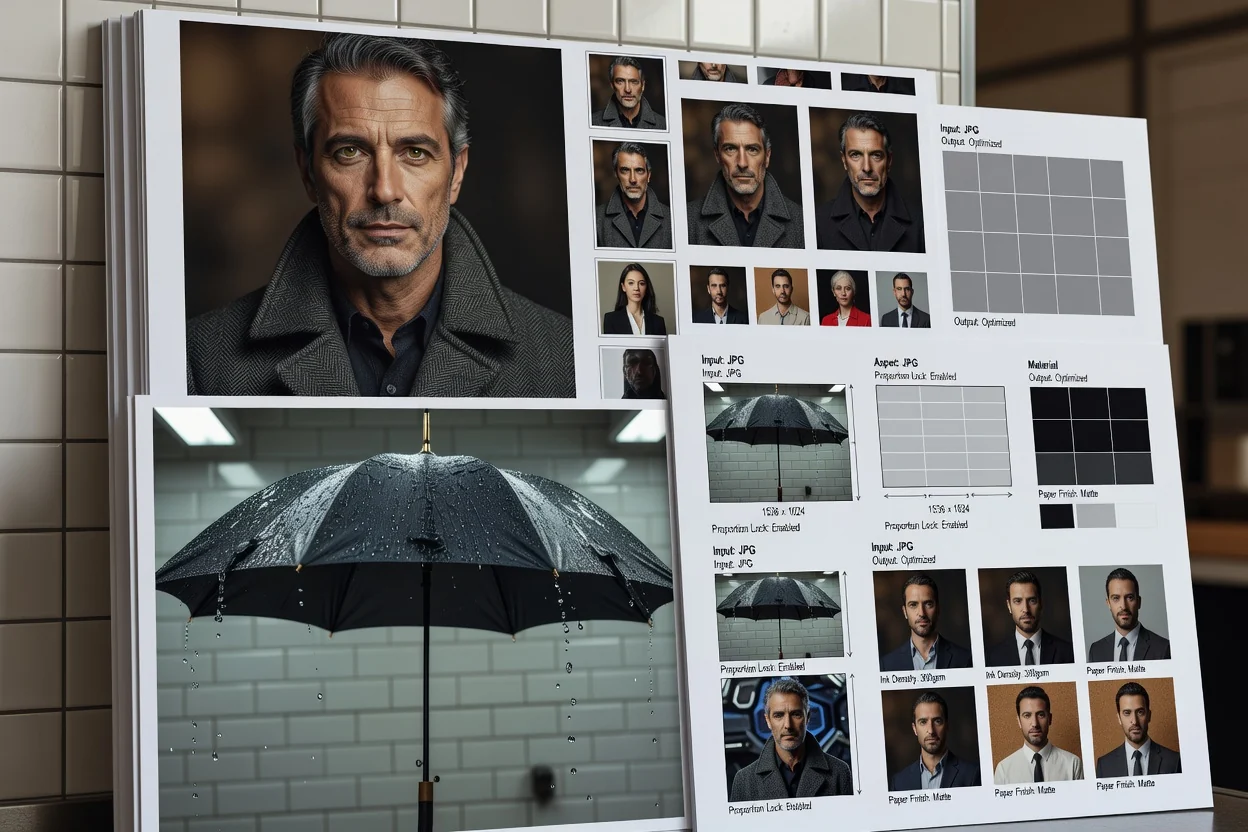
Görselin doğal görünümünü korumak için oran korumayı kullanarak profil resimleri, küçük resimler, önizlemeler ve sosyal medya görselleri hazırlayın.
Tutarlı boyutlar gerektiren pazar yeri ilanları, uygulama ekranları, belgeler veya ekip şablonları için görselleri tam piksel boyutlarına getirin.
Araç, kaynak görsele ve seçtiğiniz değerlere göre boyutları değiştirir.
Genişliği veya yüksekliği artırmak piksel boyutlarını değiştirir; ancak yalnızca boyutlandırma, kaynağa yeni fotoğrafik ayrıntı veya ek keskinlik kazandırmaz.
Oran korumayı kapatıp bağımsız genişlik ve yükseklik değerleri girerseniz görsel kasıtlı olarak esnetilebilir veya sıkıştırılabilir.
Bu araç boyutlandırmaya odaklanır. Kaynak görsele arka plan kaldırma, rötuş, renk düzeltme veya yaratıcı üretim eklemez.
Görüntü boyutlandırıcıyı kullanma ve yeniden boyutlandırılmış sonucu inceleme hakkında sık sorulan soruların yanıtları.
Görselleri ve görsel varlıkları yayımlama iş akışlarına hazırlamaya yardımcı olan diğer ClipCanva araçları.
Desteklenen bir görsel seçin, gereken piksel boyutunu belirleyin, işleyin ve yeniden boyutlandırılmış sonucu inceleyin.