
Görüntünüzü yükleyin
Metinle işaretlemek istediğiniz bir JPG, PNG veya WEBP görüntüsü seçin.
JPG, PNG veya WEBP görüntünüze kendi metninizi eklemek ve tarayıcıda incelenebilir bir sonuç hazırlamak için görüntüye filigran ekleme aracını kullanın.
Kaynak görsel
Kaynak önizlemesini görmek için bir görsel seçin.
Sonuç
Görüntüye filigran ekleme, kendi metninizi bir görselin üzerine işleyen odaklı bir görüntü işleme işlemidir. Daha karmaşık bir düzenleyiciye geçmeden desteklenen JPG, PNG veya WEBP dosyasına görünür bir metin işareti yerleştirmesi gereken içerik üreticileri, pazarlamacılar ve ekipler için tasarlanmıştır.

Desteklenen bir görüntüye metin filigranı eklemek için basit, tarayıcı tabanlı iş akışı.
Metinle işaretlemek istediğiniz bir JPG, PNG veya WEBP görüntüsü seçin.
Filigranın metnini girin, ardından kullanılabilir beş yerleşimden birini seçin.
Metin filigranını kopyaya işlemek için görüntüyü tarayıcıda işleyin.
Desteklenen girdi, işleme denetimleri ve çıktı davranışına ilişkin teknik ayrıntılar.
Metin filigranı işlemi için kaynak dosya olarak bir JPG, PNG veya WEBP görüntüsü yükleyin.
Çıktı, metin filigranının görüntüye işlendiği ve indirilebilir çıktı dosyası olarak sunulan, incelemeye yönelik işlenmiş bir sonuçtur.
Denetimler; kendi metninizi, beş yerleşim seçeneğini ve işlenmiş sonuç için tarayıcıda oluşturmayı içerir.
Denetimler, metin filigranını açık ve tutarlı biçimde yerleştirmek için temel seçeneklerle sınırlıdır.
Ad, kullanıcı adı, etiket veya kısa bir sahiplik notu gibi filigran olarak işlemek istediğiniz metni tam olarak girin.
Metinli görüntü filigranının kompozisyona en uygun yerde görünmesi için beş yerleşimden birini seçin.
Tarayıcıdaki işleme adımı, işlenmiş çıktıyı kullanmadan önce inceleyebileceğiniz bir sonuç oluşturur.
Yaygın web görüntü formatlarıyla çalışın: JPG, PNG ve WEBP.
Basit bir metin filigranının görüntüyü tanımlamak veya etiketlemek için yeterli olduğu yaygın durumlar.
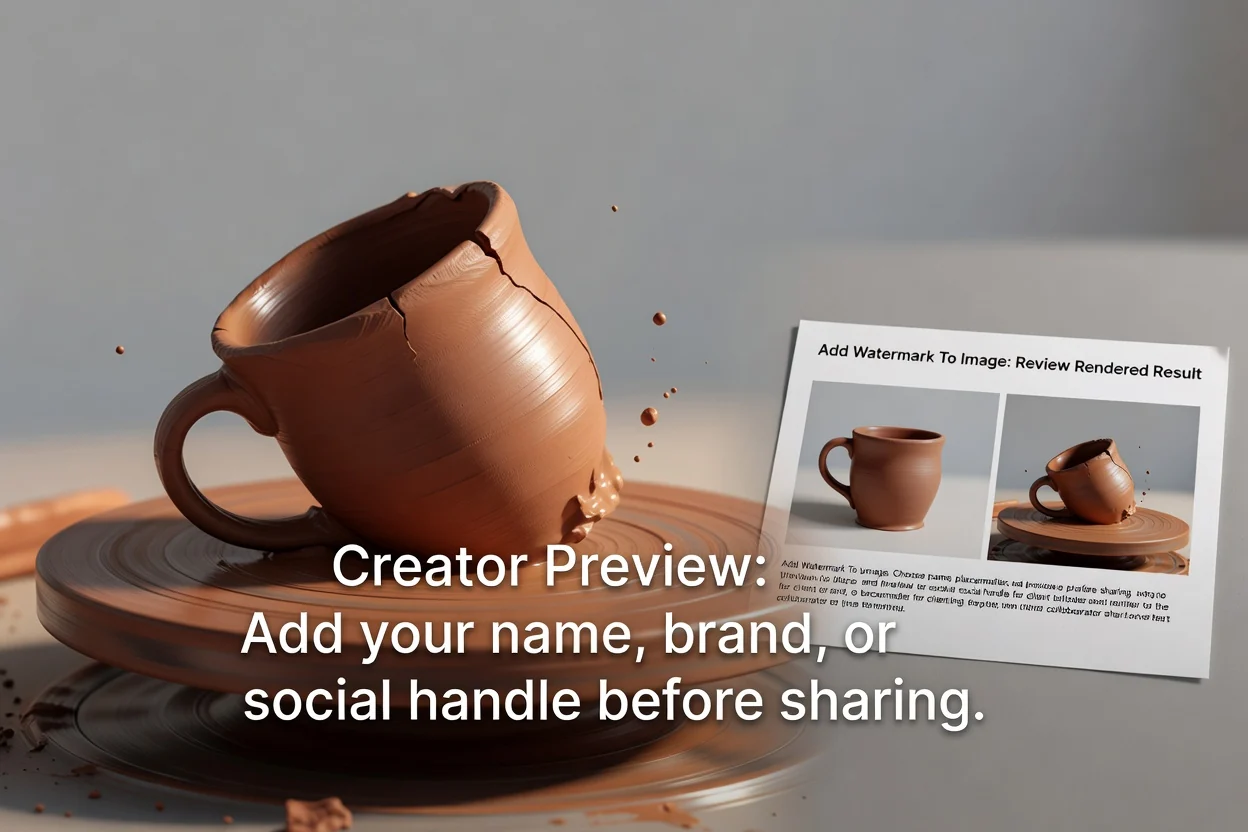
Müşterilerle veya iş ortaklarıyla önizleme paylaşmadan önce görüntüye adınızı, markanızı ya da sosyal medya kullanıcı adınızı ekleyin.
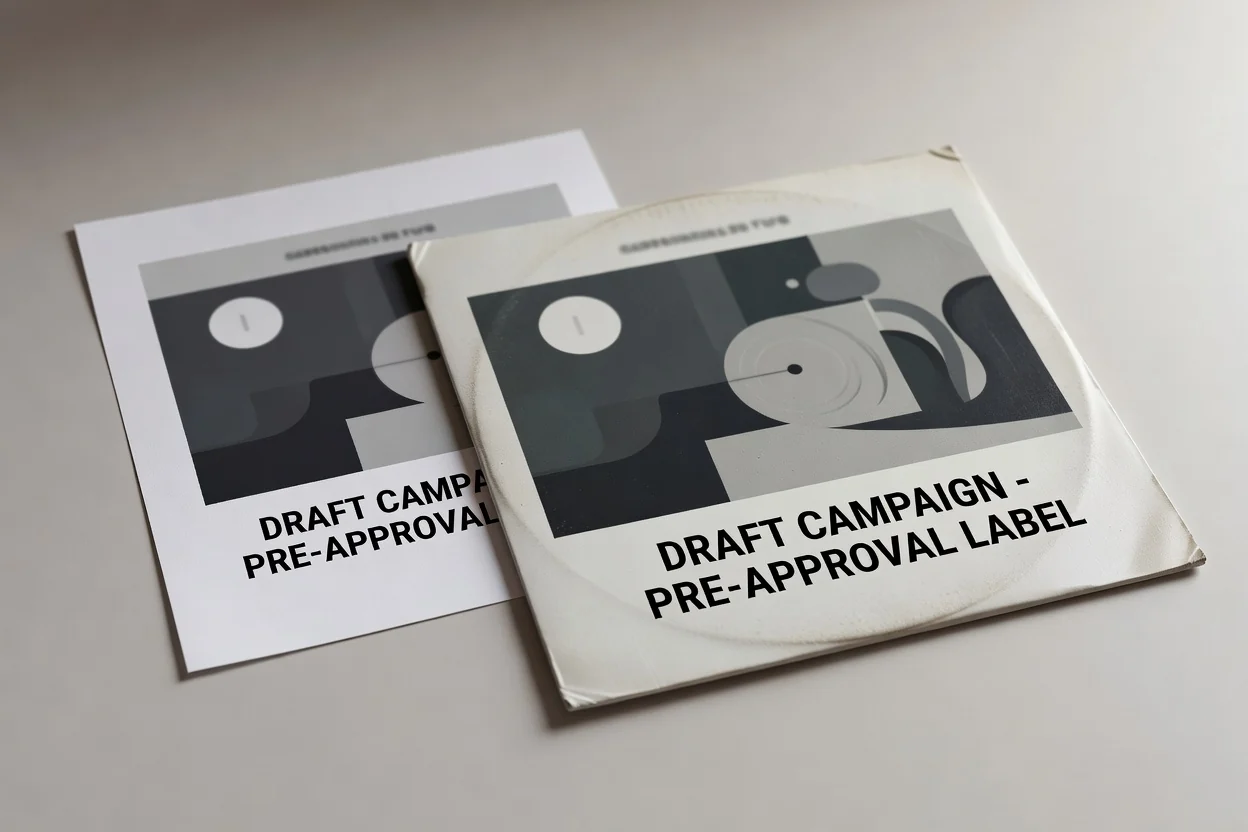
Taslak kampanya görsellerini inceleme veya onay aşamasına geçmeden önce etiketlemek için görüntüye metin filigranı ekleyin.
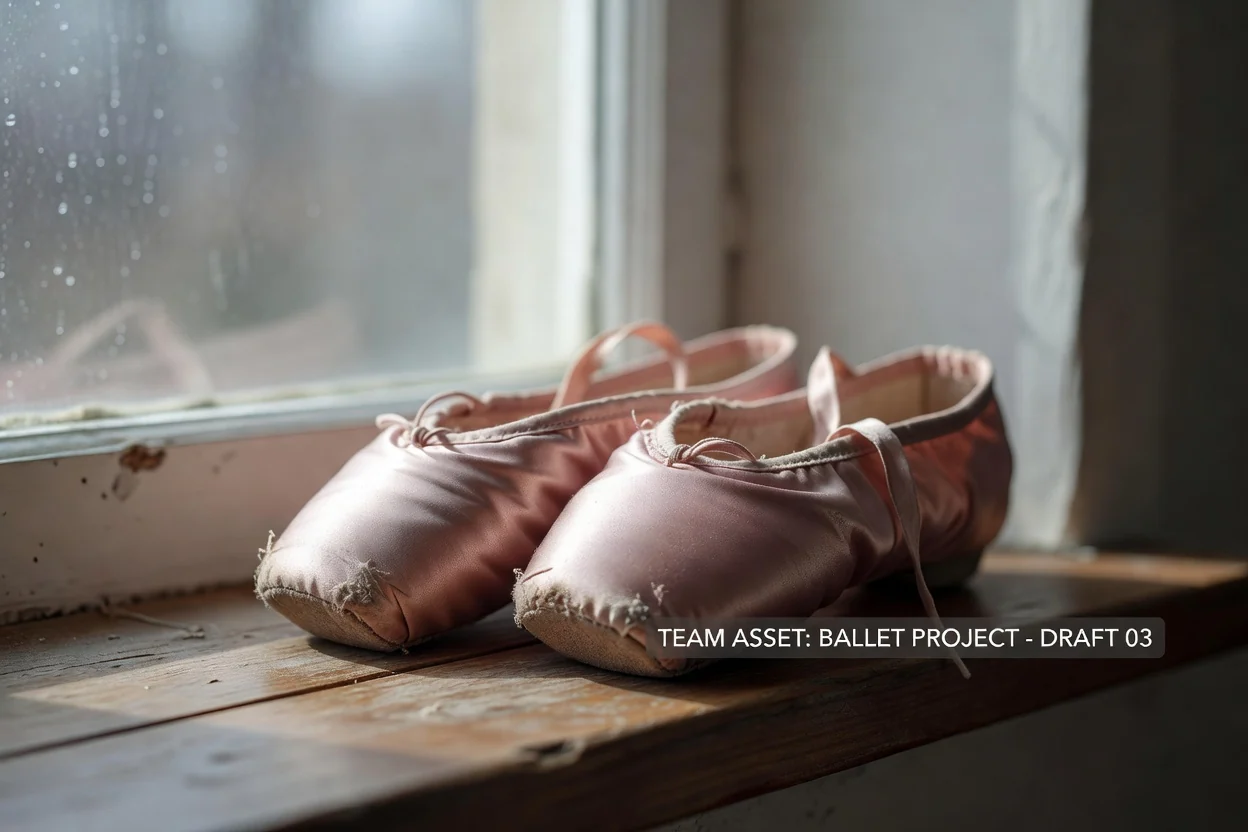
Tutarlı dahili referanslar için beş hazır yerleşimden birini kullanarak görüntüye kısa bir ekip veya proje etiketi yerleştirin.
Bu araç bilerek dar kapsamlıdır; kaynak görüntünüzü işlemeden önce bu sınırlamaları inceleyin.
Bu sürüm yalnızca metin filigranları ekler; görsel logolar ve yüklenen filigran grafikleri henüz desteklenmez.
Filigran indirilen kopyaya kalıcı olarak işlenir; işaretsiz bir sürüme ihtiyacınız varsa özgün kaynak dosyayı saklayın.
Yerleşim, serbestçe sürükleme veya gelişmiş düzen düzenleme yerine beş hazır konumdan seçilir.
Bu metin filigranı aracını kullanmayla ilgili sık sorulan soruların yanıtları.
Görüntü varlıklarını hazırlarken filigran eklemeyi tamamlayan diğer odaklı araçlar.
Görüntüyü kendi metin filigranınızla işleyin, bir yerleşim seçin ve oluşturulan sonucu inceleyin.