
Görselle başlayın
Kaynak görseli yükleyin veya sağlayın ve düzenlemenin izlemesini istediğiniz gölge yönünü belirtin.
Bir kaynak görsel ve gölge yönü sağlayarak Add Shadow to Image ile oluşturun. Ürün görselleri, kampanya içerikleri, profil görselleri veya daha belirgin derinlik gerektiren sahne düzenlemeleri için zemine oturan bir sonuç şekillendirin.
Add Shadow to Image, bir kaynak görseli ve gölge yönünü zemine oturan gölgeli bir görsele dönüştürmeye odaklanan bir oluşturma aracıdır. Oluşturucuların ve ekiplerin görsel sonucu üretmeden önce ışık konumunu, özne bağlamını ve çıktı biçimini tanımlamasına yardımcı olur.
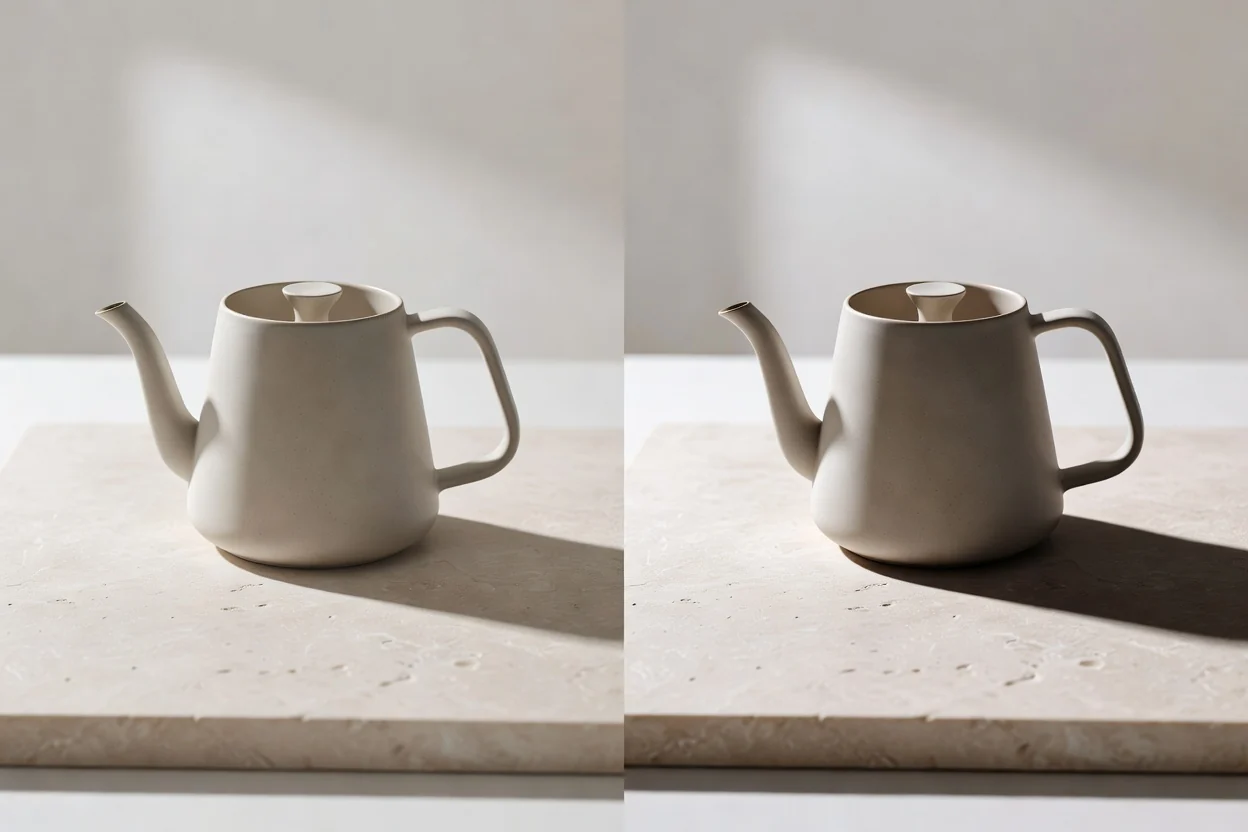
Kaynak varlıkla başlayarak görsel gölgeyi oluşturun; ardından oluşturulan sonucu kontrol etmeden önce ışıklandırma ve çıktı gereksinimlerine yön verin.
Kaynak görseli yükleyin veya sağlayın ve düzenlemenin izlemesini istediğiniz gölge yönünü belirtin.
Fotoğraf düzenlemelerine gerçekçi gölge eklemeniz gerektiğinde ışık açısı, yumuşaklık, opaklık hissi, özne konumu ve sahne bağlamı için yönerge ayrıntısı ekleyin.
Hedef biçimi seçin ve sonucu zemine oturma hissi, kırpma ve önemli görsel ayrıntılar açısından inceleyin.
Görsel gölgesinin nasıl görünmesi, nereye yerleşmesi ve tamamlanan varlığın hedefi için nasıl hazırlanması gerektiğini kontrol edin.
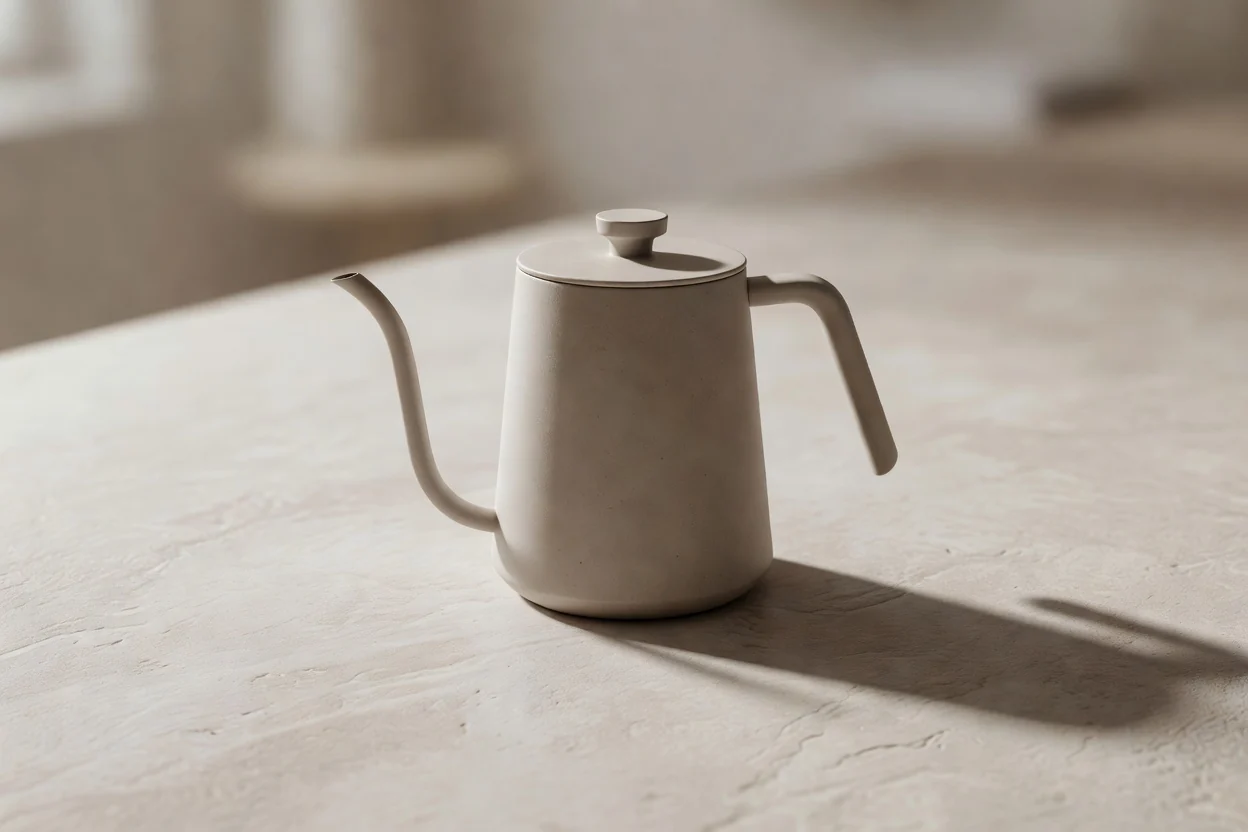
Düzenlemenin amaçlanan ışık atmosferini izlemesi için gölgenin yumuşak, keskin, hafif, açılı veya stüdyo tarzı olup olmayacağını belirtin.
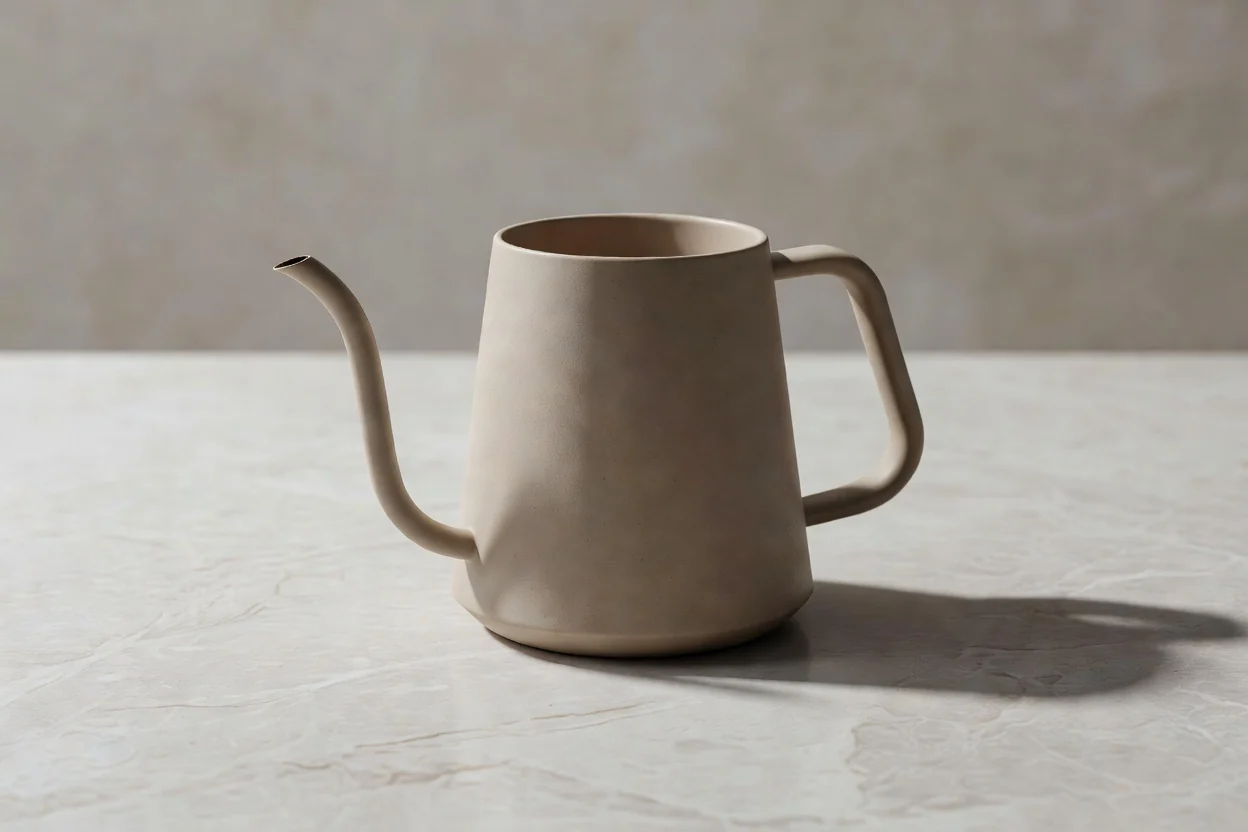
Orijinal sahnenin amacını kaybetmeden fotoğraf düzenlemelerine gerçekçi gölge eklemek için özne ve ortam bağlamını kullanın.
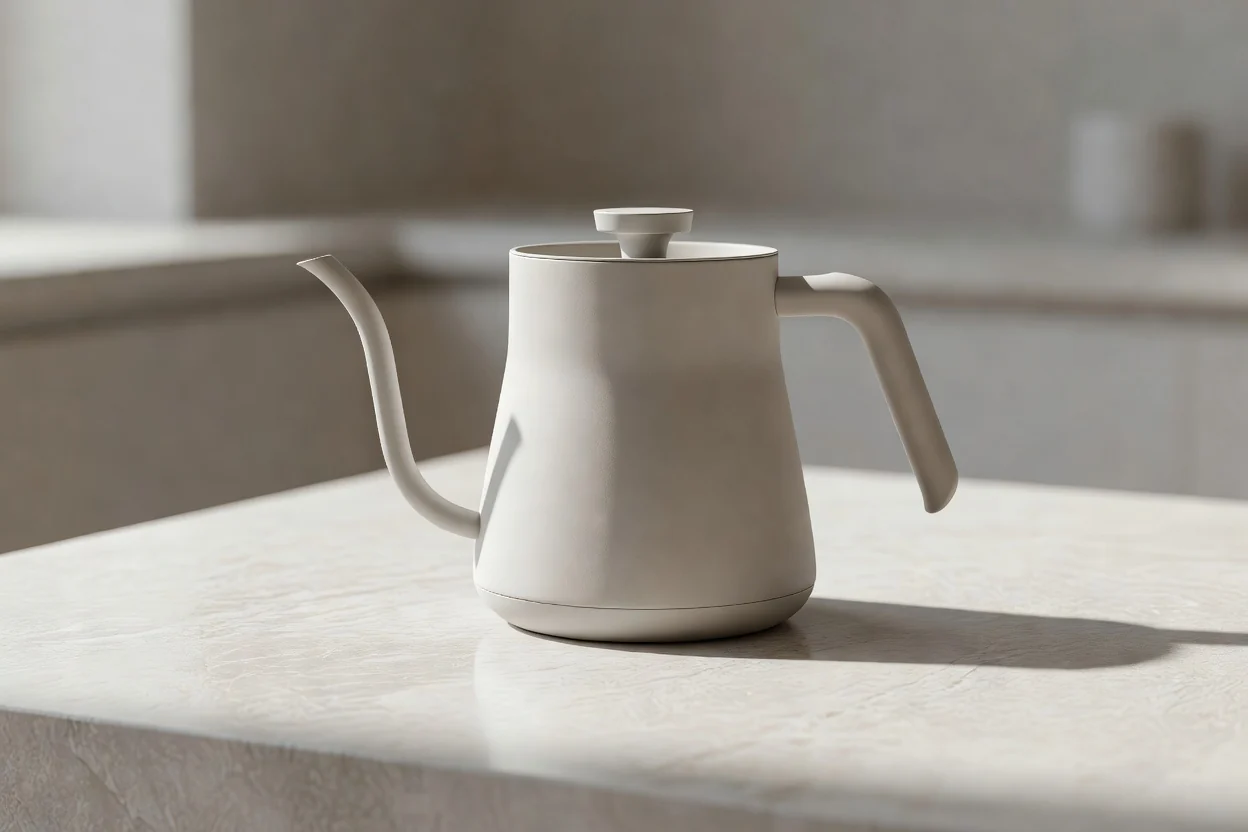
Derinlik ve ayrışmanın önemli olduğu katalog, reklam, açılış sayfası veya sosyal medya düzenleri için ürün görseli varlıklarına drop shadow ekleyin.
Gölgenin derinlik, zemine oturma hissi veya ürün ayrışması sağladığı pratik görsel iş akışları için sonuçlar oluşturun.
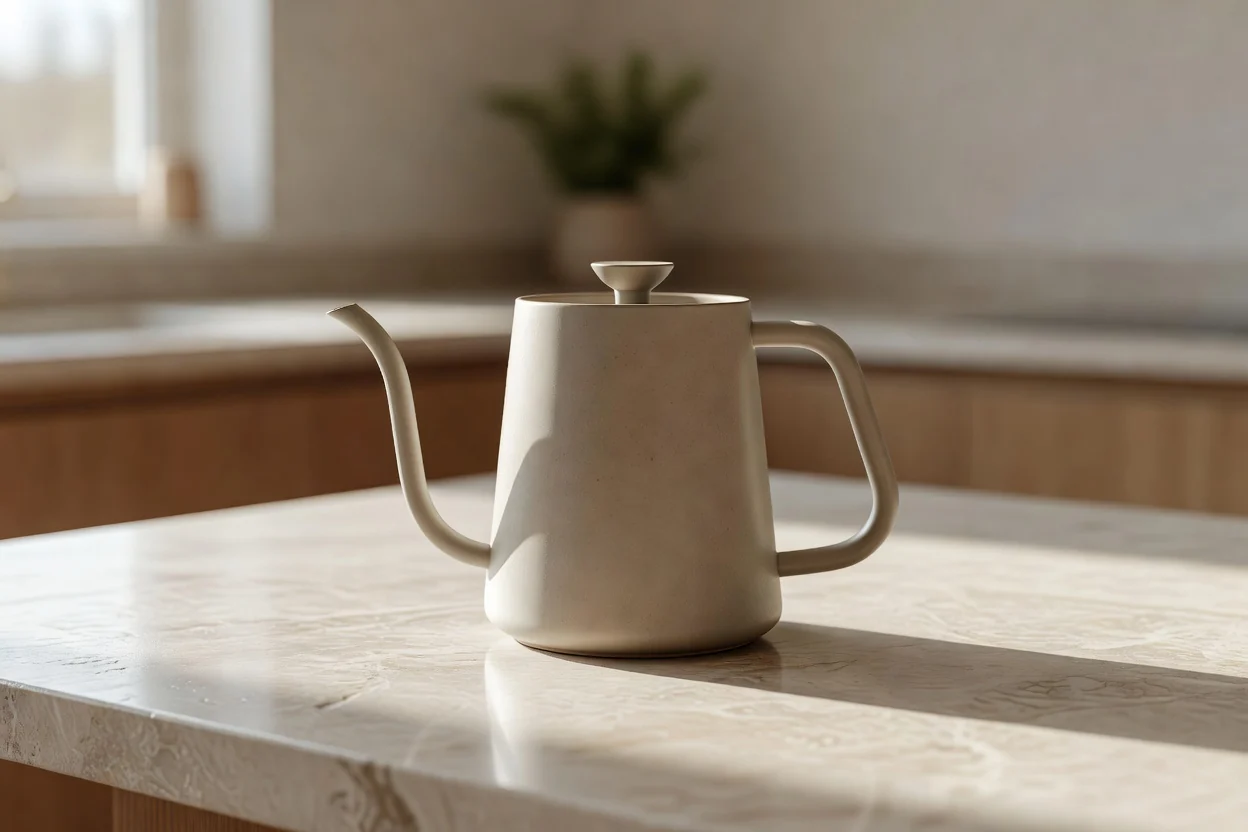
Portrelerin, nesnelerin veya yaşam tarzı çekimlerinin sahnede daha doğal görünmesi için gölge yönünü önerilen ışık kaynağıyla eşleştirin.
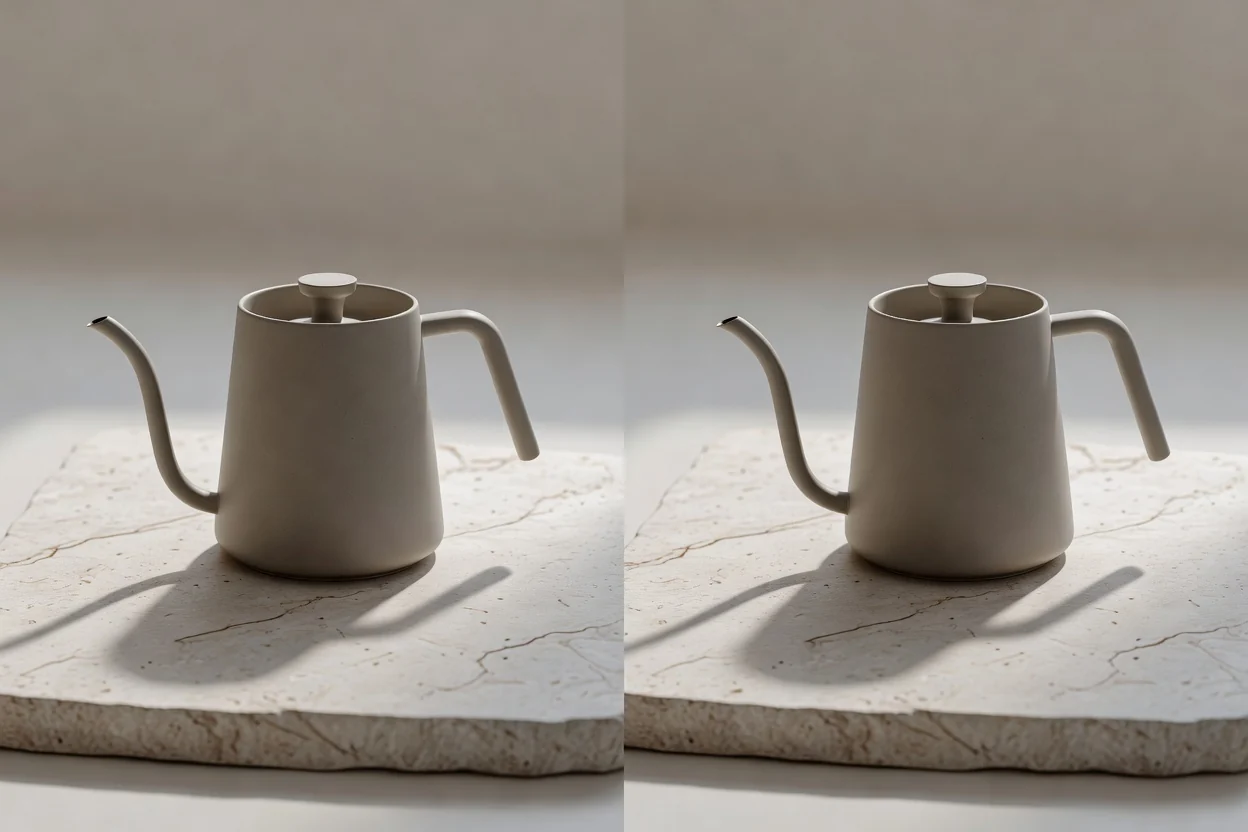
Sonucun temiz stüdyo görünümlerine, yumuşak gün ışığına veya daha dramatik sunum stillerine uygun hissettirmesi için yumuşaklığı ve opaklığı yönlendirin.

Öğelerin mağaza, reklam veya karşılaştırma görsellerinde düz arka planlardan ayrışmasına yardımcı olmak için ürün görseli düzenlerine drop shadow ekleyin.
Oluşturulan düzenlemeyi yayımlamadan veya devretmeden önce kontrol etmek için bu görsel inceleme aşamasını kullanın. Gerçekçiliği, netliği ve hedefe uygunluğu etkileyen ayrıntılara odaklanın.
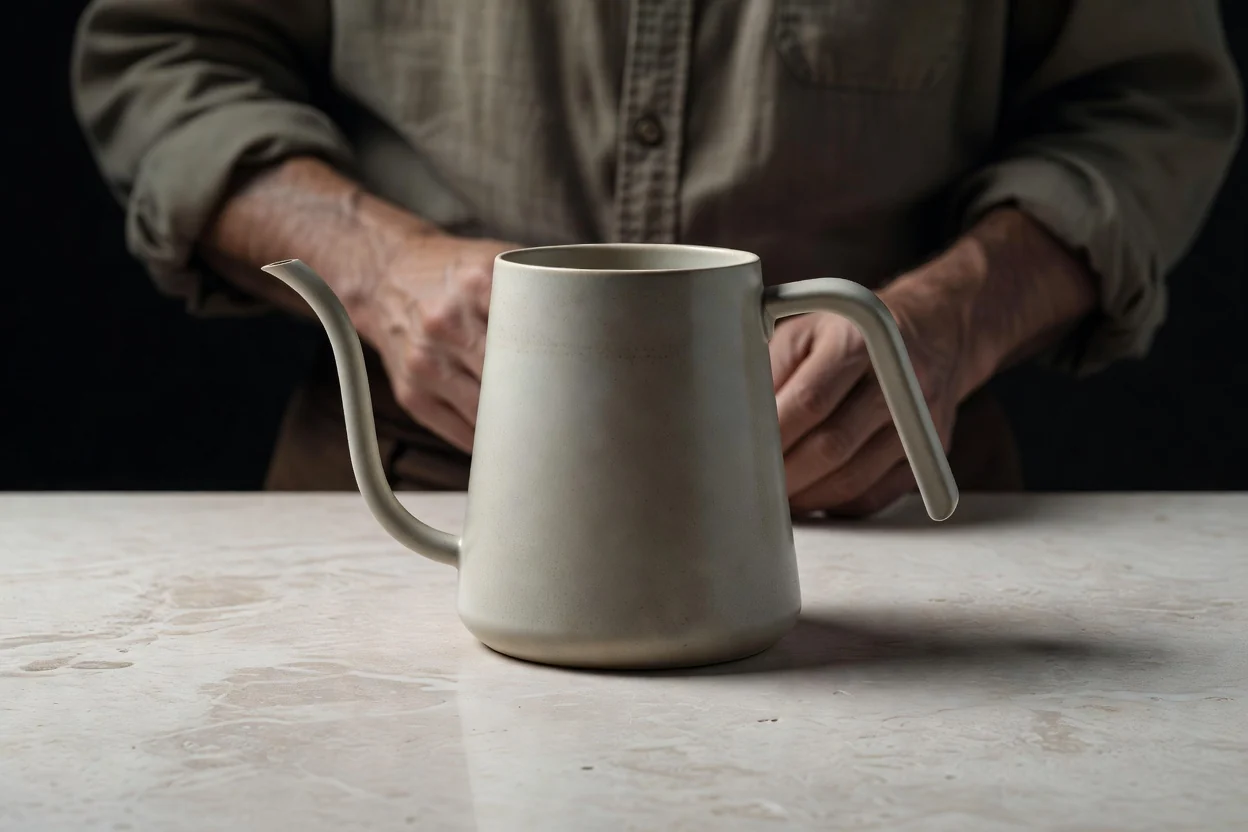
Çıktıyı gölge yönü, özne yerleşimi, atmosfer ve düzenlemenin amaçlanan mesajı destekleyip desteklemediği dahil çalışma özetiyle karşılaştırın.
Gölgenin havada asılı veya kopuk değil, zemine oturmuş görünmesi için kenarları, temas noktalarını, yansımaları ve küçük ayrıntıları inceleyin.
Görseli reklamlara, mağazalara, sunumlara veya sosyal medya gönderilerine yerleştirmeden önce kırpmayı, en-boy oranını ve hedef biçimi doğrulayın.
Nihai bir varlığa güvenmeden önce görsel sınırlamalarını anlayın. Oluşturulan sonuçlar değişiklik gösterebilir ve önemli ayrıntıların çalışma özetinize göre incelenmesi gerekebilir.
Özellikle kaynak sahnede karmaşık yüzeyler veya belirsiz ışık ipuçları olduğunda ışıklandırma, kenar yumuşaklığı ve gölgenin tam konumu denemeler arasında farklılık gösterebilir.
Küçük logolar, ince kenarlar, yansımalar, şeffaf malzemeler ve arka plan temas noktaları, sonuç bir düzende kullanılmadan önce yakından kontrol gerektirebilir.
Girdiler, kontroller, ücretle ilgili ifadeler ve sonucu kullanmadan önce ne zaman incelemeniz gerektiği dahil, Add Shadow to Image hakkında sık sorulan sorular.
Kaynak görselinizi ve gölge yönünü belirtin; ardından zemine oturan bir görsel sonuç için Add Shadow to Image ile oluşturun.