


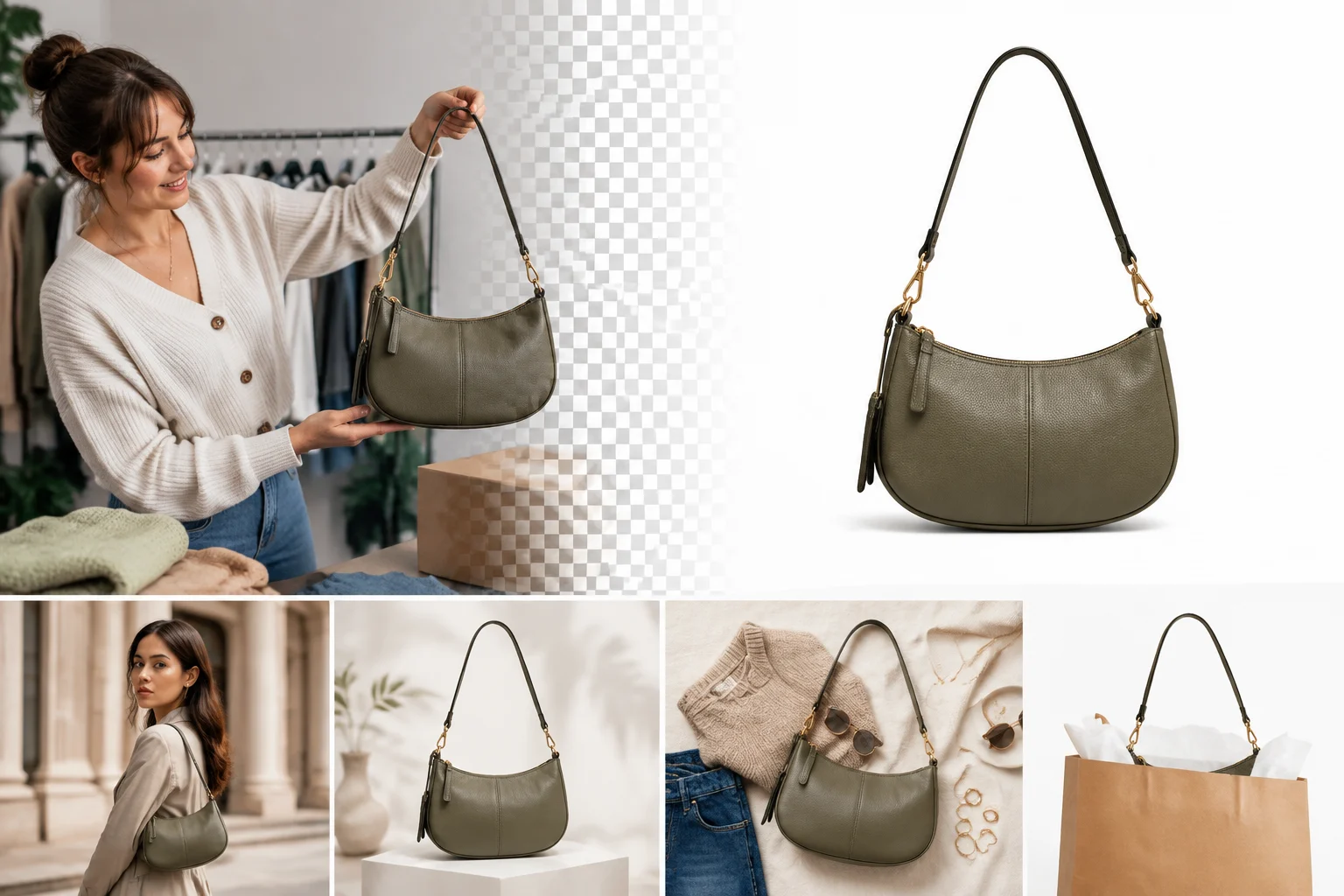
మీ వద్ద ఇప్పటికే అసెట్ ఉందా?
ప్రారంభించడానికి ఏదీ లేకపోతే జనరేటర్ను వాడండి. ఫైల్ చేతిలో ఉంటే, ఇప్పటికే బాగా ఉన్నదాన్ని నిలుపుకోవడానికి ఎడిటర్ను వాడండి.
సాధనాల డైరెక్టరీ
అన్ని ఏఐ సాధనాలను వెతకండి, వర్గం ప్రకారం వడపోయండి, మీ పనికి సరిపోయేదాన్ని తెరవండి. ప్రారంభించే ముందే ప్రతి సాధనం తీసుకునేది, ఇచ్చే ఫలితం ఏమిటో చూపిస్తుంది.
ఫిల్టర్లు, శోధన పెట్టెతో డైరెక్టరీని కుదించి, తర్వాత నేరుగా ఒక సాధనాన్ని తెరవండి.
సజీవ వర్క్స్పేస్ను ఎంచుకోండి లేదా వచ్చేదాన్ని ప్రివ్యూ చేయండి.
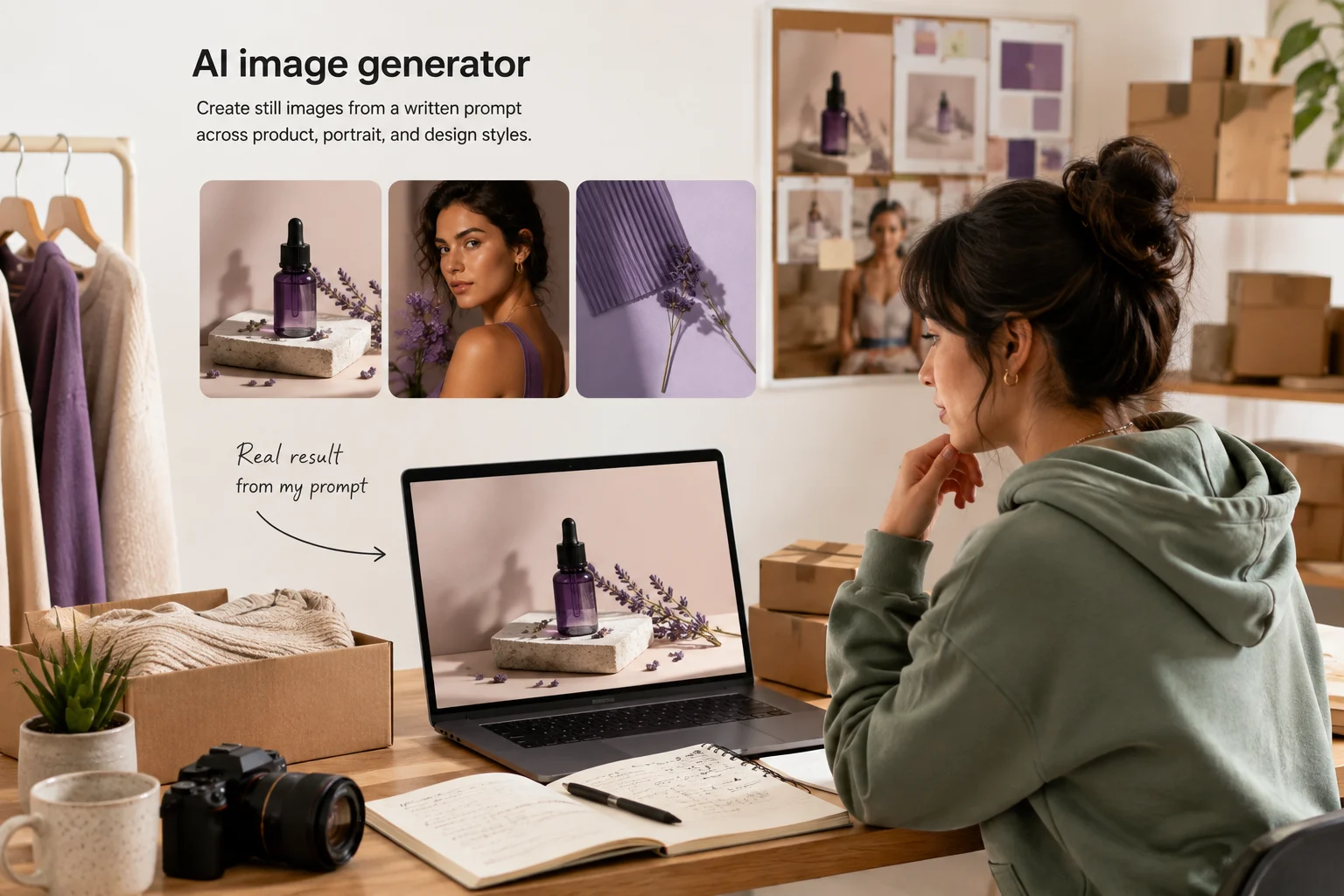
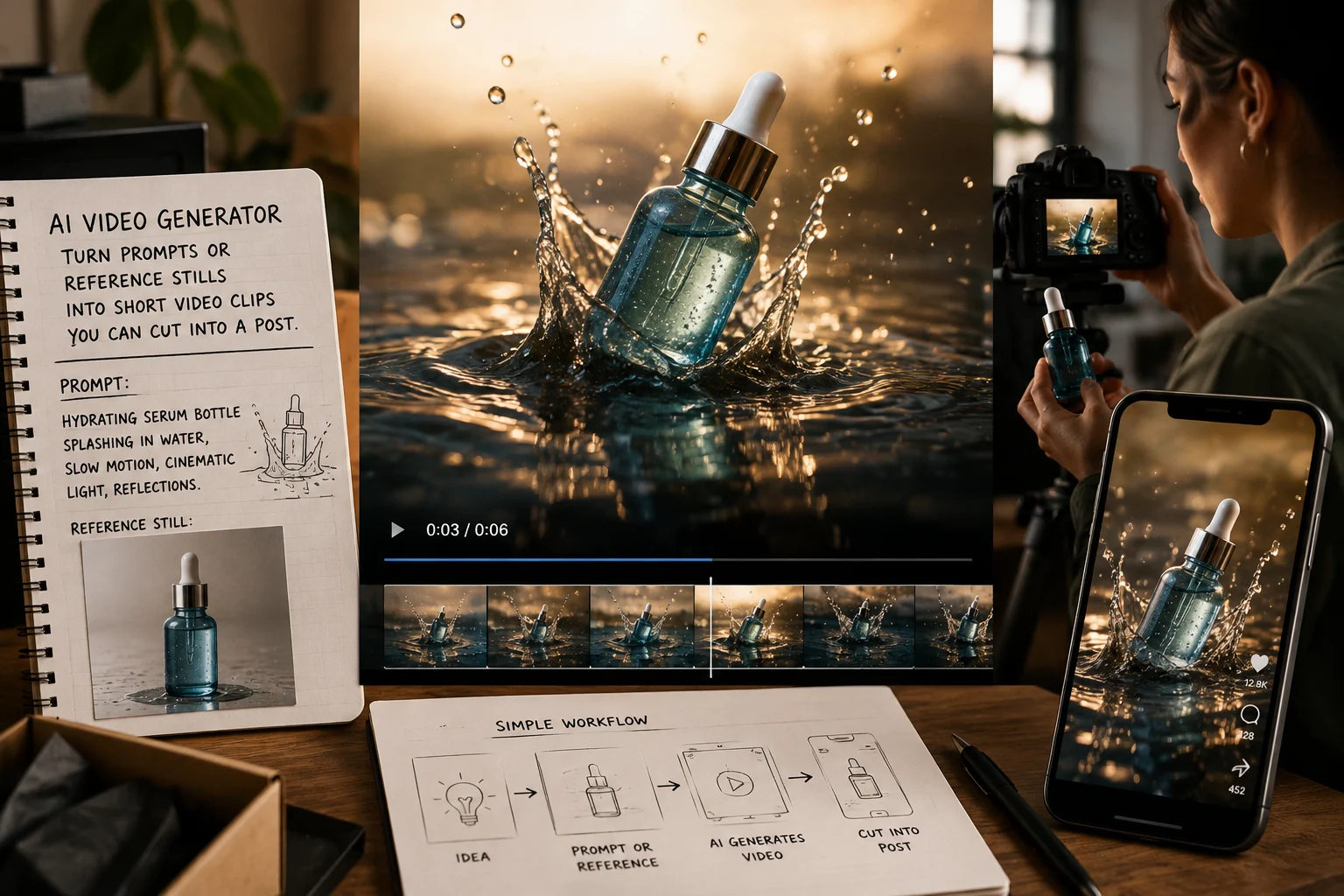
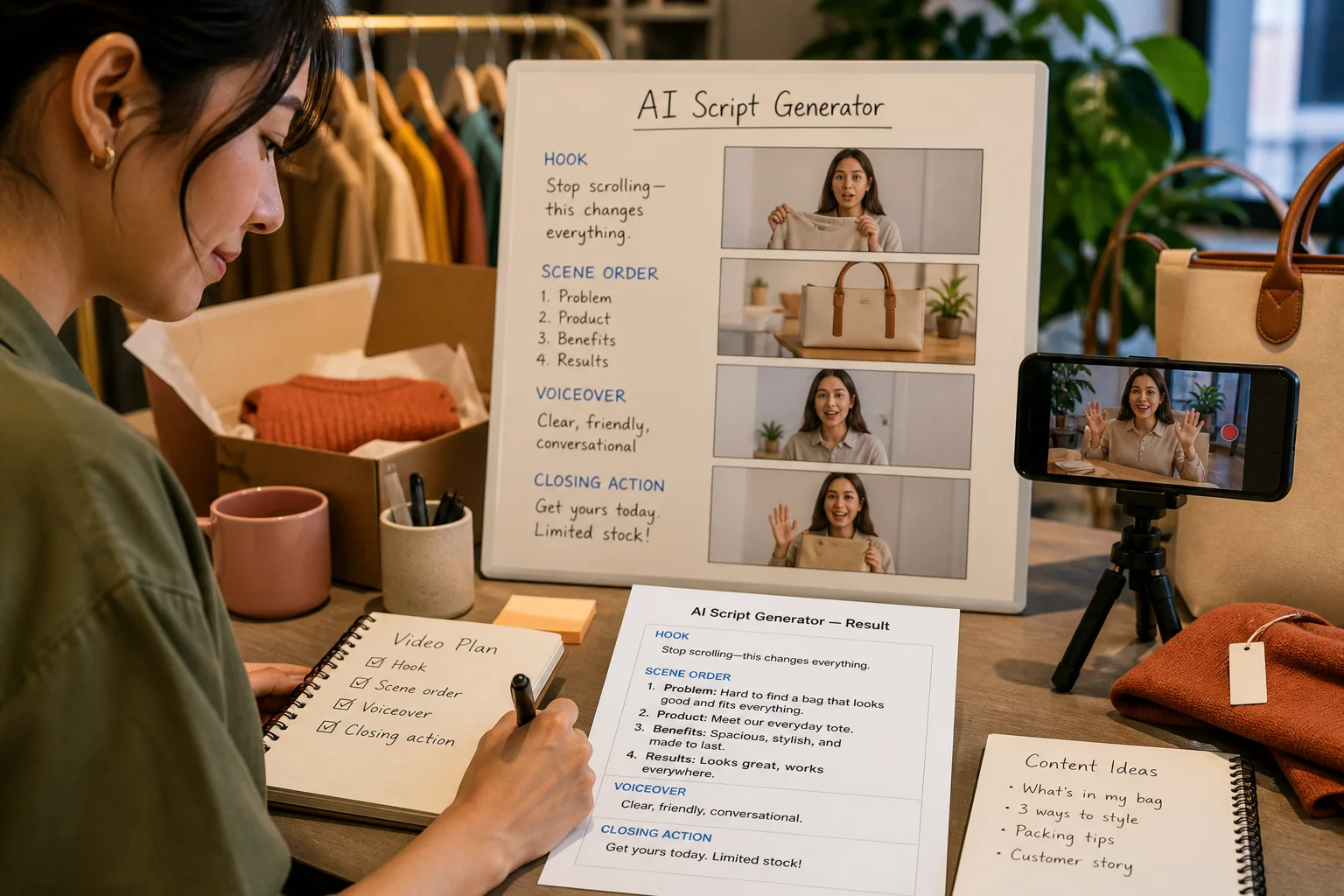
చిత్ర నిర్మాణం, వీడియో సృష్టి, స్క్రిప్ట్ రాయడం, మరియు ఎడిటింగ్ వర్క్ఫ్లోల కోసం లైవ్ ClipCanva టూల్స్తో ప్రారంభించండి.
ఇది ప్రతి పబ్లిక్ ClipCanva సాధనానికి సూచిక: కొత్త అసెట్లను సృష్టించే జనరేటర్లు, ఉన్న ఫైల్ను మార్చే ఎడిటర్లు, ఫార్మాట్ను మార్చే కన్వర్టర్లు. పేరు బదులు పని ఆధారంగా ఎంచుకునేందుకు, ఇది సాధనం, దాని వర్గం, అది ఉత్పత్తి చేసేదాన్ని జాబితా చేస్తుంది.
మీరు చేస్తున్న పని రకంతో ప్రారంభించండి.
మీ వద్ద ఇప్పటికే ఉన్నదానికి సరిపోయే సాధనాన్ని ఎంచుకోండి.
ప్రాజెక్ట్లో ఇంకా అసెట్లు లేనప్పుడు ప్రజలు ముందుగా తెరిచే సాధనాలు.
సరైన పేజీని ఎంచుకోవడంలో సాధారణంగా సహాయపడే మూడు ప్రశ్నలు.
ప్రారంభించడానికి ఏదీ లేకపోతే జనరేటర్ను వాడండి. ఫైల్ చేతిలో ఉంటే, ఇప్పటికే బాగా ఉన్నదాన్ని నిలుపుకోవడానికి ఎడిటర్ను వాడండి.
ముందుగా అవుట్పుట్ను నిర్ణయించండి. నిలువు క్లిప్, చతురస్ర లిస్టింగ్ చిత్రం, పాడ్కాస్ట్ ఇంట్రోకు వేర్వేరు సాధనాలు అవసరం.
ఫలితాన్ని ఇంకా వివరించలేకపోతే, ముందు స్క్రిప్ట్ లేదా ప్రాంప్ట్ను ప్రణాళిక చేయండి. బ్రీఫ్ స్పష్టమైన తర్వాత జనరేషన్ తక్కువ ఖర్చవుతుంది.
అనేక అసెట్లలో ఒకేలా పునరావృతమయ్యే రూపం కోసం, ప్రతిసారీ కొత్త ప్రాంప్ట్ రాయడం బదులు టెంప్లేట్తో ప్రారంభించండి.
సరైన సాధనాన్ని కనుగొనడం గురించిన సాధారణ ప్రశ్నలు.
పేరుతో ఏఐ సాధనాల డైరెక్టరీని వెతకండి లేదా చిత్రం, వీడియో, ఆడియో, ఇకామర్స్ పని ప్రకారం వడపోయండి.