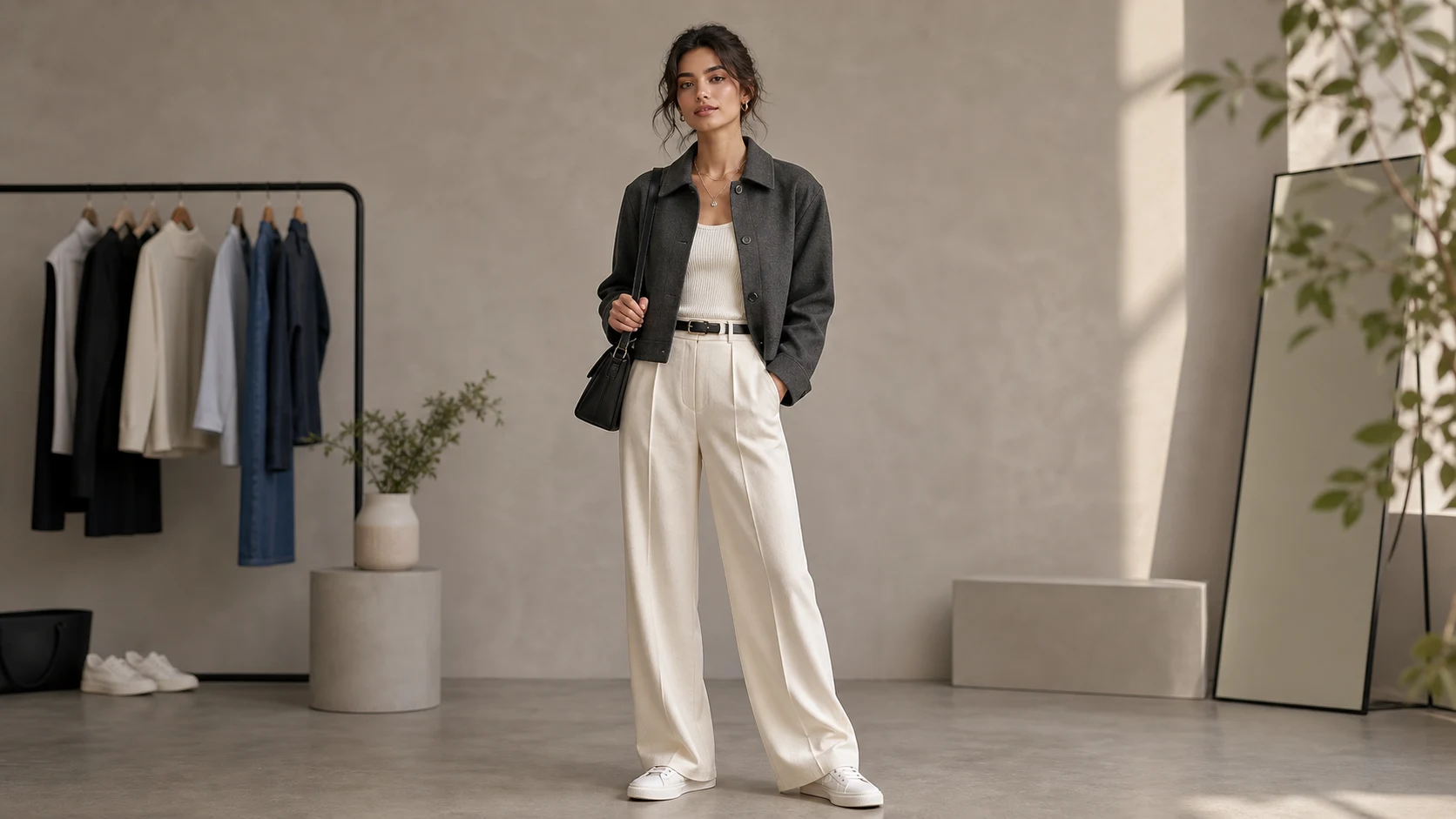
Outfit Generator för realistiska klädförhandsvisningar

Outfit Generator för realistiska klädförhandsvisningar

Prova en ny klädsel på ett porträtt eller foto av hela kroppen och behåll samma ansikte, pose, proportioner, ljussättning, kameravinkel och bakgrund.

Exempelresultat från Outfit Generator
0 / 2000
Malluppmaning

Outfit Generator för realistiska klädförhandsvisningar

Apply the Outfit Generator effect to the uploaded portrait or full-body photo. Preserve the person identity, face, body proportions, pose, lighting, camera angle, and background. Change only the outfit according to the template style, with realistic fabric, fit, folds, shadows, accessories, and color harmony. Keep hands, face, hair, and scene consistent, and make the clothing look naturally worn by the same person.

Exempelresultat från Outfit Generator

Vad är Outfit Generator?

Outfit Generator är en visuell mall för att ändra kläderna i ett porträtt eller en bild av hela kroppen samtidigt som personen och miljön bevaras. Den fokuserar på trovärdig passform, veck, skuggor, färgsamordning och proportioner som följer kroppen, så att den nya klädseln ser naturligt buren ut av samma person.

Vad Outfit Generator ändrar

Mallen är utformad för att justera klädseln samtidigt som personen och bildens sammanhang förblir stabila.

Det som ändras

  • Prova nya klädslar på ett porträtt eller foto av hela kroppen och behåll samma identitet, proportioner, pose, ljussättning och bakgrund.
  • Ändra klädstil med trovärdig passform, färgsamordning, skuggor och proportioner som följer kroppen.
  • Ändra endast klädseln enligt mallens stil, med realistiskt tyg, passform, veck, skuggor, accessoarer och färgharmoni.
  • Använd effekten Outfit Generator på det uppladdade porträttet eller fotot av hela kroppen.
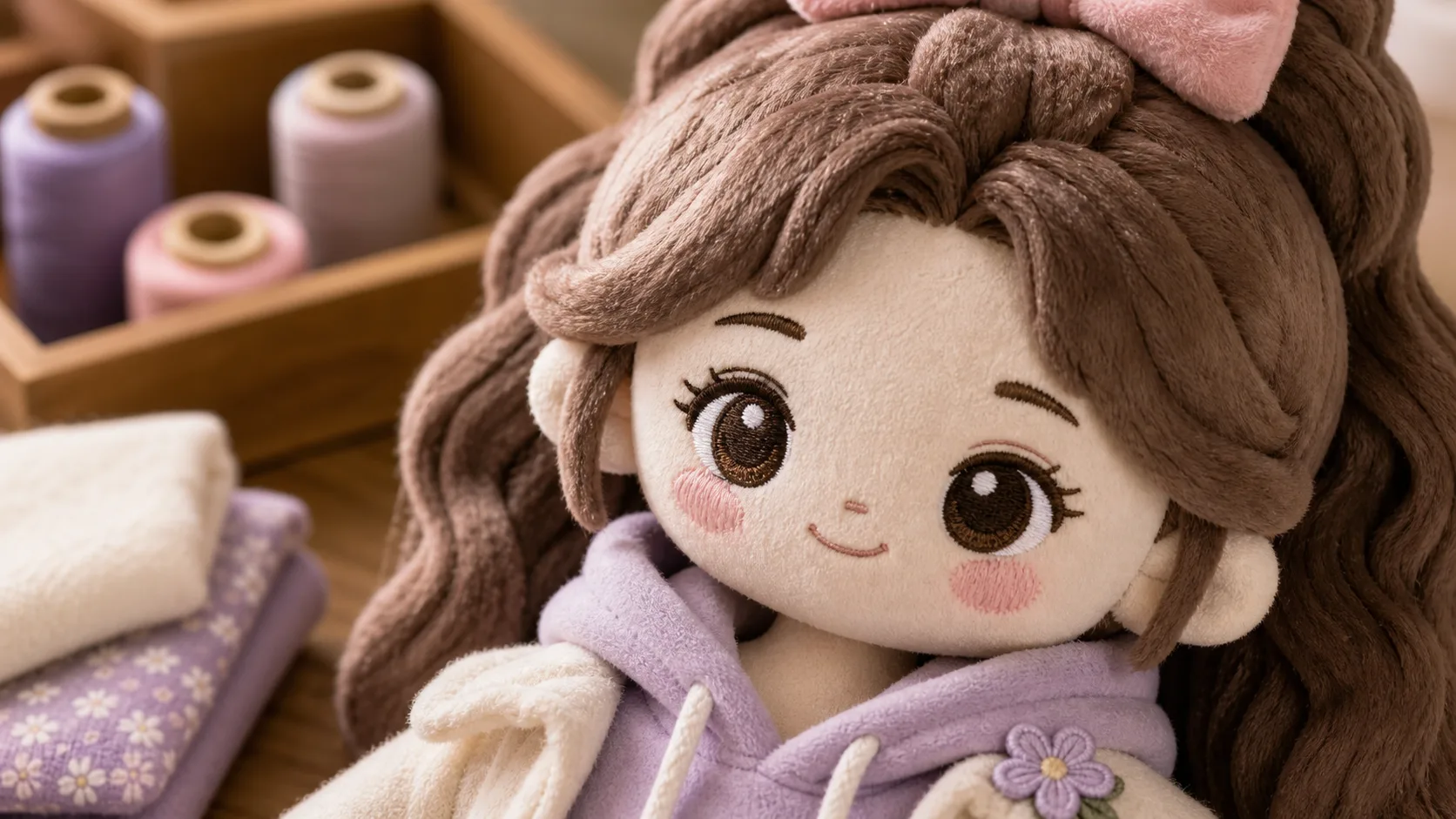
Det som förblir samma

  • Bevara personens identitet, ansikte, kroppsproportioner, pose, ljussättning, kameravinkel och bakgrund.
  • Behåll händer, ansikte, hår och miljö konsekventa, och låt kläderna se naturligt burna ut av samma person.
  • Huvudmotivet förblir igenkännbart från källbilden.
  • Utmärkande färger, pose, silhuett och viktiga detaljer hos motivet förblir enhetliga.

Så fungerar det

Skapa en förhandsvisning av en ny klädsel i några enkla steg med en tydlig källbild och en specifik klädinriktning.

1

Ladda upp din bild

Välj ett skarpt porträtt eller foto av hela kroppen där ansikte, pose, kroppsform och klädområde syns.

2

Beskriv klädinriktningen

Använd mallen Outfit Generator och beskriv den önskade klädseln, inklusive stil, färg, material, accessoarer och formalitet.

3

Kontrollera resultatet

Kontrollera om den nya klädseln passar personen naturligt samtidigt som ansikte, händer, pose, ljussättning och bakgrund förblir enhetliga.

4

Förfina förhandsvisningen

Justera vid behov beskrivningen av klädseln eller använd en tydligare källbild för att bättre matcha det uttryck du vill ha.

Exempel från Outfit Generator

Utforska exempel på realistiska klädförhandsvisningar där samma motiv förblir igenkännbart.

Exempelresultat från Outfit Generator

Förhandsvisning av kontorsklädsel

En välpolerad klädförhandsvisning med fokus på professionell styling, samordnade färger och realistisk passform.

Exempel 2 från Outfit Generator

Alternativ klädstyling

Ett andra exempel från Outfit Generator som visar hur en ny klädinriktning kan användas samtidigt som personen och miljön bevaras.

Sätt att använda Outfit Generator

Använd Outfit Generator online för att utforska klädinriktningar innan du väljer, förfinar, delar eller presenterar en stil.

Kontorskläder för män

Förhandsvisa skjortor, kavajer, byxor, slipsar, skor och färgsamordnade kombinationer för kontoret på ett porträtt eller foto av hela kroppen.

Kontorskläder för kvinnor

Utforska blusar, dräkter, klänningar, kjolar, jackor och välklädda yrkesstilar samtidigt som samma pose och miljö behålls.

Personliga och kreativa projekt

Skapa en fokuserad klädförhandsvisning för en personlig inspirationskarta, ett koncept för sociala medier, en portfolioidé eller kreativ planering.

Jämförelse av stilinriktningar

Jämför olika visuella inriktningar innan du förfinar detaljer, delar alternativ med andra eller presenterar en föredragen stil.

Så får du ett renare resultat med Outfit Generator

En bra källbild och en tydlig klädinriktning hjälper resultatet att se mer naturligt ut. Fokusera på att ändra kläderna samtidigt som personen och miljön bevaras.

Checklista för källbilden

  • Använd en skarp källbild där huvudmotivet syns tydligt.
  • Undvik kraftig oskärpa, dolda detaljer, extrema beskärningar eller röriga överlappningar.
  • Välj en källbild vars pose och bildutsnitt passar det avsedda resultatet från Outfit Generator.

Vägledning för beskrivningen

Beskriv den klädstil du vill ha, till exempel kontorskläder för män, kontorskläder för kvinnor, streetwear, festkläder eller säsongsanpassade kläder. Nämn viktiga färger, material, accessoarer och graden av formalitet, och be samtidigt om att ansikte, pose, ljussättning, kameravinkel, bakgrund och kroppsproportioner bevaras.

Granska din klädförhandsvisning

Genererade detaljer kan variera mellan körningar, så granska bilden noga innan du delar, presenterar eller förfinar den ytterligare.

Kontrollera identitet och proportioner

Jämför ansikte, hår, kroppsproportioner, silhuett och pose med källbilden för att bekräfta att personen fortfarande ser igenkännbar ut.

Bedöm klädselns realism

Granska passform, veck, skuggor, färgharmoni och accessoarer för att säkerställa att klädseln ser naturligt buren ut av samma person.

Granska små detaljer

Granska ansikten, händer, kanter, små objekt, text och övergångar i bakgrunden efter artefakter eller inkonsekventa detaljer innan du använder resultatet.

Vanliga frågor om Outfit Generator

Vanliga frågor om att använda Outfit Generator online för klädförhandsvisningar på porträtt och bilder av hela kroppen.

Vad är Outfit Generator?
Outfit Generator hjälper dig att skapa en visuell förhandsvisning av olika kläder på en person i en befintlig bild. Målet är att ändra klädseln och samtidigt behålla identitet, pose, proportioner, ljussättning och bakgrund.
Är Outfit Generator gratis?
Tillgängligheten kan bero på den aktuella upplevelsen i ClipCanva. Kontrollera mallsidan och kontoflödet för aktuella uppgifter om åtkomst innan du börjar.
Hur använder jag Outfit Generator?
Ladda upp ett tydligt porträtt eller foto av hela kroppen, välj den här mallen och beskriv klädinriktningen vid behov. Använd en källbild där personen, posen och klädområdet syns tydligt för en så enhetlig förhandsvisning som möjligt.
Vilka bildformat stöder Outfit Generator?
Använd vanliga bildformat som stöds av uppladdningsverktyget, exempelvis JPG, PNG eller WebP när de finns tillgängliga. En skarp och välbelyst bild där kläder och kroppsform syns fungerar oftast bättre än en suddig eller hårt beskuren fil.
Kan jag använda resultat från Outfit Generator kommersiellt?
Användningsrättigheterna kan bero på källbilden, personerna eller varumärkena som visas och de plattformsvillkor som gäller för ditt projekt. Kontrollera dessa uppgifter innan du använder ett resultat offentligt eller kommersiellt.
Vilka ändringar kan jag begära med Outfit Generator?
Den ändrar klädstil, färger, tygets utseende, passform, veck, skuggor, accessoarer och den övergripande samordningen av klädseln. Den är avsedd att lämna ansikte, hår, händer, pose, kroppsproportioner, ljussättning, kameravinkel och bakgrund oförändrade.
Vilken källbild fungerar bäst?
Ett tydligt porträtt eller en bild av hela kroppen fungerar bäst. Undvik kraftig oskärpa, dolda kroppsdetaljer, extrema beskärningar, röriga överlappningar eller poser som döljer för mycket av klädområdet.
Hur behåller jag personen igenkännbar?
Börja med en skarp bild där ansikte, hår, kroppsproportioner och pose syns tydligt. Jämför resultatet med källbilden efter genereringen och kontrollera att personen fortfarande går att känna igen.

Redo att prova en ny klädsel?

Ladda upp ett tydligt porträtt eller foto av hela kroppen och skapa en fokuserad klädförhandsvisning som behåller samma person, pose, ljussättning och miljö.