AI Eye Color Filter för realistiska porträttförhandsvisningar

AI Eye Color Filter för realistiska porträttförhandsvisningar

Ladda upp ett tydligt porträtt och förhandsgranska en ny ögonfärg med realistisk irisstruktur, djup, ljusreflexer och skuggor, medan resten av bilden behåller sitt ursprungliga utseende.

Bakgrund för AI Eye Color Filter
0 / 2000
Malluppmaning

AI Eye Color Filter för realistiska porträttförhandsvisningar

Apply the AI Eye Color Filter effect to the uploaded portrait. Preserve the same person, face shape, expression, pose, clothing, lighting, camera angle, background, skin tone, hair, and makeup. Change only the iris color to the requested or visually appropriate new eye color with realistic texture, depth, catchlights, pupil detail, and shadows. Do not change eye shape or identity.

Bakgrund för AI Eye Color Filter

Vad är AI Eye Color Filter?

AI Eye Color Filter är en porträttredigeringsmall som bara ändrar irisfärgen i en källbild. Den är utformad för att behålla samma person, ansiktsuttryck, pose, ljussättning, makeup, hår, kläder och bakgrund, samtidigt som ögonen får ett nytt realistiskt utseende.

Vad AI Eye Color Filter ändrar

Den här mallen är skapad för en riktad ändring av ögonfärg snarare än en fullständig omstilning av porträttet. Den förhandsvisar ett nytt utseende och strävar efter att behålla samma person och bildsammanhang.

Det som ändras

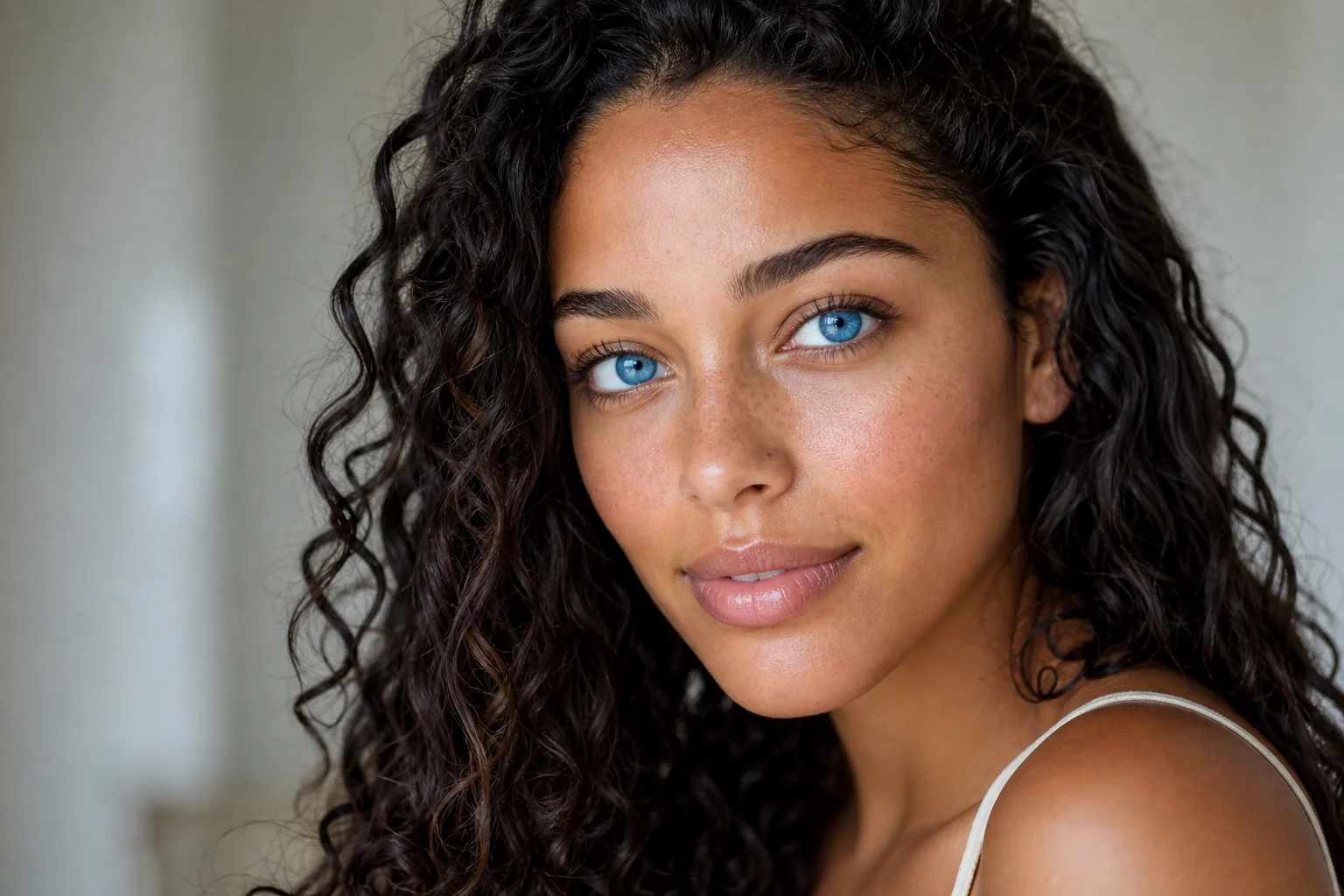
  • Ändrar irisfärgen medan redigeringen hålls fokuserad på ögonen.
  • Lägger till realistisk irisstruktur, ljusreflexer, skuggor, pupilldetaljer och djup för en naturlig förhandsvisning.
  • Gör det möjligt att jämföra den visuella riktningen innan du förfinar, delar eller presenterar porträttet.
  • Stöder diskreta naturliga nyanser eller mer uttrycksfulla kreativa val av ögonfärg när källbilden är tydlig.
Det som förblir detsamma

  • Bevarar samma person, ansiktsform, ansiktsuttryck, pose, kläder, ljussättning, kameravinkel, bakgrund, hudton, hår och makeup.
  • Huvudmotivet förblir igenkännbart från källbilden.
  • Avgörande färger, pose, silhuett och viktiga motivdetaljer förblir sammanhängande.

Så använder du AI Eye Color Filter

Följ en enkel process för att skapa en tydlig förhandsvisning av ögonfärg från ett porträtt.

1

Ladda upp ett tydligt porträtt

Välj ett skarpt, välbelyst porträtt där ögonen syns och huvudmotivet är lätt att känna igen.

2

Beskriv färgändringen

Ange den nya ögonfärgen och inkludera realismdetaljer som irisstruktur, ljusreflexer, pupilldetaljer och naturliga skuggor.

3

Granska och förfina

Jämför resultatet med originalbilden. Kontrollera identitet, ögonform, ljussättning, hudton och små detaljer innan du sparar bilden.

Exempel på AI Eye Color Filter

Utforska olika riktningar för ögonfärg, från naturliga förbättringar till mer uttrycksfulla porträttstilar. Varje variation håller redigeringen centrerad på irisområdet.

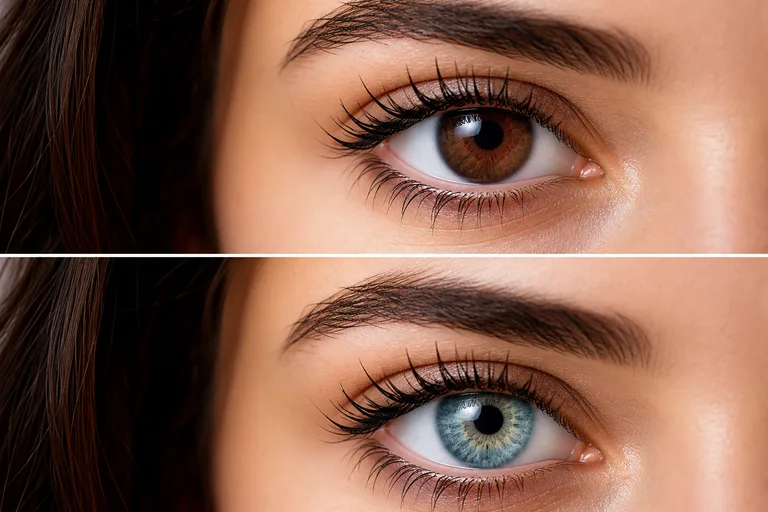
en realistisk förhandsvisning av ögonfärg

Naturlig ändring av irisfärg

En realistisk förhandsvisning med en tydlig men naturlig ändring av ögonfärgen, lämplig för att jämföra ett genomarbetat porträttutseende.

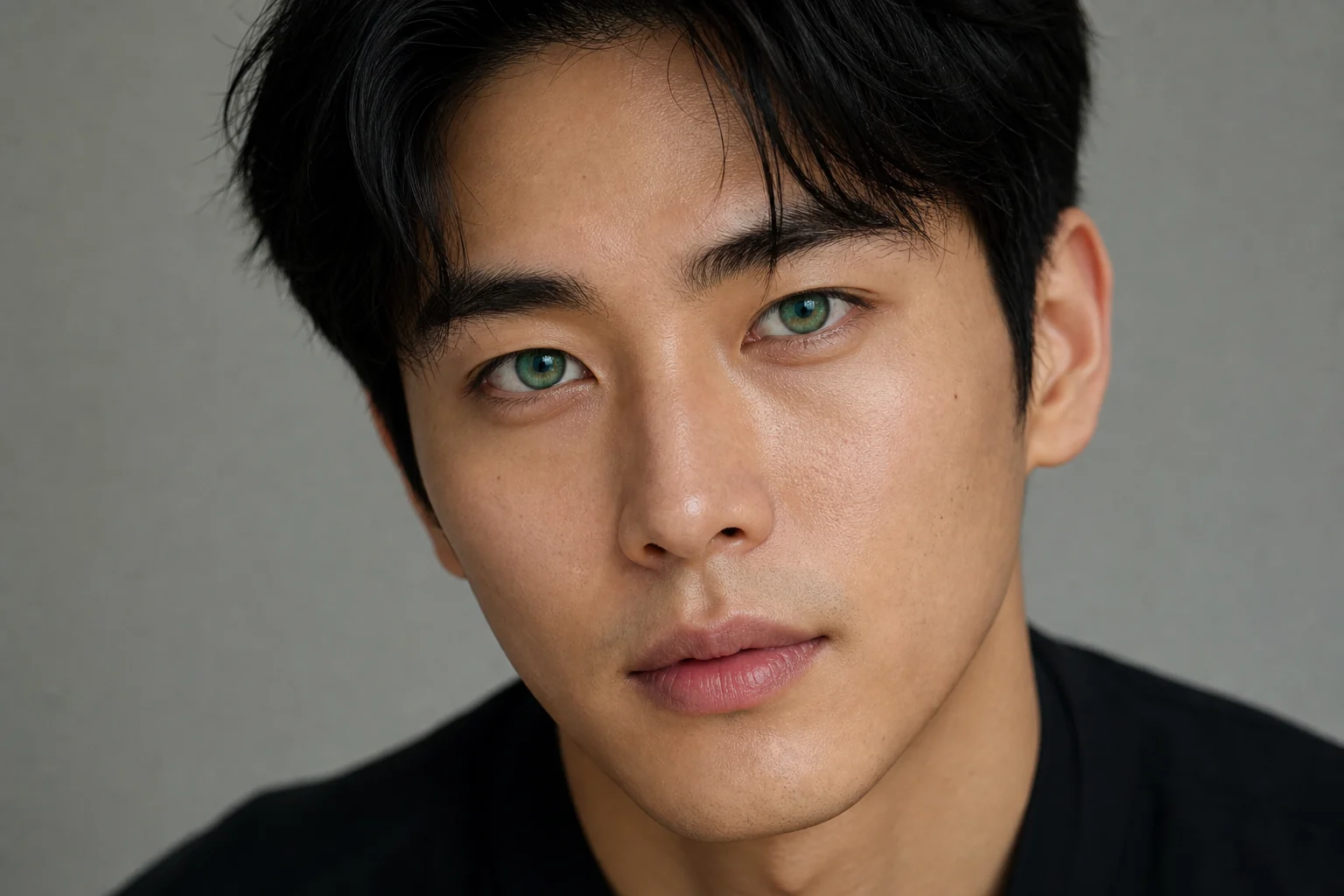
ett realistiskt exempel på förhandsvisning av ögonfärg 1

Förhandsvisning med klar ögonfärg

Ett närgånget porträttexempel som visar hur en ny irisnyans kan skapa kontrast samtidigt som motivets ansikte och ansiktsuttryck bevaras.

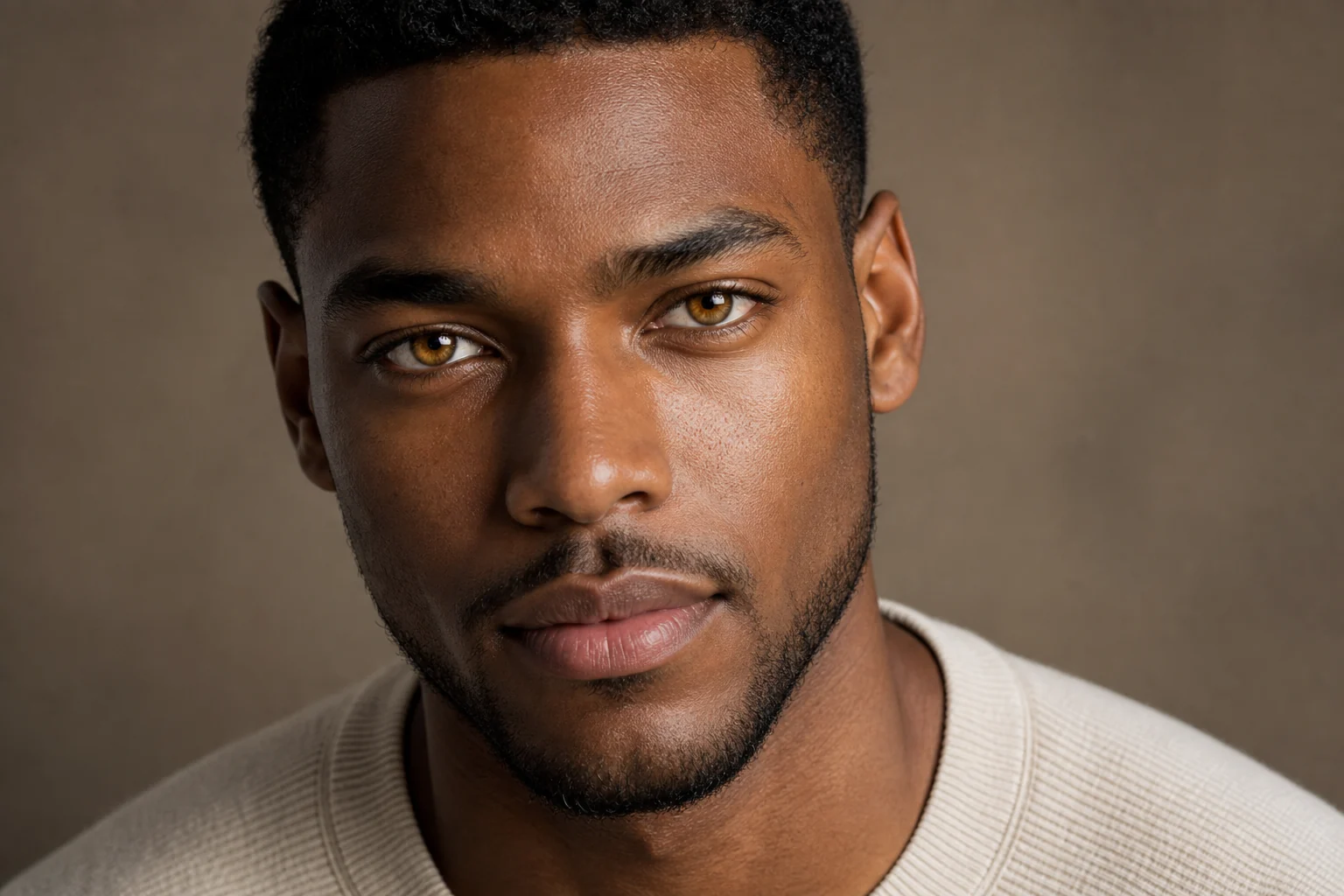
ett realistiskt exempel på förhandsvisning av ögonfärg 2

Diskret realistisk förbättring

En mjukare variation av ögonfärg för att testa en diskret förändring med trovärdig struktur, djup och ljusreflexer.

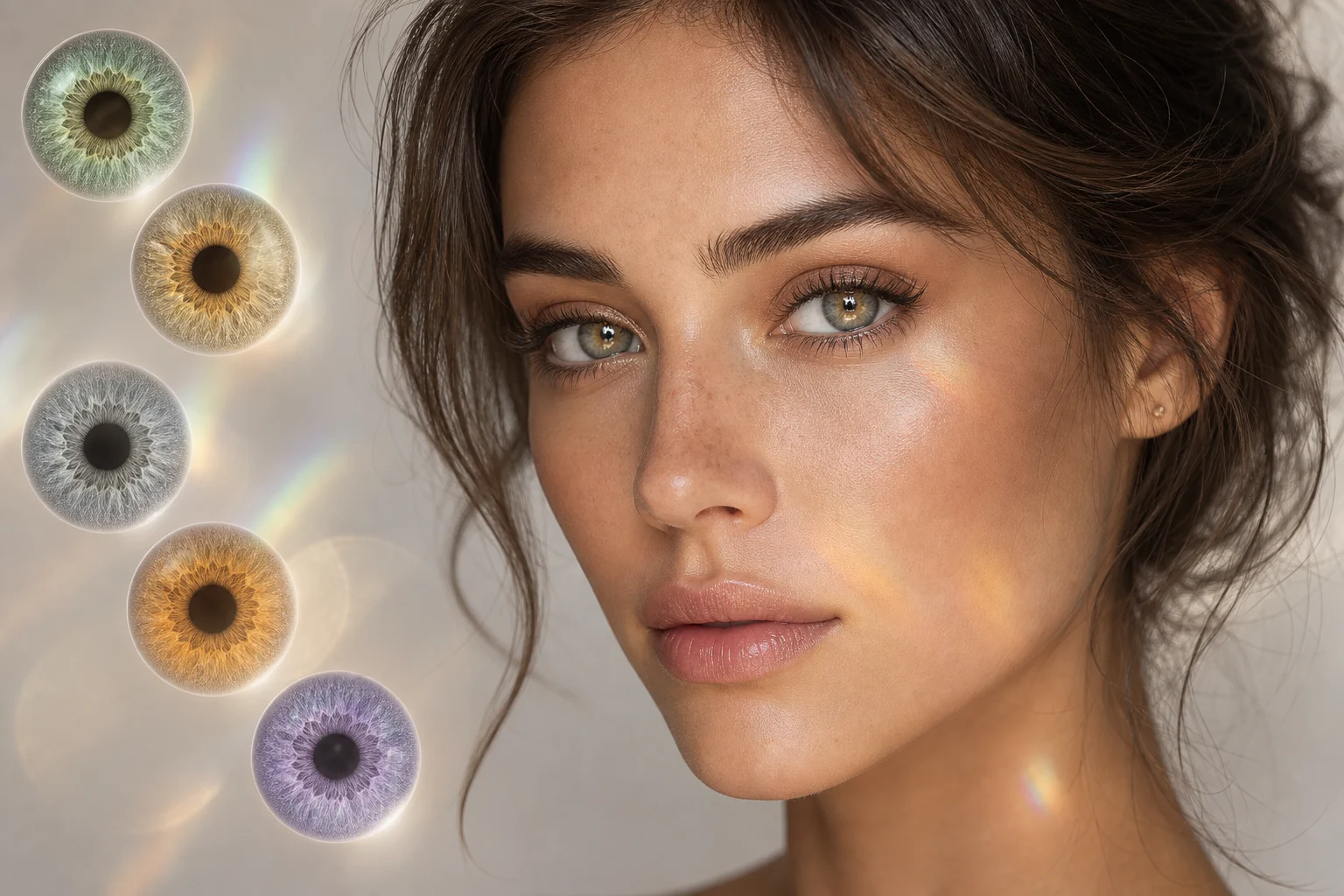
ett realistiskt exempel på förhandsvisning av ögonfärg 3

Kreativ stil med irisfärg

En mer dramatisk riktning för ögonfärg för kreativa porträtt, karaktärskoncept eller djärvare visuella experiment.

Användningsområden för AI Eye Color Filter

Använd den här mallen när du vill testa hur en ny ögonfärg förändrar stämningen i ett porträtt utan att skapa om hela bilden.

Personliga förhandsvisningar av ögonfärg

Förhandsgranska blå, gröna, hasselbruna, grå, bärnstensfärgade, bruna eller kreativa irisnyanser för profilbilder, konceptbilder, kostymidéer eller utforskning av personlig stil.

Kreativ jämförelse

Jämför flera ögonfärgsriktningar innan du bestämmer vilket utseende som passar en karaktär, stämningstavla, kampanjidé eller riktning för porträttretuschering.

Förfining av porträtt

Skapa ett fokuserat visuellt utkast som ändrar ögonen medan motivets ansiktsuttryck, ljussättning, kläder och bakgrund hålls nära källbilden.

Så får du ett bättre resultat med AI Eye Color Filter

En bra källbild och en fokuserad prompt gör redigeringen mer trovärdig. Låt begäran handla om ögonfärg, inte om att forma om ansiktet eller göra bredare stiländringar.

Checklista för källbild

  • Använd en skarp källbild där huvudmotivet syns tydligt.
  • Undvik kraftig oskärpa, skymda detaljer, extrema beskärningar eller förvirrande överlappningar.
  • Välj en källbild vars pose och bildutsnitt stöder det avsedda resultatet med AI Eye Color Filter.

Prompttips för realistisk redigering av ögonfärg

Beskriv önskad irisfärg tydligt, till exempel smaragdgrön, isblå, varm hasselbrun, bärnstensbrun, grå, violett eller en diskret naturlig förstärkning. Lägg till anvisningar som ”realistisk irisstruktur”, ”bevara pupilldetaljer” och ”behåll samma ljussättning och ljusreflexer”.

Granska förhandsvisningen av ögonfärgen före nedladdning

Genererade detaljer kan variera mellan körningar, så granska bilden innan du använder eller delar den. Om ögonen ser otydliga ut kan du prova en skarpare källbild eller en mer specifik färgbeskrivning.

Kontrollera motivets identitet

Jämför det redigerade porträttet med källbilden för att bekräfta att samma ansiktsform, ansiktsuttryck, pose, silhuett, hår, makeup, kläder och bakgrund fortfarande är igenkännbara.

Granska behandlingen av ögonfärgen

Titta noga på båda ögonen. Den nya färgen ska följa irisformen, bevara pupillerna och ha trovärdig struktur, skuggor, djup och ljusreflexer.

Leta efter artefakter

Granska ögonlock, ögonfransar, huden runt ögonen, hårkanter, glasögon, små accessoarer och övergångar i bakgrunden efter förvrängningar eller ojämn sammanfogning.

Vanliga frågor om AI Eye Color Filter

Vanliga frågor om att använda ett ögonfärgsfilter online för realistisk porträttredigering.

Vad är AI Eye Color Filter?
AI Eye Color Filter ändrar irisfärgen i ett porträtt samtidigt som personens ansikte, ansiktsuttryck, pose, ljussättning, hudton, hår, makeup, kläder och bakgrund bevaras. Målet är en trovärdig förhandsvisning av ögonfärgen med irisdetaljer, tydliga pupiller, skuggor och ljusreflexer.
Är AI Eye Color Filter gratis?
Tillgängligheten kan variera beroende på produktupplevelsen. Kontrollera den aktuella ClipCanva-sidan för de senaste uppgifterna om åtkomst innan du börjar redigera.
Hur använder jag AI Eye Color Filter?
Ladda upp ett tydligt porträtt där ögonen syns, välj eller beskriv önskad ögonfärg, granska förhandsvisningen och justera med en tydligare bild eller mer specifik formulering om resultatet behöver förfinas.
Vilka bilder fungerar bäst med AI Eye Color Filter?
Skarpa, välbelysta porträtt fungerar bäst. Ögonen ska vara synliga och inte kraftigt suddiga, skymda av hår eller reflexer i glasögon, eller alltför hårt beskurna. Ett porträtt framifrån eller i lätt vinkel ger vanligtvis filtret mer användbar irisdetalj.
Kan jag använda resultat från AI Eye Color Filter kommersiellt?
Kraven för användning beror på din källbild, personerna som visas och var du planerar att publicera resultatet. Kontrollera relevanta tillstånd, licenser och plattformskrav innan du använder ett redigerat porträtt i kommersiella sammanhang.
Vad ändrar AI Eye Color Filter?
Det ändrar bara irisfärgen och ögonens visuella behandling, inklusive realistisk struktur, djup, ljusreflexer, pupilldetaljer och naturliga skuggor. Det är inte avsett att ändra ögonform, identitet, ansiktsstruktur eller resten av porträttet.
Vilken källbild fungerar bäst?
Använd en tydlig källbild där huvudmotivet är lätt att känna igen och ögonen syns. Undvik kraftig oskärpa, låg upplösning, extrema beskärningar, förvirrande överlappningar eller ljussättning som döljer iris.
Hur behåller jag ett igenkännbart motiv?
Börja med ett porträtt där personen är lätt att känna igen och håll redigeringen fokuserad enbart på ögonfärgen. När du granskar resultatet jämför du ansiktsform, ansiktsuttryck, pose, hudton, hår, makeup, kläder och bakgrund med originalbilden.

Prova AI Eye Color Filter på ditt porträtt

Börja med ett skarpt porträtt, välj den ögonfärgsriktning du vill ha och granska en realistisk förhandsvisning som bevarar personen och miljön.