
Envie uma imagem
Adicione uma imagem JPG, PNG, WEBP ou AVIF ao espaço de trabalho.
Use o seletor de cores de imagem para amostrar um pixel renderizado de uma imagem compatível e consultar seus valores de cor antes de salvar o resultado processado.
Mova o ponteiro sobre a imagem ou arraste em uma tela sensível ao toque para inspecionar um pixel. Use as teclas de seta para se mover com precisão e pressione Enter ou Espaço para fixá-lo.
Um seletor de cores de imagem é uma ferramenta específica de processamento de imagens para selecionar um pixel de uma imagem enviada e ler seus valores de cor. É útil quando você precisa de uma cor exata de um design, foto de produto, captura de tela ou recurso de marca, em vez de uma paleta gerada automaticamente.

Um fluxo de trabalho simples ajuda você a selecionar cores de arquivos de imagem e confirmar o valor antes de salvar o resultado.
Adicione uma imagem JPG, PNG, WEBP ou AVIF ao espaço de trabalho.
Passe o cursor sobre a imagem para visualizar amostras de cor em tempo real e fixe o pixel que deseja manter.
Consulte os valores HEX, RGB, HSL e HSV, incluindo informações de transparência quando disponíveis.
A ferramenta aceita formatos de imagem comuns na web, processa a amostra selecionada e fornece uma saída que pode ser consultada antes de salvar o arquivo final.
Envie uma imagem JPG, PNG, WEBP ou AVIF como arquivo de origem para amostragem de cores.
A saída é um resultado processado para consulta, com um arquivo de saída para download que reflete as informações da cor selecionada.
Os controles incluem amostras em tempo real e fixadas, leituras HEX, RGB, HSL e HSV e tratamento de informações de transparência quando esses dados estão presentes.
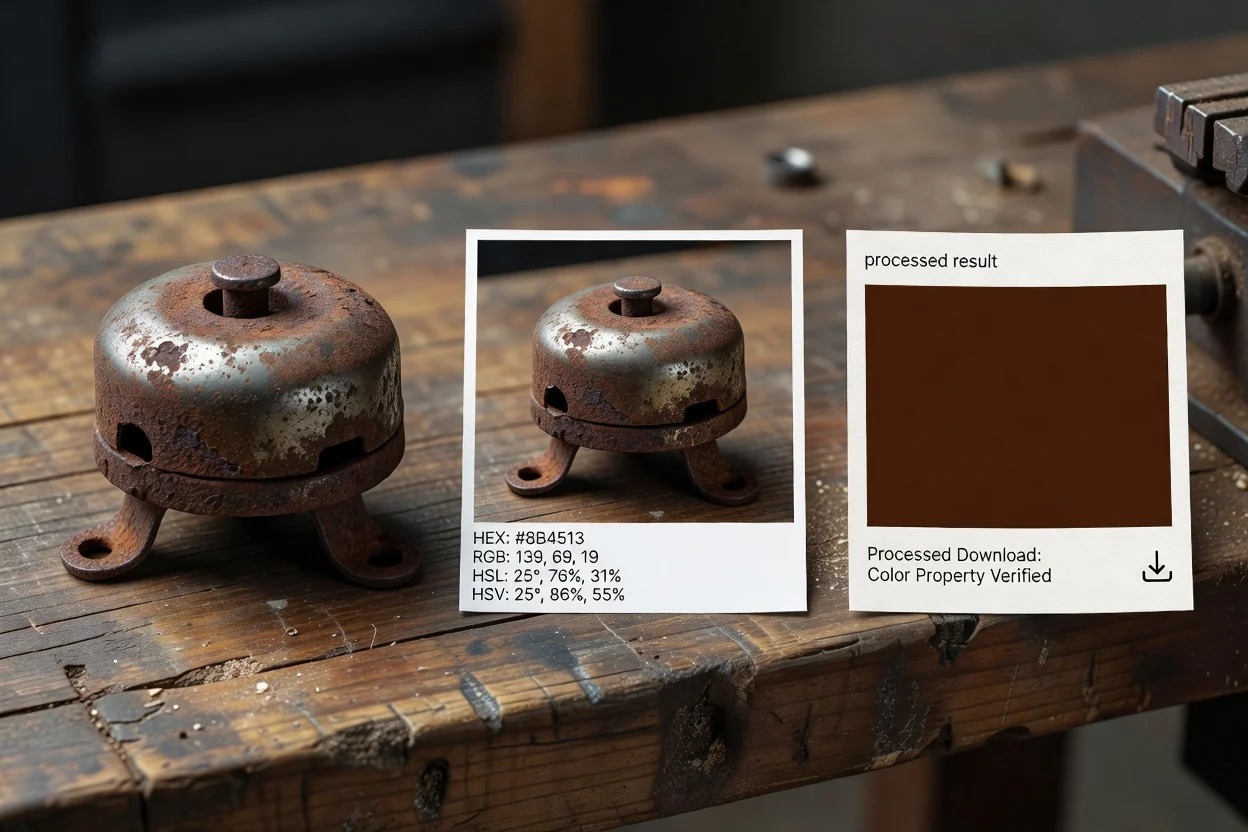
Criado para uma amostragem precisa e verificável a partir de uma única imagem, com formatos de cor fáceis de copiar para trabalhos de design e produção.
Passe o cursor sobre a imagem para visualizar uma amostra em tempo real e, ao encontrar o pixel que deseja manter, fixe a cor.
Use a leitura do seletor de cores HEX de imagem para HEX ou alterne para valores RGB, HSL e HSV quando seu fluxo de trabalho exigir outro formato.
A saída com informações de transparência ajuda a preservar dados relacionados à transparência quando a imagem de origem inclui dados alfa.
Depois do processamento, consulte as informações da cor selecionada e o arquivo de saída gerado antes de usá-lo na próxima etapa.
Use a ferramenta quando um projeto precisar de uma amostra de cor confiável de uma imagem, em vez de uma paleta gerada.

Selecione cores de recursos de imagem, como artes de campanha, publicações em redes sociais ou capturas de tela, para manter a consistência dos elementos visuais de apoio.
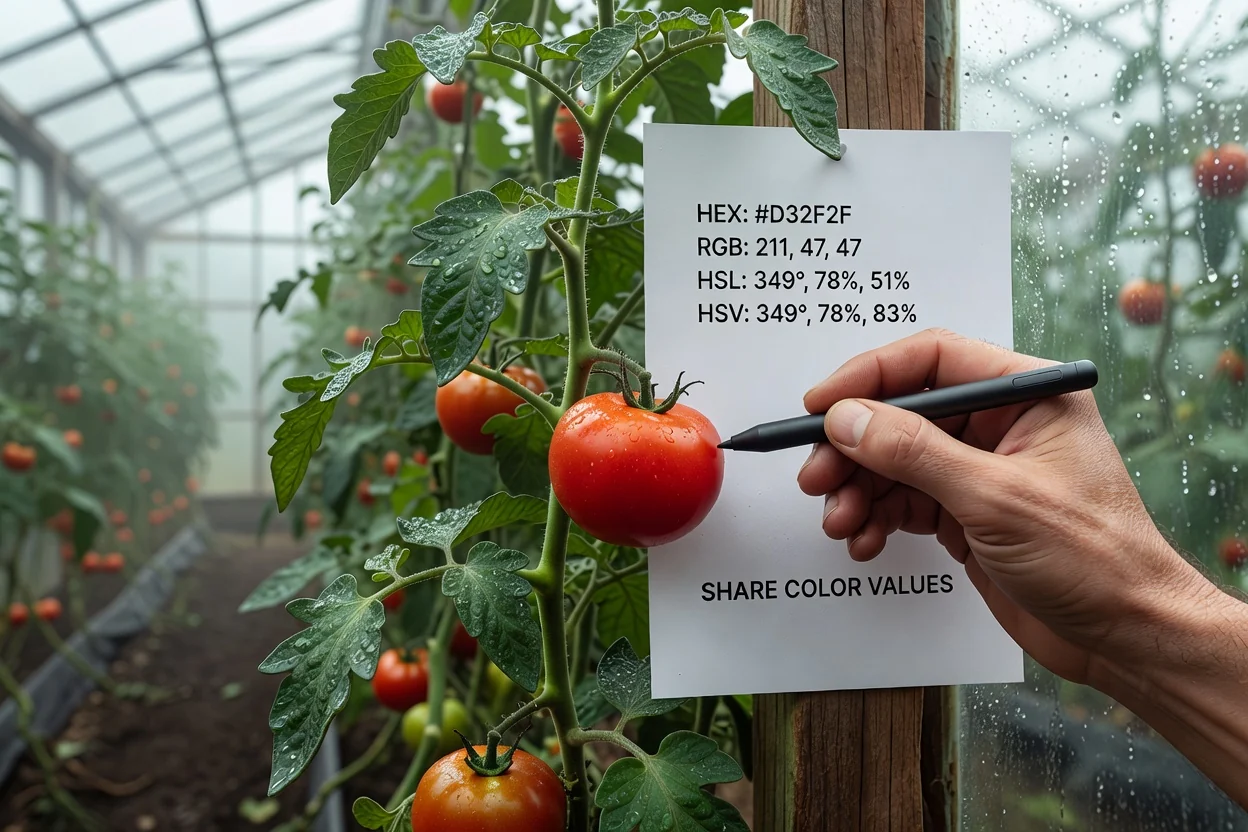
Leia valores HEX, RGB, HSL ou HSV de uma imagem ao repassar uma cor selecionada para colegas de design, desenvolvimento ou marketing.
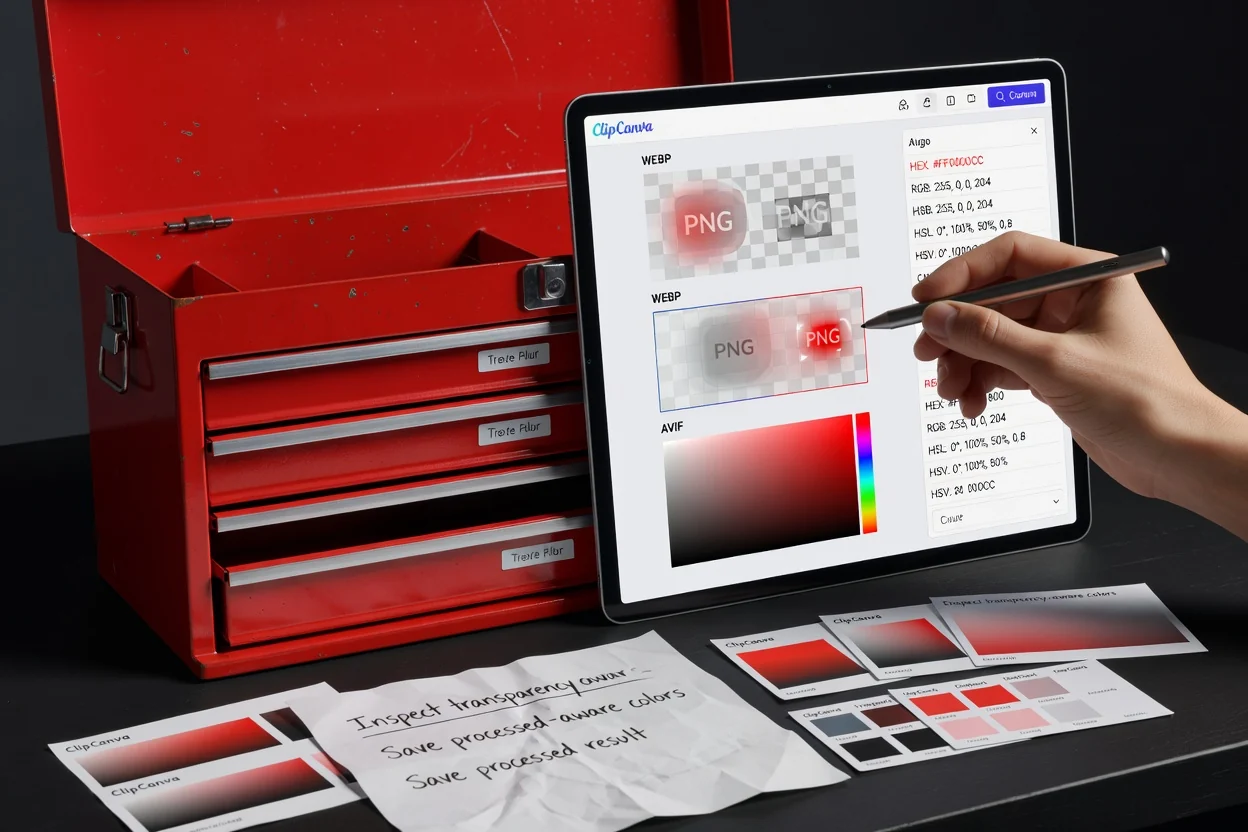
Verifique a saída com informações de transparência ao amostrar logotipos transparentes, sobreposições ou capturas de interface que possam incluir informações de opacidade.
A ferramenta foi desenvolvida para amostragem direta de pixels da imagem de origem e, por isso, tem limites claros.
Cada seleção amostra um pixel renderizado da origem; ela não calcula a média dos pixels vizinhos nem identifica cores por objeto.
A ferramenta não gera uma paleta automática nem exporta uma coleção de amostras de cor do arquivo de origem.
Podem ocorrer diferenças visuais se a origem tiver artefatos de compressão, redimensionamento, transparência ou diferenças no gerenciamento de cores na visualização renderizada.
Perguntas comuns sobre como usar o seletor de cores de imagem e interpretar o resultado da amostragem.
Outras ferramentas do ClipCanva podem ajudar a preparar ou inspecionar uma imagem antes ou depois de amostrar uma cor.
Envie uma imagem compatível, amostre o pixel de que precisa, consulte os valores de cor e salve o resultado processado.