
Enviar uma imagem
Escolha uma imagem JPG, PNG, WEBP ou AVIF no seu dispositivo.
Use a ferramenta de recorte circular para transformar uma foto ou gráfico compatível em um recorte circular limpo no navegador. Envie uma imagem JPG, PNG, WEBP ou AVIF, ajuste o enquadramento e revise o resultado antes de salvar o arquivo processado.
Imagem original
Escolha uma imagem para visualizar o original.
Resultado
Uma ferramenta para recortar imagens em círculo corta a imagem selecionada em uma forma circular fixa. Ela é útil quando você precisa de uma foto de perfil, avatar, ícone ou elemento visual redondo sem criar manualmente uma máscara em um aplicativo de design.
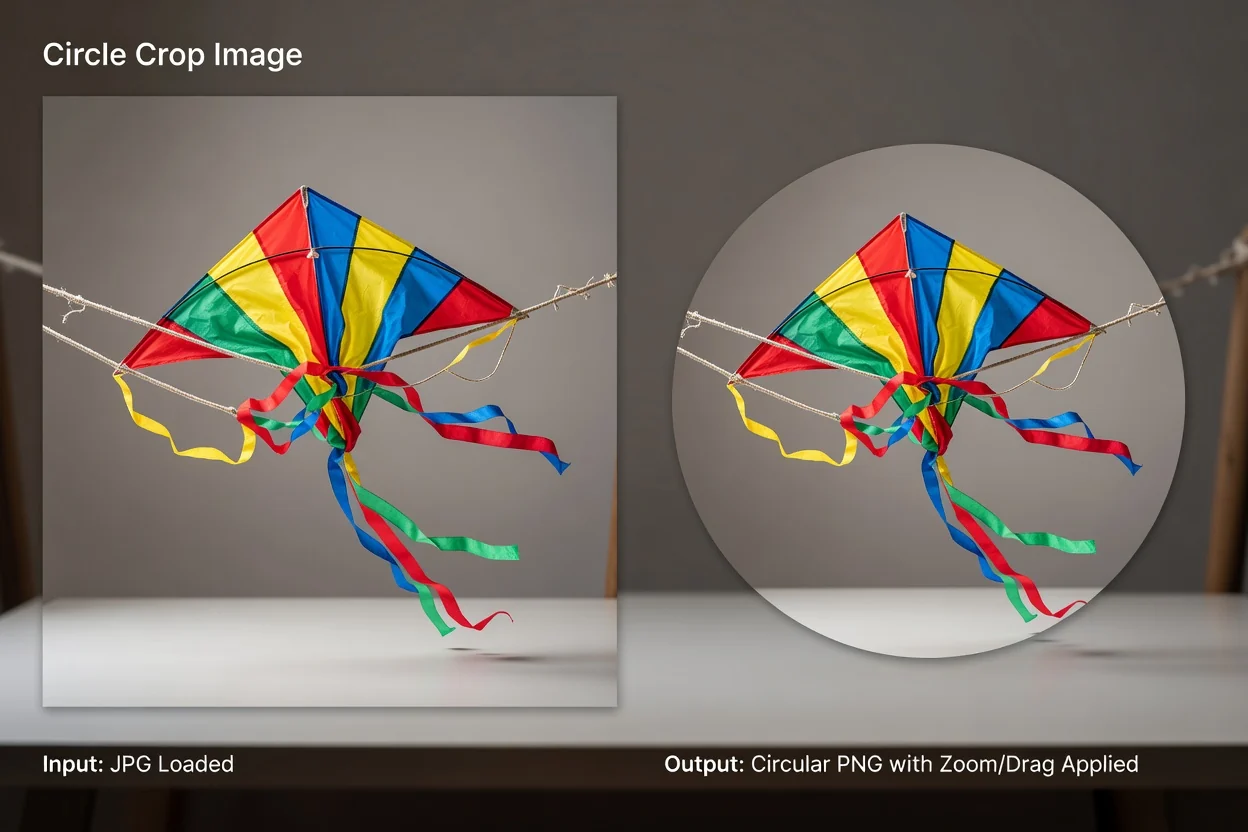
Um fluxo de trabalho simples para recortar imagens em círculo online ajuda você a enviar, enquadrar, inspecionar e salvar a imagem processada.
Escolha uma imagem JPG, PNG, WEBP ou AVIF no seu dispositivo.
Use o zoom de 100% a 400% para definir quanto da imagem aparece dentro do círculo.
Arraste a imagem ou use o posicionamento pelo teclado para colocar o assunto exatamente onde quiser.
O processador aceita formatos de imagem comuns da web e cria uma saída circular para revisão e salvamento.
Os formatos de entrada compatíveis são JPG, PNG, WEBP e AVIF.
A saída é um resultado circular processado que você pode revisar antes de salvá-lo como um arquivo de saída para download.
Os controles disponíveis incluem zoom de 100% a 400%, posicionamento por arraste, posicionamento pelo teclado e saída em PNG transparente.
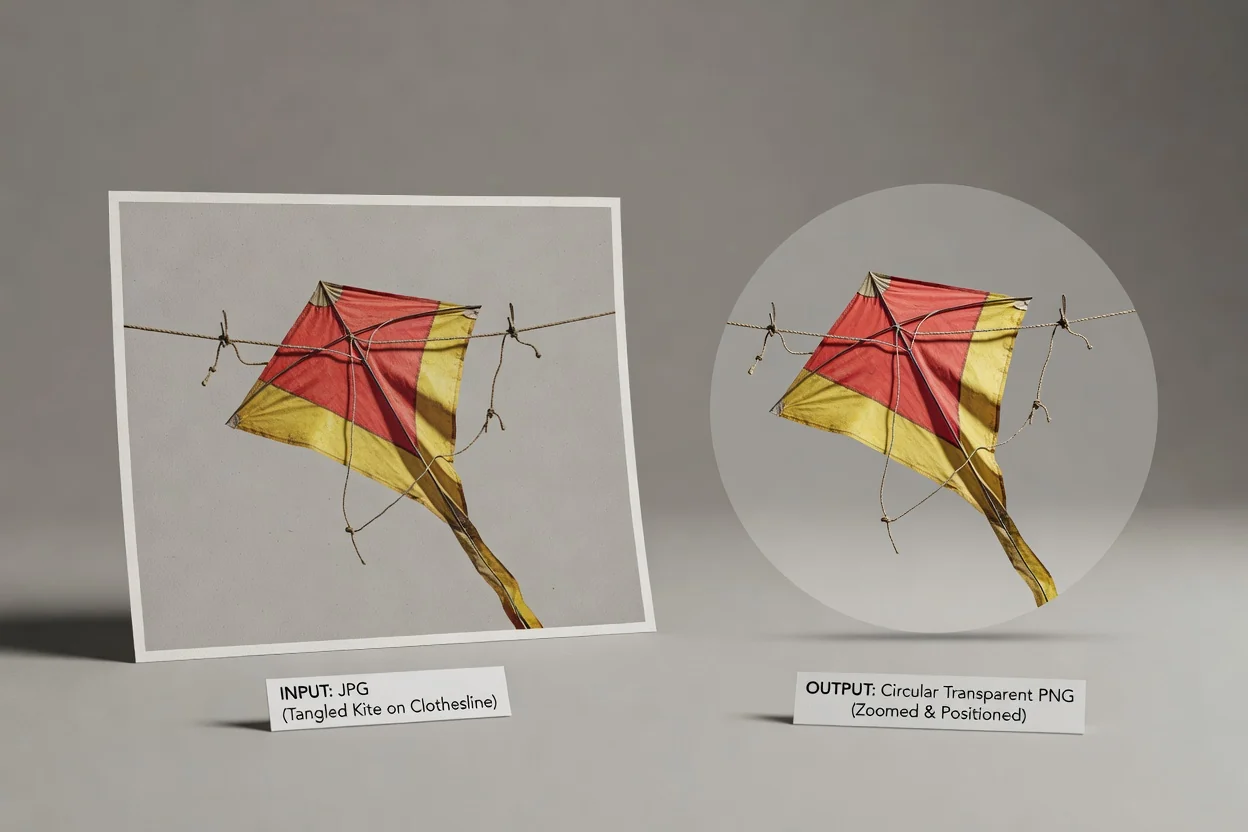
A ferramenta se concentra nos controles necessários para enquadrar claramente um resultado circular antes de salvá-lo.
Amplie de 100% a 400% para aproximar o assunto ou deixar mais espaço ao redor dentro do círculo.
Mova a imagem arrastando ou use o posicionamento pelo teclado para ajustes menores no enquadramento.
Crie um recorte circular em PNG transparente quando precisar de um elemento circular com cantos transparentes para perfis, layouts ou composições de design.
Revise o resultado processado para confirmar o enquadramento antes de manter o arquivo final.
Use a ferramenta quando precisar de uma imagem bem enquadrada em um círculo para uma tarefa visual específica.

Crie uma imagem de perfil redonda ampliando entre 100% e 400% até que o rosto ou assunto fique centralizado.

Use o posicionamento por arraste e pelo teclado para alinhar um produto, logotipo ou pessoa de forma consistente em uma moldura circular.
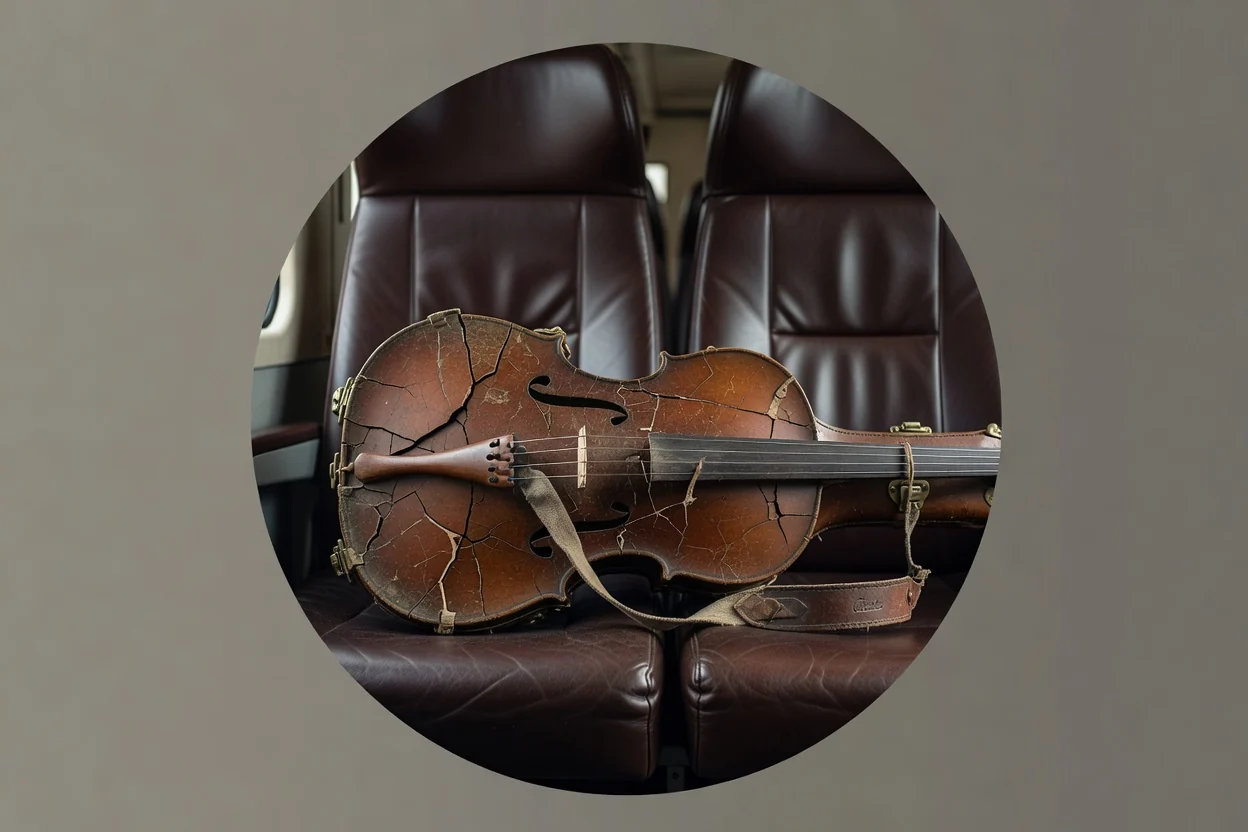
Crie um recorte circular em PNG transparente para layouts nos quais a imagem circular deve se sobrepor de forma limpa a diferentes fundos.
A ferramenta foi criada para recortes circulares simples, portanto a imagem de origem e o enquadramento escolhido determinam o que aparece no arquivo final.
A forma de saída é um círculo fixo. Elipses personalizadas, bordas e máscaras de forma livre não estão disponíveis.
A ferramenta não remove seletivamente o fundo dentro do círculo. Todos os pixels do recorte circular são mantidos da imagem de origem.
Se o arquivo de origem tiver baixa resolução, muita compressão ou enquadramento inadequado, o zoom não poderá adicionar detalhes ausentes à saída.
Respostas a perguntas comuns sobre como usar a ferramenta de recorte circular e entender seu resultado.
Use utilitários de imagem relacionados quando sua tarefa precisar de outra forma de recorte, etapa de redimensionamento ou conversão de formato.
Envie uma imagem compatível, enquadre o assunto dentro do círculo e processe a imagem para obter uma saída circular limpa.