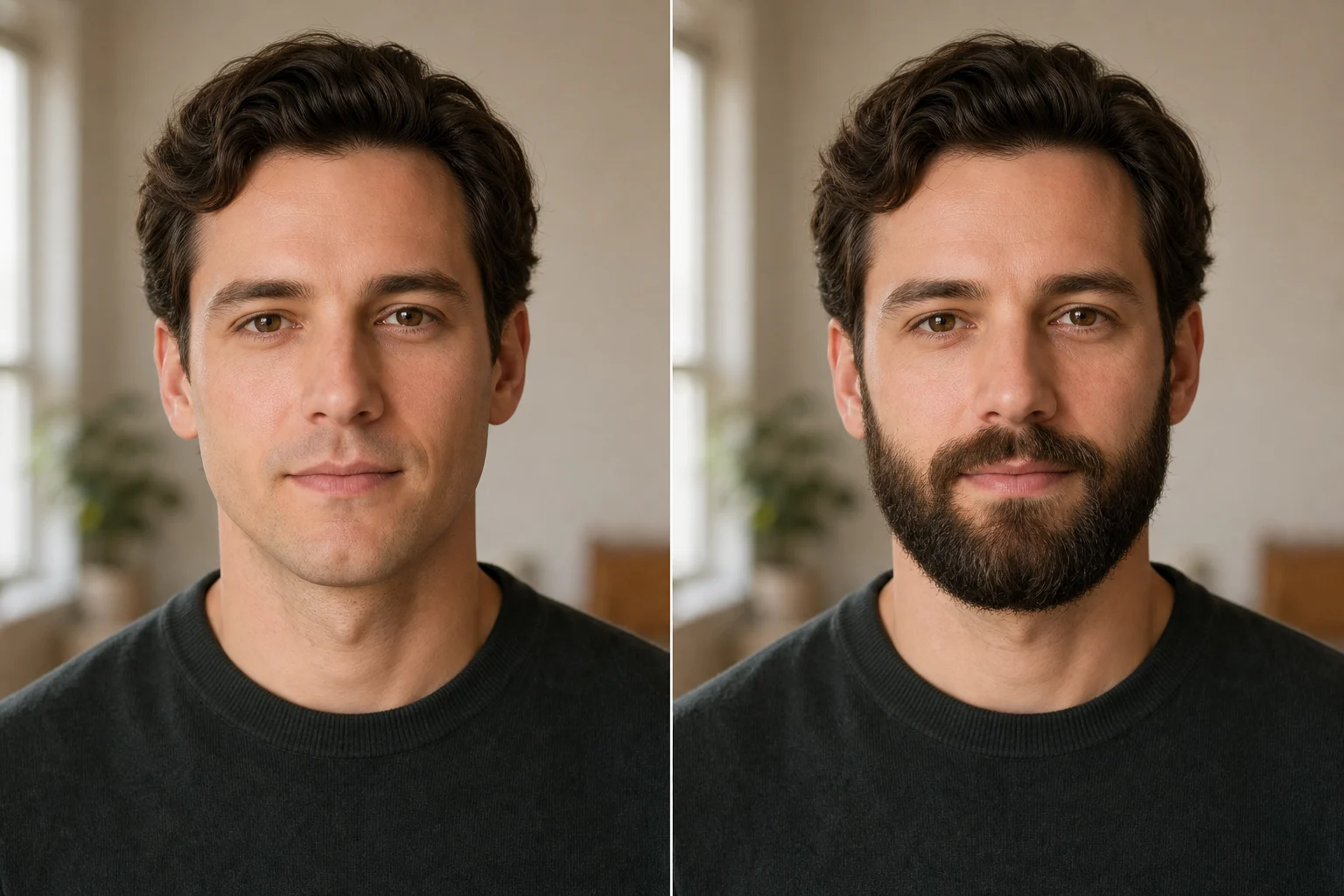
AI Beard Filter — realistyczny podgląd brody

AI Beard Filter — realistyczny podgląd brody

Prześlij portret i użyj AI Beard Filter, aby dodać naturalnie wyglądającą brodę, zachowując spójność twarzy, pozy, oświetlenia i tła.

realistyczny podgląd brody utworzony za pomocą AI Beard Filter
0 / 2000
Prompt szablonu

AI Beard Filter — realistyczny podgląd brody

Apply the AI Beard Filter effect to the uploaded portrait. Preserve the same person, face shape, expression, pose, clothing, lighting, camera angle, and background. Add only a natural beard or facial hair style, with realistic hair density, direction, shadows, skin blending, jawline fit, and color matching the subject's hair. Do not change identity or other facial features.

realistyczny podgląd brody utworzony za pomocą AI Beard Filter

Czym jest AI Beard Filter?

AI Beard Filter to szablon do przekształcania portretów, który dodaje realistyczne owłosienie twarzy do zdjęcia. Został zaprojektowany do naturalnych podglądów brody, dopasowując jej kolor, gęstość, kierunek, cienie i linię żuchwy do oryginalnego obrazu, przy zachowaniu rozpoznawalności osoby.

Co zmienia Beard Filter

Ten szablon skupia przekształcenie na realistycznym zaroście, zachowując stabilność pozostałej części portretu.

Co się zmienia

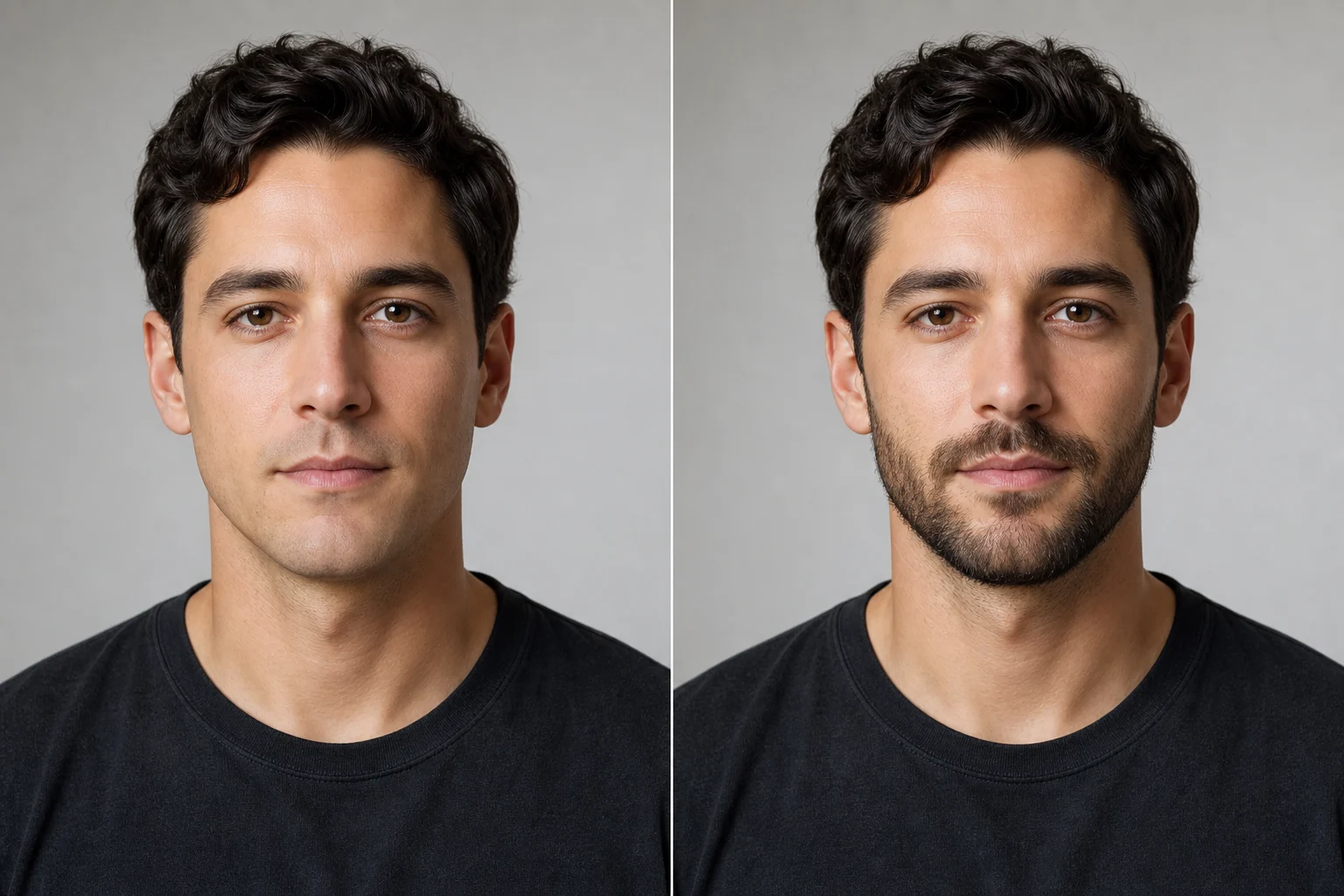
  • Prześlij portret i dodaj naturalną brodę za pomocą AI, zachowując spójność pozostałej części obrazu.
  • Wypróbuj filtr brody z dziennymi kredytami, zanim zdecydujesz się na nowy wygląd.
  • Wygeneruj realistyczną pełną brodę o teksturze, oświetleniu i proporcjach twarzy pasujących do oryginalnego zdjęcia.
  • Utwórz szybki podgląd do zdjęć profilowych, planowania stylizacji lub postów w mediach społecznościowych.
Co pozostaje bez zmian

  • Zachowaj tę samą osobę, kształt twarzy, wyraz, pozę, ubranie, oświetlenie, kąt kamery i tło.
  • Główna osoba pozostaje rozpoznawalna względem zdjęcia źródłowego.
  • Charakterystyczne kolory, poza, sylwetka i istotne szczegóły osoby pozostają spójne.

Jak używać Beard Filter online

Utwórz realistyczny podgląd brody w prostym procesie przesłania zdjęcia, wpisania polecenia i oceny wyniku.

1

Prześlij wyraźny portret

Wybierz ostry portret, na którym twarz, podbródek, policzki i linia żuchwy są wystarczająco widoczne, aby realistycznie dopasować brodę.

2

Określ styl brody

Opisz wybrany styl brody, na przykład naturalny, pełny, krótki lub starannie wymodelowany, i poproś o zachowanie oryginalnej tożsamości oraz szczegółów zdjęcia.

3

Sprawdź i dopracuj

Sprawdź wynik pod kątem tożsamości, oświetlenia, tekstury i jakości krawędzi, a następnie dopracuj polecenie lub zdjęcie źródłowe, jeśli broda wymaga korekty.

Przykłady AI Beard Filter

Odkryj różne przykłady podglądu brody — od subtelnego zarostu po pełniejsze, realistyczne style brody, pasujące do oświetlenia portretu i kształtu twarzy.

tło realistycznego podglądu brody AI Beard Filter

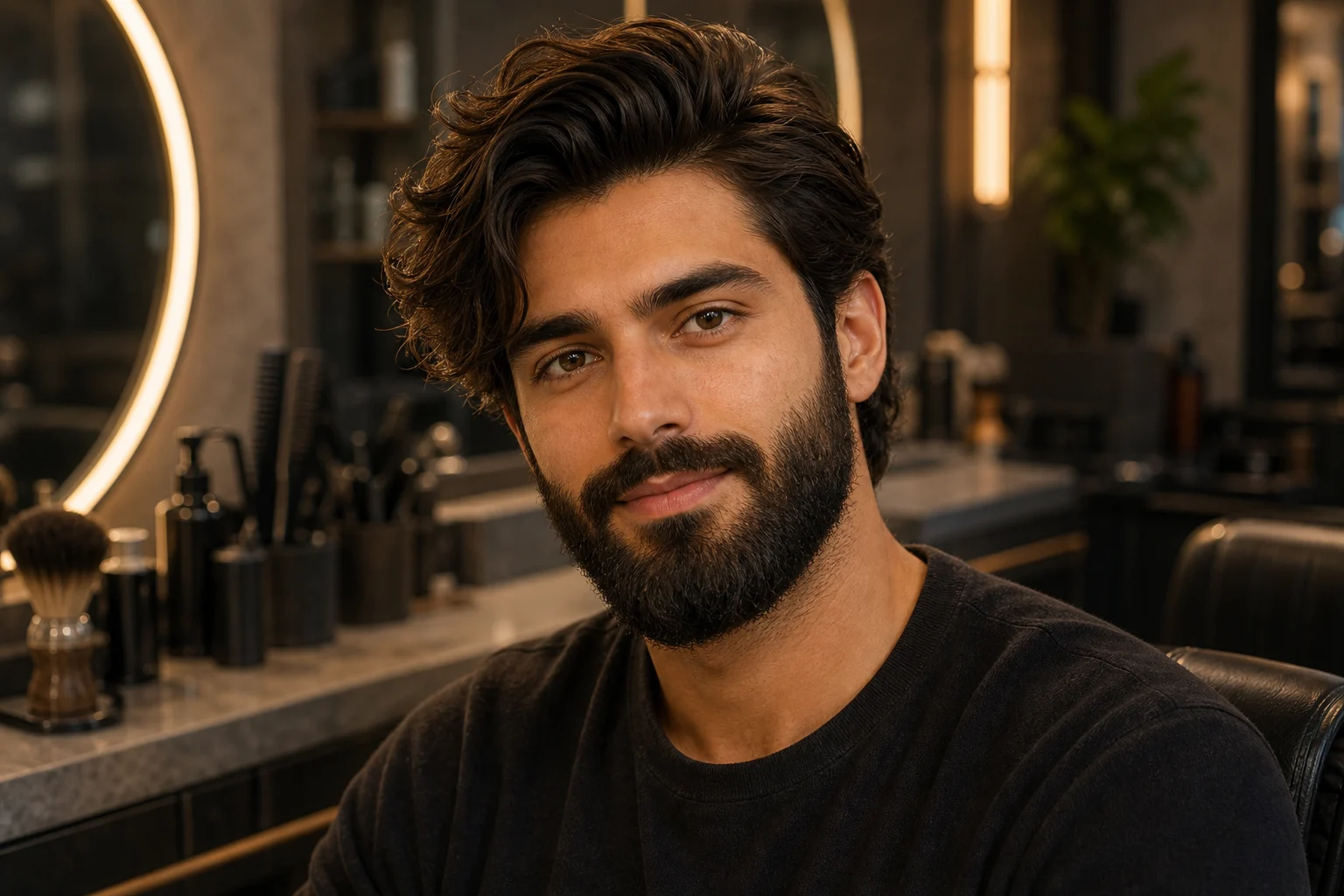
Naturalny podgląd brody

Naturalny podgląd brody, który podąża za linią żuchwy osoby i łączy się z oświetleniem oryginalnego portretu.

przykład 1 realistycznego podglądu brody AI Beard Filter

Pełna broda

Pełniejszy styl brody z gęstszym zarostem, realistyczną teksturą i zrównoważonymi cieniami wokół podbródka oraz policzków.

przykład 2 realistycznego podglądu brody AI Beard Filter

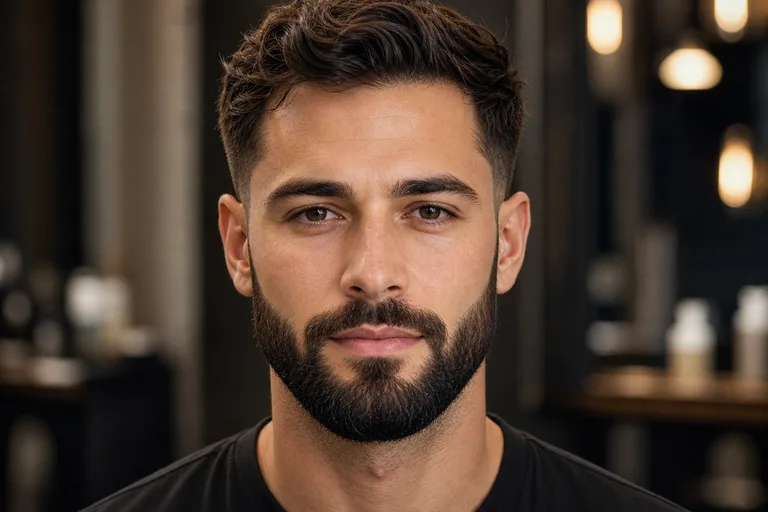
Styl brody gotowy do profilu

Dopracowany przykład Beard Filter do portretów w stylu profilowym, w których osoba pozostaje rozpoznawalna, a tło zachowuje spójność.

Sposoby użycia AI Beard Filter

Użyj AI Beard Filter, gdy chcesz sprawdzić wygląd z brodą przed podjęciem decyzji o stylizacji lub przygotowaniem koncepcji wizualnej.

Sprawdź nowy wygląd

Utwórz dopracowany podgląd AI Beard Filter do profilu osobistego, eksperymentu ze stylem, referencji postaci lub projektu kreatywnego.

Porównaj przed wyborem

Porównaj kierunek wizualny przed dopracowaniem, udostępnieniem lub przedstawieniem wyniku innej osobie.

Jak przygotować zdjęcie

Wyraźne zdjęcie źródłowe pomaga Beard Filter utworzyć zarost dopasowany do osoby, a nie wyglądający jak naklejony.

Wybierz odpowiedni portret

  • Użyj ostrego zdjęcia źródłowego z wyraźnie widoczną główną osobą.
  • Unikaj silnego rozmycia, zasłoniętych szczegółów, ekstremalnego kadrowania i mylących nakładających się elementów.
  • Wybierz zdjęcie źródłowe, którego poza i kadrowanie wspierają zamierzony efekt AI Beard Filter.

Wskazówki dotyczące polecenia dla naturalnego efektu brody

Poproś o naturalną brodę lub konkretny styl zarostu i zaznacz, że ta sama osoba, kształt twarzy, wyraz, poza, ubranie, oświetlenie, kąt kamery i tło mają pozostać niezmienione. Wspomnij o realistycznej gęstości i kierunku włosów, cieniach, łączeniu ze skórą, dopasowaniu do linii żuchwy oraz zgodności kolorów.

Sprawdź wynik AI Beard Filter

Wygenerowane szczegóły mogą różnić się między próbami, dlatego uważnie oceń podgląd brody i w razie potrzeby użyj wyraźniejszego zdjęcia źródłowego lub bardziej szczegółowego polecenia.

Sprawdź tożsamość i pozę

Porównaj wynik ze zdjęciem źródłowym, aby potwierdzić, że nadal rozpoznawalne są ta sama osoba, kształt twarzy, wyraz, poza i sylwetka.

Oceń połączenie brody ze zdjęciem

Przyjrzyj się teksturze, kolorowi, gęstości, kierunkowi i cieniom brody, aby upewnić się, że pasują do twarzy i oświetlenia.

Sprawdź szczegóły

Przed użyciem lub udostępnieniem obrazu sprawdź krawędzie twarzy, przejścia przy żuchwie, linię włosów, szczegóły tła, dłonie, tekst i małe obiekty pod kątem widocznych artefaktów.

AI Beard Filter — pytania i odpowiedzi

Najczęstsze pytania dotyczące korzystania z AI Beard Filter do tworzenia realistycznych podglądów brody online.

Czym jest AI Beard Filter?
AI Beard Filter dodaje naturalnie wyglądającą brodę lub styl zarostu do przesłanego portretu. Koncentruje się na realistycznym dopasowaniu do kształtu twarzy, koloru włosów, oświetlenia i odcienia skóry osoby.
Czy AI Beard Filter jest bezpłatny?
Możesz wypróbować Beard Filter, korzystając z dziennych kredytów, zanim zdecydujesz, czy ten wygląd pasuje do Twojego zdjęcia lub planu stylizacji.
Jak uzyskać najlepszy realistyczny podgląd brody?
Użyj wyraźnego portretu z przodu lub z lekkiego kąta, na którym widać żuchwę, policzki i podbródek. Dobre oświetlenie oraz ostry obszar twarzy pomagają naturalniej połączyć teksturę brody ze zdjęciem.
Czy zmieni resztę mojego zdjęcia?
Szablon ma zachować tę samą osobę, wyraz twarzy, pozę, ubranie, kąt kamery, oświetlenie i tło, dodając wyłącznie efekt brody lub zarostu.
Czy mogę użyć wyniku komercyjnie?
Potrzeby związane z wykorzystaniem mogą zależeć od projektu, platformy i zdjęcia źródłowego. Przed użyciem wyniku w celach komercyjnych zapoznaj się z obowiązującymi warunkami oraz prawami dotyczącymi oryginalnego zdjęcia.
Co zmienia AI Beard Filter?
Dodaje teksturę, gęstość, kształt, cienie i dopasowanie koloru brody do dolnej części twarzy. Celem jest realistyczny podgląd pełnej brody lub zarostu, pasujący do oryginalnego portretu.
Jakie zdjęcie źródłowe sprawdza się najlepiej?
Najlepiej sprawdza się ostry portret z wyraźnie widoczną główną osobą. Unikaj silnego rozmycia, zasłoniętych szczegółów twarzy, ekstremalnego kadrowania oraz nakładających się obiektów w okolicy podbródka i żuchwy.
Jak zachować rozpoznawalność osoby?
Zacznij od wyraźnego zdjęcia i skup polecenie na dodaniu wyłącznie brody. Po wygenerowaniu porównaj kształt twarzy, wyraz, pozę i charakterystyczne szczegóły ze zdjęciem źródłowym.

Wypróbuj AI Beard Filter online

Prześlij wyraźny portret i dodaj realistyczny podgląd brody, który pasuje do kształtu twarzy, oświetlenia i stylu oryginalnego zdjęcia.