
Prześlij jeden obraz źródłowy
Wybierz zdjęcie produktu, miniaturę, grafikę społecznościową, zeskanowany obraz lub inny materiał wizualny, który potrzebuje większych wymiarów w pikselach.
Prześlij mały obraz, zwiększ jego wymiary w pikselach, porównaj wynik przed i po, a następnie pobierz większą wersję, gdy pasuje do docelowego zastosowania.
Tryb domyślny
Gotowe do przesłania
Podejrzyj, porównaj i pobierz
Skaler obrazów AI tworzy większą wersję w pikselach z jednego obrazu źródłowego. Przydaje się, gdy obraz jest za mały do oferty produktu, miniatury, prezentacji, posta w mediach społecznościowych lub projektu do druku, lecz większy wynik nadal wymaga oceny wizualnej.
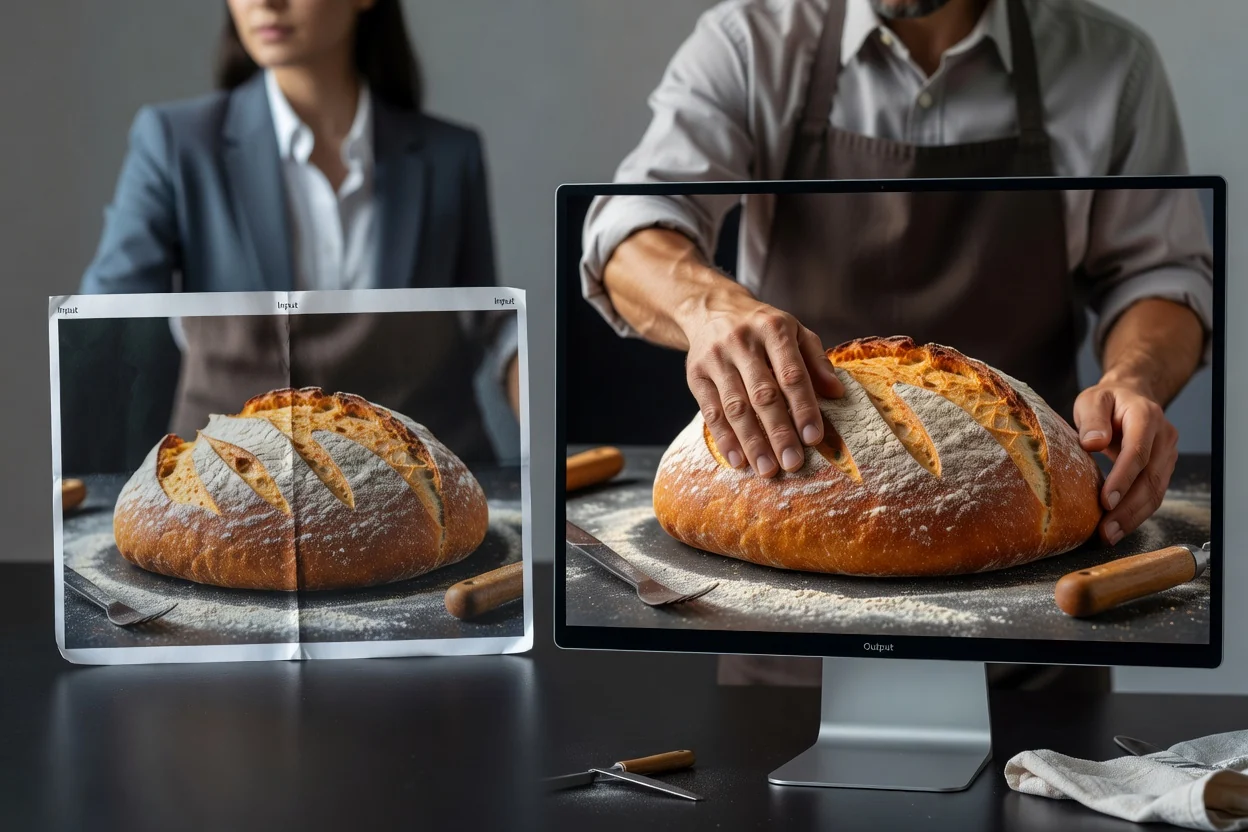
Zacznij od końcowego zastosowania i sprawdź większy wynik w rozmiarze, w którym będzie wyświetlany.
Wybierz zdjęcie produktu, miniaturę, grafikę społecznościową, zeskanowany obraz lub inny materiał wizualny, który potrzebuje większych wymiarów w pikselach.
Zdecyduj, czy większy obraz jest przeznaczony do oferty, miniatury, reklamy, prezentacji, posta społecznościowego czy projektu do druku.
Przetwórz obraz, porównaj źródło z wynikiem, a przed pobraniem sprawdź krawędzie, tekst, twarze i tekstury.
Narzędzie utrzymuje jeden obraz źródłowy, jeden większy wynik i dostępne opcje skali razem, aby umożliwić bezpośrednie porównanie.
Prześlij najwyraźniejszy dostępny obraz, aby krawędzie, tekst, twarze i tekstury dostarczały użytecznych informacji źródłowych.
Po porównaniu ze źródłem pobierz powiększoną wersję o zwiększonych wymiarach w pikselach.
Wybierz dostępny poziom powiększenia, przetwórz obraz i sprawdź panele przed oraz po.
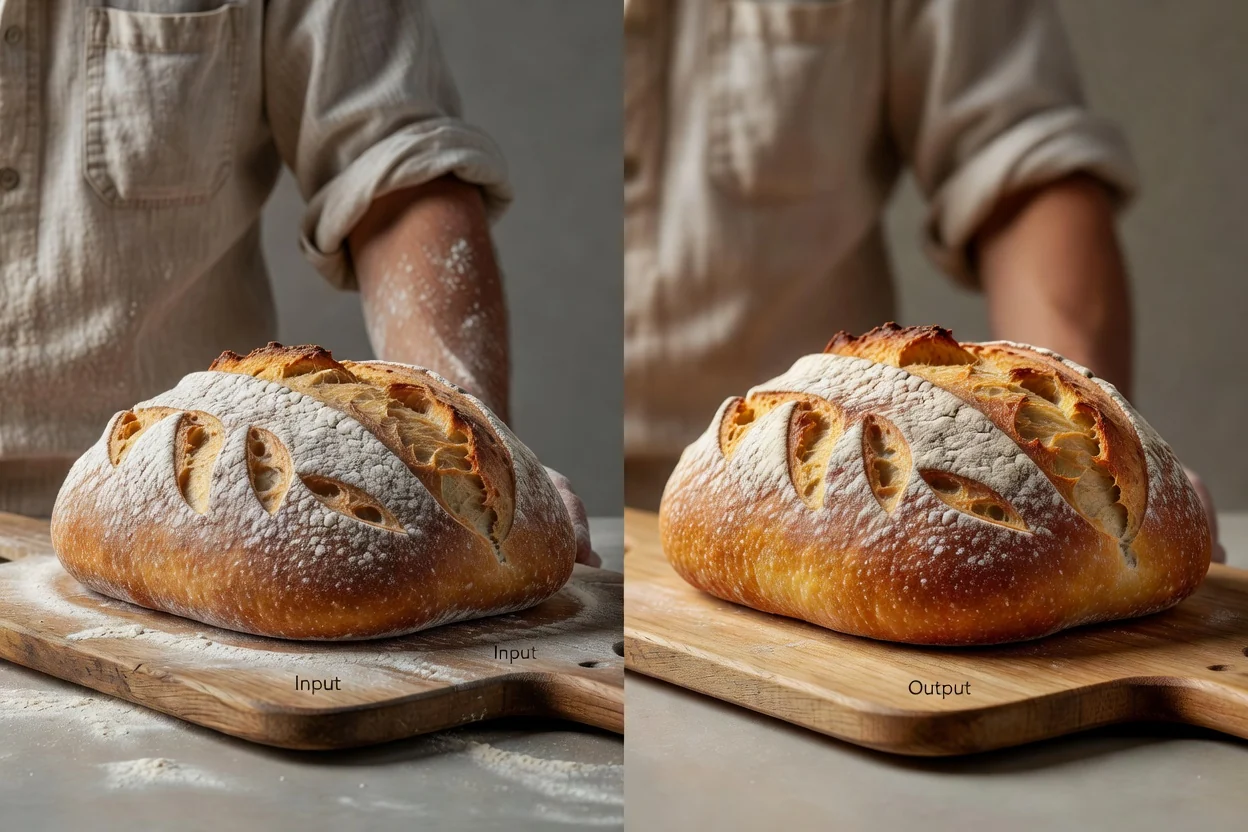
Stały proces narzędzia obejmuje przesłanie, przetwarzanie, porównanie i pobieranie dla jednego zadania z obrazem.
Utwórz większy wynik, gdy plik źródłowy jest zbyt mały dla układu lub kanału, w którym ma się pojawić.
Skorzystaj z procesu ulepszania obrazu, gdy zwykła zmiana rozmiaru tylko rozciągnęłaby istniejące piksele do większego pliku.
Porównaj źródło z powiększonym wynikiem, zanim zachowasz gotowy obraz.
Przygotuj większe obrazy źródłowe dla e-commerce, miniatur, reklam, prezentacji, postów społecznościowych i projektów do druku.
Wybierz większy wynik dla konkretnego miejsca docelowego, zamiast domyślnie powiększać każdy plik.
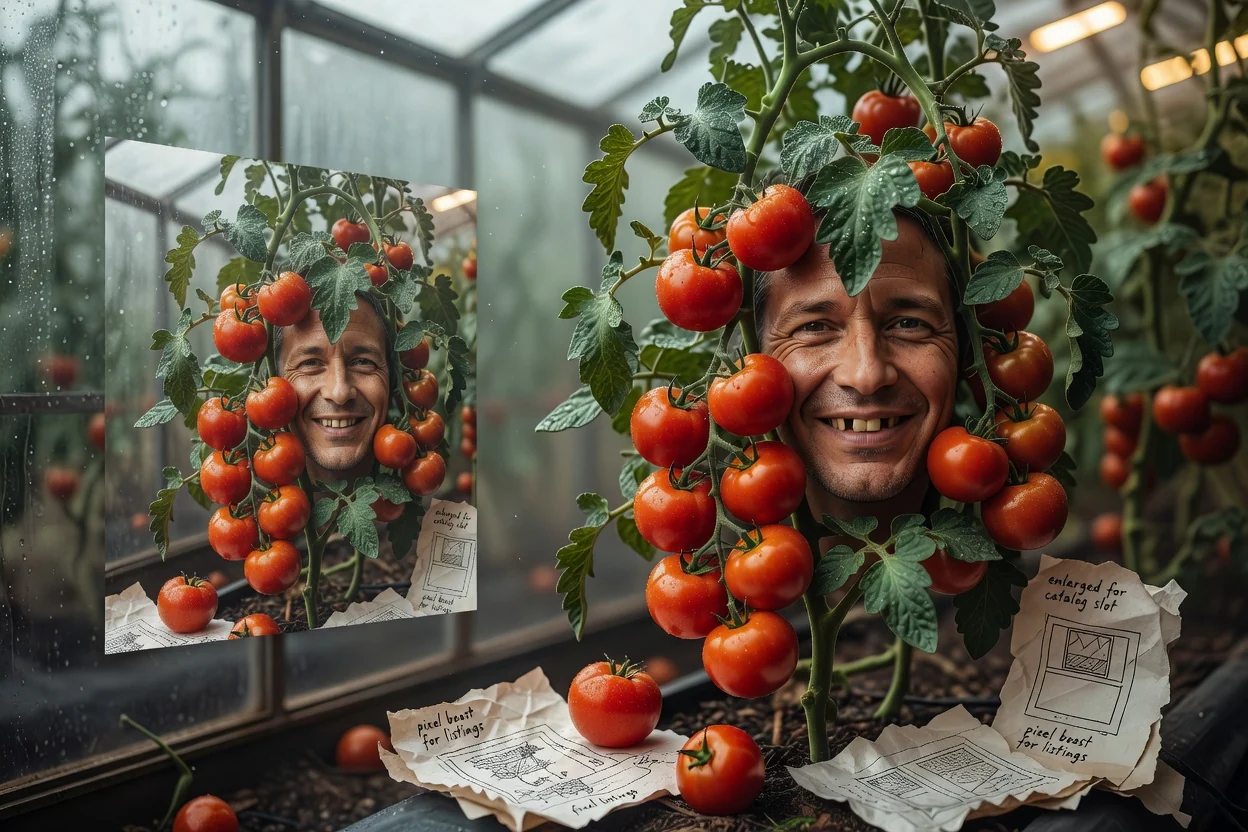
Przygotuj większy obraz produktu, gdy platforma sprzedażowa, witryna sklepu lub miejsce w katalogu potrzebuje większej liczby pikseli.
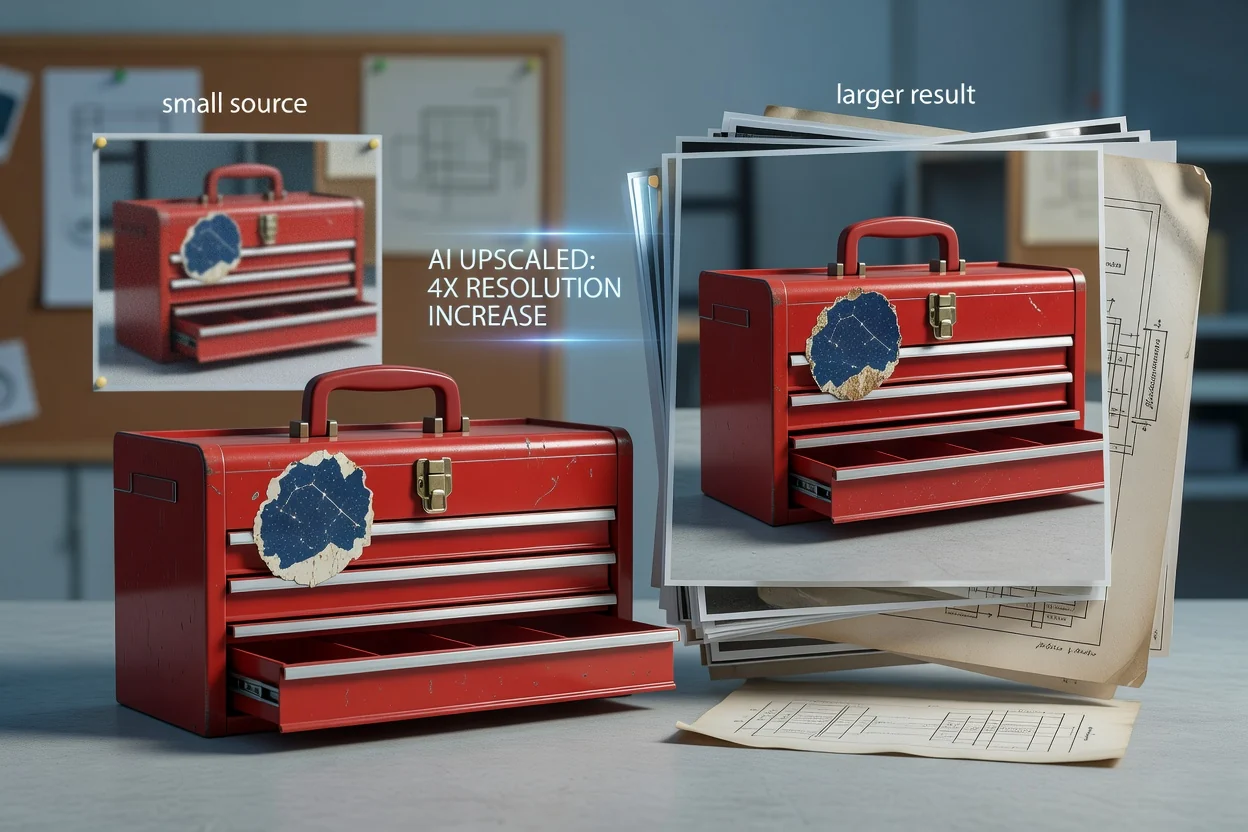
Powiększ małe źródło przed umieszczeniem go w miniaturze, grafice kampanii, prezentacji lub układzie społecznościowym.
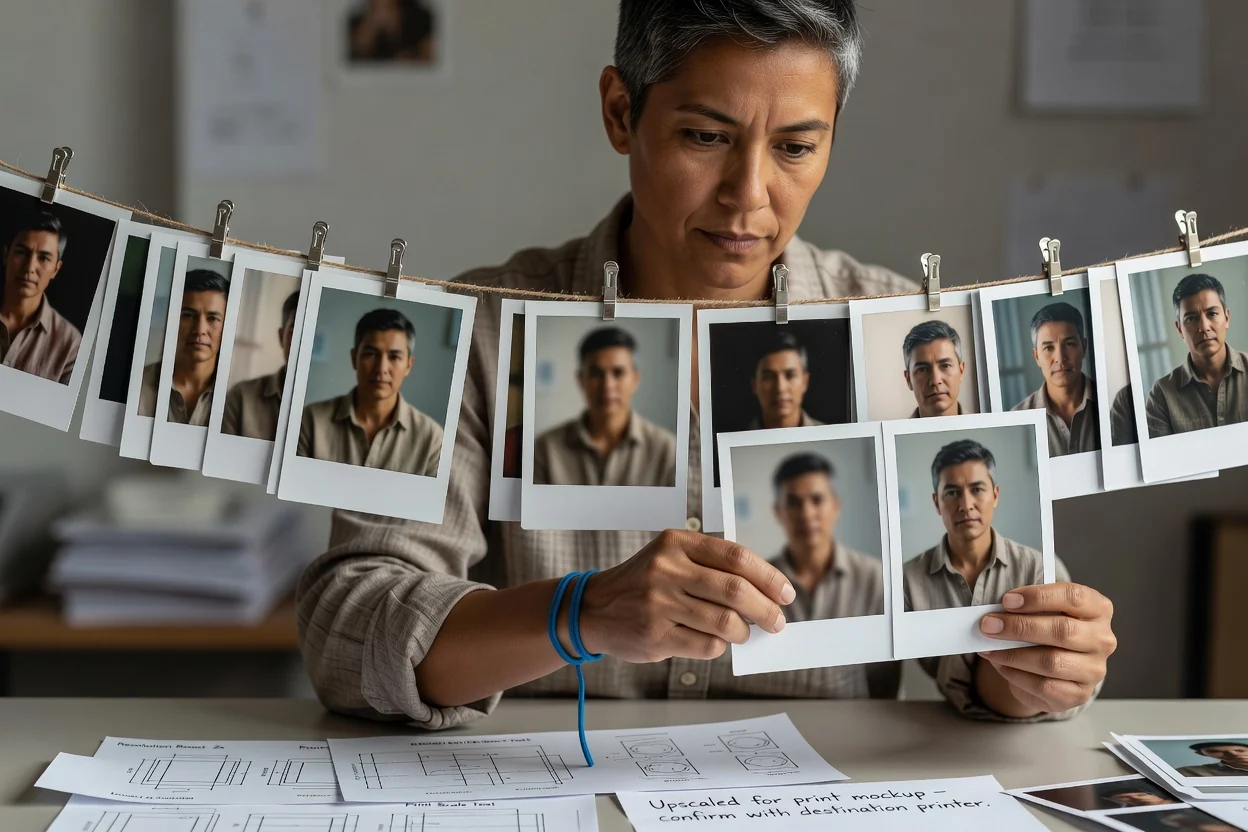
Przetestuj większą wersję w makiecie druku lub slajdzie, a następnie potwierdź efektywną rozdzielczość w docelowym zastosowaniu.
Powiększanie może utworzyć większy i pozornie czystszy wynik, ale nie odzyska informacji źródłowych, które nigdy nie zostały zarejestrowane.
Bardzo małe, rozmyte, skompresowane lub uszkodzone obrazy źródłowe mogą po powiększeniu nadal wyglądać miękko albo zawierać wygenerowane tekstury.
Sprawdź litery, logo, rysy twarzy, powtarzające się wzory, krawędzie i drobne szczegóły produktu w docelowym rozmiarze wyświetlania.
Wybierz rozmiar wyjściowy dopasowany do miejsca docelowego, zamiast tworzyć niepotrzebnie duże pliki bez widocznej korzyści.
Odpowiedzi na pytania o skalowanie obrazów, wymiary wyjściowe, jakość źródła i ocenę przed oraz po.
Przejdź do ukierunkowanej operacji, gdy kolejnym zadaniem jest kompresja, kadrowanie lub konwersja formatu.
Prześlij jeden obraz źródłowy, przetwórz większą wersję, a następnie porównaj istotne szczegóły przed pobraniem.