


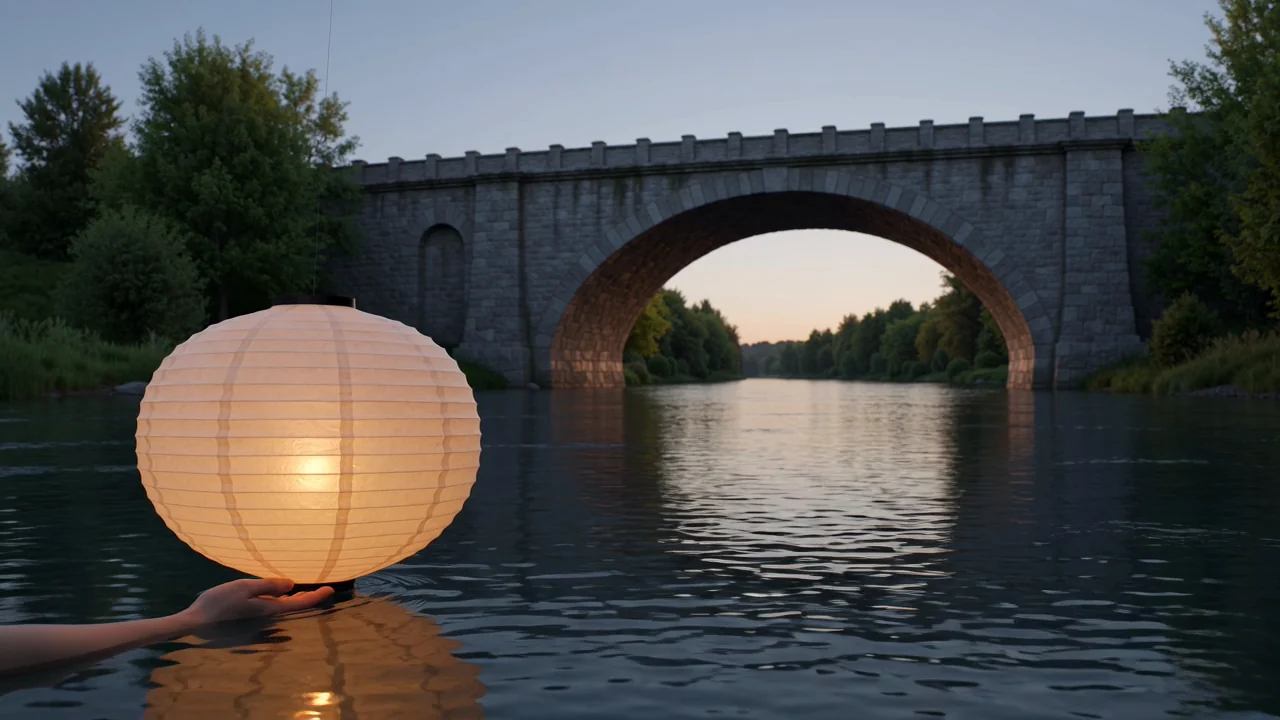
Tekst-til-video-generering
Generer videoer fra en skriftlig tekstbeskrivelse som definerer motiv, miljø, handling, stil og ønsket visuell retning.
Se gjennom MiniMax H3s funksjoner, inndata, kontroller, resultater og tilgjengelighet før du planlegger en videogenereringsoppgave.
MiniMax H3 er en multimodal KI-videomodell for å generere klipp styrt av tekstbeskrivelser og videosekvenser veiledet av referanser.
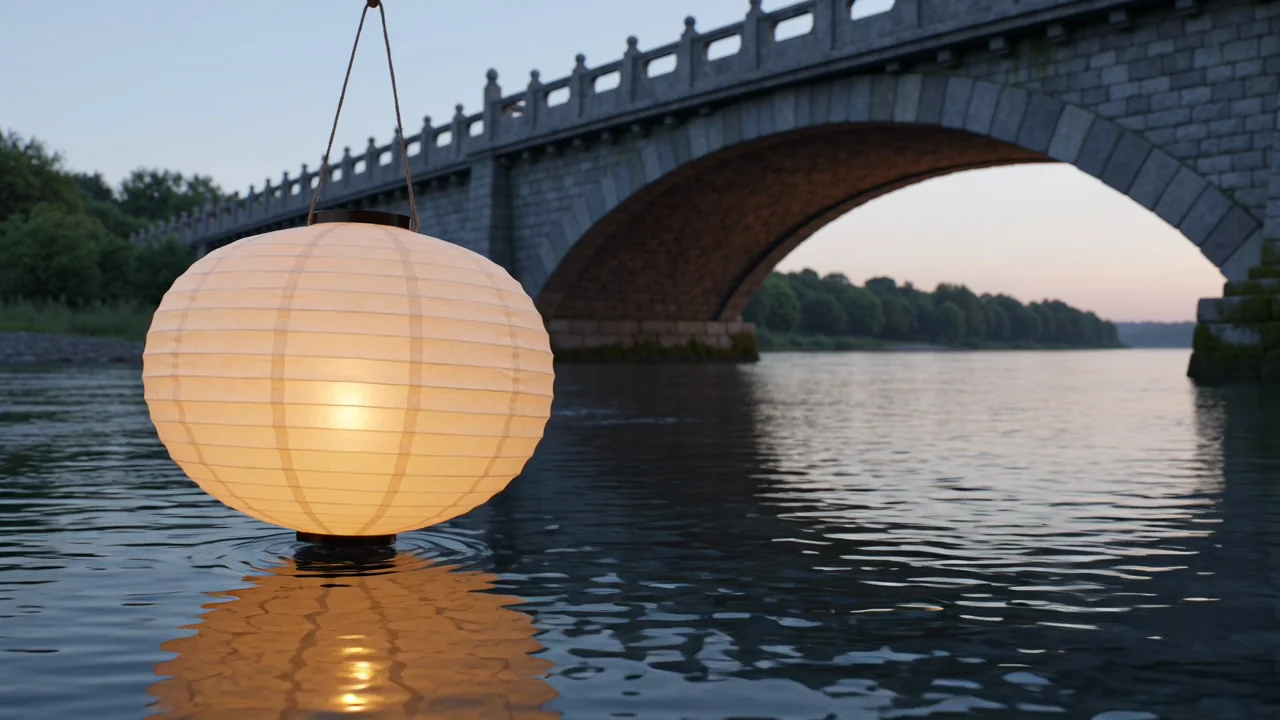
Forstå modellens funksjoner ut fra verifiserte kilder, og vurder deretter hvert genererte klipp opp mot produksjonsbriefen din.
Generer videoer fra en skriftlig tekstbeskrivelse som definerer motiv, miljø, handling, stil og ønsket visuell retning.
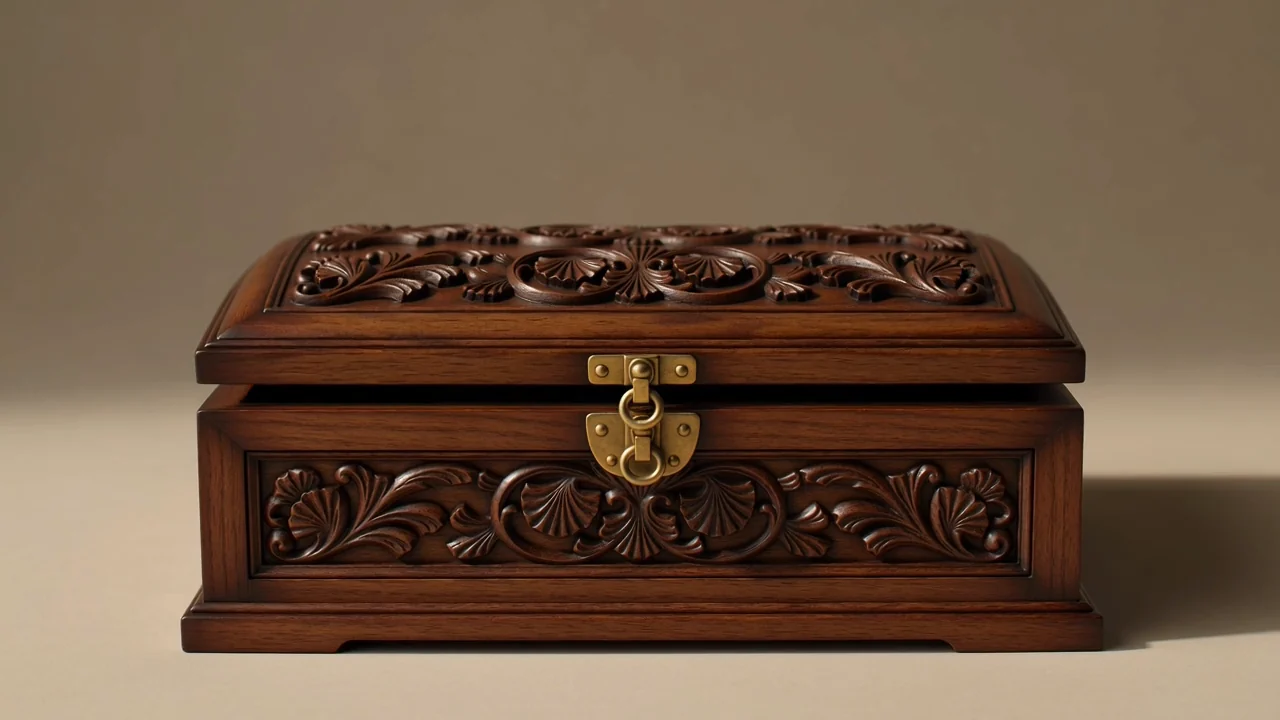
Bruk veiledning med første og siste bilde når oppgaven krever en planlagt overgang mellom start- og sluttvisualer.

Kombiner føringer i tekstbeskrivelsen med visuelle referanser for å styre scenekomposisjon, stemning, bevegelse og motivets atferd.

Vurder modellens evne til å lage video i høy oppløsning, og kontroller samtidig utdatainnstillingene som vises før innsending.
Skill mellom inndataene du oppgir og kontrollene som er tilgjengelige nå, fordi den aktive generatoren definerer oppsettet som kan brukes.
Start med en spesifikk tekstbeskrivelse, og legg deretter til referansebilder når opptaket eller overgangen trenger visuell veiledning.
Bruk modellvalg, sideforhold, varighet, oppløsning og kontroller for referansebilder som vises før innsending.
Forvent genererte videoklipp eller referansestyrte videoer, og kontroller dem opp mot briefen før publisering.
Følg en praktisk arbeidsflyt styrt av tekstbeskrivelser som samsvarer med tilgjengelige inndata og kontroller før du gjennomgår resultatet.
Definer videoens formål, målgruppe, motiv, miljø, bevegelse og endelige brukssted før du åpner generatoren.
Skriv en kortfattet tekstbeskrivelse, og samle referansebilder bare når oppgaven har nytte av visuell veiledning.
Angi modellvalg, sideforhold, varighet, oppløsning og alternativer for referansebilder som ClipCanva for øyeblikket viser.
Generer videoer med MiniMax H3, sammenlign alternativer, og revider den svakeste instruksjonen eller referansen ved behov.
Bruksområdene fungerer best når tekstbeskrivelsen, referansematerialet, målgruppen, formatet og vurderingsstandarden er definert på forhånd.
Lag filmatiske oversiktsbilder for kampanjer, storyboard, presentasjoner eller konseptvideoer som trenger stemning.
Planlegg overganger fra første til siste bilde når en sekvens trenger en styrt visuell endring mellom to bildestadier.
Lag utkast til klipp med rollefigurers uttrykk og handlinger som utforsker gester, stemning, handling og kameraføring før endelig valg.
Utvikle konsepter for musikk og stemning der lyssetting, rytme, miljø og følelse trenger tidlig visuell utforskning.
Behandle hver genererte video som et utkast, og gjennomfør en kontrollrunde før den går inn i produksjon eller publisering.
Bekreft at tekstbeskrivelsen, motivet, bevegelsen, utsnittet og scenestyringen samsvarer med den tiltenkte leveransen.
Undersøk om figurer, produkter, miljøer og overganger forblir sammenhengende gjennom det genererte klippet.
Kontroller merkevareelementer, produktdetaljer, påstander og faktareferanser mot godkjent kildemateriale.
Kontroller varighet, sideforhold, oppløsning, beskjæring og leveringskrav før ressursen sendes videre.
Hold tilgjengelighet, synlige kontroller, modellatferd og publiseringsansvar atskilt når du planlegger produksjonsarbeid.
MiniMax H3 er koblet til ClipCanva i dag, og de synlige alternativene før innsending definerer gjeldende tilgjengelighet.
Resultatene varierer mellom kjøringer, så menneskelig gjennomgang kreves før en generert video brukes i en kampanje eller publisering.
Den tilkoblede arbeidsflyten godtar opptil to enkeltbilder og viser bare sine gjeldende kontroller for varighet og utdata.
Fakta verifisert
Svarene forklarer MiniMax H3s identitet, inndata, kontroller, tilgjengelighet, arbeidsflyt, gjennomgang av resultater og planleggingsgrenser.
Sammenlign andre KI-videomodeller etter inndatamoduser, synlige kontroller, utdataatferd, behov for gjennomgang og bekreftet tilgjengelighet.
Start med en tydelig tekstbeskrivelse, bekreft kontrollene som er tilgjengelige i dag, og sett av tid til å gjennomgå hver genererte video nøye.