


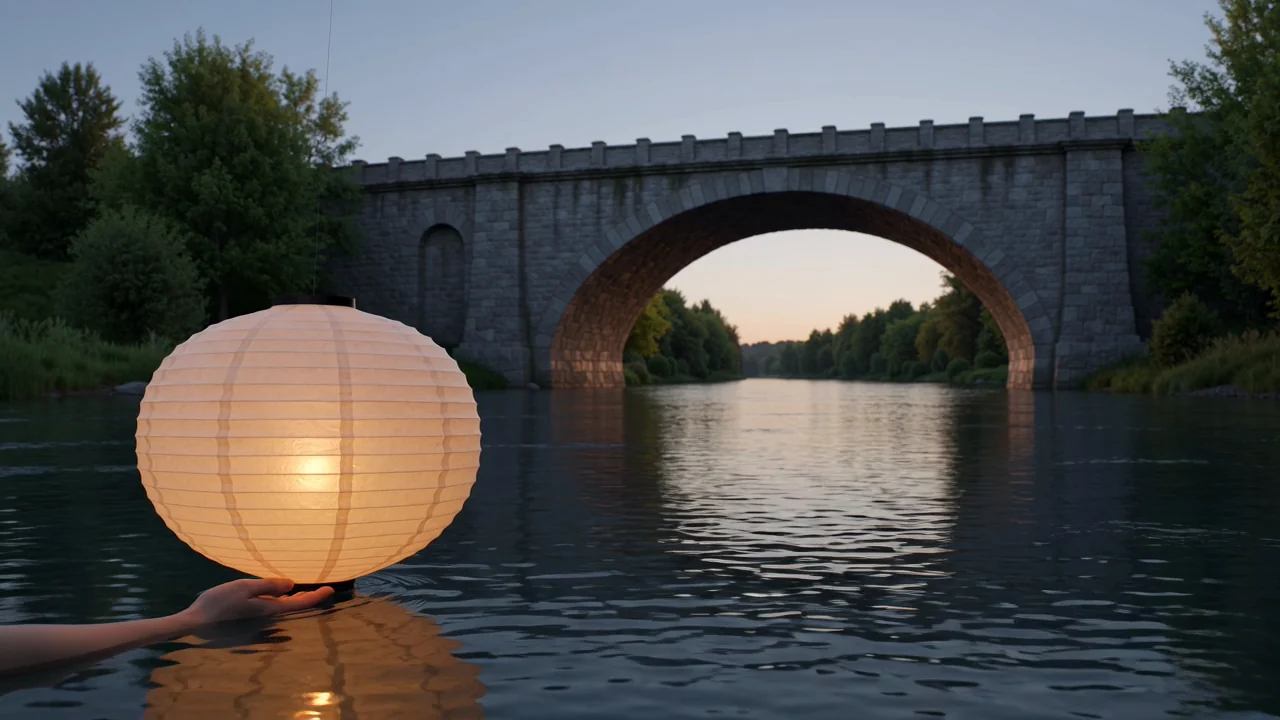
Tekst-naar-videogeneratie
Genereer video's vanuit een geschreven prompt die het onderwerp, de omgeving, actie, stijl en beoogde visuele richting beschrijft.
Bekijk de mogelijkheden, invoer, bedieningselementen, uitvoer en beschikbaarheid van MiniMax H3 voordat je een taak voor videogeneratie plant.
MiniMax H3 is een multimodaal AI-videomodel voor het genereren van promptgestuurde clips en videogereeksen op basis van referenties.
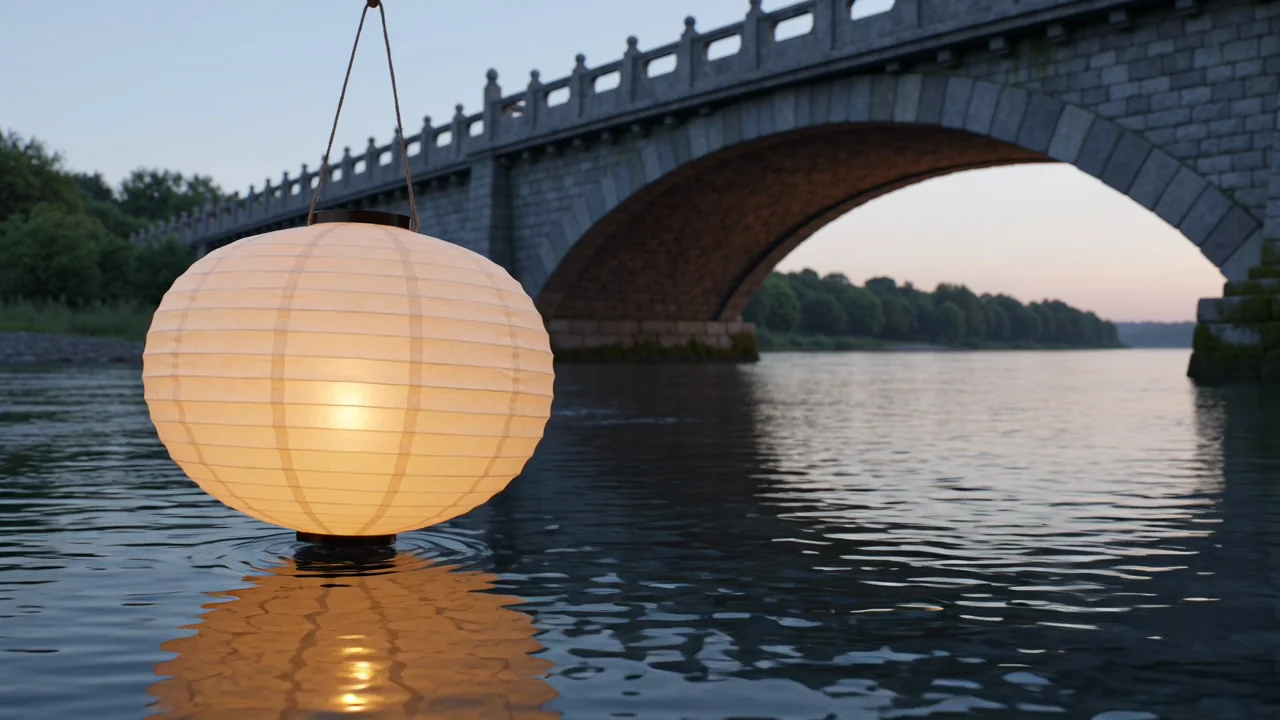
Begrijp de mogelijkheden van het model aan de hand van geverifieerde bronnen en beoordeel daarna elke gegenereerde clip aan de hand van je productiebriefing.
Genereer video's vanuit een geschreven prompt die het onderwerp, de omgeving, actie, stijl en beoogde visuele richting beschrijft.
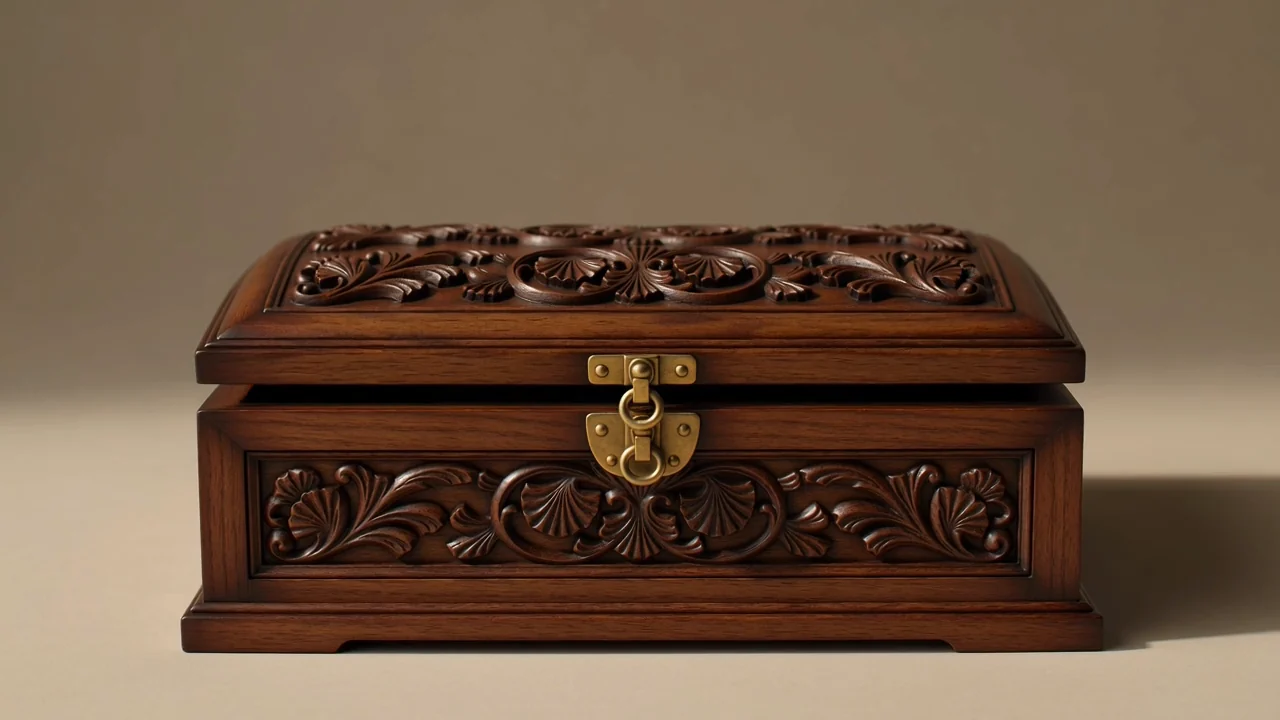
Gebruik sturing met het eerste en laatste frame wanneer de taak een geplande overgang tussen begin- en eindbeeld vereist.
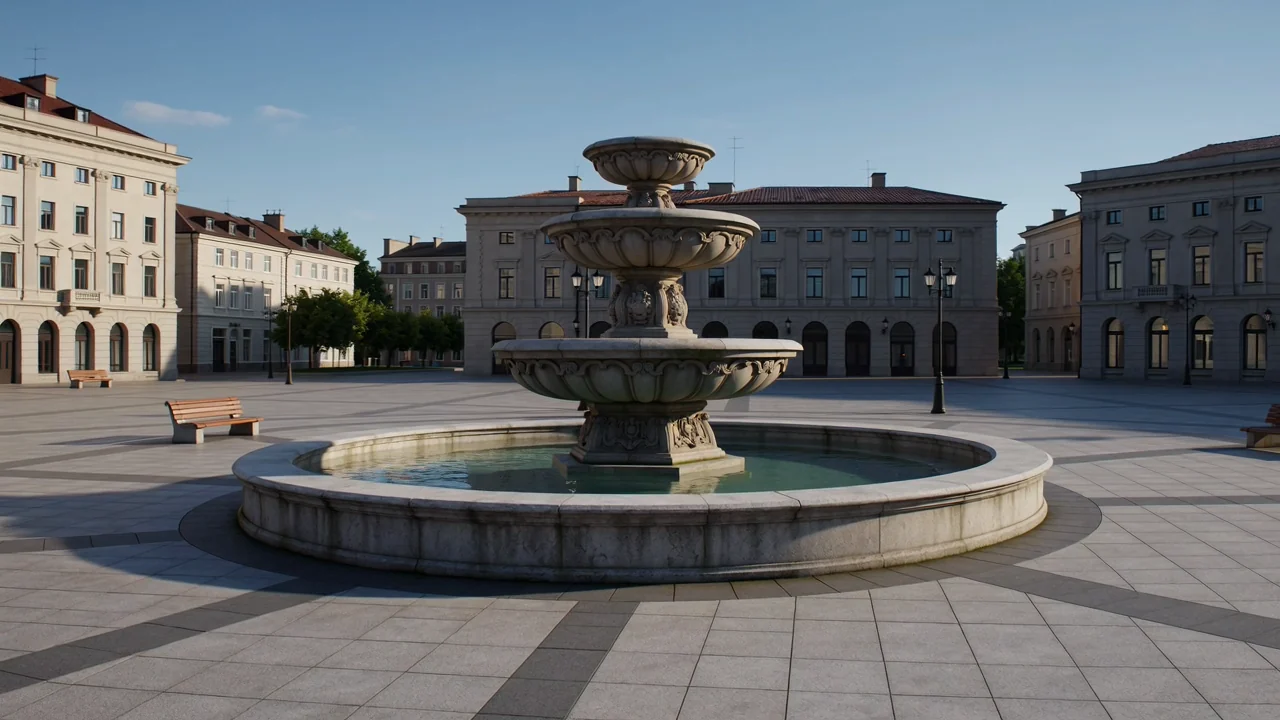
Combineer promptinstructies met visuele referenties om compositie, sfeer, beweging en gedrag van onderwerpen in de scène te sturen.
Beoordeel het native gedrag voor video met hoge resolutie als modelmogelijkheid en controleer daarbij de uitvoerinstellingen die vóór verzending worden getoond.
Scheid de invoer die je aanlevert van de bedieningselementen die momenteel beschikbaar zijn, want de livegenerator bepaalt de uitvoerbare configuratie.
Begin met een specifieke prompt en voeg referentiebeelden toe wanneer de opname of overgang visuele sturing nodig heeft.
Gebruik de modelkiezer, beeldverhouding, duur, resolutie en bedieningselementen voor referentiebeelden die vóór verzending verschijnen.
Verwacht gegenereerde videoclips of video's op basis van referenties en controleer ze vóór publicatie aan de hand van de briefing.
Volg een praktische, promptgestuurde workflow die aansluit op de beschikbare invoer en bedieningselementen voordat je de uitvoer beoordeelt.
Bepaal het videodoel, de doelgroep, het onderwerp, de omgeving, beweging en eindbestemming voordat je de generator opent.
Schrijf een beknopte prompt en verzamel alleen referentiebeelden wanneer de taak baat heeft bij visuele sturing.
Stel de modelkiezer, beeldverhouding, duur, resolutie en opties voor referentiebeelden in die ClipCanva momenteel aanbiedt.
Genereer video's met MiniMax H3, vergelijk alternatieven en pas indien nodig de zwakste instructie of referentie aan.
Toepassingen werken het best wanneer prompt, referentiemateriaal, doelgroep, formaat en beoordelingsnorm vooraf zijn vastgesteld.
Maak filmische totaalshots voor campagnes, storyboards, presentaties of conceptreels die sfeer nodig hebben.
Plan overgangen van eerste naar laatste frame wanneer een reeks een gestuurde visuele verandering tussen twee frametoestanden nodig heeft.
Werk clips met personageoptredens uit die gebaren, stemming, actie en cameragedrag verkennen vóór de definitieve selectie.
Ontwikkel muziek- en sfeerconcepten waarbij belichting, ritme, omgeving en emotie vroegtijdige visuele verkenning vereisen.
Beschouw elke gegenereerde video als een concept en voer een beoordelingsronde uit voordat deze in productie of publicatie gaat.
Bevestig dat de prompt, het onderwerp, de beweging, kadrering en scène-instructies aansluiten bij het beoogde eindresultaat.
Controleer of personages, producten, omgevingen en overgangen gedurende de gegenereerde clip samenhangend blijven.
Verifieer merkelementen, productdetails, claims en feitelijke verwijzingen aan de hand van goedgekeurd bronmateriaal.
Controleer duur, beeldverhouding, resolutie, uitsnede en vereisten voor oplevering voordat je het materiaal verder gebruikt.
Houd beschikbaarheid, zichtbare bedieningselementen, modelgedrag en publicatieverantwoordelijkheid gescheiden bij het plannen van productiewerk.
MiniMax H3 is vandaag gekoppeld in ClipCanva en de zichtbare opties vóór verzending bepalen de huidige beschikbaarheid.
Resultaten verschillen per uitvoering, dus menselijke beoordeling is vereist voordat een gegenereerde video in een campagne of publicatie wordt gebruikt.
De gekoppelde workflow accepteert maximaal twee framebeelden en biedt alleen de huidige bedieningselementen voor duur en uitvoer.
Gegevens geverifieerd
Antwoorden verduidelijken de identiteit, invoer, bedieningselementen, beschikbaarheid, workflow, uitvoerbeoordeling en planningsbeperkingen van MiniMax H3.
Vergelijk andere AI-videomodellen op invoermodi, zichtbare bedieningselementen, uitvoergedrag, beoordelingsbehoeften en geverifieerde beschikbaarheid.
Begin met een duidelijke prompt, bevestig welke bedieningselementen vandaag beschikbaar zijn en reserveer tijd om elke gegenereerde video zorgvuldig te beoordelen.