01
Upload uw afbeelding
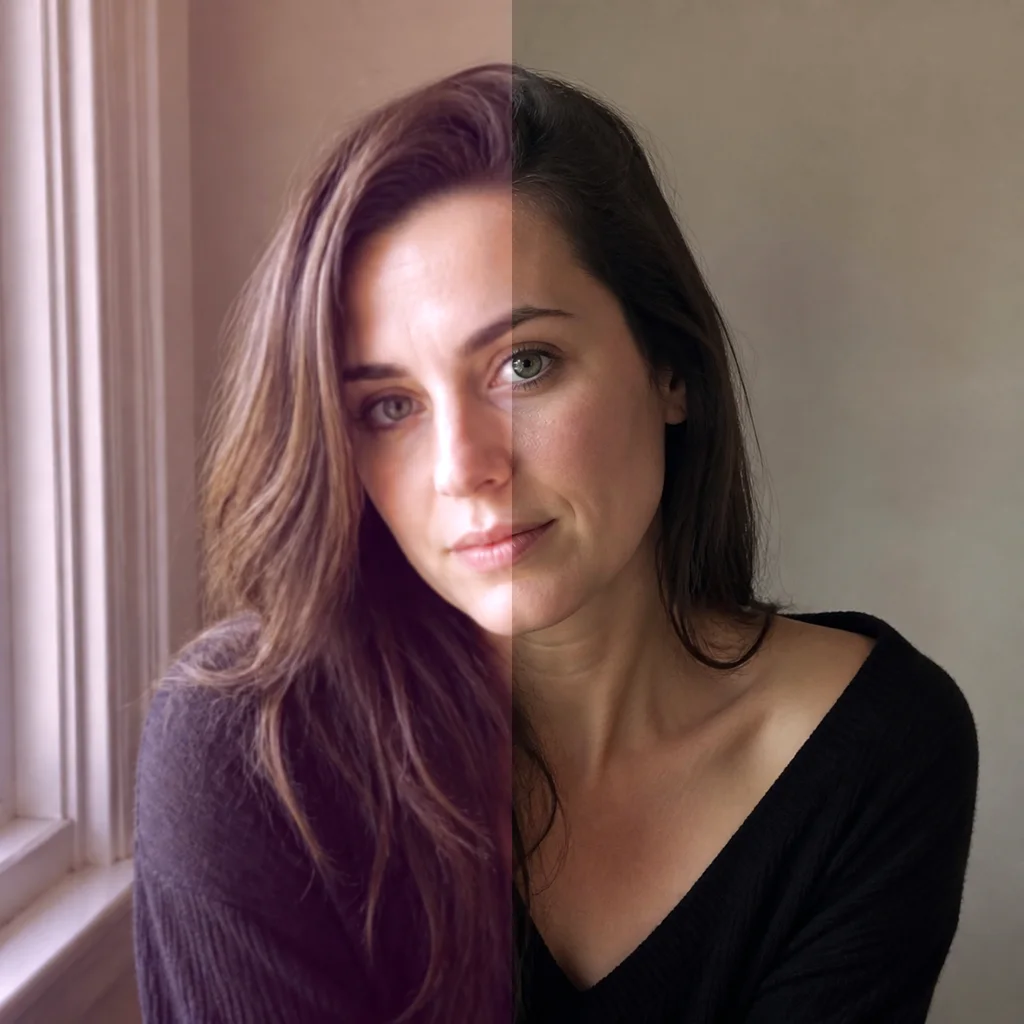
Kies een duidelijke afbeelding waarvan u de eigenaar bent of waarvoor u toestemming heeft om deze te bewerken, waarbij de zichtbare markering en het omliggende gebied intact zijn.
Upload een afbeelding waarvan u de eigenaar bent of waarvoor u toestemming heeft om deze te bewerken. Verwijder een zichtbare Gemini-hoekmarkering of steroverlay terwijl u AI begeleidt om het omringende beeld te behouden.
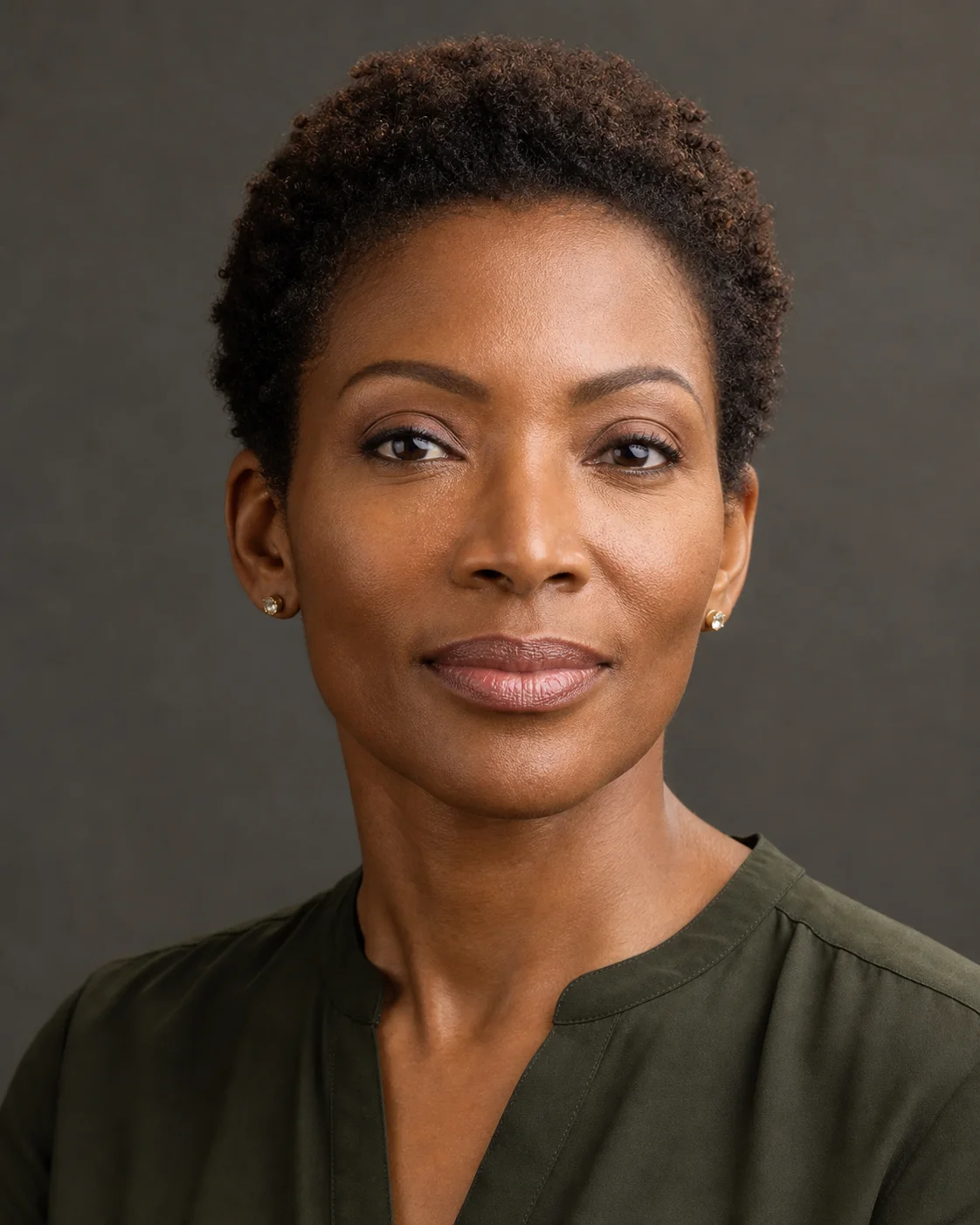
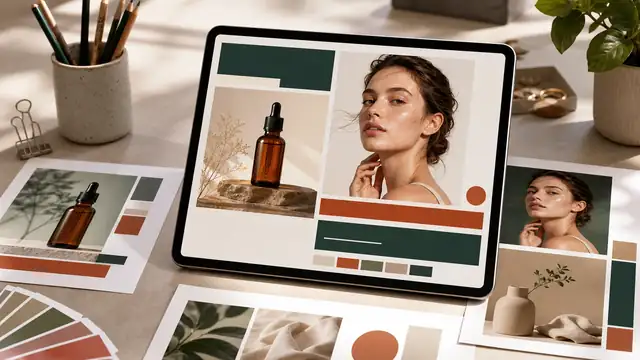
Probeer de workflow op portretten, productfoto's, sociale afbeeldingen en gedetailleerde achtergronden waarbij een kleine zichtbare hoekmarkering het beeld onderbreekt.
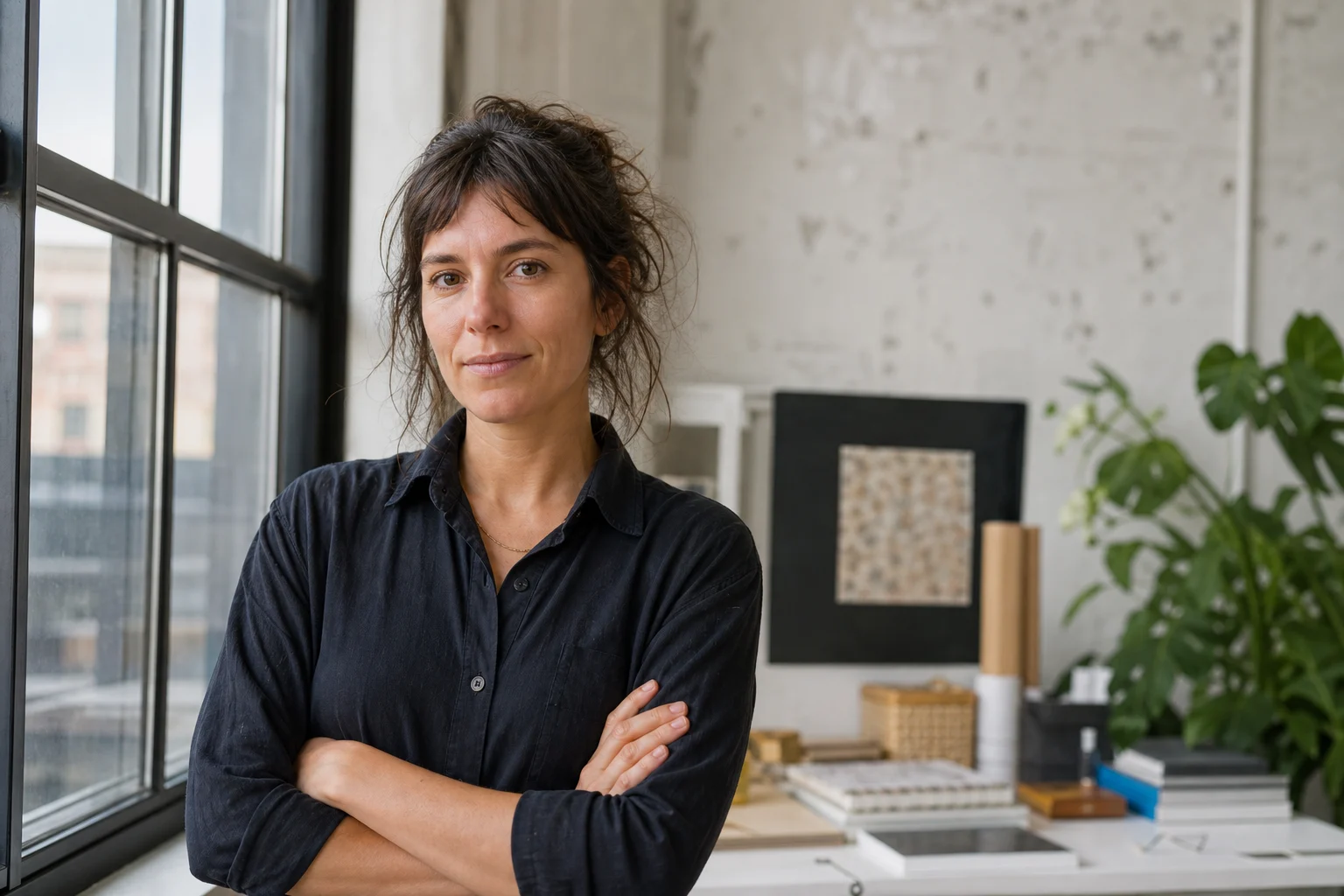
Upload de bronafbeelding, identificeer de zichtbare markering en inspecteer het gereconstrueerde gebied voordat u het resultaat gebruikt.
Kies een duidelijke afbeelding waarvan u de eigenaar bent of waarvoor u toestemming heeft om deze te bewerken, waarbij de zichtbare markering en het omliggende gebied intact zijn.
Wijs de hoek, de steroverlay of het zichtbare Gemini-teken aan om eventuele nabijgelegen details die ongewijzigd moeten blijven, te verwijderen en een naam te geven.
Controleer randen, herhaalde patronen, tekst, gezichten en productdetails, omdat gereconstrueerde pixels kunnen afwijken van het verborgen origineel.
De workflow is ontworpen voor een zichtbaar Gemini-watermerk, een stervormige hoekmarkering of een soortgelijke kleine overlay die in de afbeelding wordt geïdentificeerd.
De bewerking wordt begeleid om het onderwerp, de lay-out, de kleur, de belichting, de tekst en de onaangetaste details consistent te houden.
Bedekte pixels kunnen niet worden hersteld. Het resultaat is een plausibele AI-reconstructie op basis van visuele details in de buurt, die mogelijk moet worden herzien.
Deze workflow verandert alleen zichtbare pixels. Het verwijdert of schakelt SynthID of andere onzichtbare herkomstsignalen niet uit. Gebruik alleen afbeeldingen waarvan u de eigenaar bent of waarvoor u toestemming heeft om deze te bewerken.
Ga door met het gericht opschonen van foto's, het verfijnen van portretten of het genereren van op referenties gebaseerde afbeeldingen.
Upload een afbeelding, identificeer de zichtbare overlay en bekijk het door AI gereconstrueerde resultaat voordat u deze gebruikt.