


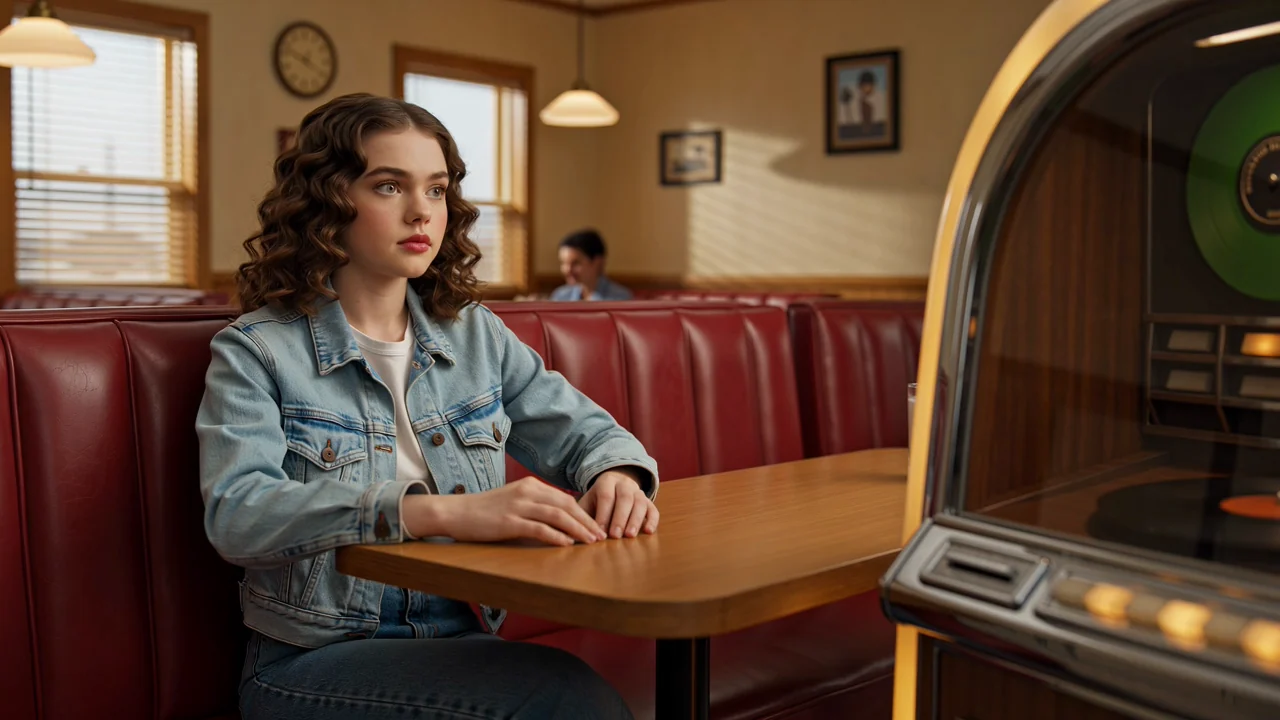
निर्देशित क्यामेरा कार्य
फ्रेमिङ, गति र दृश्यको जोडलाई मार्गदर्शन गर्न प्रम्प्टमा क्यामेरा निर्देशन प्रयोग गर्नुहोस्, त्यसपछि उपयुक्तताका लागि सिर्जित क्लिप जाँच्नुहोस्।
उत्पादन भिडियो कार्यका लागि रोज्नुअघि PixVerse V6 का क्षमता, इनपुट, नियन्त्रण र उपलब्धता जाँच्नुहोस्।
PixVerse V6 पाठ प्रम्प्ट र वैकल्पिक सन्दर्भ छविबाट छोटा क्लिप सिर्जना गर्ने एआई भिडियो मोडेल हो।
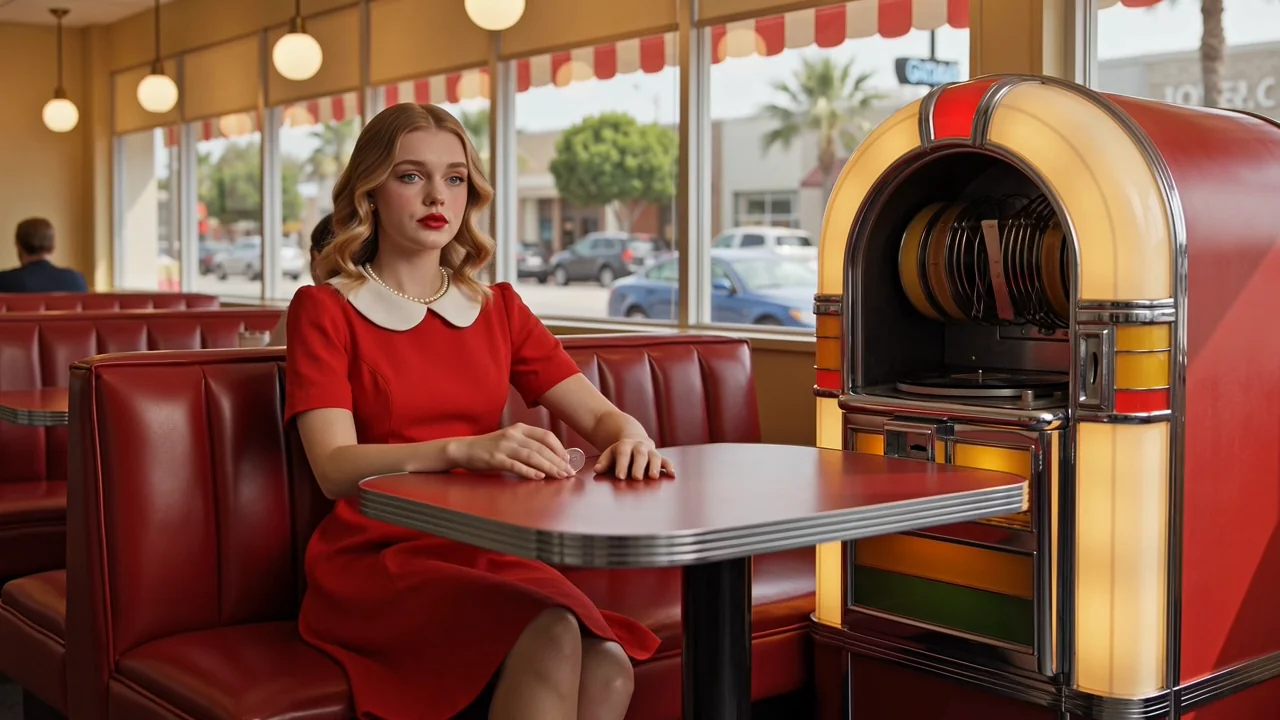
क्यामेरा निर्देशन, पात्रको कार्य, सट योजना र मोडेल-स्तरको श्रव्य-दृश्य व्यवहारका लागि PixVerse V6 का क्षमता मूल्याङ्कन गर्नुहोस्।
फ्रेमिङ, गति र दृश्यको जोडलाई मार्गदर्शन गर्न प्रम्प्टमा क्यामेरा निर्देशन प्रयोग गर्नुहोस्, त्यसपछि उपयुक्तताका लागि सिर्जित क्लिप जाँच्नुहोस्।
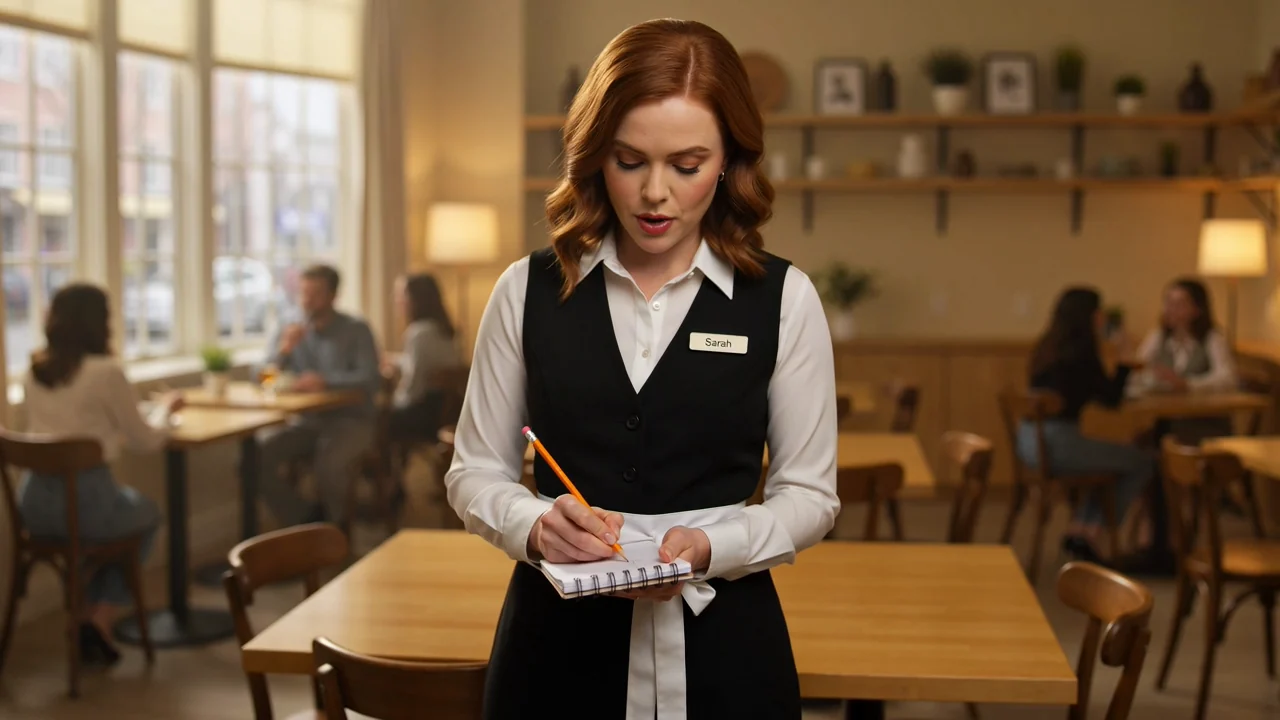
स्पष्ट दृश्य निर्देशनद्वारा पात्रको कार्य, अभिव्यक्ति र मञ्चन तय गर्नुहोस्, अनि अन्तिम भिडियोभर निरन्तरता जाँच्नुहोस्।
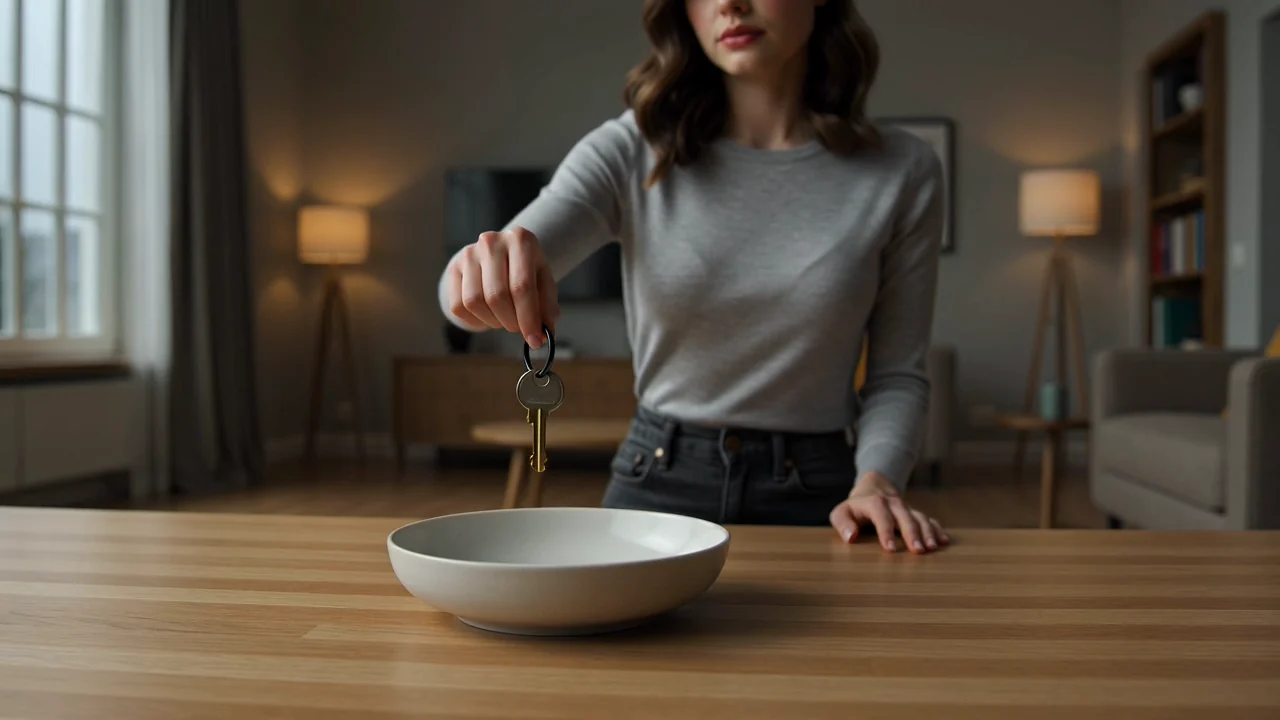
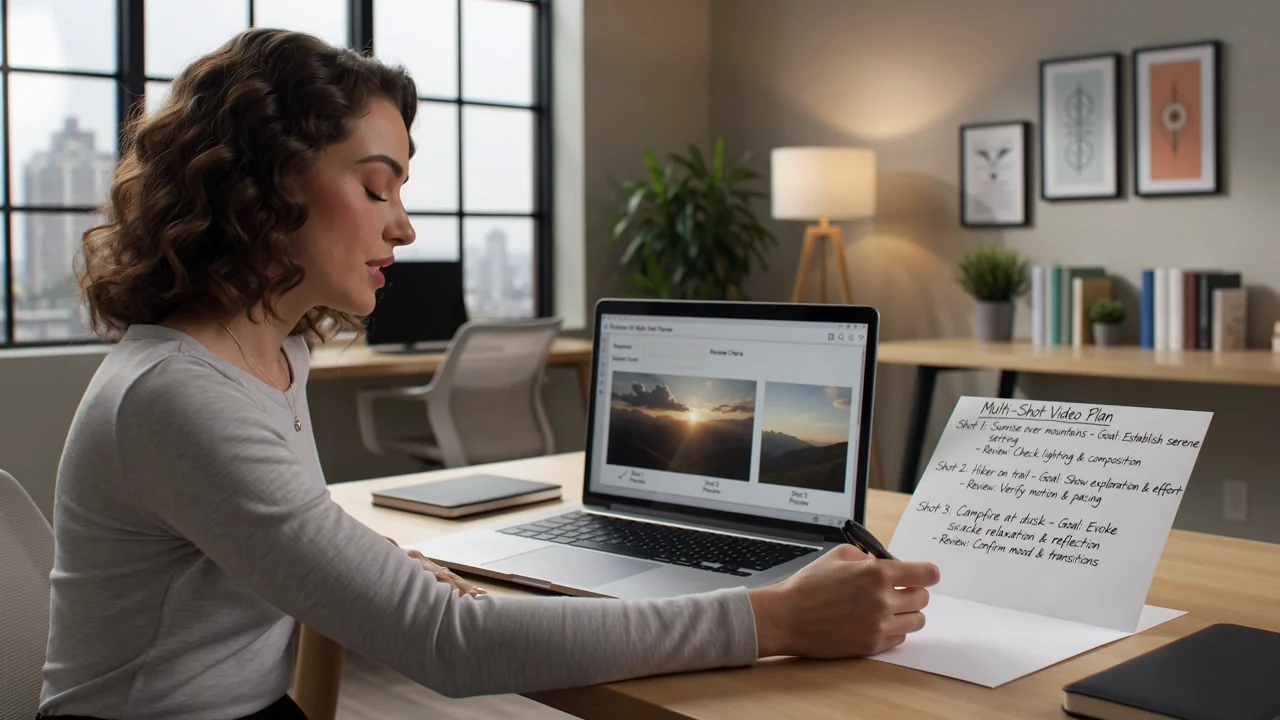
संक्षिप्त अनुक्रम, देखिने विषय लक्ष्य र प्रत्येक सिर्जित संक्रमणका समीक्षा मापदण्डसहित बहु-सट विचार योजना बनाउनुहोस्।
प्रदायकको अवस्थिति रूपमा स्वाभाविक श्रव्य-दृश्य मोडेल क्षमतालाई विचार गर्नुहोस्, तर ClipCanva ले हाल प्रदायक-पक्षीय अडियो सिर्जना निष्क्रिय गरेको कुरा ध्यान दिनुहोस्।
समर्थन नभएका प्रदायक सेटिङ अनुमान गर्नुको सट्टा ClipCanva मा देखाइएका दस्तावेजीकृत इनपुट मोड र नियन्त्रण प्रयोग गर्नुहोस्।
स्पष्ट पाठ प्रम्प्टबाट सुरु गर्नुहोस्, त्यसपछि जोडिएको मोडेलले इच्छित मार्गदर्शन समर्थन गर्दा सन्दर्भ छवि थप्नुहोस्।
PixVerse V6 का लागि देखाइएका ClipCanva नियन्त्रण मात्र समायोजन गर्नुहोस्: मोडेल छनोटकर्ता, आस्पेक्ट अनुपात, अवधि, रिजोल्युसन र सन्दर्भ छवि सेटिङ।
संक्षेपसँगको मेल र अन्तिम वितरण आवश्यकताका लागि अझै समीक्षा गर्नुपर्ने सिर्जित भिडियो क्लिप वा सन्दर्भ-निर्देशित भिडियोको अपेक्षा गर्नुहोस्।
संक्षेप, समर्थित इनपुट, देखिने नियन्त्रण र मानवीय समीक्षा एकरूप राख्ने प्रम्प्ट-आधारित कार्यप्रवाह अपनाउनुहोस्।
सिर्जक खोल्नुअघि उद्देश्य, दर्शक, विषय, परिवेश, दृश्य शैली र गन्तव्य ढाँचा उल्लेख गर्नुहोस्।
विशिष्ट प्रम्प्ट लेख्नुहोस् र हालको ClipCanva कनेक्टरले समर्थन गर्ने सन्दर्भ छवि मात्र सङ्कलन गर्नुहोस्।
ClipCanva ले देखाउने मोडेल छनोटकर्ता, आस्पेक्ट अनुपात, अवधि, रिजोल्युसन र सन्दर्भ सेटिङ छान्नुहोस्।
PixVerse V6 बाट भिडियो सिर्जना गर्नुहोस्, नतिजा तुलना गर्नुहोस् र सबैभन्दा कमजोर निर्देशनलाई एकपटकमा एक चरण संशोधन गर्नुहोस्।
PixVerse V6 का प्रयोग अवस्थालाई परिभाषित दर्शक, समर्थित इनपुट, देखिने नियन्त्रण र स्पष्ट समीक्षा मापदण्डसँग मिलाउनुहोस्।
स्पष्ट उत्पादन कोण, संक्षिप्त दृश्य निर्देशन र च्यानल-विशिष्ट समीक्षा मापदण्डसहित छोटा अभियान कथा मस्यौदा सिर्जना गर्नुहोस्।
प्रम्प्टमा कार्य, अभिव्यक्ति, परिवेश र निरन्तरता आवश्यकताहरू निर्दिष्ट गरेर पात्र-केन्द्रित सामाजिक क्लिप विकास गर्नुहोस्।
योजनाबद्ध फ्रेमिङ, गति, प्रकाश टिप्पणी र सावधानीपूर्ण ब्रान्ड शुद्धता जाँचसहित सिनेम्याटिक उत्पादन प्रस्तुति परीक्षण गर्नुहोस्।
सिर्जनाअघि अनुक्रम, विषय व्यवहार र संक्रमण अपेक्षा रूपरेखा बनाएर बहु-सट अवधारणा परीक्षण अन्वेषण गर्नुहोस्।
हरेक सिर्जित भिडियोलाई मस्यौदा मान्नुहोस् र संक्षेप, ब्रान्ड नियम, तथ्यगत स्रोत र वितरण ढाँचाअनुसार समीक्षा गर्नुहोस्।
विषय, कार्य, परिवेश, क्यामेरा निर्देशन र गति मूल प्रम्प्ट तथा संक्षेपसँग मेल खान्छन् भनी पुष्टि गर्नुहोस्।
सिर्जित भिडियोभर मानिस, उत्पादन, पृष्ठभूमि, दृश्य परिवर्तन र समयको एकरूपता निरीक्षण गर्नुहोस्।
लोगो, उत्पादन दाबी, दृश्य पहिचान र तथ्यगत जानकारीलाई स्वीकृत स्रोत सामग्रीसँग जाँच्नुहोस्।
च्यानल वितरण संक्षेपअनुसार चयनित अवधि, आस्पेक्ट अनुपात, रिजोल्युसन, क्रप र भिडियो आउटपुट ढाँचा मान्य गर्नुहोस्।
कुनै पनि सिर्जित क्लिपलाई प्रकाशनका लागि तयार मान्नुअघि उपलब्धता, कनेक्टर सीमा र नतिजाको भिन्नता पुष्टि गर्नुहोस्।
PixVerse V6 आज ClipCanva मा जोडिएको छ, त्यसैले उपलब्धताको आधिकारिक स्रोतका रूपमा पठाउनुअघि देखाइएका विकल्प प्रयोग गर्नुहोस्।
उही प्रम्प्टले फरक विवरण, गति, समय वा संरचना दिन सक्छ, त्यसैले आउटपुट तुलना गरी सावधानीपूर्वक संशोधन गर्नुहोस्।
हालको ClipCanva कनेक्टरले प्रदायक-पक्षीय अडियो सिर्जना निष्क्रिय गर्छ र बढीमा दुई सन्दर्भ छवि स्वीकार गर्छ।
तथ्य प्रमाणित
PixVerse V6 को पहिचान, इनपुट, उपलब्धता, तुलना, पहुँचसम्बन्धी प्रश्न र समीक्षा आवश्यकताबारे संक्षिप्त उत्तरहरू पाउनुहोस्।
PixVerse C1 र PixVerse V6 सहित सम्बन्धित भिडियो मोडेललाई इनपुट, नियन्त्रण, आउटपुट व्यवहार र ClipCanva उपलब्धताका आधारमा तुलना गर्नुहोस्।
स्पष्ट संक्षेपबाट सुरु गर्नुहोस्, पृष्ठमा देखिने नियन्त्रण प्रयोग गर्नुहोस्, र प्रकाशनअघि हरेक सिर्जित भिडियो समीक्षा गर्न समय छुट्याउनुहोस्।