


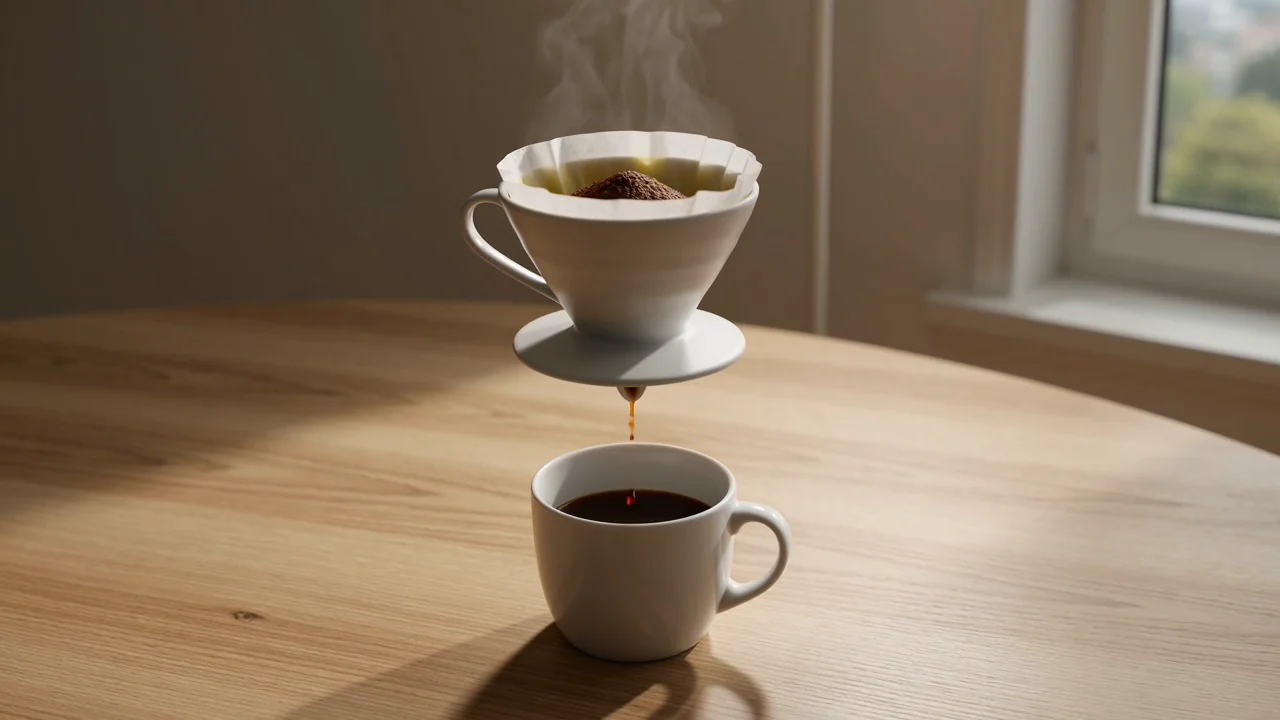
पाठ-आधारित छोटो भिडियो सिर्जना
लिखित प्रोम्प्टलाई प्रारम्भिक अवधारणाका लागि सिर्जित भिडियो क्लिपमा बदल्नुहोस्, अनि प्रयोगअघि गति, विषयको विवरण र दृश्यको उपयुक्तता जाँच्नुहोस्।
प्रोम्प्ट-आधारित भिडियो कार्य योजना बनाउनुअघि ClipCanva Video Pro का क्षमता, इनपुट, नियन्त्रण, आउटपुट र उपलब्धता जाँच्नुहोस्।
ClipCanva Video Pro, ClipCanva मा जडित प्रोम्प्ट-आधारित र सन्दर्भ-निर्देशित क्लिपका लागि ClipCanva भिडियो मोडेल हो।

समर्थन नभएका गति, लागत वा अधिकारसम्बन्धी दाबी नथपी आज ClipCanva मा उपलब्ध मोडेल क्षमताहरू बुझ्नुहोस्।
लिखित प्रोम्प्टलाई प्रारम्भिक अवधारणाका लागि सिर्जित भिडियो क्लिपमा बदल्नुहोस्, अनि प्रयोगअघि गति, विषयको विवरण र दृश्यको उपयुक्तता जाँच्नुहोस्।
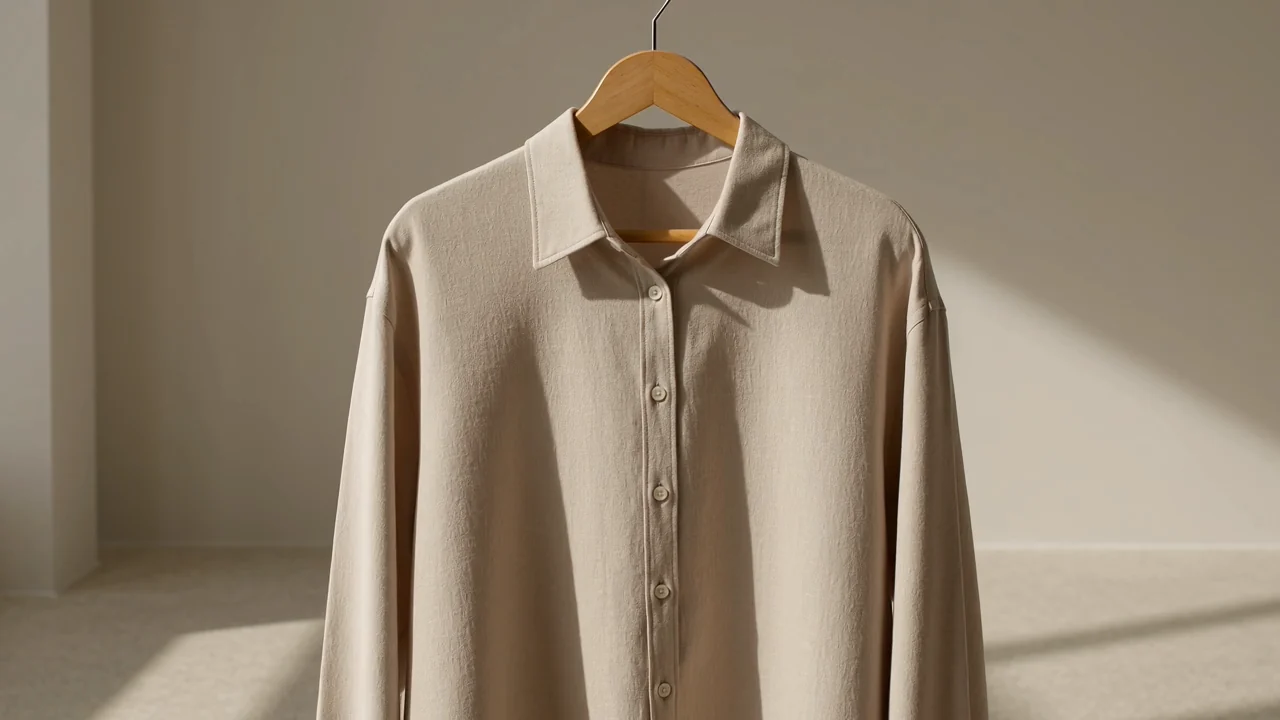
जडित मोडेलले समर्थन गर्दा विषय, शैली वा दृश्यको दिशा निर्देशित गर्न सन्दर्भ-आधारित भिडियोमा सन्दर्भ तस्बिर थप्नुहोस्।
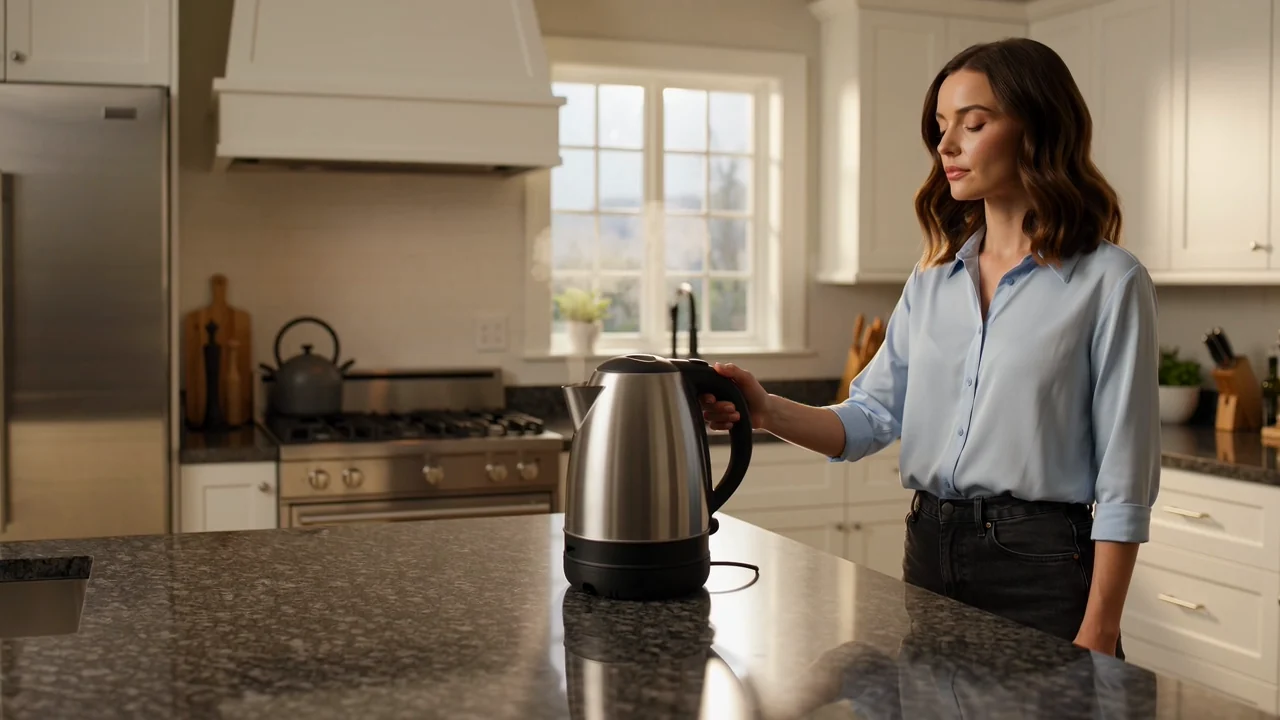
सिर्जित क्लिपलाई ब्रीफ, गन्तव्य र समीक्षा प्रक्रियासँग मिलाउन देखिने अवधि र रिजोल्युसन सेटिङ प्रयोग गर्नुहोस्।

हरेक सिर्जित नतिजालाई मस्यौदाका रूपमा लिँदै उत्पादन, अभियान वा सामाजिक सञ्जालका विचारका व्यावसायिक दृश्य अवधारणा अन्वेषण गर्नुहोस्।
सिर्जनाअघि प्रत्येक इनपुट र नियन्त्रणलाई ब्रीफसँग मिलाउनुहोस्, र प्रत्यक्ष देखिने नियन्त्रणलाई यथार्थ स्रोत मान्नुहोस्।
विशिष्ट पाठ प्रोम्प्टबाट सुरु गर्नुहोस्, त्यसपछि विषय, शैली वा दृश्य निर्देशित गर्न उपयोगी हुँदा सन्दर्भ तस्बिर थप्नुहोस्।
छनोटकर्तामा यो मोडेल रोज्नुहोस्, त्यसपछि आस्पेक्ट रेसियो, अवधि, रिजोल्युसन र यो सिर्जनाका लागि देखाइएको सन्दर्भ तस्बिर विकल्प सेट गर्नुहोस्।
ब्रीफ र गन्तव्य ढाँचासँग अझै जाँच गर्नुपर्ने सिर्जित भिडियो क्लिप वा सन्दर्भ-निर्देशित भिडियोको अपेक्षा गर्नुहोस्।
ClipCanva मा देखाइएका नियन्त्रण र उपलब्धतालाई प्रतिबिम्बित गर्ने व्यावहारिक प्रोम्प्टदेखि समीक्षा सम्मको कार्यप्रवाह पछ्याउनुहोस्।
प्रोम्प्ट लेख्नुअघि वा नियन्त्रण छान्नुअघि दर्शक, सन्देश, विषय, दृश्य र इच्छित च्यानल निर्धारण गर्नुहोस्।
केन्द्रित प्रोम्प्ट लेख्नुहोस् र दृश्य दिशासँग तथा उपलब्ध सेटिङसँग मेल खाँदा मात्र सन्दर्भ तस्बिर सङ्कलन गर्नुहोस्।
मोडेल छनोटकर्तामा ClipCanva Video Pro रोज्नुहोस्, त्यसपछि पठाउनुअघि आस्पेक्ट रेसियो, अवधि, रिजोल्युसन र सन्दर्भ-तस्बिर सेटिङ समायोजन गर्नुहोस्।
भिडियो सिर्जना गर्नुहोस्, ब्रीफसँग तुलना गर्नुहोस् र एक पटकमा एउटा कमजोर निर्देशन वा नियन्त्रण छनोट मात्र परिमार्जन गर्नुहोस्।
उत्पादनअघि प्रोम्प्ट-आधारित मस्यौदा, सन्दर्भ-निर्देशित दृश्य वा गति अवधारणा समीक्षा गर्न सकिने प्रयोग अवस्था छान्नुहोस्।
उत्पादन सामग्रीमा प्रतिबद्ध हुनुअघि फ्रेमिङ, गति र दृश्य संरचना परीक्षण गर्न प्रारम्भिक उत्पादन प्रदर्शन मस्यौदा सिर्जना गर्नुहोस्।
नियन्त्रित प्रोम्प्ट र सन्दर्भ तस्बिरबाट ब्रान्ड अभियान अवधारणा अन्वेषण गर्नुहोस्, अनि हरेक नतिजालाई ब्रान्ड मापदण्डसँग समीक्षा गर्नुहोस्।
हरेक च्यानलका ढाँचा आवश्यकता जाँच्दै हुक, जीवनशैली दृश्य वा उत्पादन क्षणका लागि सिर्जनाकर्ताका सामाजिक क्लिप मस्यौदा बनाउनुहोस्।
कुनै अवधारणा अझै विकासयोग्य छ कि निर्णय गर्नुअघि जीवनशैली गतिका विचार, दृश्य निर्देशन र दृश्य गति परीक्षण गर्नुहोस्।
प्रकाशनअघि संरचित समीक्षा अपनाउनुहोस्, किनकि सिर्जित भिडियोमा विवरण, निरन्तरता, समय र तथ्यगत उपयुक्तता फरक पर्न सक्छ।
विषय, कार्य, परिवेश, गति, चालको दिशा मूल प्रोम्प्ट र सिर्जनात्मक ब्रीफसँग मेल खान्छन् कि पुष्टि गर्नुहोस्।
अनावश्यक परिवर्तन वा निरन्तरताका समस्या पत्ता लगाउन मानिस, उत्पादन, पृष्ठभूमि, क्यामेरा चाल र दृश्य संक्रमण जाँच्नुहोस्।
लोगो, दाबी, उत्पादन विवरण, क्याप्सन र तथ्यगत सन्दर्भलाई स्वीकृत ब्रान्ड वा स्रोत सामग्रीसँग जाँच्नुहोस्।
क्लिपको अवधि, आस्पेक्ट रेसियो, रिजोल्युसन, क्रप र आउटपुट ढाँचा इच्छित गन्तव्यका लागि उपयुक्त छन् कि प्रमाणित गर्नुहोस्।
उत्पादनका लागि सिर्जित भिडियोमा निर्भर हुनुअघि उपलब्धता, आउटपुट भिन्नता र नियन्त्रण सीमाहरू बुझ्नुहोस्।
ClipCanva Video Pro आज ClipCanva मा जडित छ, त्यसैले यहाँ देखाइएका विकल्पलाई सक्रिय उपलब्धता स्थिति मान्नुहोस्।
हरेक सिर्जनामा नतिजा फरक पर्छन्, त्यसैले प्रकाशनअघि कम्पोजिसन, गति, समय, विषय निरन्तरता र दृश्य विवरण समीक्षा गर्नुहोस्।
मोडेल व्यवहार र क्रेडिट कुल बाह्य सार्वजनिक मोडेल विशिष्टीकरणले नभई हालको ClipCanva कनेक्टरले निर्धारण गर्छ।
तथ्य प्रमाणित
यस मोडेलको पहिचान, प्रोम्प्ट प्रयोग, इनपुट, नियन्त्रण, उपलब्धता र समीक्षा अपेक्षाबारे उत्तर खोज्नुहोस्।
समर्थित इनपुट, देखिने नियन्त्रण, आउटपुट व्यवहार र प्रमाणित ClipCanva स्थितिअनुसार अन्य एआई भिडियो मोडेल तुलना गर्नुहोस्।
स्पष्ट प्रोम्प्टबाट सुरु गर्नुहोस्, देखिने नियन्त्रण पुष्टि गर्नुहोस्, मस्यौदा सिर्जना गर्नुहोस् र प्रकाशनअघि आउटपुट समीक्षा गर्न समय छुट्याउनुहोस्।