


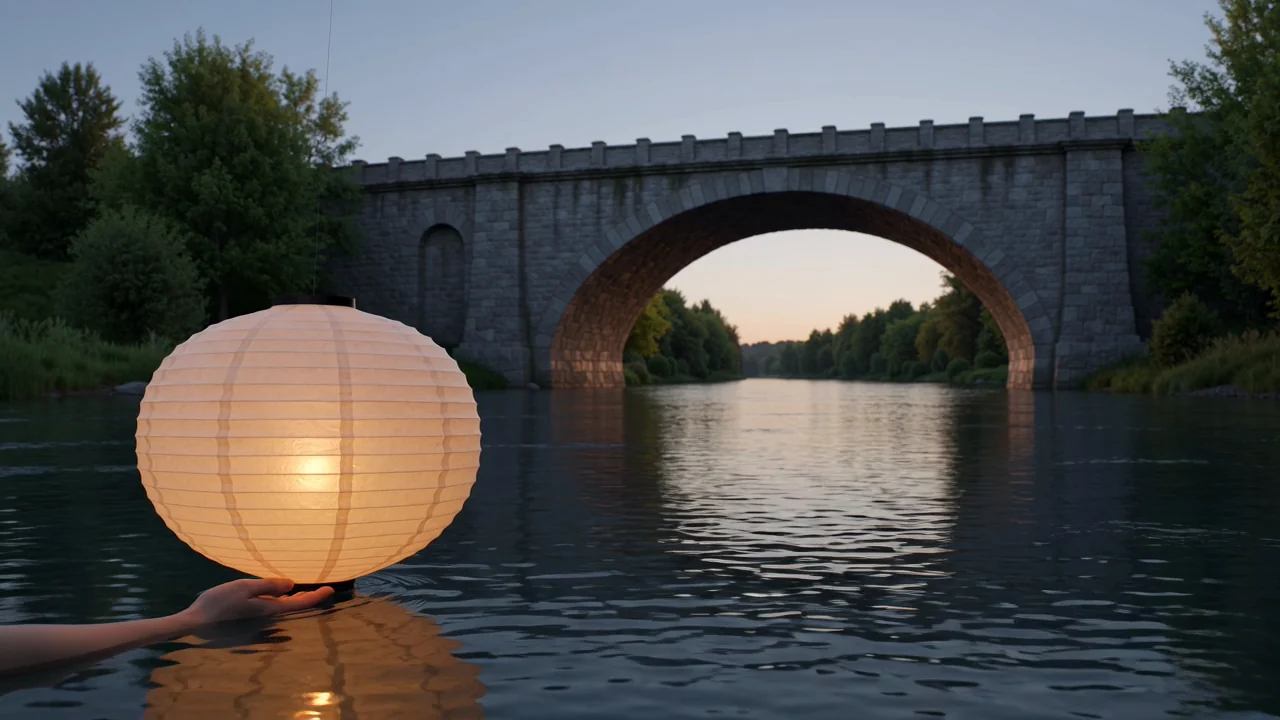
पाठबाट भिडियो सिर्जना
विषय, परिवेश, कार्य, शैली र अभिप्रेत दृश्य दिशालाई परिभाषित गर्ने लिखित प्रम्प्टबाट भिडियो सिर्जना गर्नुहोस्।
भिडियो जेनेरेसन कार्यको योजना बनाउनुअघि MiniMax H3 का क्षमता, इनपुट, नियन्त्रण, आउटपुट र उपलब्धता समीक्षा गर्नुहोस्।
MiniMax H3 प्रम्प्ट-आधारित क्लिप र सन्दर्भ-निर्देशित भिडियो अनुक्रम सिर्जना गर्ने बहुमाध्यमिक AI भिडियो मोडेल हो।
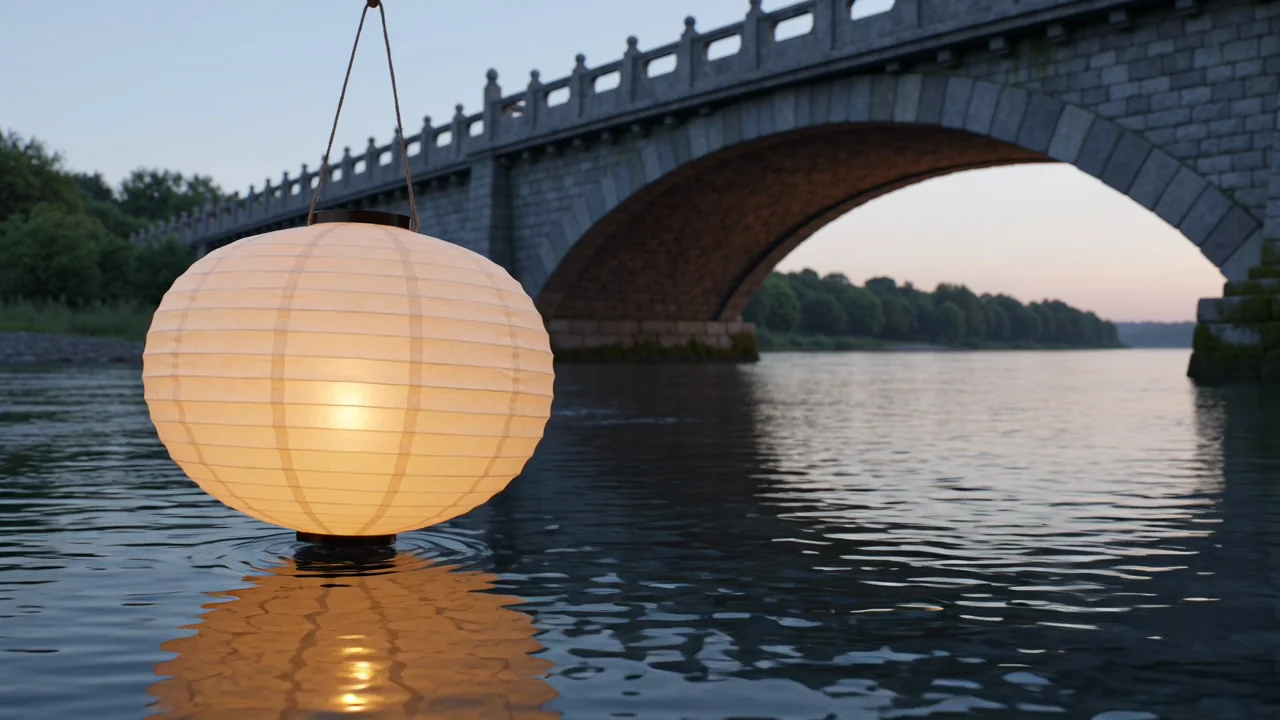
प्रमाणित स्रोतबाट मोडेलका क्षमताहरू बुझ्नुहोस्, त्यसपछि प्रत्येक सिर्जित क्लिपलाई आफ्नो उत्पादन ब्रीफअनुसार मूल्याङ्कन गर्नुहोस्।
विषय, परिवेश, कार्य, शैली र अभिप्रेत दृश्य दिशालाई परिभाषित गर्ने लिखित प्रम्प्टबाट भिडियो सिर्जना गर्नुहोस्।
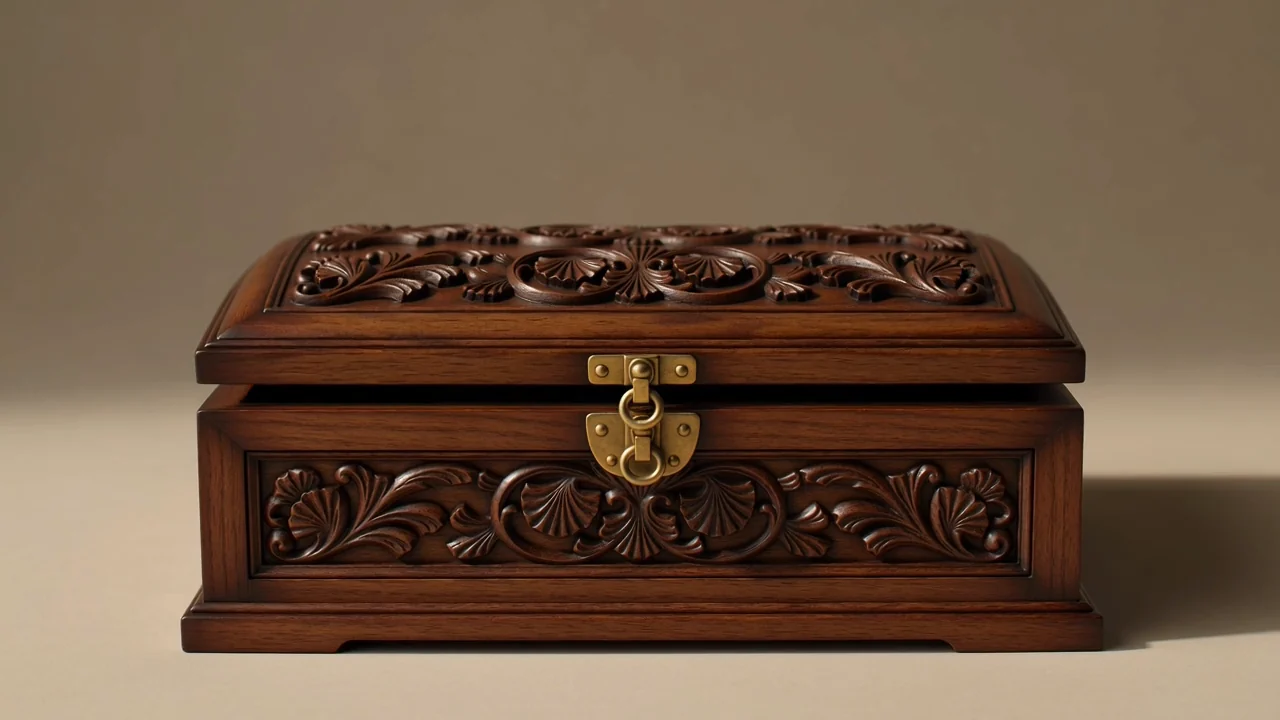
कार्यमा सुरुआती र अन्तिम दृश्यबीच योजनाबद्ध रूपान्तरण आवश्यक हुँदा पहिलो र अन्तिम फ्रेम निर्देशन प्रयोग गर्नुहोस्।
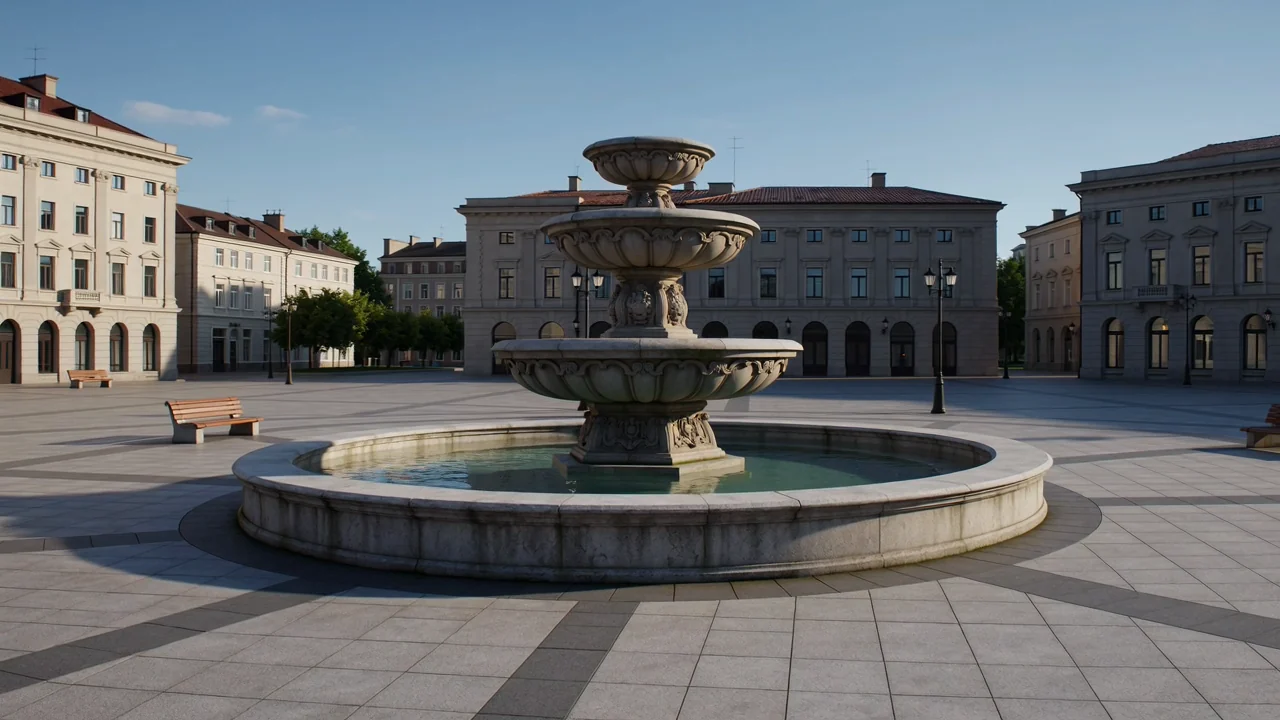
दृश्य संरचना, वातावरण, गति र विषयको व्यवहार निर्देशित गर्न प्रम्प्ट निर्देशनलाई दृश्य सन्दर्भसँग संयोजन गर्नुहोस्।
पेश गर्नु अघि देखाइएका आउटपुट सेटिङ जाँच्दै, मोडेल क्षमताका रूपमा नेटिभ उच्च-रिजोल्युसन भिडियो व्यवहार मूल्याङ्कन गर्नुहोस्।
तपाईंले दिने इनपुटलाई हाल उपलब्ध नियन्त्रणबाट अलग राख्नुहोस्, किनकि प्रत्यक्ष जेनेरेटरले कार्यान्वयनयोग्य सेटअप निर्धारण गर्छ।
स्पष्ट प्रम्प्टबाट सुरु गर्नुहोस्, अनि सट वा रूपान्तरणमा दृश्य निर्देशन आवश्यक हुँदा सन्दर्भ तस्बिर थप्नुहोस्।
पेश गर्नुअघि देखिने मोडेल चयनकर्ता, पक्ष अनुपात, अवधि, रिजोल्युसन र सन्दर्भ तस्बिर नियन्त्रण प्रयोग गर्नुहोस्।
सिर्जित भिडियो क्लिप वा सन्दर्भ-निर्देशित भिडियो अपेक्षा गर्नुहोस्, अनि प्रकाशनअघि तिनलाई ब्रीफसँग जाँच्नुहोस्।
आउटपुट समीक्षा गर्नुअघि उपलब्ध इनपुट र नियन्त्रणसँग मेल खाने व्यावहारिक प्रम्प्ट-आधारित कार्यप्रवाह अपनाउनुहोस्।
जेनेरेटर खोल्नुअघि भिडियोको उद्देश्य, दर्शक, विषय, परिवेश, गति र अन्तिम गन्तव्य परिभाषित गर्नुहोस्।
संक्षिप्त प्रम्प्ट लेख्नुहोस् र कार्यलाई दृश्य निर्देशनबाट लाभ हुने अवस्थामा मात्र सन्दर्भ तस्बिर सङ्कलन गर्नुहोस्।
ClipCanva ले हाल उपलब्ध गराउने मोडेल चयनकर्ता, पक्ष अनुपात, अवधि, रिजोल्युसन र सन्दर्भ तस्बिर विकल्प सेट गर्नुहोस्।
MiniMax H3 बाट भिडियो सिर्जना गर्नुहोस्, विकल्पहरू तुलना गर्नुहोस् र आवश्यक परे सबैभन्दा कमजोर निर्देशन वा सन्दर्भ परिमार्जन गर्नुहोस्।
प्रम्प्ट, सन्दर्भ सामग्री, दर्शक, ढाँचा र समीक्षा मापदण्ड सुरुमै परिभाषित हुँदा प्रयोगका अवस्था बढी प्रभावकारी हुन्छन्।
वातावरण आवश्यक पर्ने अभियान, स्टोरीबोर्ड, प्रस्तुति वा अवधारणा रिलका लागि सिनेमाटिक स्थापना दृश्य सिर्जना गर्नुहोस्।
अनुक्रमलाई दुई फ्रेम अवस्थाबीच निर्देशित दृश्य परिवर्तन चाहिँदा पहिलोदेखि अन्तिम फ्रेमसम्मका रूपान्तरण योजना बनाउनुहोस्।
अन्तिम छनोटअघि हाउभाउ, भाव, कार्य र क्यामेरा व्यवहार खोज्ने पात्र प्रदर्शन क्लिपको मस्यौदा बनाउनुहोस्।
प्रकाश, लय, परिवेश र भावनाको प्रारम्भिक दृश्य अन्वेषण आवश्यक हुने संगीत र वातावरण अवधारणा विकास गर्नुहोस्।
प्रत्येक सिर्जित भिडियोलाई मस्यौदाका रूपमा लिनुहोस् र उत्पादन वा प्रकाशनमा जानुअघि समीक्षा चरण पूरा गर्नुहोस्।
प्रम्प्ट, विषय, गति, फ्रेमिङ र दृश्य निर्देशन अभिप्रेत डेलिभरेबलसँग मेल खान्छन् भनेर पुष्टि गर्नुहोस्।
सिर्जित क्लिपभरि पात्र, उत्पादन, परिवेश र रूपान्तरण सुसंगत रहन्छन् कि जाँच्नुहोस्।
ब्रान्ड अंश, उत्पादन विवरण, दाबी र तथ्यगत सन्दर्भलाई स्वीकृत स्रोत सामग्रीसँग प्रमाणित गर्नुहोस्।
एसेटलाई अगाडि बढाउनुअघि अवधि, पक्ष अनुपात, रिजोल्युसन, क्रप र डेलिभरी आवश्यकताहरू जाँच्नुहोस्।
उत्पादन कार्यको योजना बनाउँदा उपलब्धता, उपलब्ध नियन्त्रण, मोडेल व्यवहार र प्रकाशन जिम्मेवारीलाई अलग राख्नुहोस्।
MiniMax H3 आज ClipCanva मा जोडिएको छ, र पेश गर्नुअघि देखिने विकल्पले हालको उपलब्धता निर्धारण गर्छन्।
नतिजा प्रत्येक रनमा फरक पर्छन्, त्यसैले कुनै सिर्जित भिडियो अभियान वा प्रकाशनमा प्रयोग गर्नुअघि मानवीय समीक्षा आवश्यक हुन्छ।
जोडिएको कार्यप्रवाहले बढीमा दुई फ्रेम तस्बिर स्वीकार गर्छ र हालका अवधि तथा आउटपुट नियन्त्रण मात्र उपलब्ध गराउँछ।
तथ्य प्रमाणित
उत्तरहरूले MiniMax H3 को पहिचान, इनपुट, नियन्त्रण, उपलब्धता, कार्यप्रवाह, आउटपुट समीक्षा र योजना सीमाहरू स्पष्ट पार्छन्।
अन्य AI भिडियो मोडेललाई इनपुट मोड, देखिने नियन्त्रण, आउटपुट व्यवहार, समीक्षा आवश्यकता र प्रमाणित उपलब्धताअनुसार तुलना गर्नुहोस्।
स्पष्ट प्रम्प्टबाट सुरु गर्नुहोस्, आज उपलब्ध नियन्त्रण पुष्टि गर्नुहोस् र सिर्जित प्रत्येक भिडियो ध्यानपूर्वक समीक्षा गर्न समय छुट्याउनुहोस्।