
비디오 업로드하기
시작점으로 사용할 피사체, 움직임, 화면 구성이 담긴 100MB 이하의 MP4, WebM 또는 MOV 클립을 선택하세요.
비디오에서 비디오 AI를 온라인으로 사용하여 원본 클립을 업로드하고, 필요한 시각적 변화를 설명한 다음, 1080p 변환본을 생성해 동작, 피사체, 장면을 검토하세요.
목표 정하기
목표 정하기 단계에서 장면 설명, 참고 이미지, 카메라 움직임, 화면 비율을 조정해 원하는 영상 결과에 더 빠르게 접근하세요.
비디오에서 비디오 AI는 업로드한 클립과 작성된 변환 프롬프트로부터 새로운 비디오 변환본을 생성합니다. 움직임과 화면 구성이 유용한 영상으로 시작한 후, 다음 버전에서 탐색할 시각적 방향을 구체적으로 명시하세요.
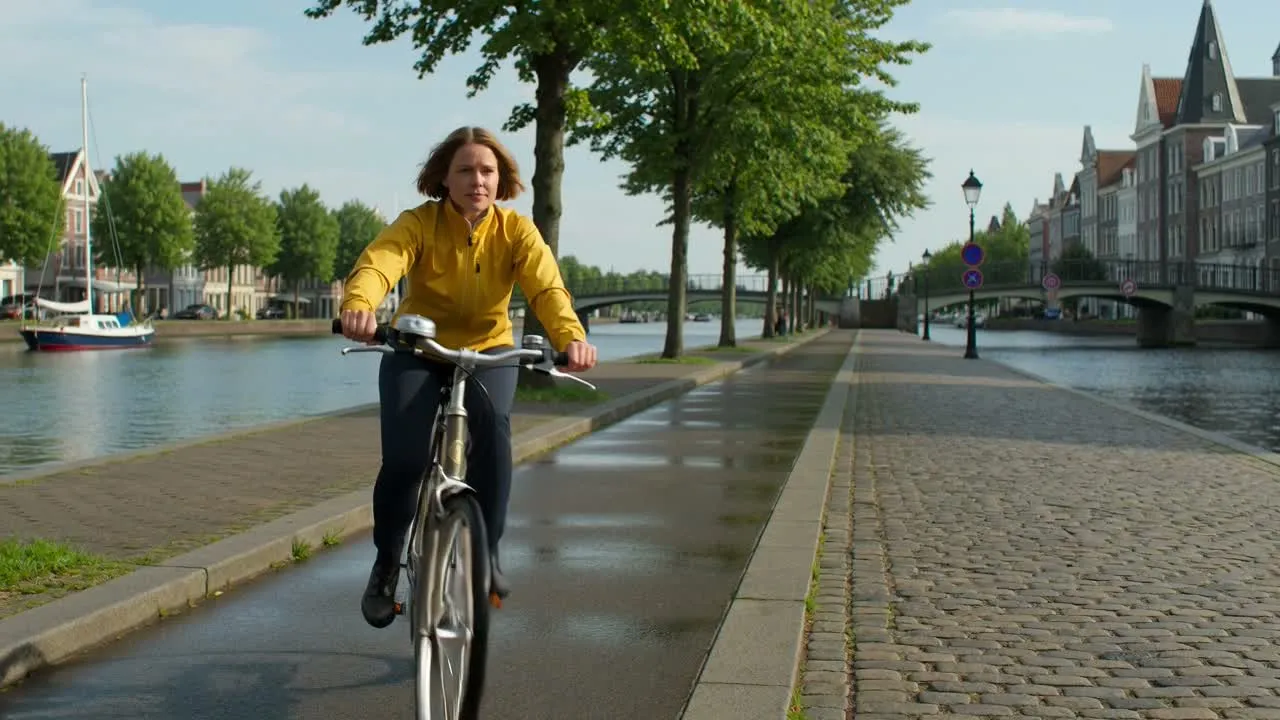
영상에 이미 존재하는 세부사항을 반복하기보다는 짧고 명확한 원본 클립을 사용하고 원하는 시각적 변화를 정의하세요.
시작점으로 사용할 피사체, 움직임, 화면 구성이 담긴 100MB 이하의 MP4, WebM 또는 MOV 클립을 선택하세요.
비디오 변환본을 위한 의도된 장면 처리, 스타일, 조명, 분위기, 객체, 카메라 느낌 또는 기타 시각적 변화를 기술하세요.
빈 비디오 기획서부터 시작하는 대신, 업로드한 비디오와 프롬프트를 제출하여 새로운 1080p 결과물을 생성하세요.
생성된 비디오에서 피사체 연속성, 동작, 장면 변화 및 최종 배치를 검토한 후, 다른 시도를 위해 프롬프트를 수정하세요.
이 도구는 업로드한 클립과 변환 프롬프트를 결합하여 다음 비디오 변환본이 명확한 창작 방향을 갖도록 합니다.
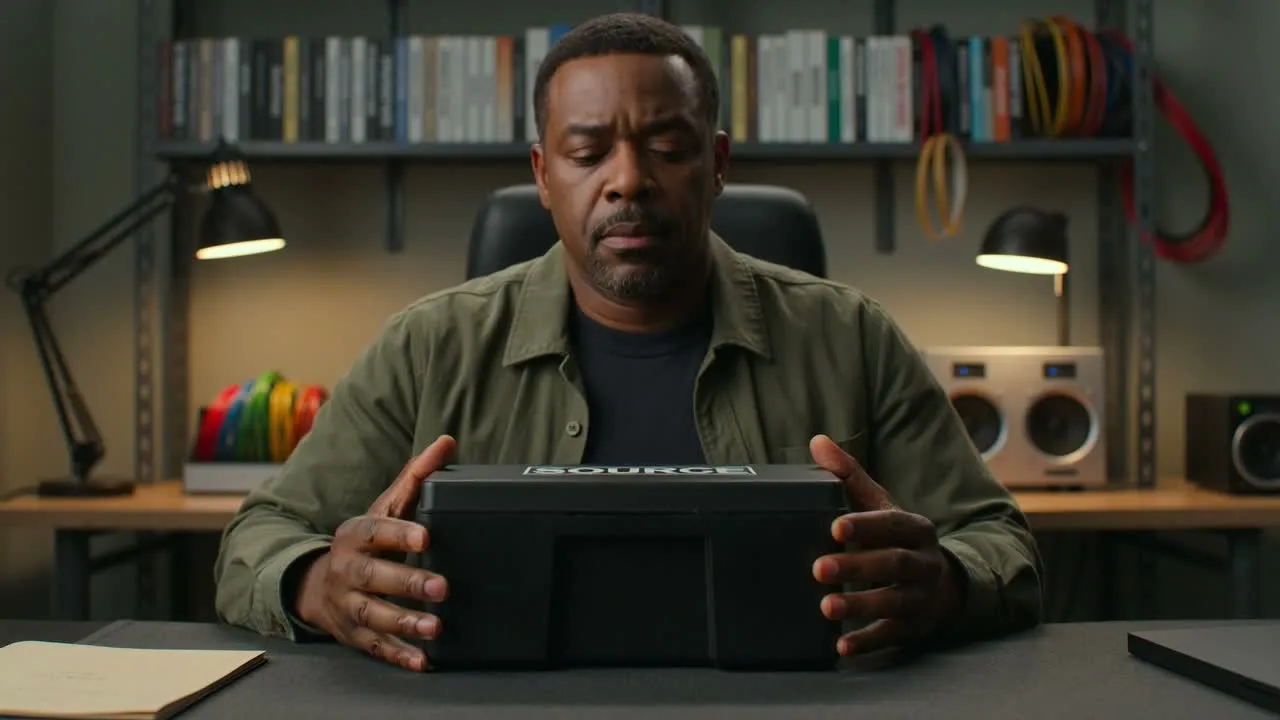
움직임, 피사체, 구도 또는 연기가 새로운 비디오 버전과 관련이 있을 때, 기존 영상을 시각적 시작점으로 활용하세요.
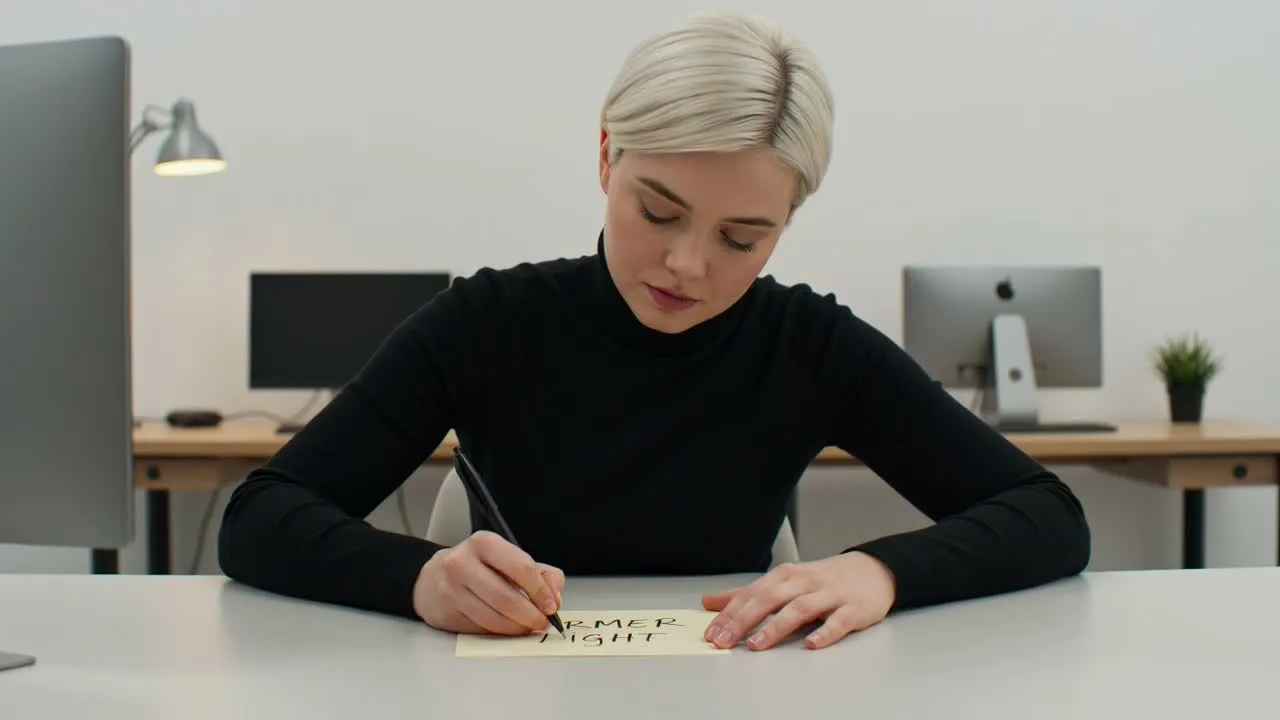
원하는 시각적 변화, 예를 들어 새로운 장면 처리, 조명 방향, 분위기, 객체 변경 또는 전반적 스타일 등을 설명하세요.
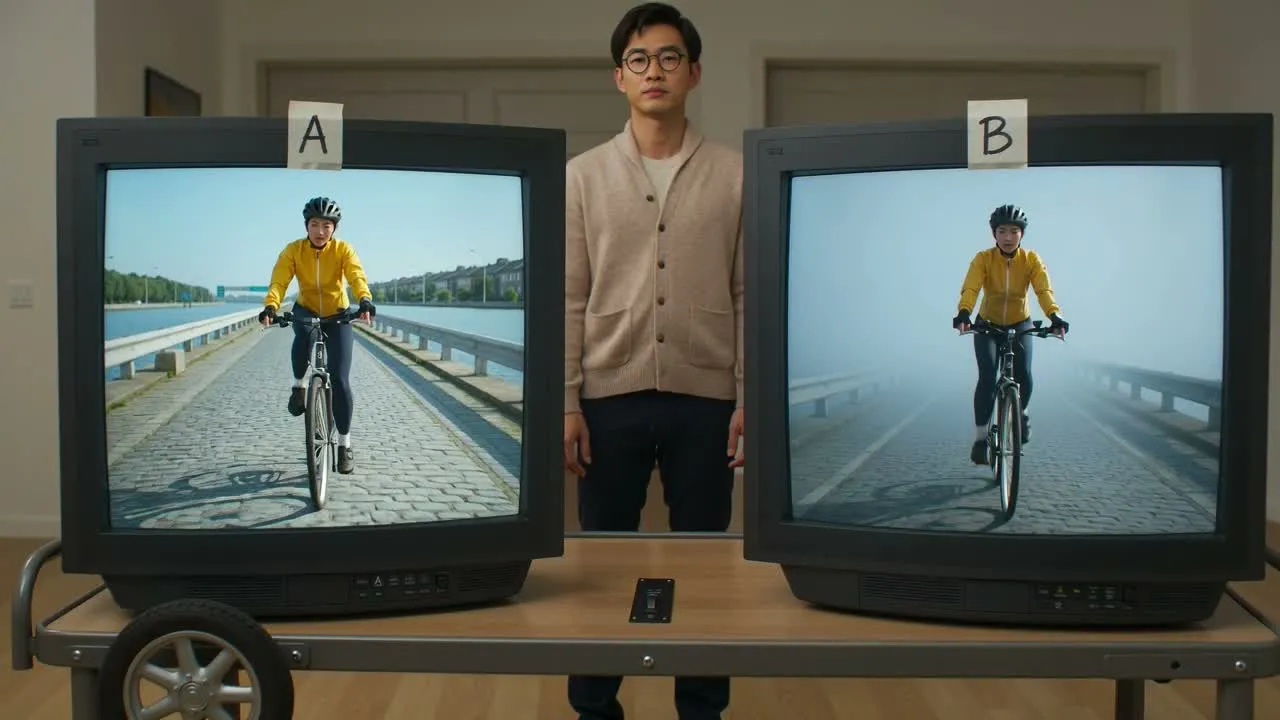
현재 변환 과정은 사용하기 전에 재생하고 원본 클립과 비교할 수 있는 1080p 비디오 결과물을 제출합니다.
유용한 움직임이나 화면 구성이 이미 담긴 영상으로 시작하여 특정 게시 또는 검토 작업을 위한 대체 시각적 방향을 만드세요.
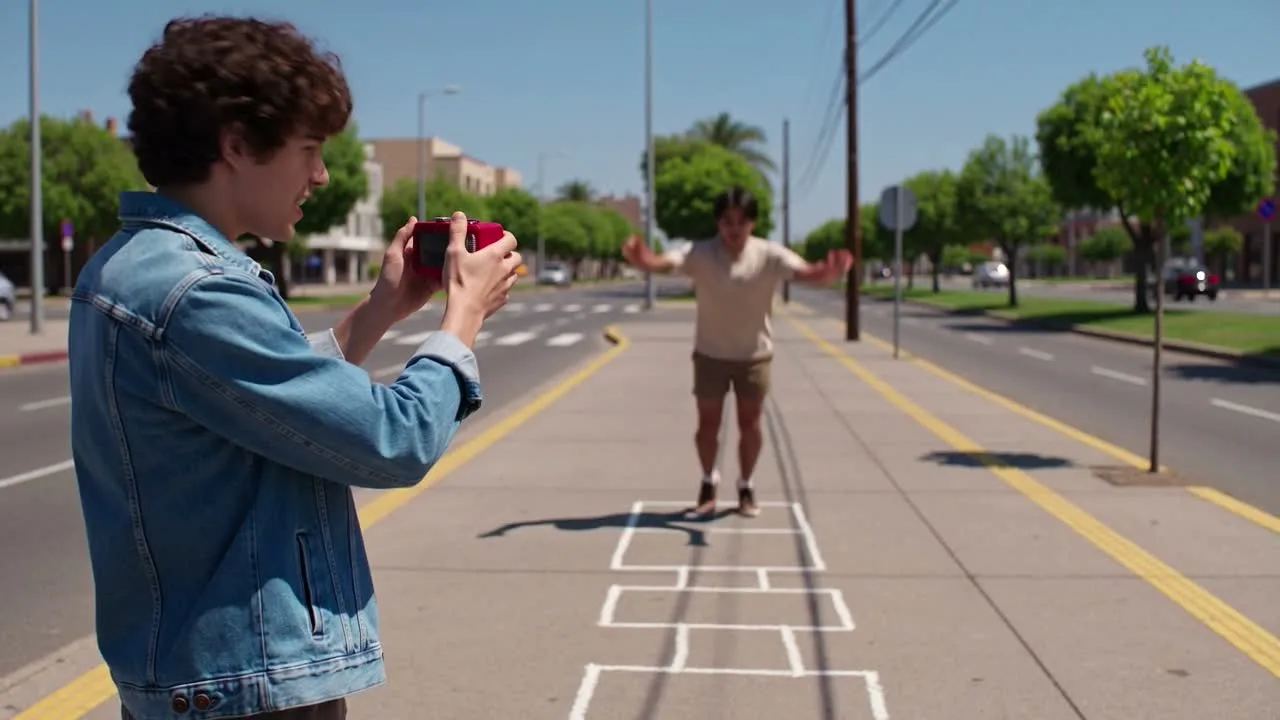
짧은 소셜 클립에 새로운 시각적 처리를 탐구하면서, 원본 동작이나 카메라 움직임을 변환본의 시작점으로 유지하세요.
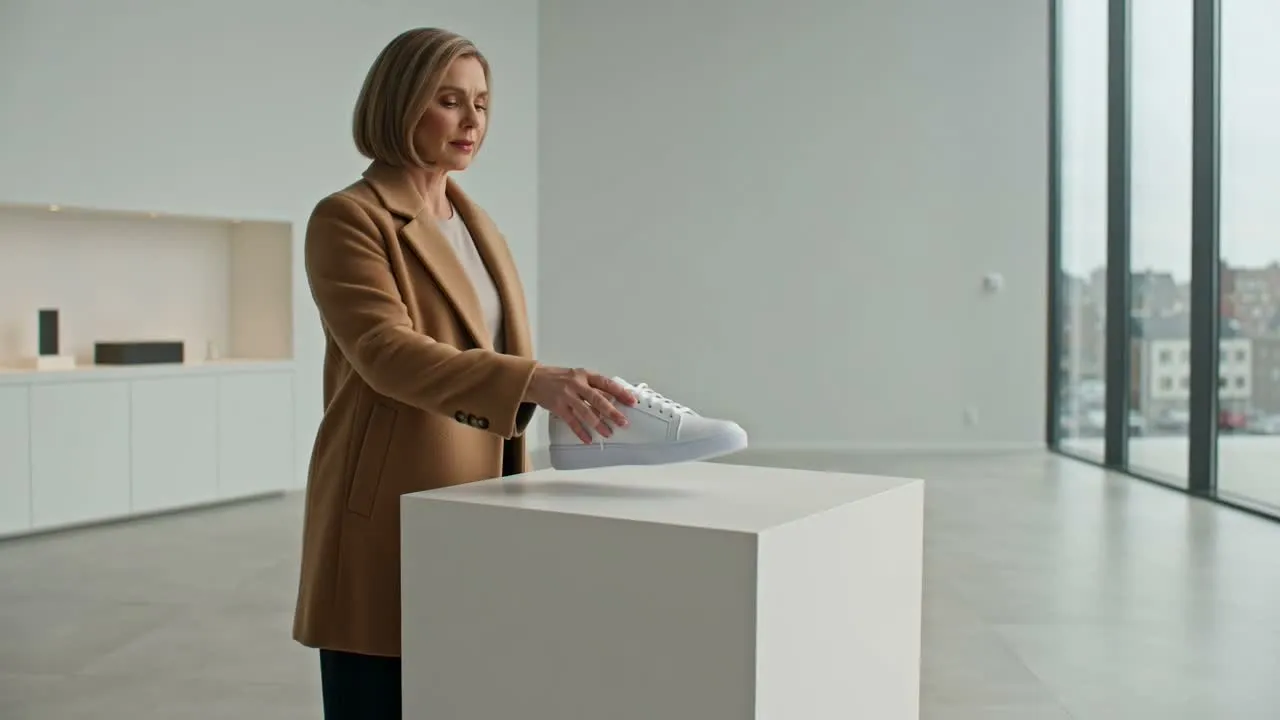
최종 제작 결정 전 초기 캠페인 컨셉에 대한 장면 분위기, 제품 처리, 조명 또는 스타일화된 방향을 비교하세요.
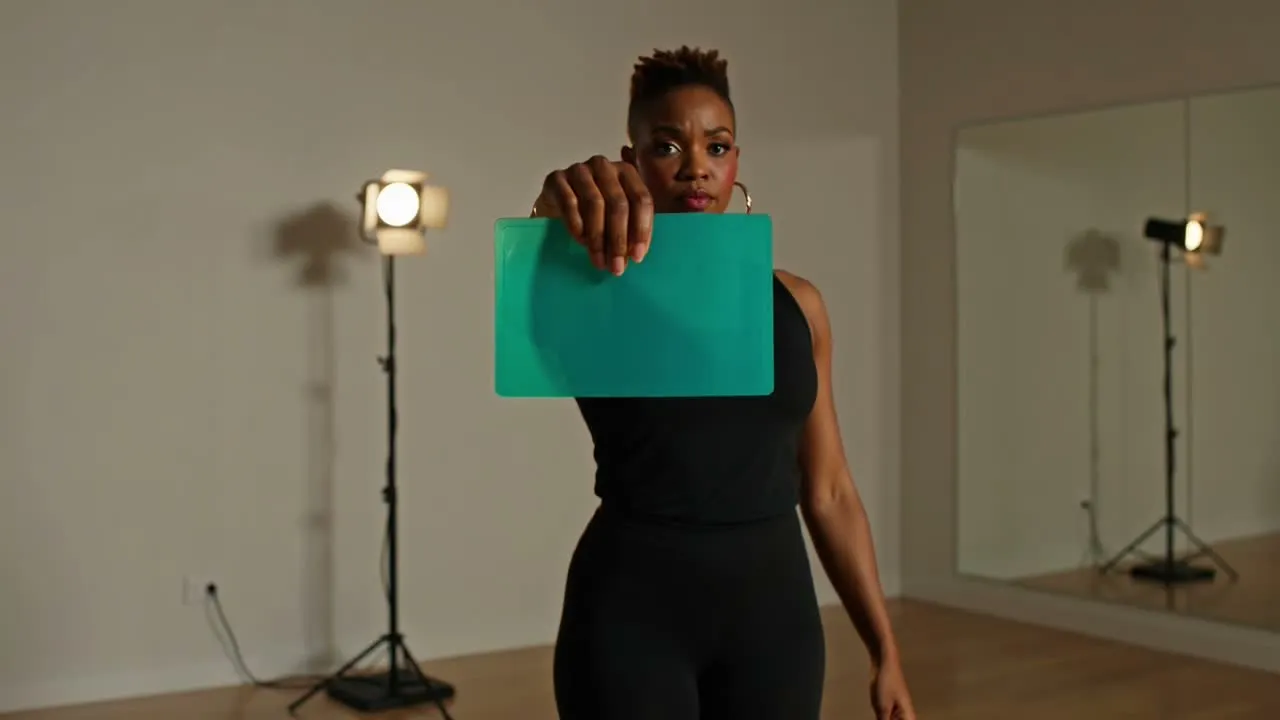
기존 연기, 동작 또는 구도가 다른 시각적 세계, 분위기 또는 색상 처리로 어떻게 읽힐지 테스트하세요.
한 프레임에만 의존하지 말고 결과물을 처음부터 끝까지 시청하세요. 시간적 변화가 동작, 피사체 세부사항 또는 장면 연속성에 영향을 미칠 수 있기 때문입니다.
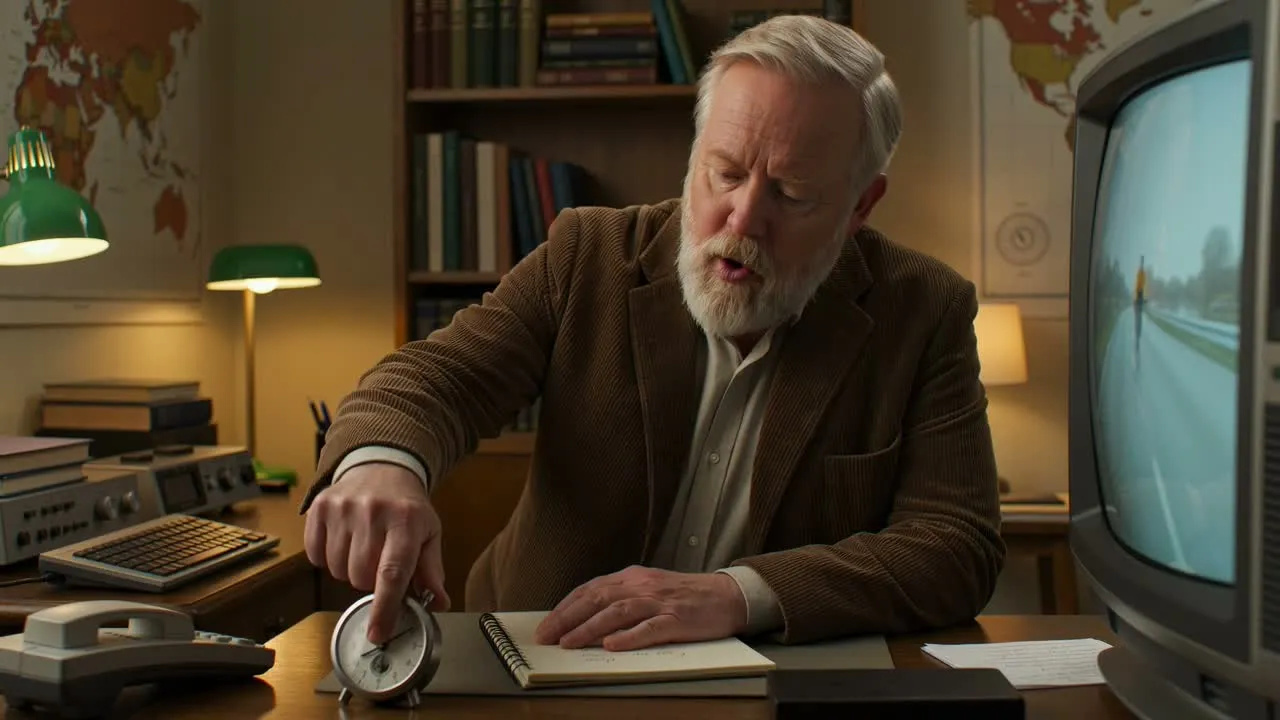
요청한 시각적 방향이 클립 전체에 걸쳐 존재하는지, 오프닝이나 특정 프레임에만 나타나지 않는지 확인하세요.
변경된 얼굴, 손, 제품, 객체, 동작 경로, 타이밍 또는 비디오 사용을 어렵게 하는 급격한 전환을 찾아보세요.
프레임마다 조명, 원근감, 질감, 배경 요소 및 시각적 처리가 눈에 띄게 변화하거나 깜빡이지 않는지 확인하세요.
1080p 결과물이 올바르게 재생되며, 비디오가 표시될 자르기, 길이, 안전 영역 및 채널에 적합한지 확인하세요.
생성된 비디오 변환본은 원본 클립의 일부를 재해석할 수 있으므로, 동일한 동작, 피사체, 타이밍 또는 장면 세부사항을 보장하지 않습니다.
얼굴, 손, 제품, 반복되는 객체, 빠른 움직임, 디테일한 배경 등이 프레임 간에 변경되거나 원본 비디오와 달라질 수 있습니다.
현재 비디오 변환 과정은 1080p 결과물을 반환하므로, 변환 작업을 시작하기 전에 사용처의 요구사항을 확인하세요.
변환 권한을 보유하거나 허가를 받은 영상만 업로드하고, 게시 전에 브랜드, 공연자, 음악 및 제3자 권한을 검토하세요.
온라인 원본 비디오 업로드, 변환 프롬프트, 1080p 출력 및 결과 확인에 관한 답변입니다.
허용된 원본 클립을 업로드하고 원하는 시각적 변화를 설명한 다음, 재생하고 검토할 수 있는 1080p 비디오 변환본을 생성하세요.