
01
목표 정하기
목표 정하기에 맞춰 대상, 메시지, 톤, 길이를 정리하고 바로 녹화하거나 편집할 수 있는 초안을 만드세요.
이미지 변환 AI는 텍스트 설명이나 참고 이미지를 바탕으로 바로 사용할 수 있는 비주얼 초안을 만들어 줍니다. 스타일과 구도를 지정하고 결과를 빠르게 비교하세요.
Choose the best model or workflow for this task.
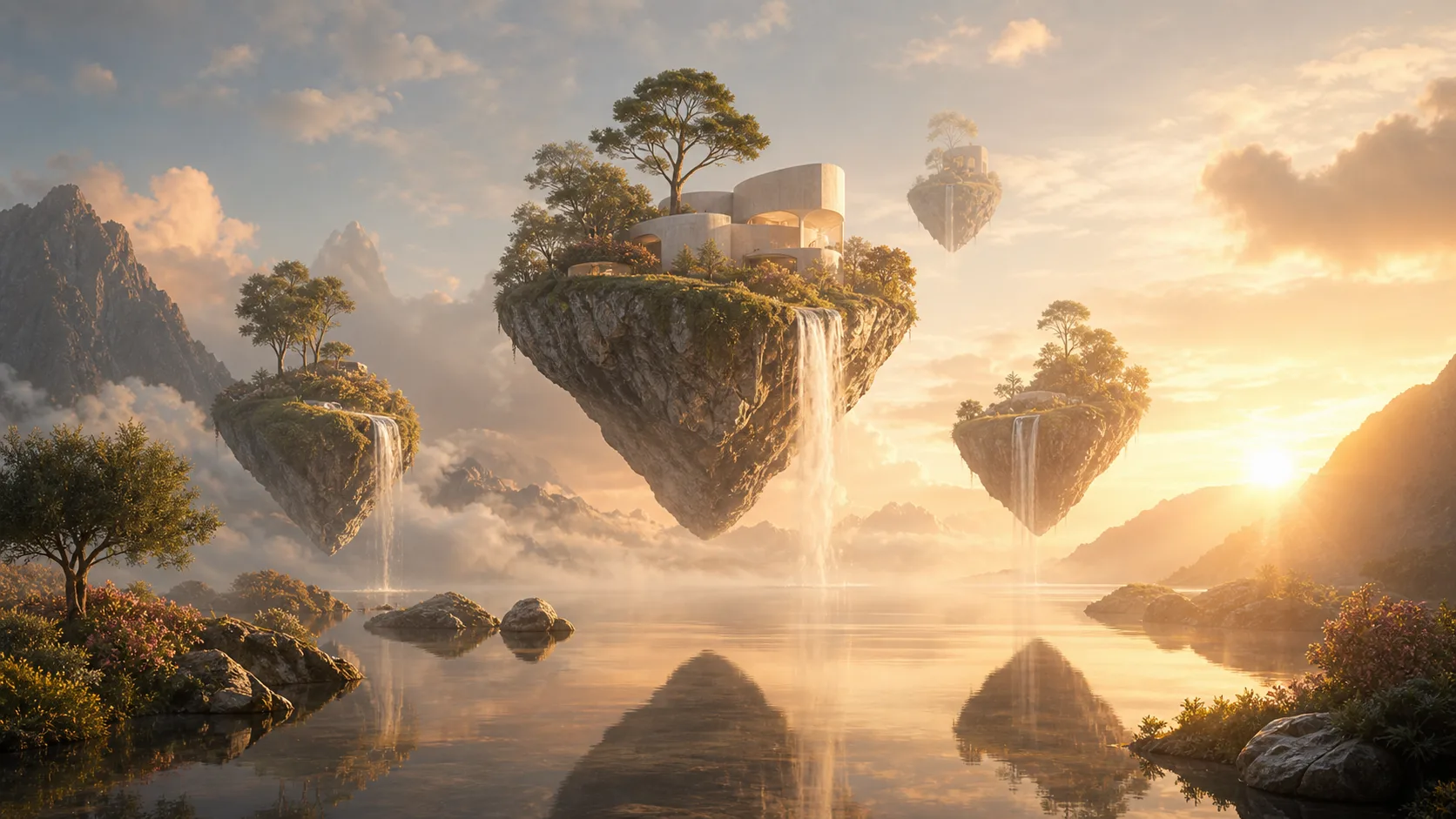
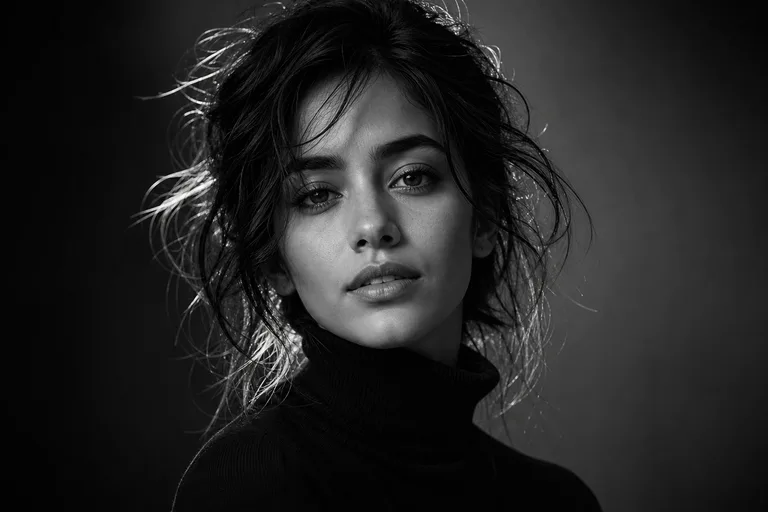
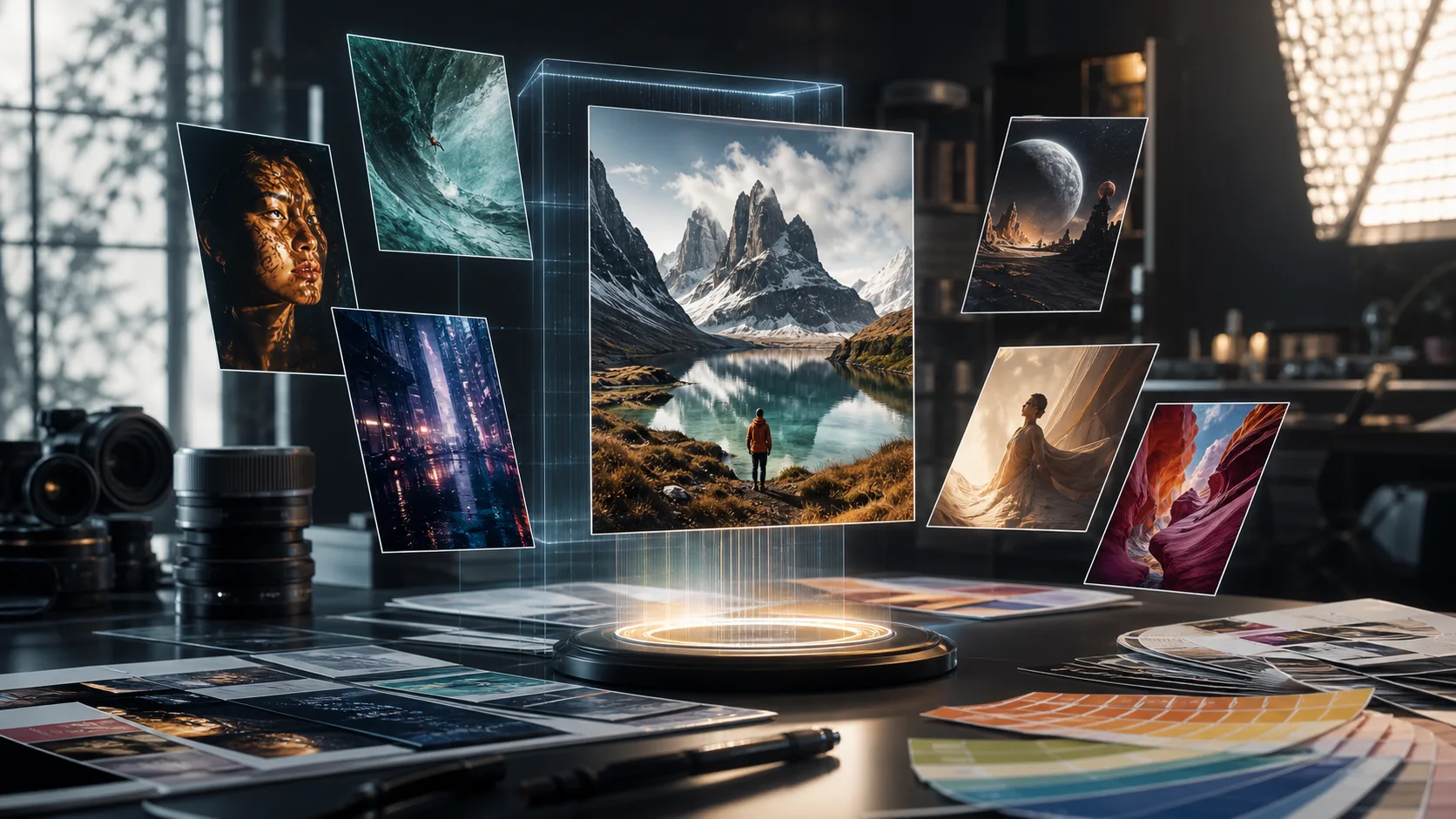
이미지 변환 도구로 만들 수 있는 대표 결과를 확인하고, 원하는 스타일과 활용 장면을 빠르게 잡아 보세요.
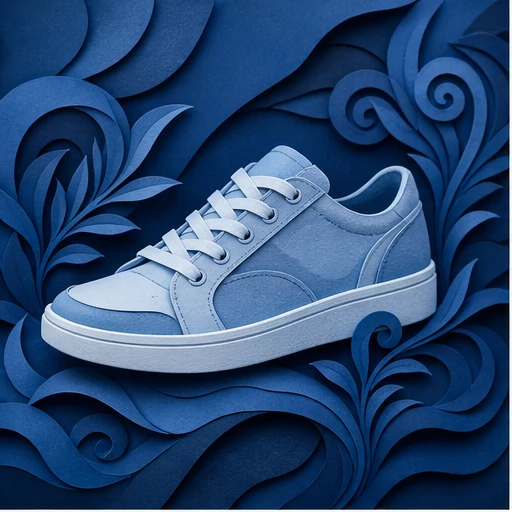
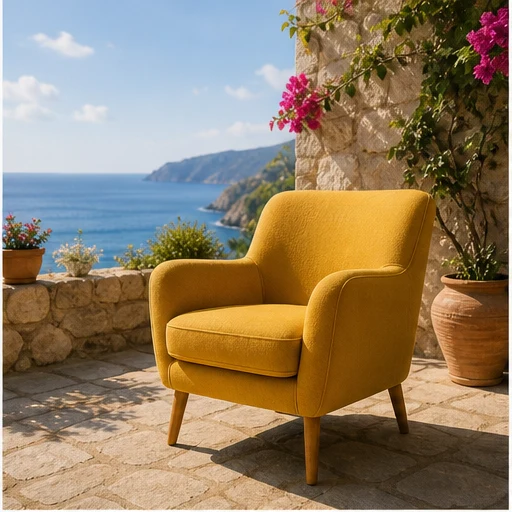
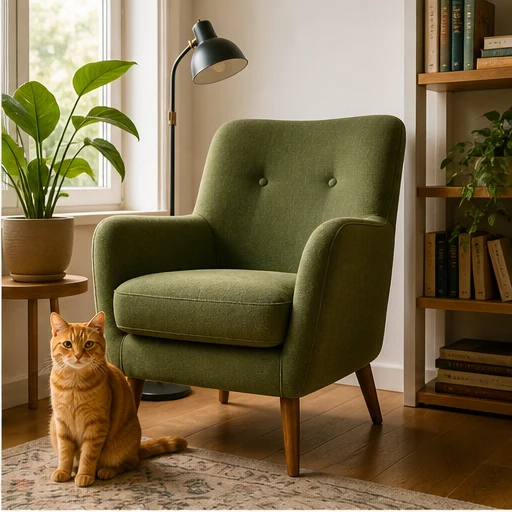
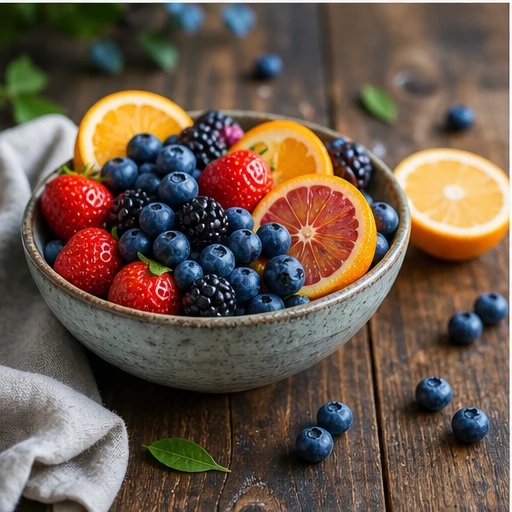
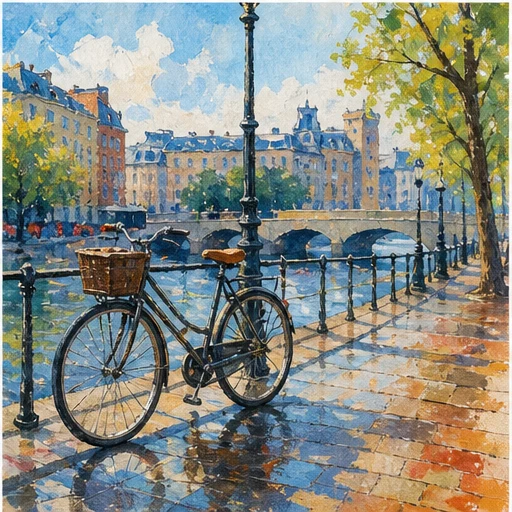

아이디어를 입력하고 옵션을 고른 뒤 결과를 확인하는 간단한 흐름으로 시작하세요.
목표 정하기에 맞춰 대상, 메시지, 톤, 길이를 정리하고 바로 녹화하거나 편집할 수 있는 초안을 만드세요.
장면, 스타일, 색감, 구도까지 텍스트로 설명하면 이미지 초안을 빠르게 생성합니다.
생성하고 다운로드하기에 맞춰 대상, 메시지, 톤, 길이를 정리하고 바로 녹화하거나 편집할 수 있는 초안을 만드세요.
실사, 애니메이션, 3D, 일러스트 등 원하는 시각 스타일을 구체적으로 지정할 수 있습니다.
이미지 변환 AI 주요 기능에 맞춰 대상, 메시지, 톤, 길이를 정리하고 바로 녹화하거나 편집할 수 있는 초안을 만드세요.
이미지 변환 AI 주요 기능에 맞춰 대상, 메시지, 톤, 길이를 정리하고 바로 녹화하거나 편집할 수 있는 초안을 만드세요.
실사, 애니메이션, 3D, 일러스트 등 원하는 시각 스타일을 구체적으로 지정할 수 있습니다.
이미지 변환 도구와 함께 쓰기 좋은 ClipCanva 도구를 살펴보세요.
무료 이미지는 워터마크가 포함됩니다. 깨끗한 출력, 더 빠른 생성, 상업적 사용을 위해 업그레이드하세요.
스타터 팩
이미지, 음악, 짧은 동영상 생성을 시험해 볼 수 있는 일회성 크레딧 팩입니다.
크리에이터
월간 요금제 · 매월 1,500 크레딧 갱신
GPT Image 2 Unlimited
Stripe Checkout에서 코드 FOUNDING6을 입력하면 처음 6개월은 월 $19, 이후 월 $29입니다.
프로
월간 요금제 · 매월 4,000 크레딧 갱신
스튜디오
월간 요금제 · 매월 12,000 크레딧 갱신
안전한 결제 · 구독은 자동 갱신 · 환불 조건 확인
팀
에이전시, 제작팀, 맞춤형 대량 사용에 적합합니다.
이미지 변환 도구 사용 전에 자주 확인하는 질문을 정리했습니다.