
이미지 선택
크기를 조정할 JPG, PNG, WEBP, AVIF 또는 JFIF 이미지를 선택하세요.
지원되는 사진 파일을 레이아웃, 게시물, 프로필, 썸네일 또는 업로드 요구 사항에 맞게 조정하려면 이미지 리사이저를 사용하세요. 픽셀 크기를 설정하고 필요 시 비율을 보호하며, 저장 전에 처리된 결과를 미리 확인할 수 있습니다.
원본 이미지
원본 미리보기를 확인하려면 이미지를 선택하세요.
결과
이미지 리사이저는 작업을 간편하게 유지하며 이미지의 픽셀 크기를 변경합니다: 파일을 선택하고, 크기를 설정하고, 처리하고, 결과를 확인하는 과정입니다. 디자인 공간, 웹사이트 필드, 마켓플레이스 목록 또는 소셜 채널이 특정 너비와 높이를 필요로 할 때 유용합니다.
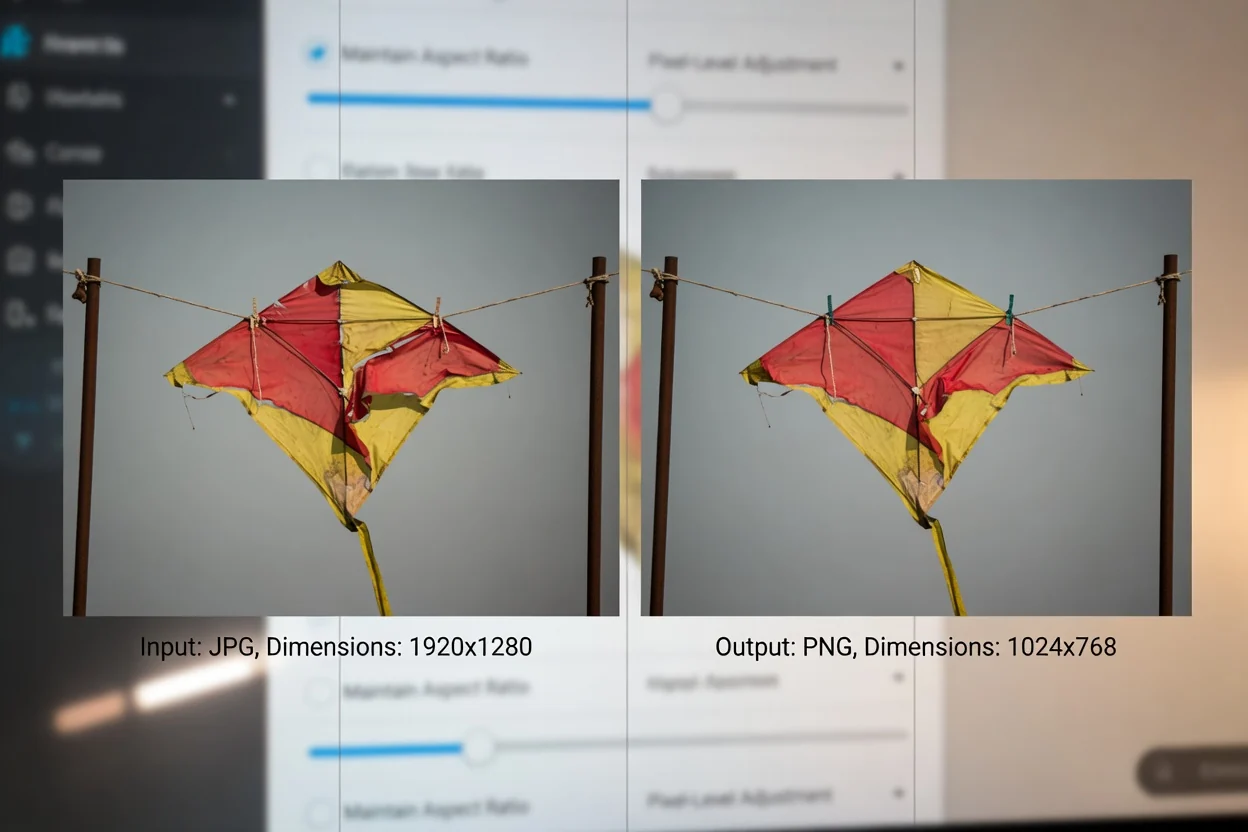
온라인에서 이미지 크기를 조정하고 결과를 확인하는 간단한 브라우저 기반 흐름입니다.
크기를 조정할 JPG, PNG, WEBP, AVIF 또는 JFIF 이미지를 선택하세요.
목표 픽셀 너비와 높이를 입력하세요. 원본 종횡비를 유지해야 한다면 비율 잠금을 켜두세요.
이미지를 처리하여 크기가 조정된 결과를 생성하세요.
이미지 크기 조정 작업은 지원되는 입력 형식, 크기 컨트롤, 검토 가능한 출력으로 정의됩니다.
JPG, PNG, WEBP, AVIF, JFIF 이미지 파일을 받습니다.
검토를 위한 처리된 결과를 생성하며 다운로드 가능한 출력 파일을 제공합니다.
너비와 높이에 대한 픽셀 단위 제어, 종횡비 보존을 위한 비율 보호, 그리고 브라우저 내에서 진행되는 이미지 업로드 불필요 처리 흐름입니다.
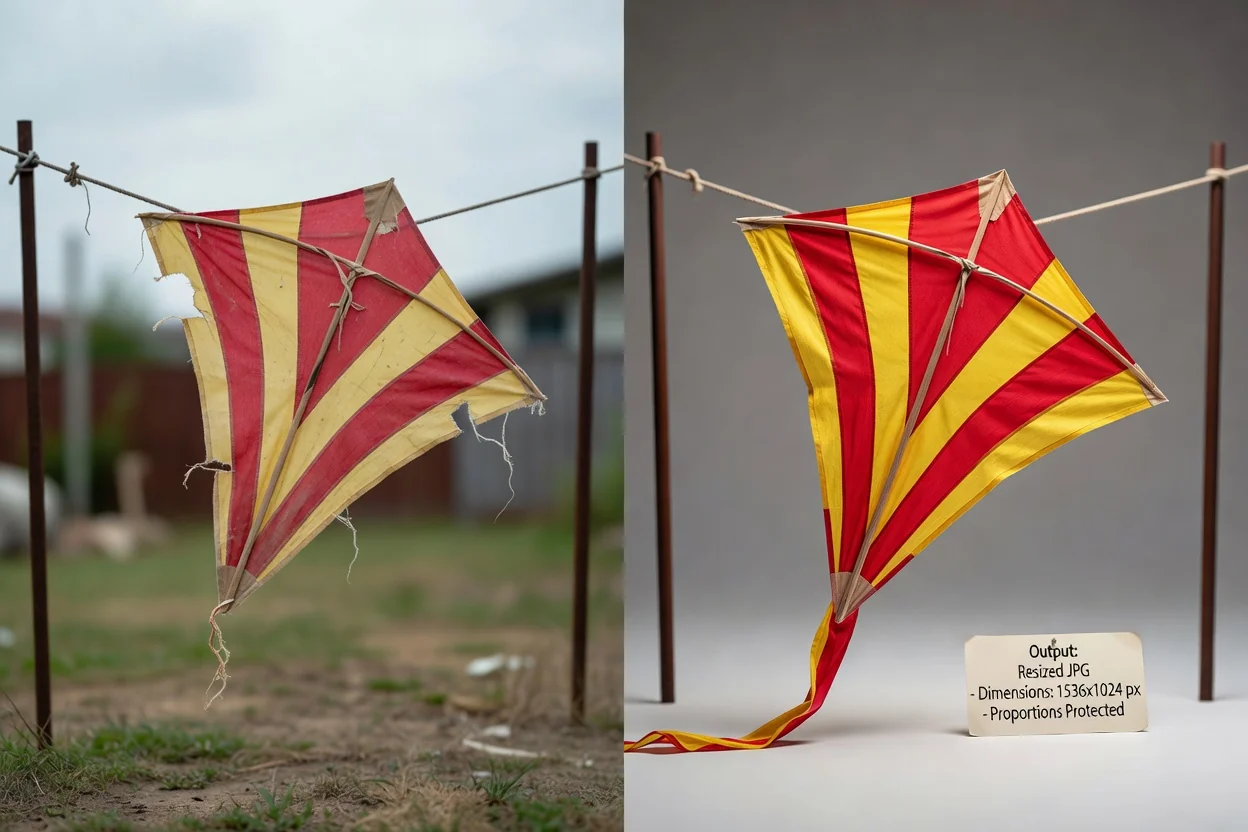
정밀한 크기 조정과 검토 가능한 결과를 위해 설계된 컨트롤입니다.
이미지가 필요한 캔버스, 광고 슬롯, 아바타 프레임, 상품 목록 또는 콘텐츠 템플릿에 맞도록 특정 픽셀 값을 입력하세요.
한 차원을 변경할 때 원본 종횡비를 보존하려면 비율을 잠근 상태로 유지하여 원치 않는 늘어남 가능성을 줄이세요.
이미지를 처리하고 다운로드 가능한 출력 파일을 다음 단계에서 사용하기 전에 결과를 미리 검토하세요.
브라우저에서 추가적인 창의적 효과나 관련 없는 편집 단계 없이 온라인으로 이미지 크기를 조정하는 데 집중된 워크플로입니다.
명확한 픽셀 제어를 통해 온라인에서 이미지 크기를 조정하는 일반적인 이유입니다.
웹사이트 배너, CMS 필드, 이메일 블록 또는 디자인 인도가 요구하는 정확한 너비와 높이로 이미지 크기를 설정하세요.
이미지가 자연스럽게 보이도록 비율 보호 기능을 사용하면서 프로필 사진, 썸네일, 미리보기, 소셜 시각 자료를 준비하세요.
일관된 크기를 요구하는 마켓플레이스 목록, 앱 화면, 문서 또는 팀 템플릿을 위해 정확한 픽셀 크기로 이미지를 조정하세요.
이 도구는 원본 이미지와 사용자가 선택한 값을 기반으로 크기를 변경합니다.
너비나 높이를 늘리면 픽셀 크기가 변경되지만, 원본에 없던 새로운 사진 디테일이나 선명도를 크기 조정만으로 획득하지는 않습니다.
비율 보호를 끄고 독립적인 너비와 높이 값을 입력하면, 이미지가 의도적으로 늘어나거나 찌그러질 수 있습니다.
이 도구는 크기 조정에 초점을 맞춥니다. 원본 이미지에 배경 제거, 리터칭, 색보정 또는 창의적 생성 기능을 추가하지 않습니다.
이미지 리사이저 사용 및 크기 조정 결과 확인에 관한 자주 묻는 질문에 대한 답변입니다.
게시 워크플로를 위해 이미지와 시각적 자산을 준비하는 데 도움이 되는 다른 ClipCanva 유틸리티입니다.