
이미지 한 장 업로드
기기에서 지원되는 JPG, PNG, WebP, AVIF, JFIF 파일 중 하나를 선택하세요.
이미지 한 장을 업로드하고 인코딩 품질을 조정하며, 원본과 압축된 파일 크기를 비교한 후 픽셀 크기 변경 없이 결과를 다운로드하세요.
원본 이미지
원본 미리보기를 확인하려면 이미지를 선택하세요.
결과
이미지 압축기는 파일 크기를 줄이기 위해 이미지를 다시 인코딩합니다. 이 페이지는 원본 크기를 유지하고 품질 수준을 선택할 수 있으며, 출력 크기를 보여줘서 압축 정도가 적합한지 판단할 수 있게 합니다.
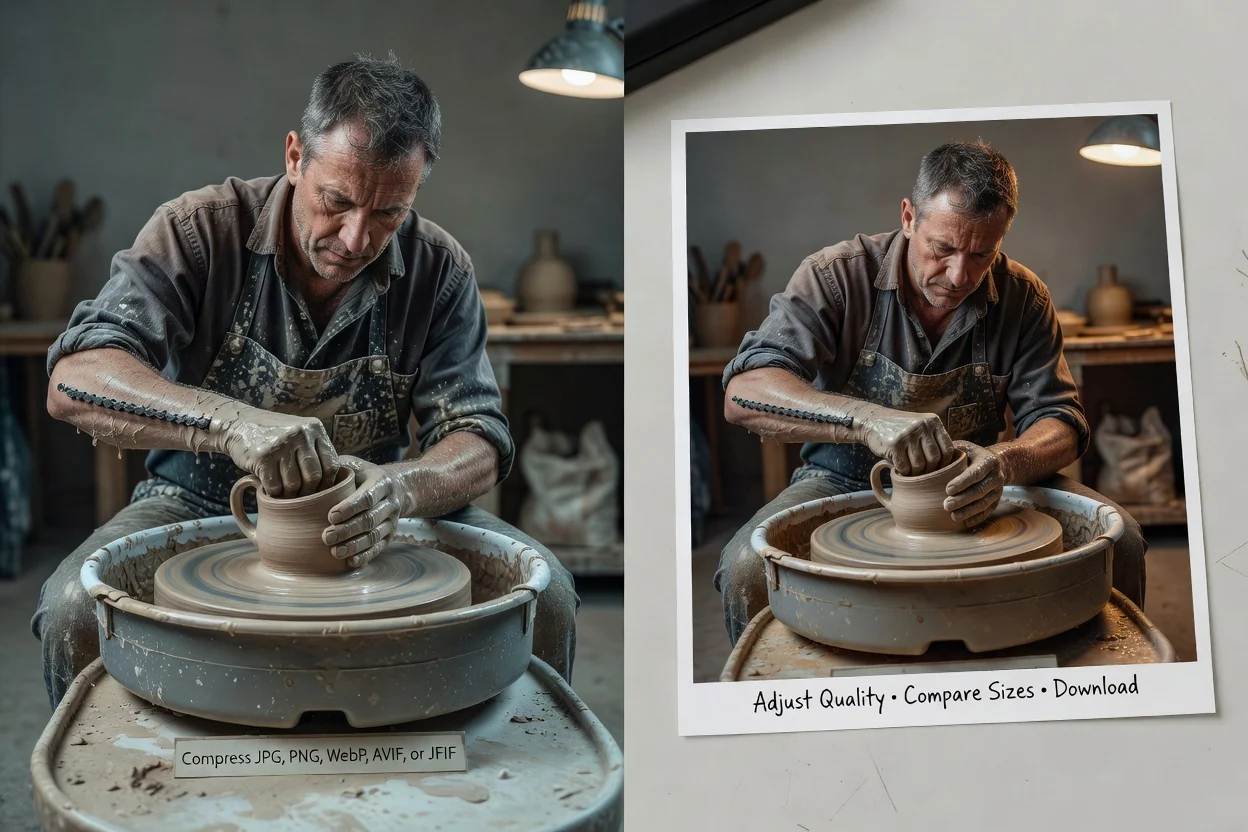
압축된 사본을 저장하기 전에 시각적 품질과 파일 크기를 모두 검토하세요.
기기에서 지원되는 JPG, PNG, WebP, AVIF, JFIF 파일 중 하나를 선택하세요.
압축의 균형점을 설정하려면 20과 95 사이에서 품질 조절 슬라이더를 움직이세요.
이미지를 처리하고, 원본과 결과 크기를 비교하며, 미리 보기를 검토한 후 출력 파일을 다운로드하세요.
출력 형식은 원본에 따라 다르며, 픽셀 크기는 변하지 않습니다.
24MB 이하이고 현재 4000만 화소 제한 내의 JPG, JPEG, JFIF, PNG, WebP, AVIF 파일을 사용하세요.
JPEG 원본은 JPG로 유지됩니다. PNG, WebP, AVIF 원본은 품질이 조절된 결과물을 위해 WebP 형식으로 인코딩됩니다.
기본값은 82입니다. 값을 낮추면 일반적으로 파일 크기가 더 줄어들지만, 아티팩트가 더 잘 보일 수 있습니다.
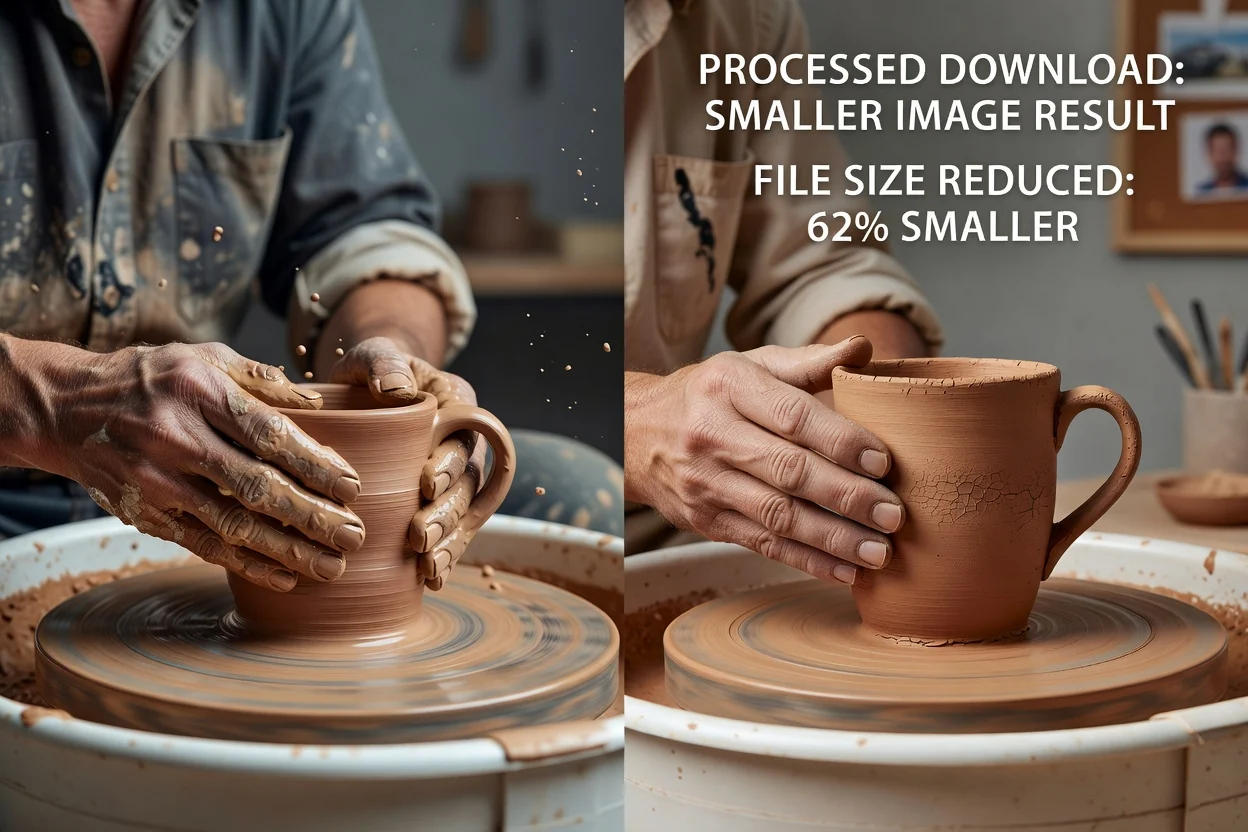
이 컨트롤은 압축과 관련 없는 다른 편집 기능을 합치기보다, 파일 크기 결정 한 가지에 초점을 맞춥니다.
다운로드 가능한 결과물을 생성하기 전에 이미지를 얼마나 강하게 압축할지 선택하세요.
처리 후 원본과 결과물의 크기, 그리고 부호가 붙은 퍼센트 변화량을 확인할 수 있습니다.
압축 시 원본 너비와 높이를 유지하며 이미지 크기를 조정하지 않습니다.
현재 압축 작업 흐름은 선택한 이미지를 사용자의 브라우저에서 디코딩하고 다시 인코딩합니다.
알려진 파일 크기나 전송 제약 조건에 맞춰 압축한 후, 실제 사용 환경에서 결과를 확인하세요.
더 작은 파일 크기 허용량을 가진 포털, 목록, 양식에 제출하기 전에 이미지 크기를 줄이세요.
크기를 유지한 채 제품 사진, 기사 이미지, 페이지 그래픽의 용량을 더 가볍게 준비하세요.
첨부 파일, 검토 링크, 인계 자료, 공유 문서를 위해 더 작은 사본을 만드세요.
압축은 인코딩 방식을 변경할 뿐, 피사체나 크기, 부족한 이미지 디테일을 바꾸지 않습니다.
품질 조절 슬라이더는 이미지 콘텐츠가 압축 효율에 영향을 미치므로 정확한 KB나 MB 결과를 보장하지 않습니다.
PNG, WebP, AVIF 입력 파일은 WebP 형식으로 출력됩니다. 목적지에서 다른 형식을 요구할 경우 전용 변환기를 사용하세요.
강하게 압축된 사본을 사용하기 전에 텍스트, 경계선, 그라데이션, 얼굴, 디테일이 많은 질감 부분을 꼼꼼히 확인하세요.
파일 형식, 크기, 품질, 파일 크기 결과에 관한 질문과 답변입니다.
다음 요구사항이 파일 형식, 프레임 조절, 또는 픽셀 크기 변경과 관련될 경우, 해당 작업에 특화된 도구를 사용하세요.