


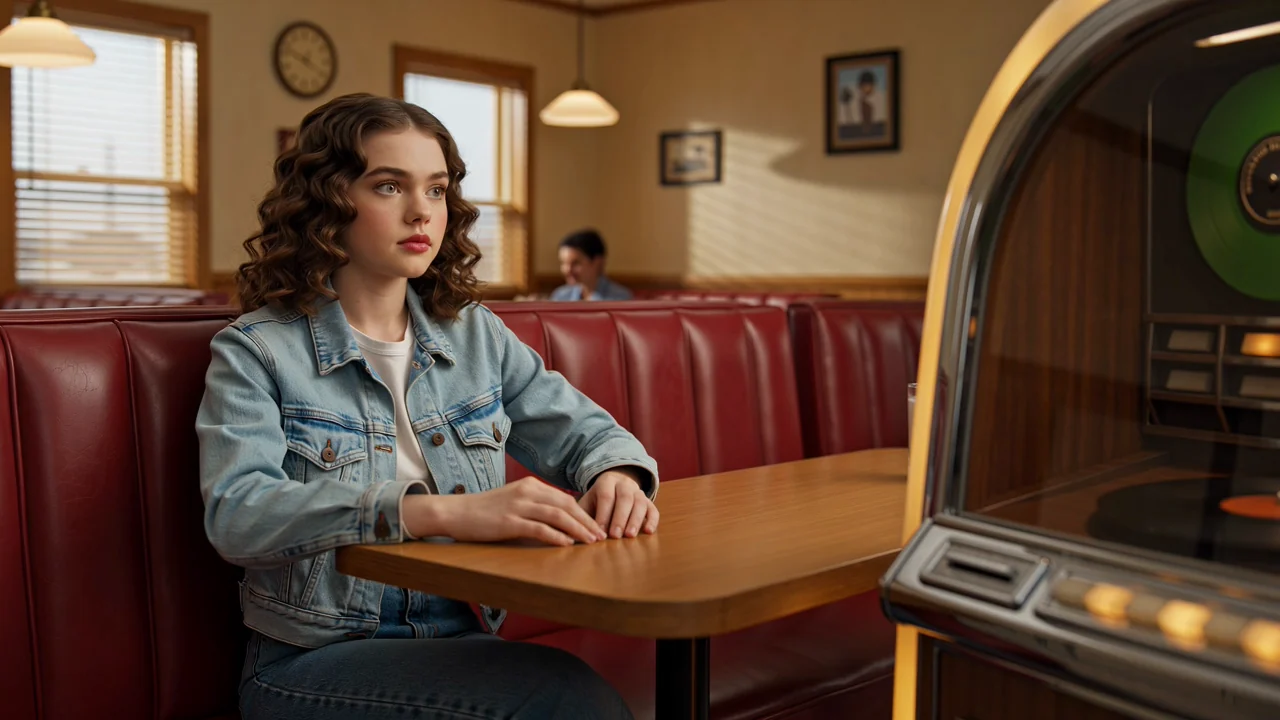
카메라 구도 작업
프롬프트에 카메라 구도를 지시어로 사용하여 프레이밍, 모션, 장면 강조를 유도한 후 생성된 클립이 콘텐츠에 맞는지 검토하세요.
프로덕션 비디오 작업에 선택하기 전에 PixVerse V6의 기능, 입력 방식, 제어 옵션, 사용 가능 여부를 검토하세요.
PixVerse V6는 텍스트 프롬프트와 선택적 참조 이미지를 통해 짧은 클립을 생성하는 AI 비디오 모델입니다.
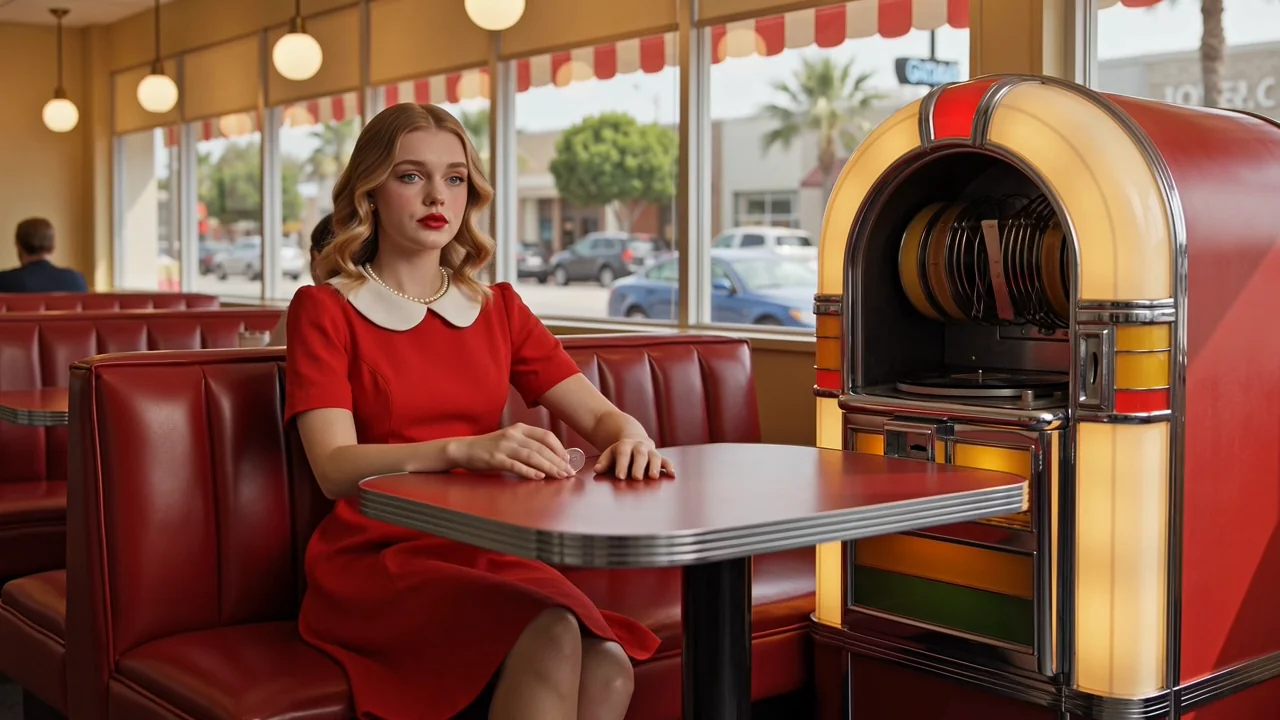
카메라 구도, 캐릭터 동작, 숏 계획, 모델 수준의 오디오-비주얼 동작에 대한 PixVerse V6의 능력을 평가하세요.
프롬프트에 카메라 구도를 지시어로 사용하여 프레이밍, 모션, 장면 강조를 유도한 후 생성된 클립이 콘텐츠에 맞는지 검토하세요.
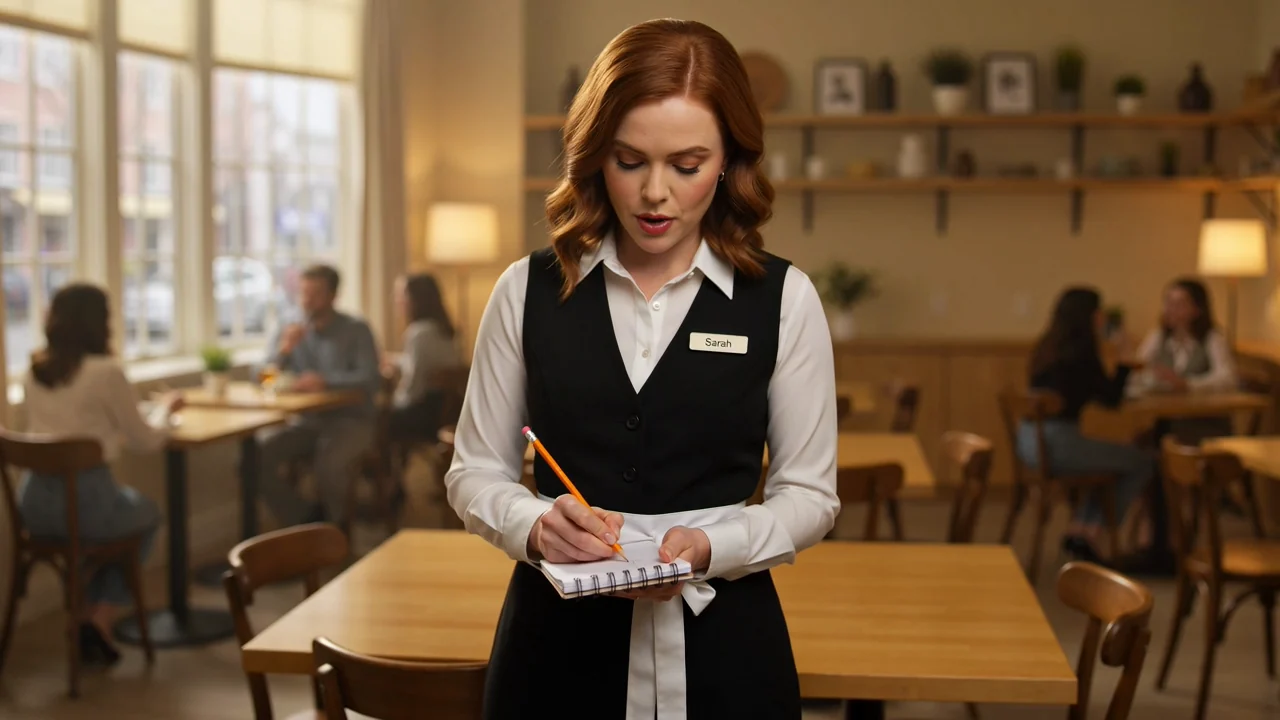
명확한 장면 지시어로 캐릭터의 동작, 표정, 스테이징을 구성한 후 최종 비디오 전체의 연속성을 확인하세요.
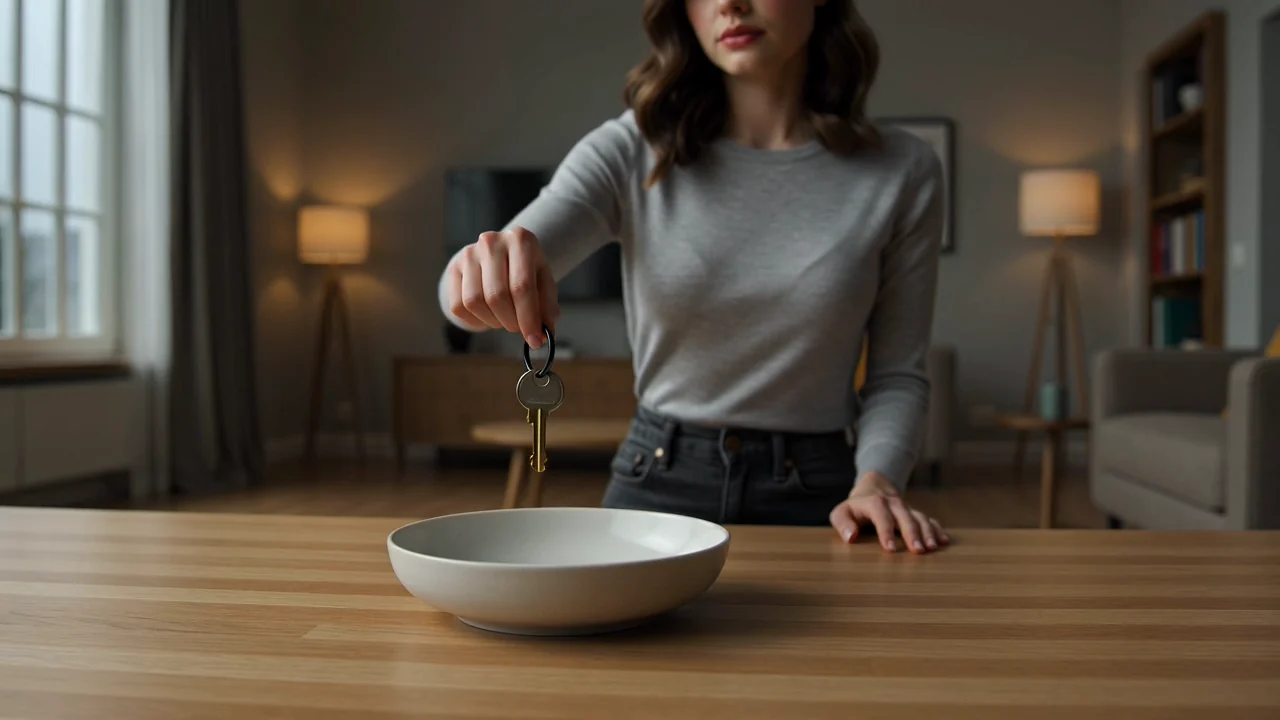
간결한 시퀀스, 명확한 피사체 목표, 각 생성된 트랜지션에 대한 검토 기준을 포함한 다중 숏 아이디어를 계획하세요.
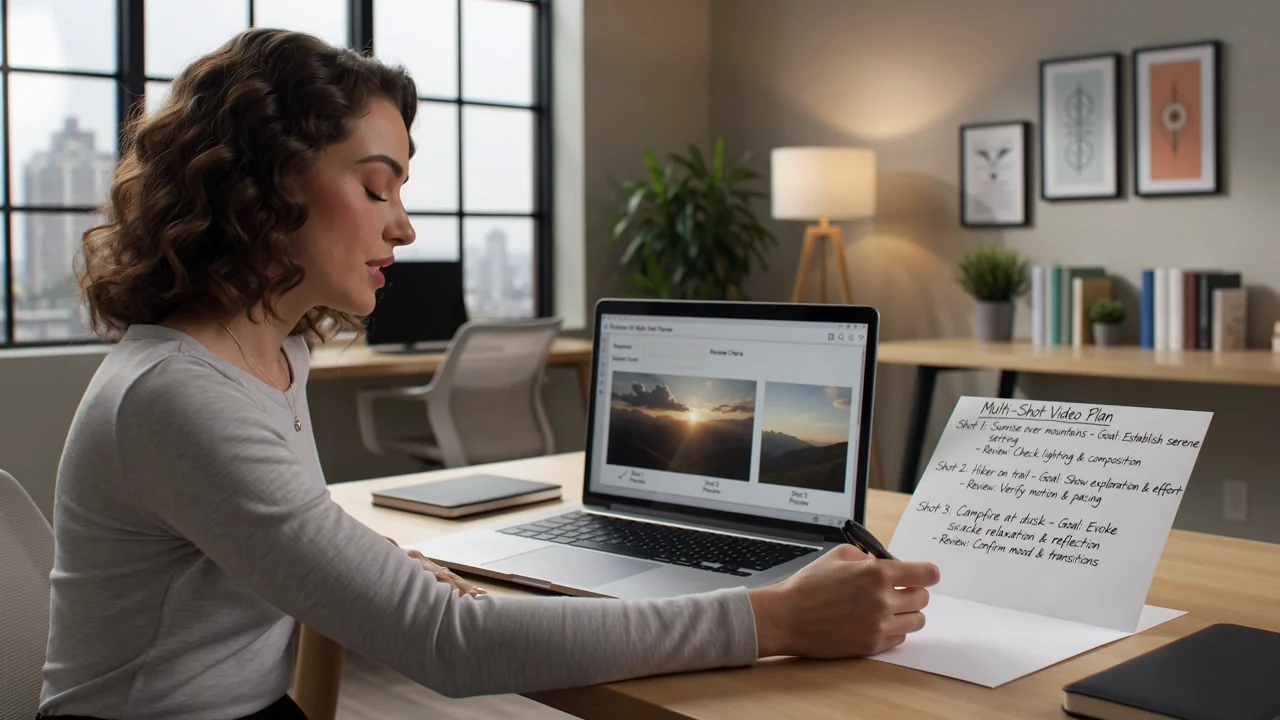
제공사 측에서의 포지셔닝으로서 네이티브 오디오-비주얼 모델 능력을 고려하되, ClipCanva에서는 현재 제공사 측 오디오 생성을 비활성화하고 있음을 유의하세요.
지원되지 않는 제공사 설정을 가정하기보다는 ClipCanva에 표시된 문서화된 입력 모드와 제어 옵션을 사용하세요.
명확한 텍스트 프롬프트로 시작한 후, 연결된 모델이 의도된 가이드를 지원할 때 참조 이미지를 추가하세요.
PixVerse V6를 위해 노출된 ClipCanva 제어 옵션(모델 선택기, 화면 비율, 길이, 해상도, 참조 이미지 설정)만 조정하세요.
생성된 비디오 클립이나 참조 가이드 비디오는 여전히 간략한 적합성과 최종 전달 요구사항에 대한 검토가 필요합니다.
기획서, 지원되는 입력, 표시되는 제어 옵션, 인간의 검토를 일관되게 유지하는 프롬프트 주도 워크플로우를 따르세요.
생성기를 열기 전에 목적, 대상, 피사체, 배경, 시각적 스타일, 최종 형식을 명시하세요.
구체적인 프롬프트를 작성하고 현재 ClipCanva 커넥터가 지원하는 참조 이미지만 준비하세요.
ClipCanva가 노출하는 모델 선택기, 화면 비율, 길이, 해상도, 참조 이미지 설정을 선택하세요.
PixVerse V6로 비디오를 생성하고 결과를 비교한 후 가장 약한 지시사항부터 한 단계씩 수정하세요.
PixVerse V6 사용 사례를 정의된 대상, 지원되는 입력, 표시되는 제어 옵션, 명확한 검토 기준에 맞추세요.
명확한 제품 관점, 간결한 장면 구도, 채널별 검토 기준을 갖춘 짧은 캠페인 스토리 초안을 생성하세요.
프롬프트에 동작, 표정, 배경, 연속성 요구사항을 명시하여 캐릭터 주도형 소셜 클립을 개발하세요.
계획된 프레이밍, 모션, 조명 노트, 세심한 브랜드 정확도 검사를 통해 시네마틱 제품 공개 영상을 테스트하세요.
생성 전에 시퀀스, 피사체 행동, 트랜지션 예상 동작을 개괄하여 다중 숏 콘셉트 테스트를 탐구하세요.
각 생성된 비디오를 초안으로 취급하여 기획서, 브랜드 규칙, 사실적 소스, 전달 형식에 대해 검토하세요.
프롬프트와 기획서에 따라 피사체, 동작, 배경, 카메라 구도, 모션이 일치하는지 확인하세요.
사람, 제품, 배경, 장면 변경, 타이밍이 생성된 비디오 전체에 걸쳐 일관성 있게 유지되는지 검사하세요.
로고, 제품 주장, 시각적 정체성, 사실 정보를 승인된 소스 자료와 비교하여 검증하세요.
선택한 길이, 화면 비율, 해상도, 크롭, 비디오 출력 형식을 채널 전달 기획서와 비교하여 유효성을 검사하세요.
생성된 클립을 게시 준비가 된 것으로 취급하기 전에 이용 가능 여부, 커넥터 제한, 결과 변동성을 확인하세요.
PixVerse V6는 현재 ClipCanva에 연결되어 있으므로, 제출 전 표시되는 옵션을 이용 가능 여부의 사실상 기준으로 사용하세요.
동일한 프롬프트도 세부사항, 모션, 타이밍, 구도가 다르게 나올 수 있으므로 결과를 비교하고 신중하게 수정하세요.
현재 ClipCanva 커넥터는 제공사 측 오디오 생성을 비활성화하며 최대 두 개의 참조 이미지만 허용합니다.
정보 확인일
PixVerse V6의 정체성, 입력 방식, 이용 가능 여부, 비교, 접근 관련 질문, 검토 필요 사항에 대한 간결한 답변을 찾아보세요.
PixVerse C1와 V6 비교를 포함하여, 관련 비디오 모델들을 입력 방식, 제어 옵션, 출력 동작, ClipCanva 이용 가능 여부로 비교하세요.
명확한 기획서로 시작하고, 페이지에 표시되는 제어 옵션을 사용하며, 출시 전 모든 생성된 비디오를 검토할 시간을 확보하세요.