


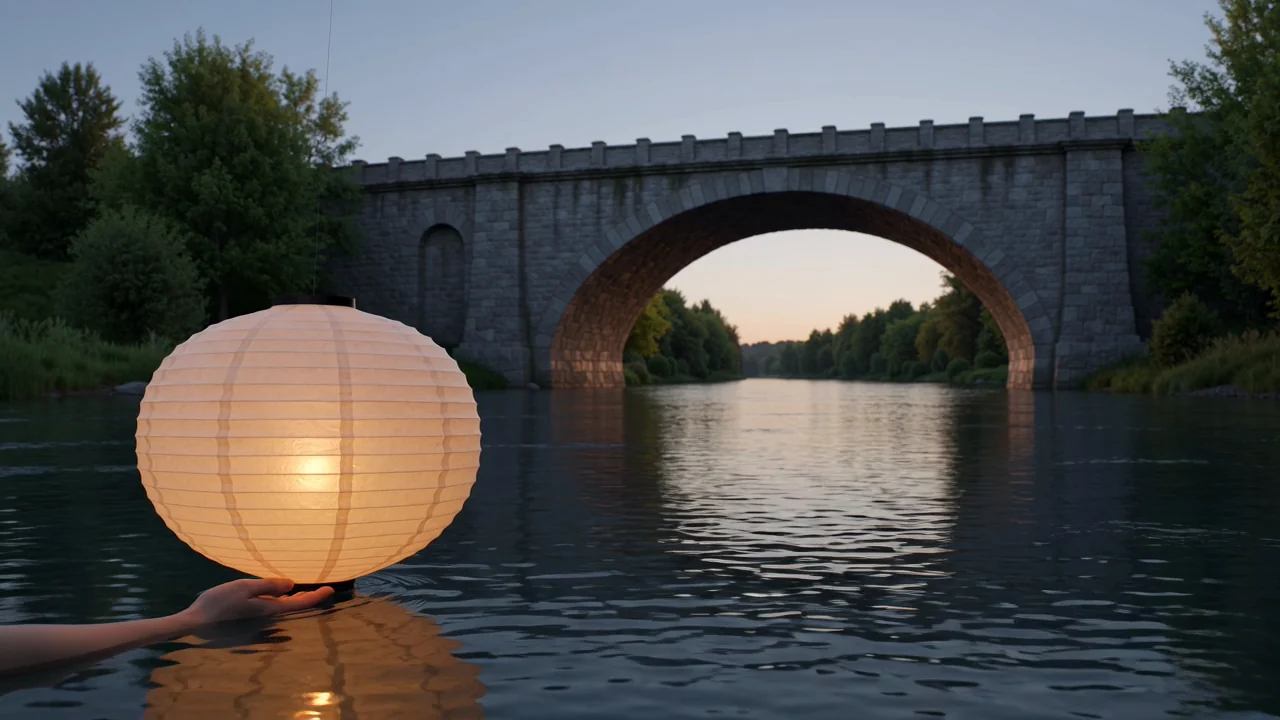
문자-영상 생성
주제, 배경, 행동, 스타일, 의도된 시각적 방향을 정의하는 글 프롬프트를 기반으로 영상을 생성합니다.
영상 생성 작업을 계획하기 전에 MiniMax H3의 기능, 입력 방식, 조절 항목, 출력물, 그리고 이용 가능 여부를 검토하세요.
MiniMax H3는 프롬프트 주도형 클립과 참조 기반 영상 시퀀스를 생성하기 위한 멀티모달 AI 영상 모델입니다.
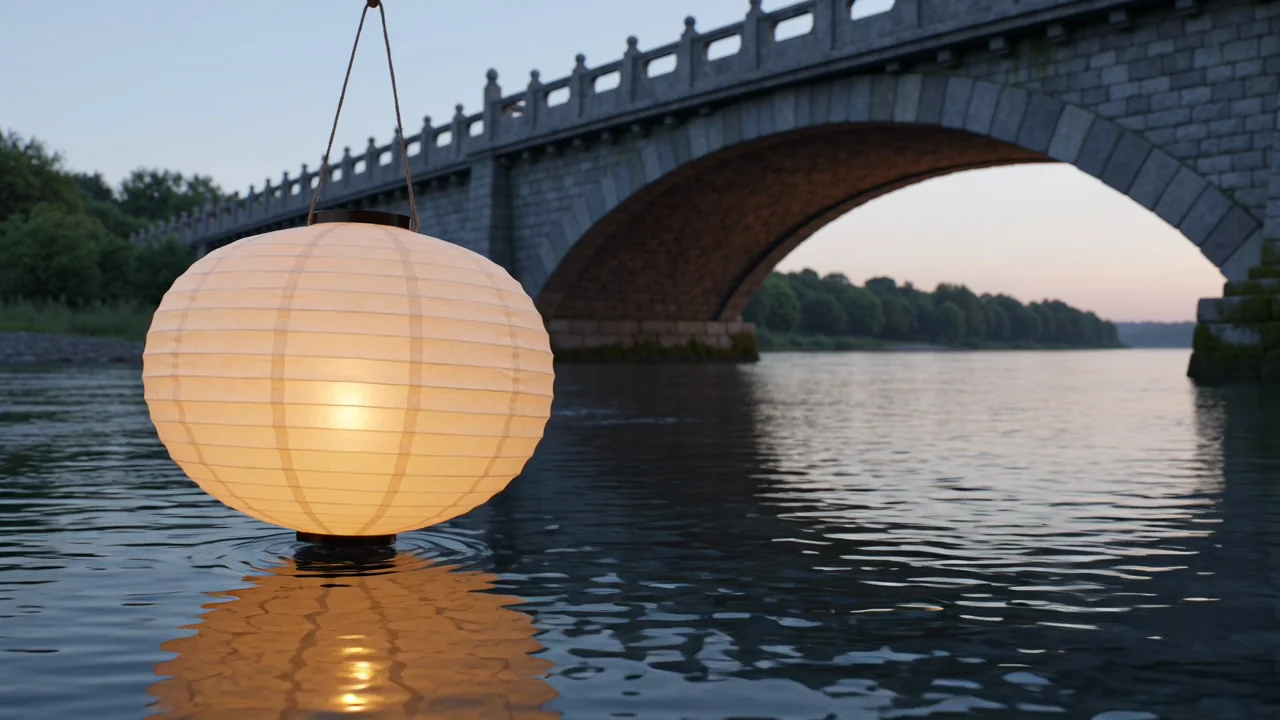
검증된 출처에서 모델의 기능을 이해한 후, 생성된 각 클립을 제작 요구사항에 맞춰 평가하세요.
주제, 배경, 행동, 스타일, 의도된 시각적 방향을 정의하는 글 프롬프트를 기반으로 영상을 생성합니다.
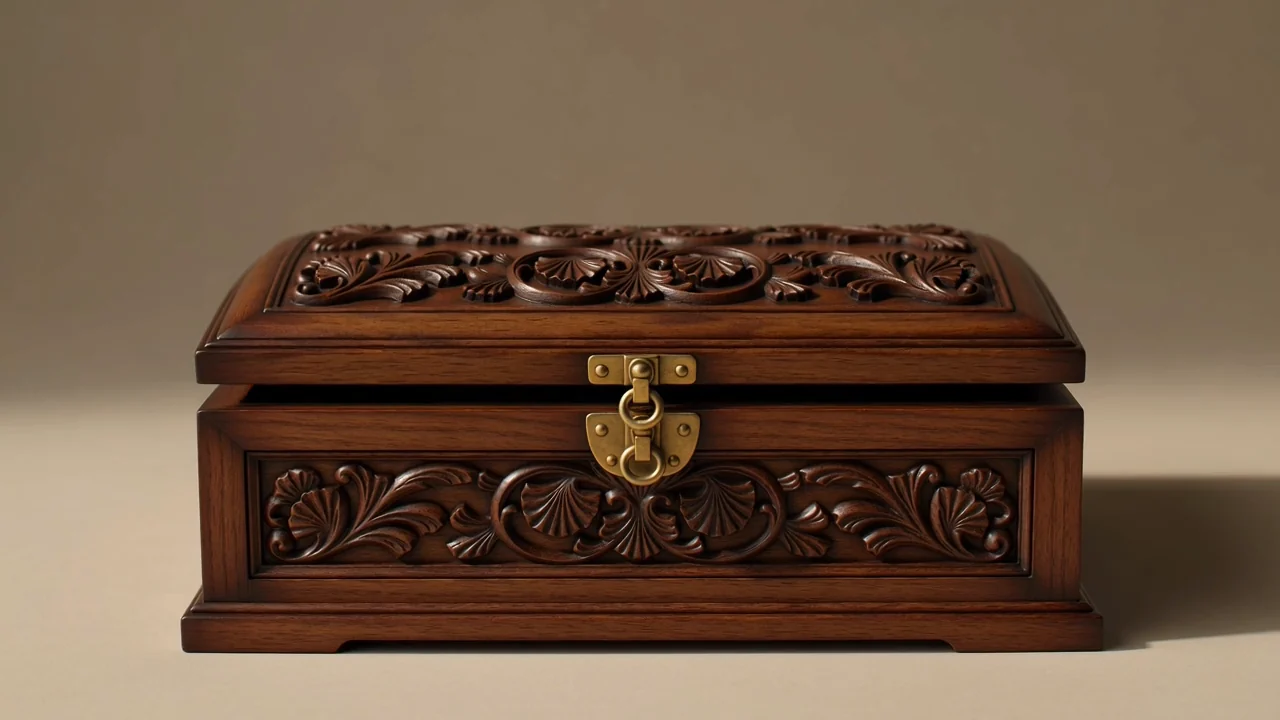
작업이 시작과 끝 시각적 요소 사이에 계획된 전환을 필요로 할 때 첫 프레임과 마지막 프레임 가이드를 사용하세요.
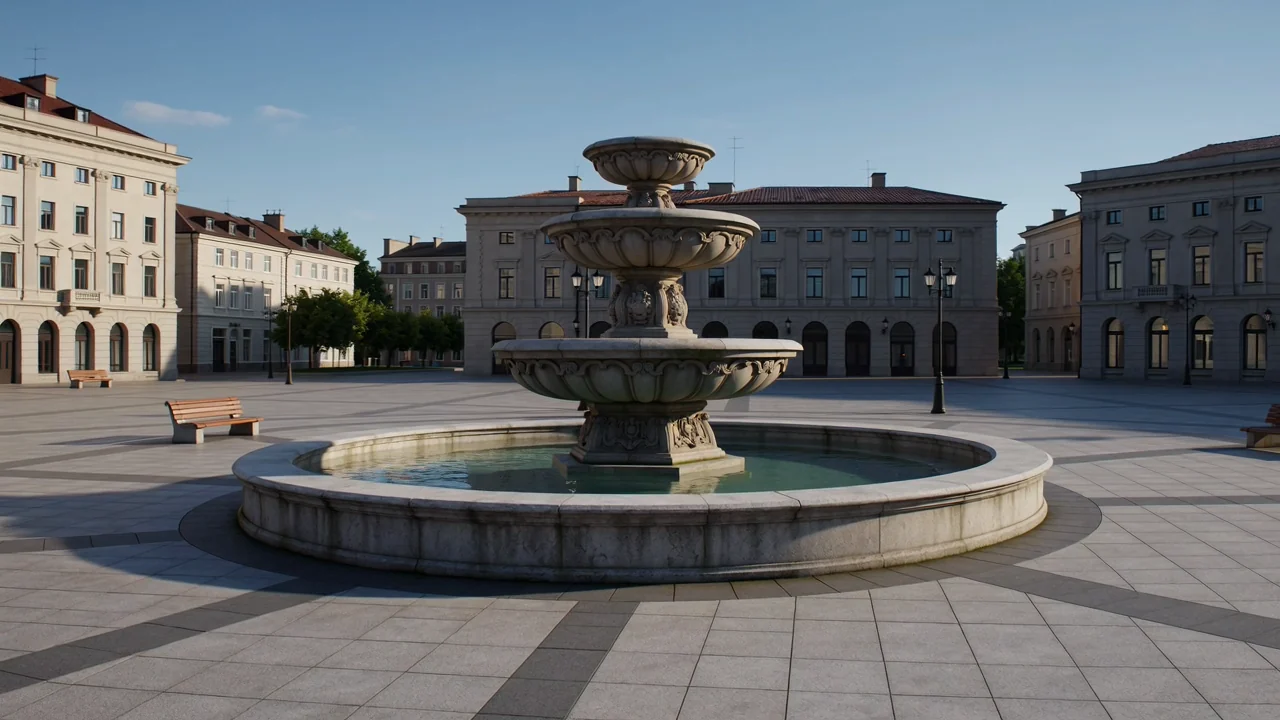
프롬프트 방향성을 시각적 참조와 결합하여 장면 구성, 분위기, 움직임, 대상 행동을 유도하세요.
모델 기능으로서 기본 고해상도 영상 동작을 평가하되, 제출 전 표시되는 출력 설정을 확인하세요.
제공하는 입력 방식과 현재 노출된 조절 항목을 구분하세요. 실행 가능한 구성은 실시간 생성기에 의해 정의됩니다.
구체적인 프롬프트로 시작한 다음, 샷이나 전환이 시각적 안내가 필요할 때 참조 이미지를 추가하세요.
제출 전 나타나는 모델 선택기, 화면비, 길이, 해상도, 참조 이미지 조절 항목을 사용하세요.
생성된 영상 클립이나 참조 기반 영상을 기대하며, 발표 전에 제작 요구사항에 맞춰 확인하세요.
실용적인 프롬프트 주도 작업 흐름을 따르고, 출력물을 검토하기 전에 이용 가능한 입력 방식과 조절 항목에 맞추세요.
생성기를 열기 전에 영상 목적, 대상, 주제, 배경, 움직임, 최종 사용처를 정의하세요.
간결한 프롬프트를 작성하고, 작업이 시각적 안내를 통한 이득이 있을 때에만 참조 이미지를 모으세요.
ClipCanva가 현재 노출하는 모델 선택기, 화면비, 길이, 해상도, 참조 이미지 옵션을 설정하세요.
MiniMax H3로 영상을 생성하고 대안들을 비교한 후, 필요한 경우 가장 취약한 지시사항이나 참조 자료를 수정하세요.
프롬프트, 참조 자료, 대상, 형식, 검토 기준이 사전에 정의되었을 때 사용 사례가 가장 강력합니다.
분위기가 필요한 캠페인, 스토리보드, 발표, 콘셉트 릴을 위한 시네마틱 정경 샷을 제작하세요.
두 프레임 상태 사이에 유도된 시각적 변화가 필요한 시퀀스를 위해 첫 프레임에서 마지막 프레임으로의 전환을 계획하세요.
최종 선택 전에 제스처, 분위기, 행동, 카메라 동작을 탐구할 캐릭터 퍼포먼스 클립을 초안으로 작성하세요.
조명, 리듬, 배경, 감정이 조기 시각적 탐구를 필요로 하는 음악 및 분위기 콘셉트를 개발하세요.
생성된 모든 영상을 초안으로 간주하고, 제작이나 발표 과정에 포함시키기 전에 검토 단계를 완료하세요.
프롬프트, 대상, 동작, 프레이밍, 장면 유도가 의도된 결과물과 일치하는지 확인하세요.
캐릭터, 제품, 배경, 전환이 생성된 클립 전체에 걸쳐 일관되게 유지되는지 검사하세요.
브랜드 요소, 제품 세부 사항, 주장, 사실적 참조를 승인된 원본 자료와 대조하여 검증하세요.
자산을 다음 단계로 진행하기 전에 길이, 화면비, 해상도, 크롭, 전달 요구사항을 확인하세요.
제작 작업을 계획할 때는 이용 가능 여부, 노출된 조절 항목, 모델 동작, 그리고 발표 책임을 구분해서 고려하세요.
MiniMax H3는 현재 ClipCanva에 연결되어 있으며, 제출 전 보이는 옵션이 현재 이용 가능 여부를 정의합니다.
실행마다 결과가 다르므로, 생성된 영상을 캠페인이나 발표에 사용하기 전에 인간의 검토가 필수입니다.
연결된 작업 흐름은 최대 두 장의 프레임 이미지를 받으며, 현재 길이와 출력 조절 항목만 노출합니다.
정보 확인일
답변은 MiniMax H3 정체성, 입력 방식, 조절 항목, 이용 가능 여부, 작업 흐름, 출력 검토, 계획 한계를 명확히 합니다.
입력 모드, 보이는 조절 항목, 출력 동작, 검토 필요 사항, 확인된 이용 가능 여부를 기준으로 다른 AI 영상 모델을 비교하세요.