
인물 사진 업로드
얼굴 영역이 보이는 선명한 인물 사진을 추가한 후, 줄이고 싶은 번짐이 생긴 부위를 명시한 지시문을 포함하세요.
얼굴 기름 번짐 제거 기능을 사용하려면 인물 사진과 명확한 편집 지시문을 입력하세요. 원하는 시각적 방향, 대상, 배경, 출력 형식을 설정하여 프로젝트에 맞는 자연스러운 인물 사진 편집 결과물을 얻을 수 있습니다.
얼굴 기름 번짐 제거 도구는 인물 사진과 편집 지시문을 자연스러운 인물 사진 편집물로 바꾸어 줍니다. 전체 이미지를 새로 만들지 않으면서도 더 깔끔한 얼굴 영역이 필요할 때 초점을 맞춘 번짐 감소를 위해 설계되었습니다.
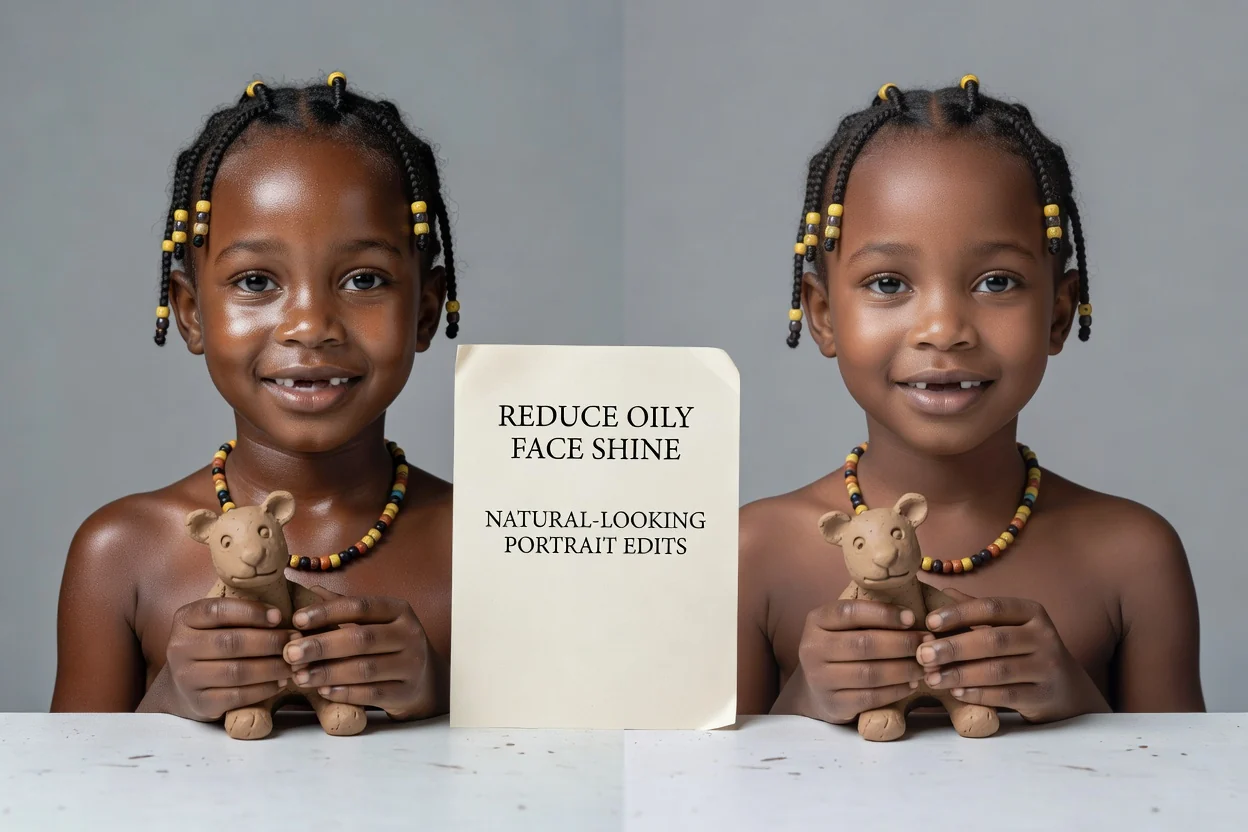
얼굴이 어떻게 정제되어야 하는지 지시문으로 안내하면서, 인물 사진 업로드부터 검토 가능한 결과까지 짧은 생성 흐름을 따라가세요.
얼굴 영역이 보이는 선명한 인물 사진을 추가한 후, 줄이고 싶은 번짐이 생긴 부위를 명시한 지시문을 포함하세요.
편집이 미세해야 하는지, 무광이어야 하는지, 세련되어야 하는지, 스튜디오 풍이어야 하는지 묘사하고, 맥락을 위해 인물과 배경을 언급하세요.
프로젝트에 맞는 출력 형식을 선택한 후, 편집을 생성하고 사용하기 전에 결과물을 검토하세요.
초점이 맞춰진 조절 기능을 사용하여 기름진 얼굴의 번짐을 줄이는 동시에 원하는 인물 사진의 방향성을 유지할 수 있습니다.
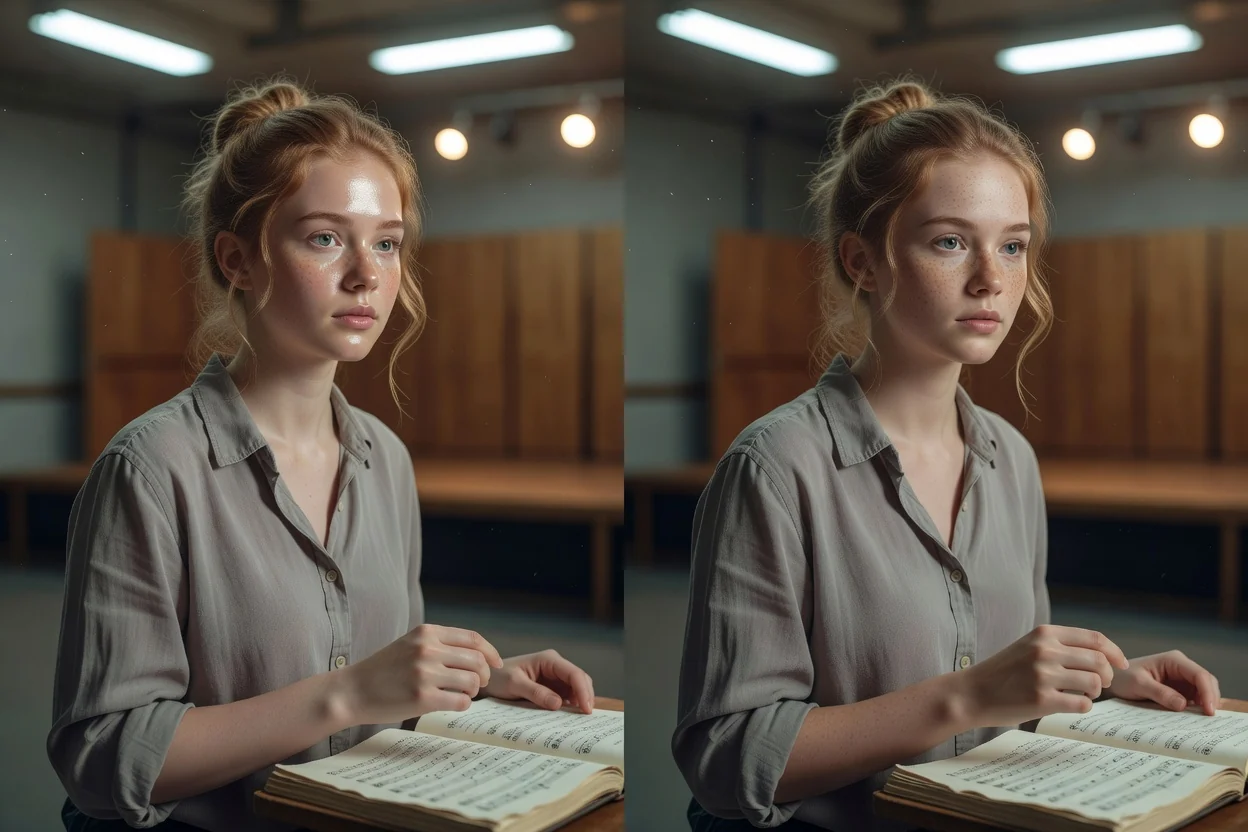
번짐이 나타나는 위치, 미세해야 할 편집 정도, 그리고 인물 사진이 자연스럽거나 세련되거나 스튜디오 수준이 되어야 하는지 여부를 자세히 설명하세요.
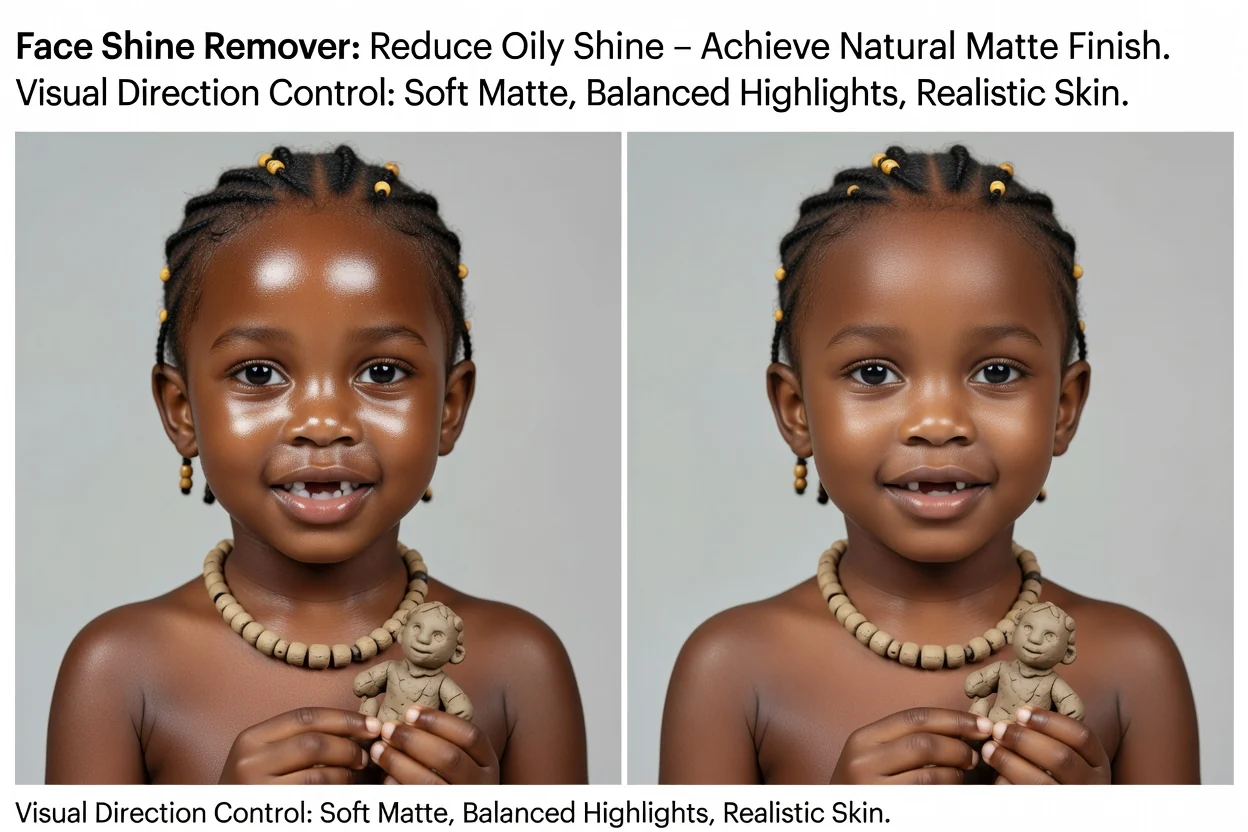
섬세한 무광 마무리, 균형 잡힌 하이라이트, 지나치게 보정되지 않은 현실적인 피부 표현으로 이미지를 유도하세요.
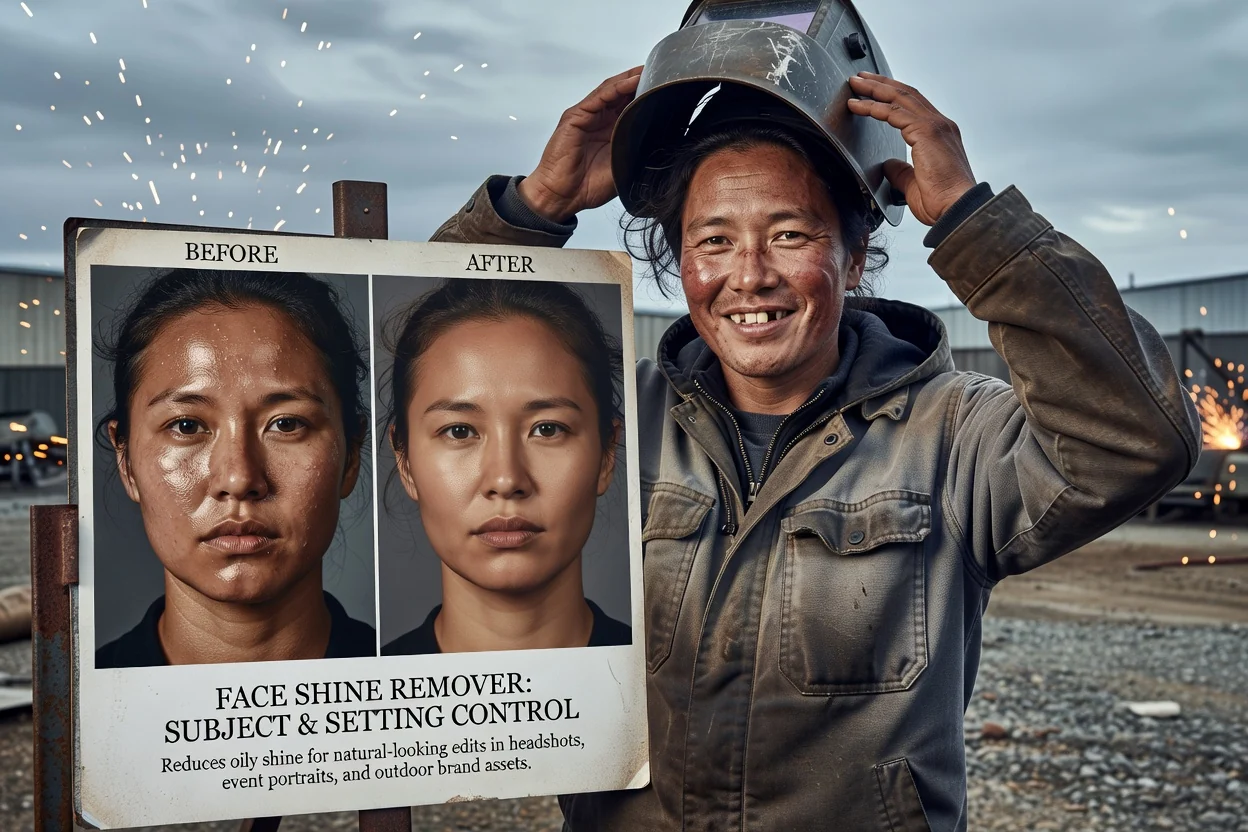
인물과 배경을 언급하여 편집 결과가 헤드샷, 행사 사진, 야외 풍경, 혹은 브랜드 자산에 적합하도록 만드세요.
원본 배경을 유지하면서 대상이 더욱 세련되어 보이도록 도와주는 깔끔한 얼굴 결과물로 인물 자산을 만드세요.
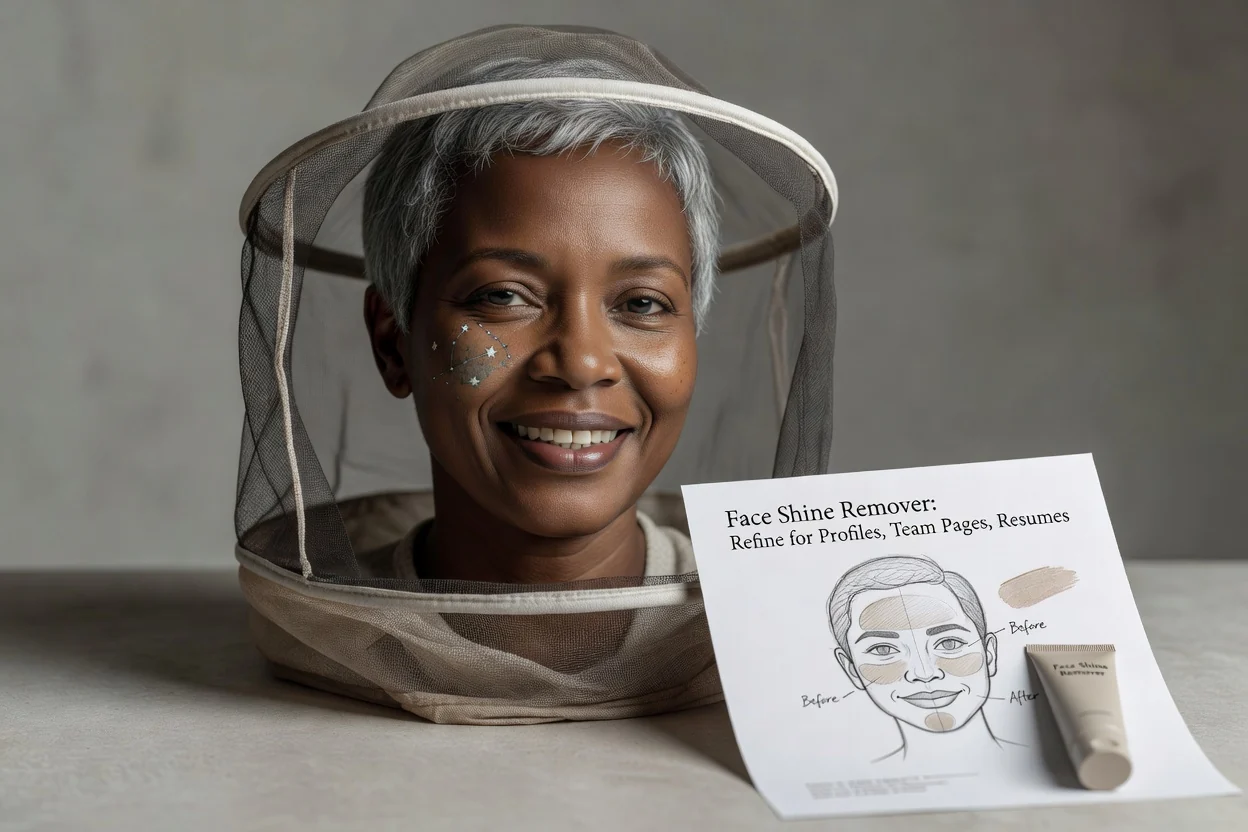
번짐 감소가 자연스럽게 느껴져야 하는 프로필, 팀 페이지, 이력서, 발표 자료를 위한 전문적인 인물 사진을 다듬으세요.
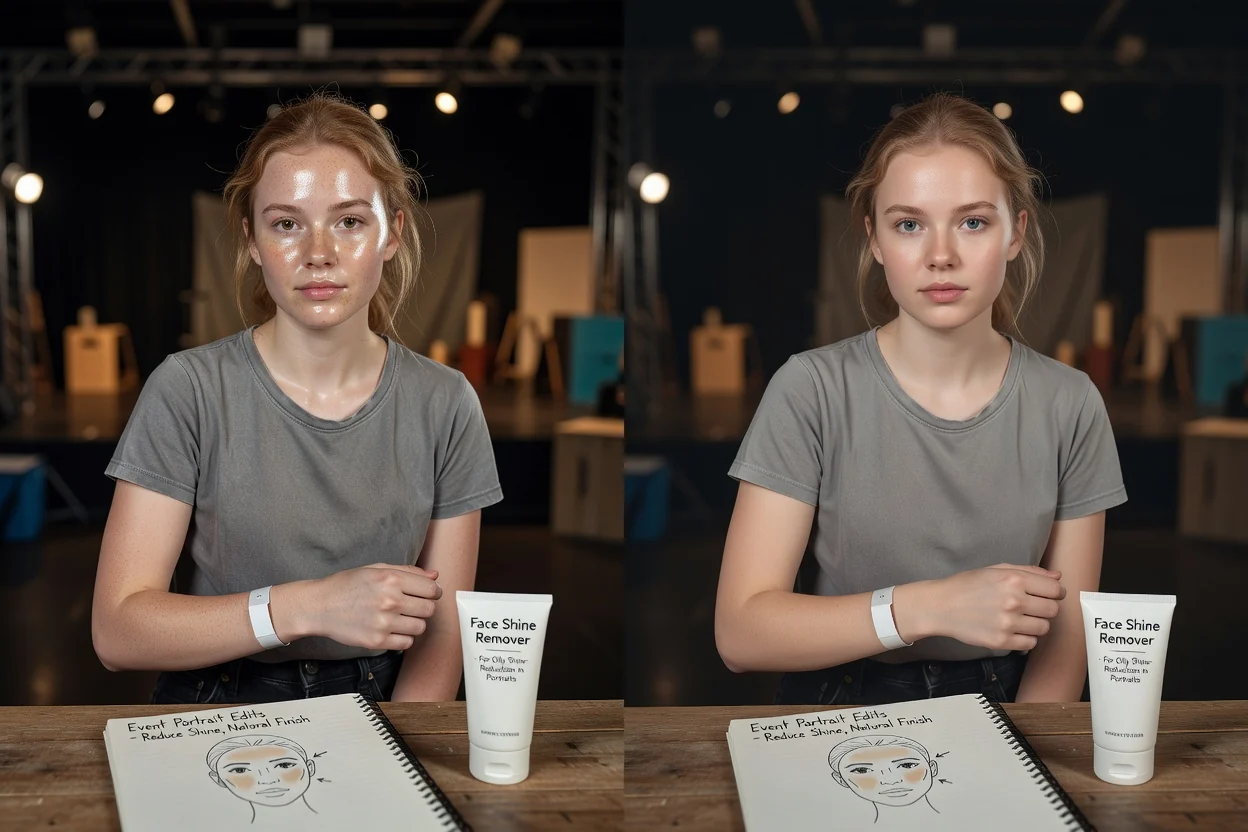
플래시나 실내 밝은 조명으로 인해 얼굴 번짐이 뚜렷하게 나타난 컨퍼런스, 결혼식, 파티, 현장 촬영 사진의 인물 사진을 개선하세요.
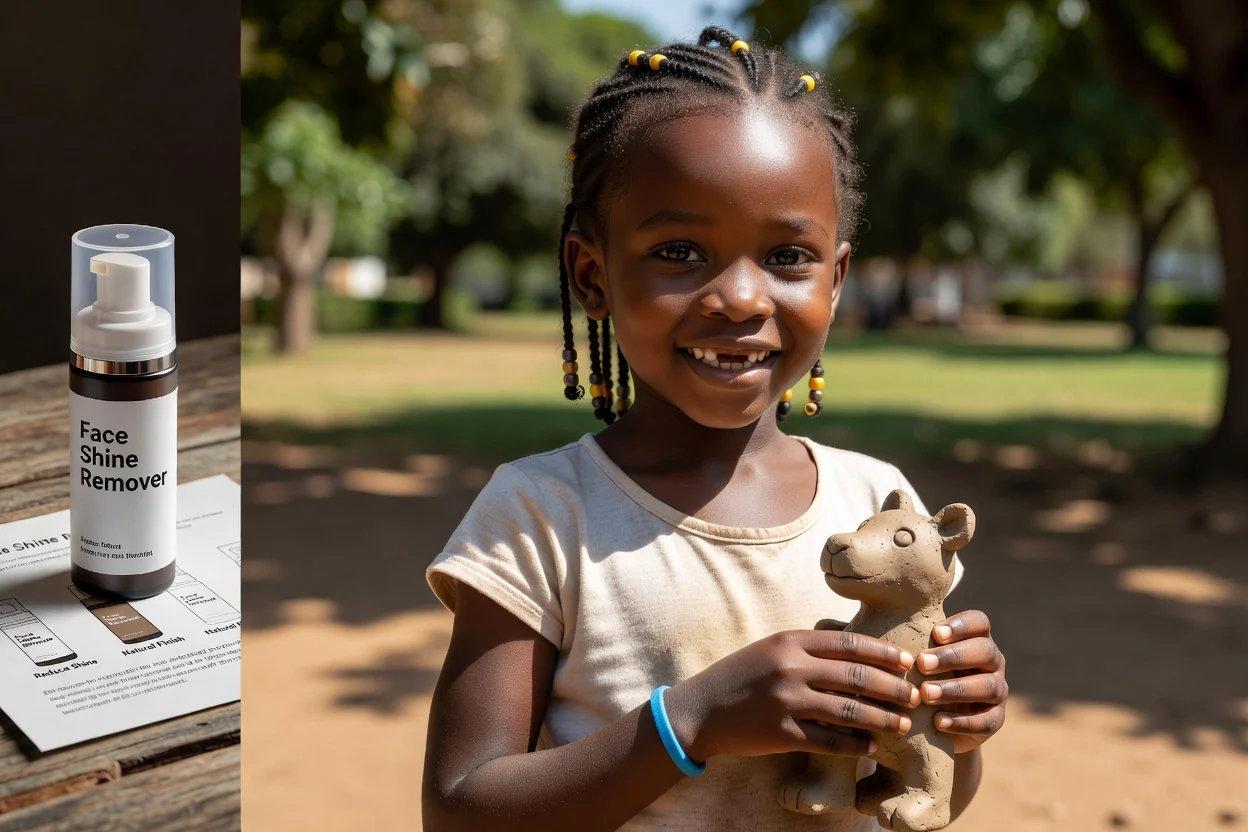
햇빛, 습기, 반사되는 피부 영역으로 인해 얼굴이 너무 윤기가 나는 일광 인물 사진의 하이라이트를 균형 잡으세요.
편집된 인물 사진을 사용하기 전에 얼굴 영역과 주변 디테일을 검토하여 마무리가 프로젝트를 돕고 방해되지 않는지 살펴보세요.
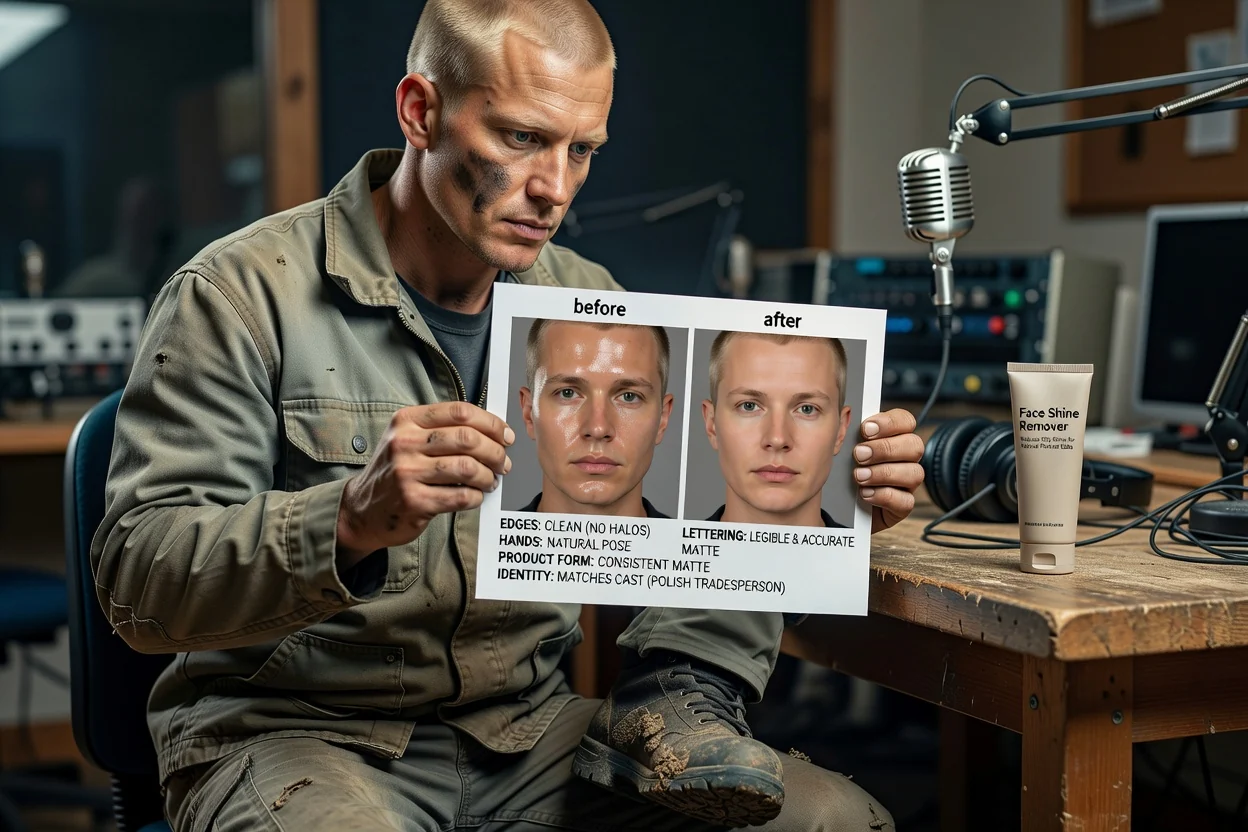
편집 결과를 당신의 요구사항과 비교하고 번짐 감소가 의도한 인물 사진 스타일에 적절해 보이는지 확인하세요.
얼굴 질감, 표정, 눈, 머리, 액세서리, 피부톤을 확인하여 중요한 디테일이 현실적으로 남아 있는지 점검하세요.
프로필, 게시물, 프레젠테이션, 캠페인 자산과 같은 최종 배치에 맞게 출력 자르기와 형식이 작동하는지 확인하세요.
얼굴 기름 번짐 편집 결과는 원본 사진, 조명, 지시문 세부 사항에 따라 달라지므로, 각 결과물은 사용 전 확인해야 합니다.
생성된 결과는 특히 강한 반사, 저해상도 사진, 짙은 화장, 복잡한 얼굴 전체 조명에서 변동이 있을 수 있습니다.
얼굴 질감, 표정, 헤어라인, 안경, 배경 경계와 같은 중요한 디테일은 편집 생성 후 검토가 필요합니다.
얼굴 기름 번짐 제거 기능, 지원 입력 정보, 편집 방법 안내에 관한 자주 묻는 질문에 대한 답변입니다.