
이미지 목표 선택하기
프롬프트를 작성하기 전에 애니메이션 캐릭터, 아바타, 장면, 배너, 배경화면 또는 컨셉 레퍼런스 중 무엇이 필요한지 결정하세요.
집중된 텍스트 브리핑을 독창적인 애니메이션 스타일의 이미지로 바꾸세요. 이후 사용 가능한 이미지 설정을 조정하여 원하는 캐릭터나 장면의 디자인 방향을 비교해 보세요.
AI 애니메이션 생성기는 작성된 캐릭터나 장면에 대한 브리핑을 독창적인 애니메이션 스타일의 이미지 변형으로 바꿉니다. 주제, 자세, 배경, 색감 방향, 이미지 스타일을 설명한 후, 돌아온 이미지들을 사용하려는 목적에 맞춰 비교하세요.
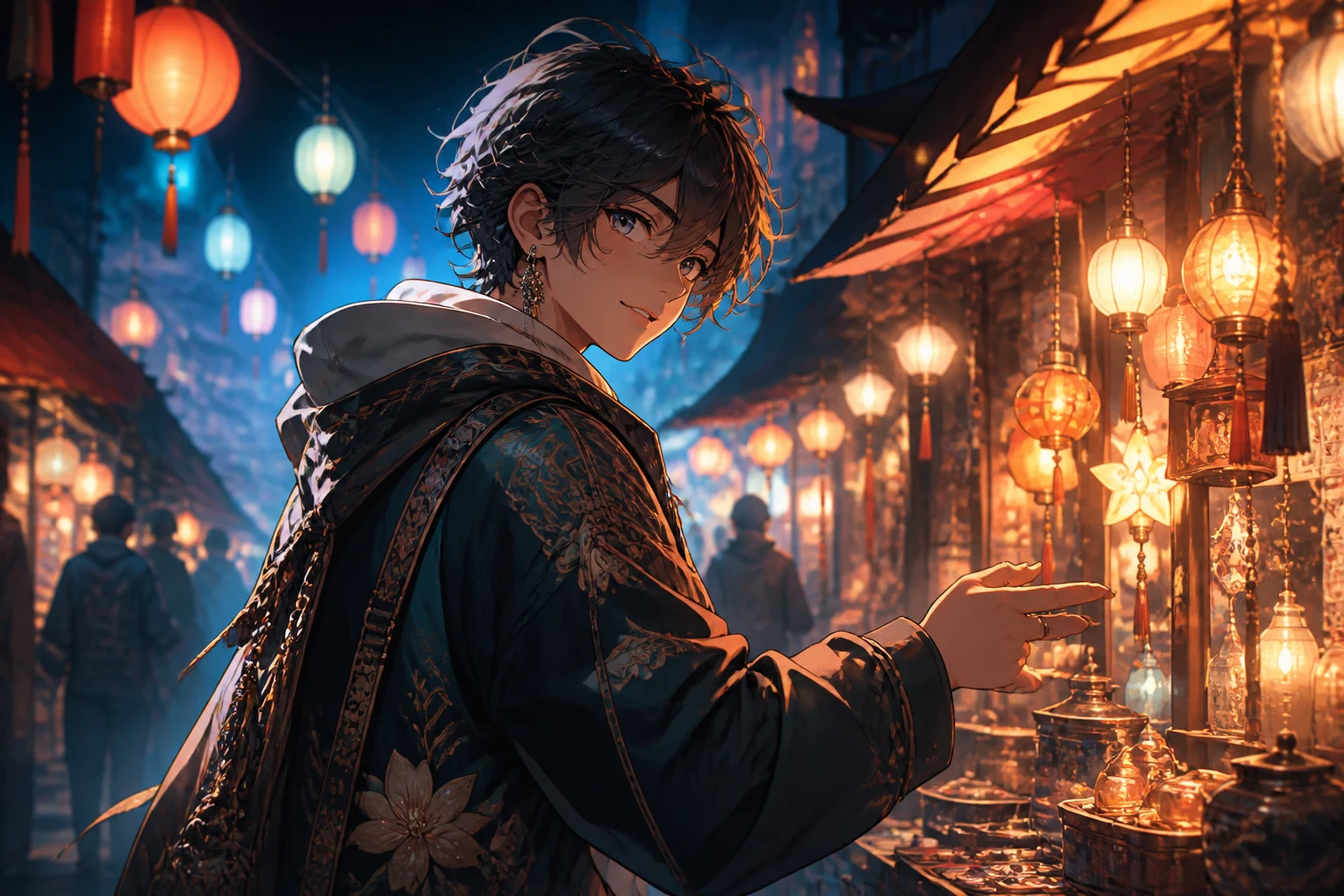
나중에 프롬프트를 변경할 때마다 쉽게 비교할 수 있도록, 하나의 명확한 캐릭터나 장면 방향으로 시작하세요.
프롬프트를 작성하기 전에 애니메이션 캐릭터, 아바타, 장면, 배너, 배경화면 또는 컨셉 레퍼런스 중 무엇이 필요한지 결정하세요.
애니메이션 이미지에서 중요한 캐릭터, 자세, 의상, 배경, 조명, 색상 팔레트, 선 처리, 분위기를 포함시키세요.
의도한 배치를 위해 사용 가능한 이미지 모델, 종횡비, 출력 횟수, 해상도 및 스타일 방향을 선택하세요.
이미지 변형들을 비교한 후, 캐릭터, 구도 또는 스타일에 다른 수정이 필요할 때는 한 번에 하나의 세부 사항만 변경하세요.
캐릭터 브리핑과 출력 설정을 함께 관리하여 서로 다른 애니메이션 방향을 신중하게 비교하세요.
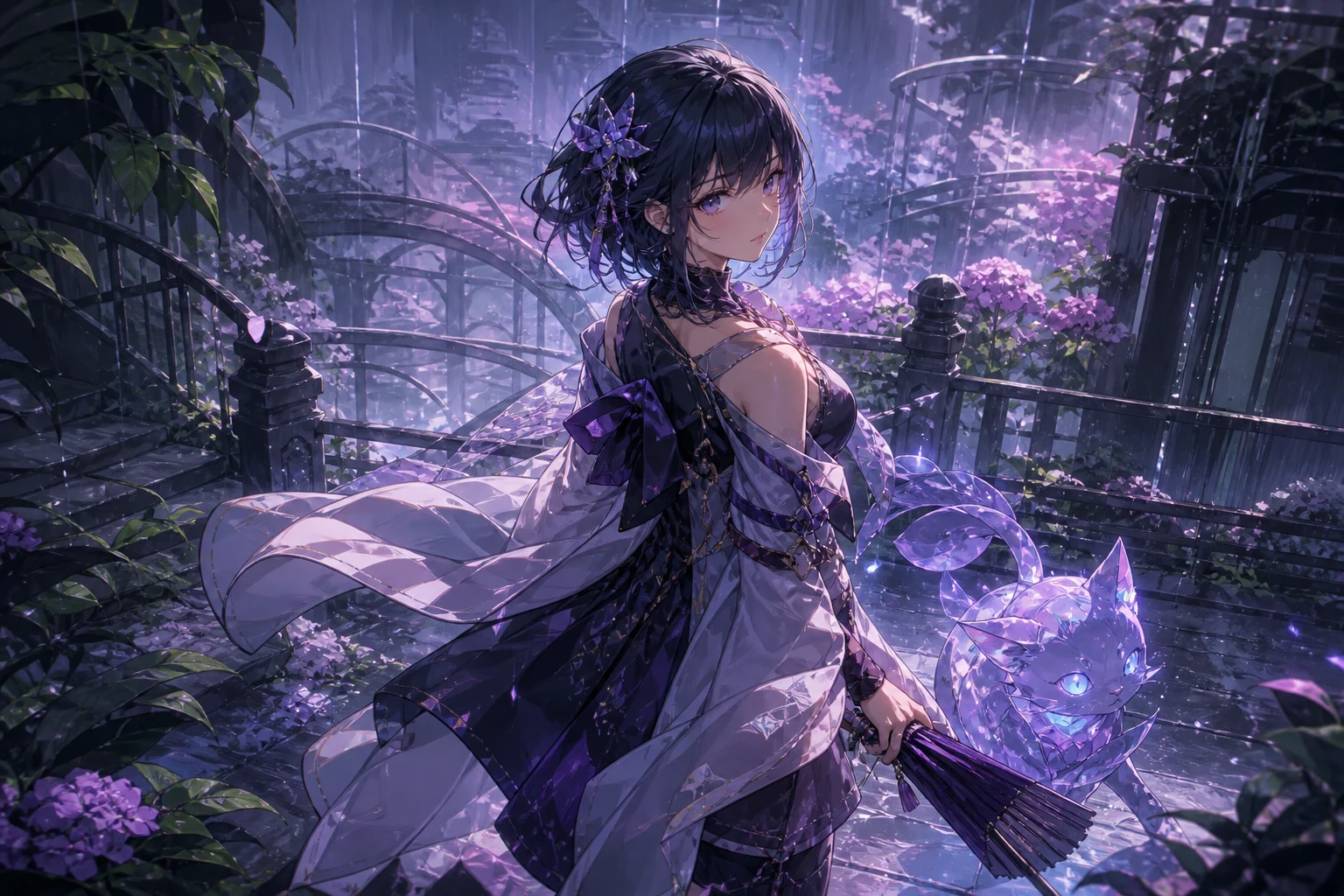
표정, 의상, 소품, 자세, 환경, 카메라 앵글, 분위기, 색감을 명확히 지시하여 이미지가 집중된 시각적 브리핑을 갖추도록 하세요.
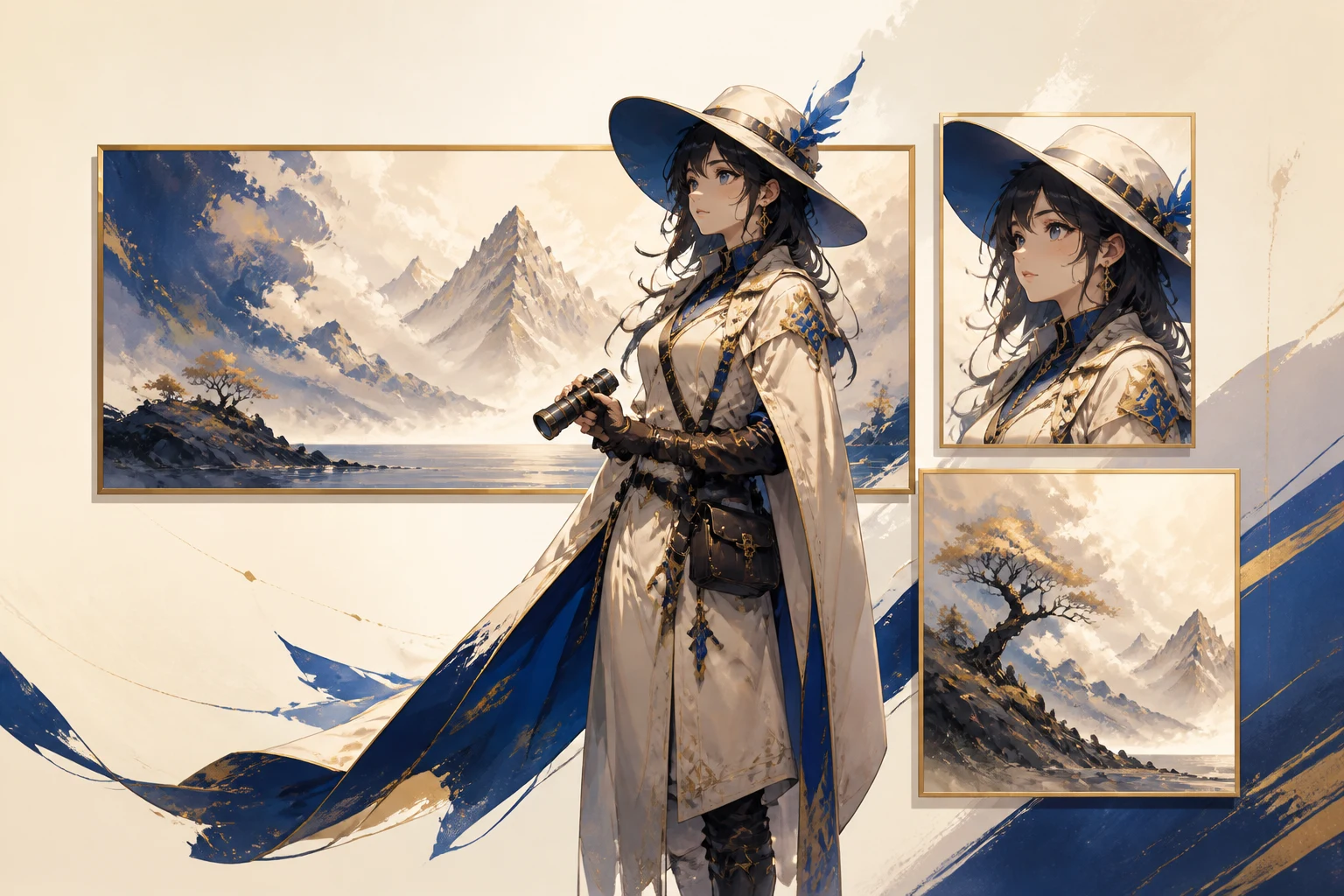
프로필, 게시물, 커버, 배경화면 또는 더 넓은 구도를 위한 이미지를 생성하기 전에 종횡비, 해상도 및 출력 횟수를 설정하세요.
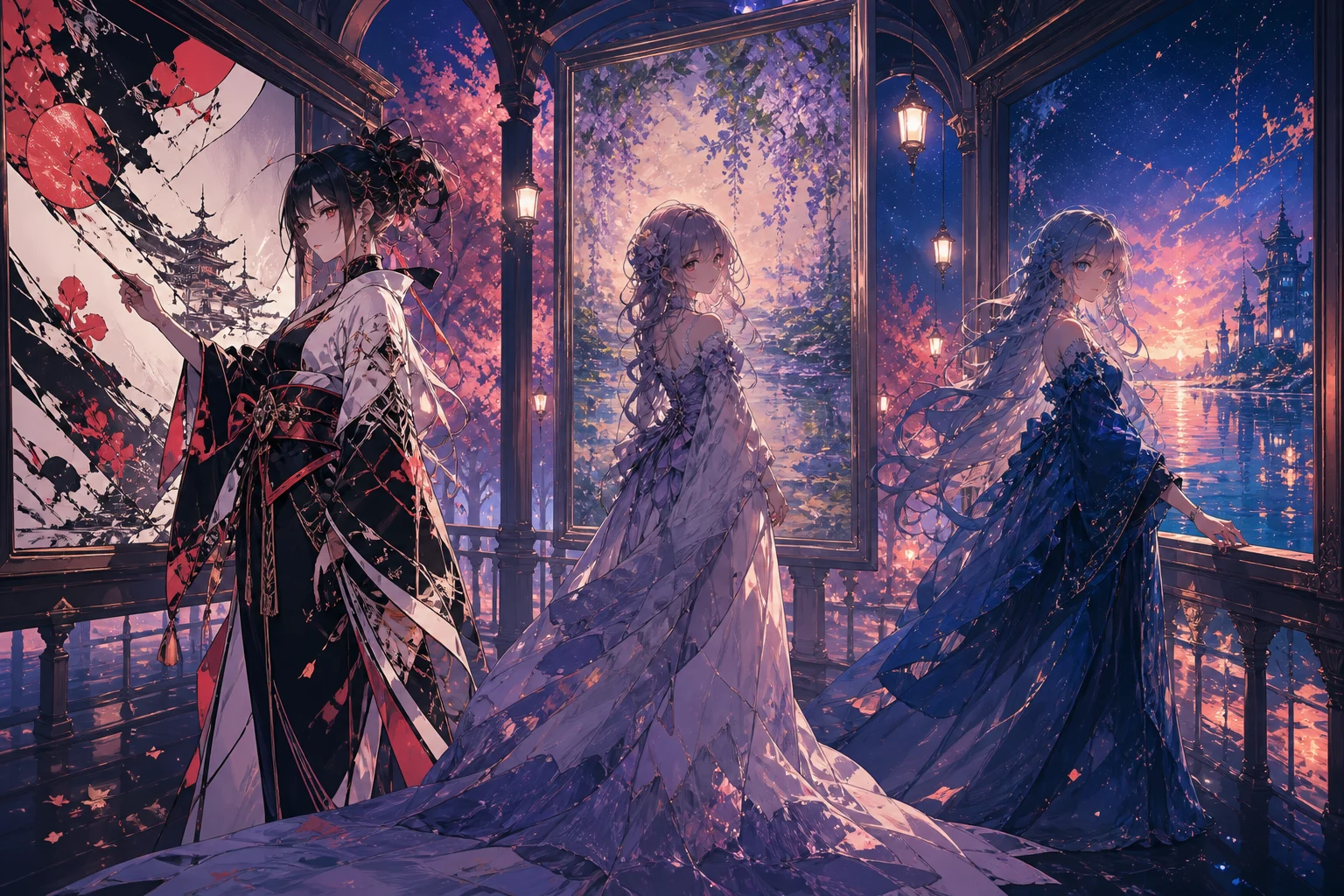
사용 가능한 이미지 모델과 스타일 컨트롤을 사용하여 전체 아이디어를 한 번에 바꾸지 않고도 선화, 음영, 팔레트, 분위기를 비교하세요.
캐릭터, 구도, 크기를 실제 창작물, 스토리텔링 또는 캠페인 작업에 맞추세요.
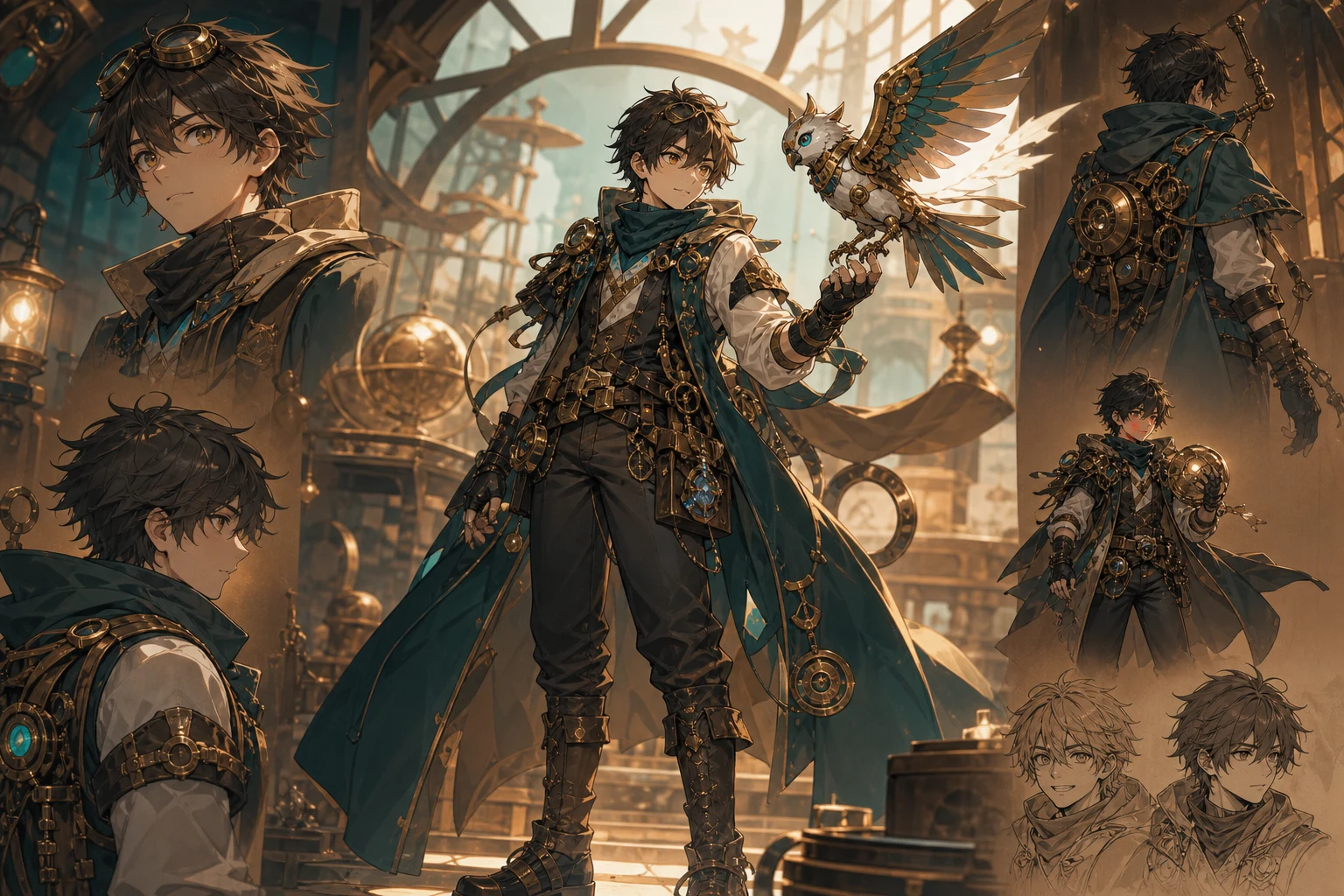
더 상세한 디자인 레퍼런스를 개발하기 전에 캐릭터 실루엣, 의상, 표정, 소품, 색감 방향을 탐색하세요.
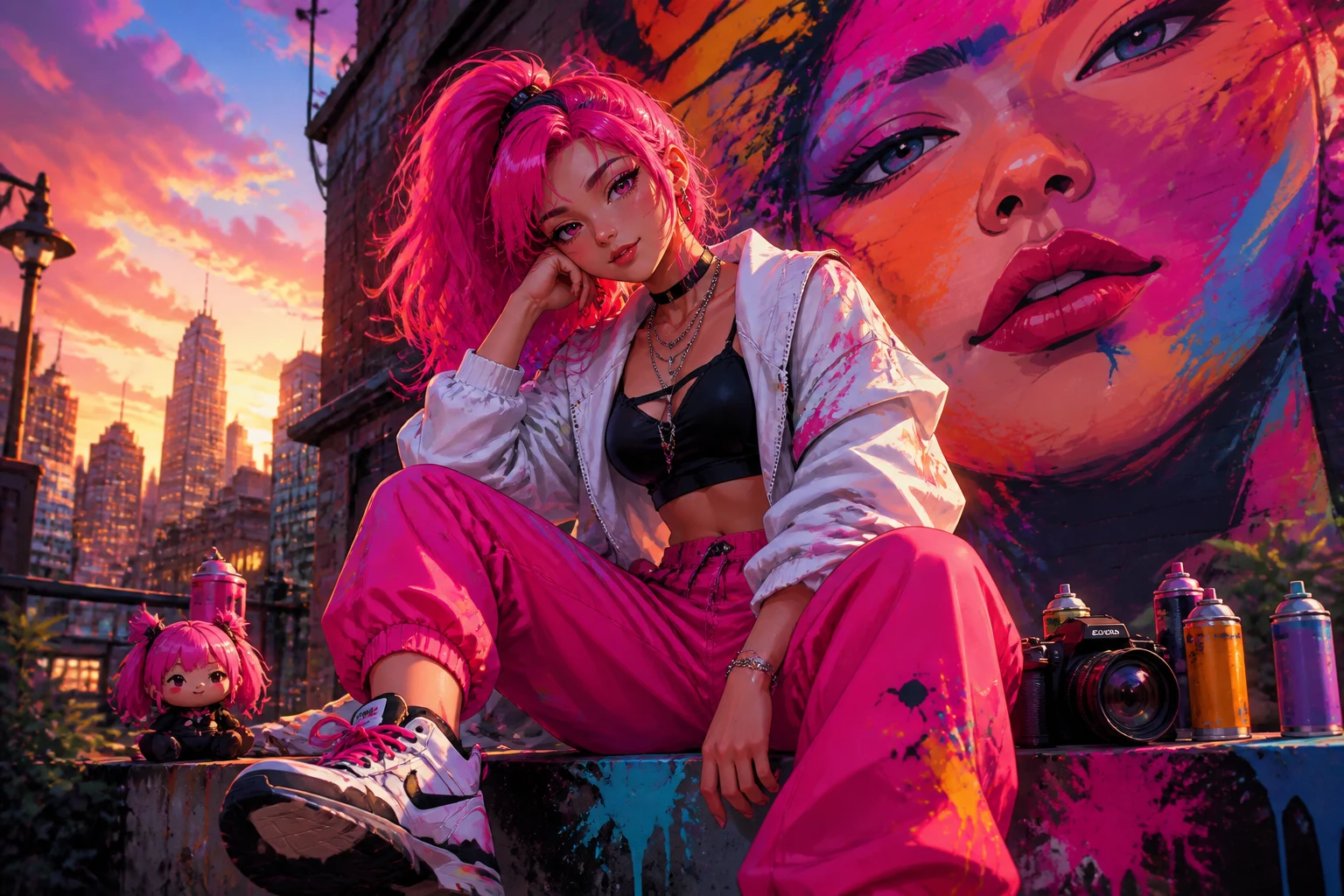
사용처에 맞는 크롭 및 계층 구조로 애니메이션 스타일 프로필 컨셉, 채널 커버, 썸네일 또는 게시물 시각 자료를 만들어보세요.
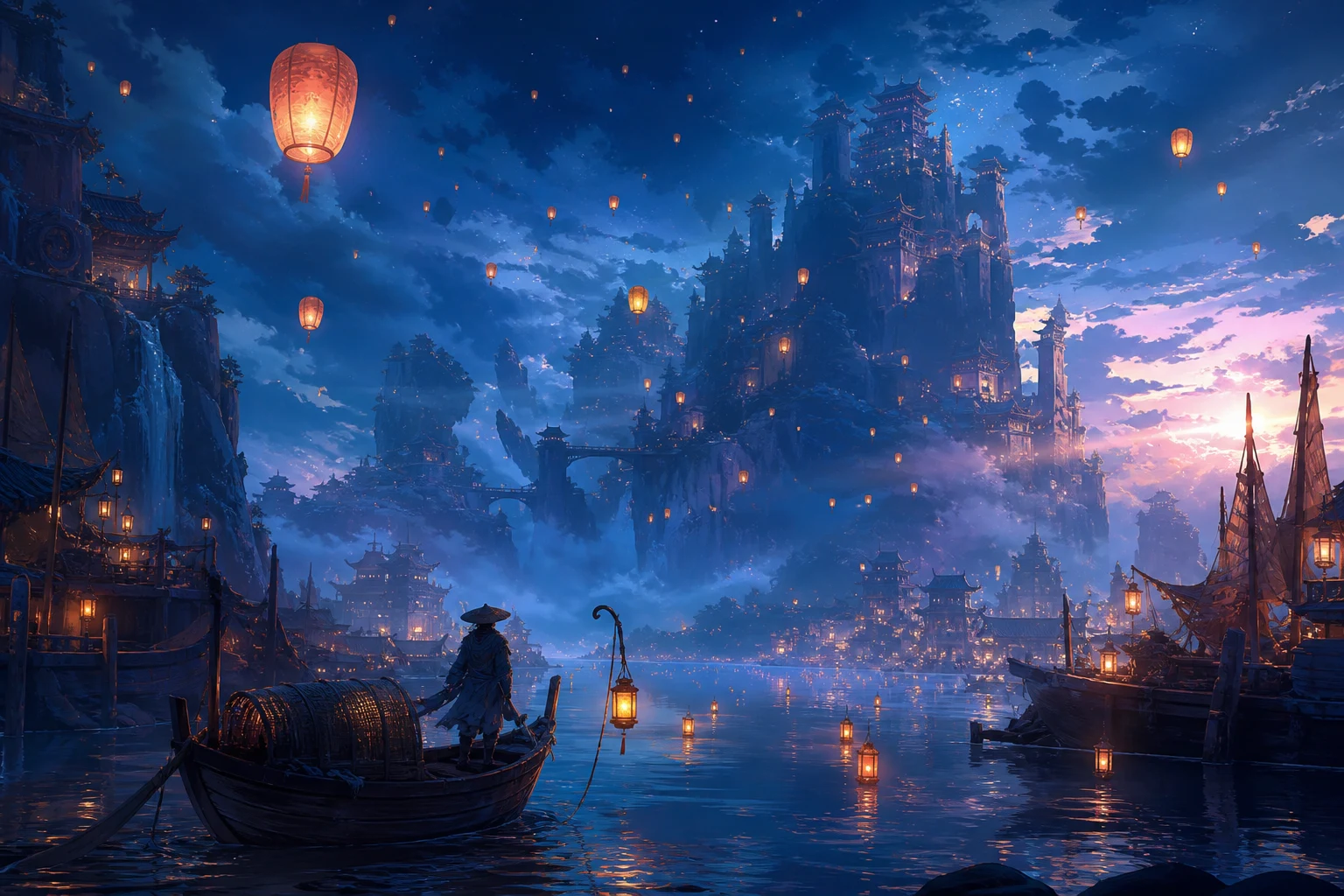
피치, 크리에이티브 브리핑, 개인 프로젝트 또는 캠페인 레퍼런스를 위한 장소, 주요 순간, 조명 연구, 장면 분위기를 기초적으로 그려보세요.
강력한 애니메이션 느낌도 캐릭터 디테일, 구도, 작은 물체, 최종 채널에 맞는 크롭에서 브리핑을 놓칠 수 있습니다.
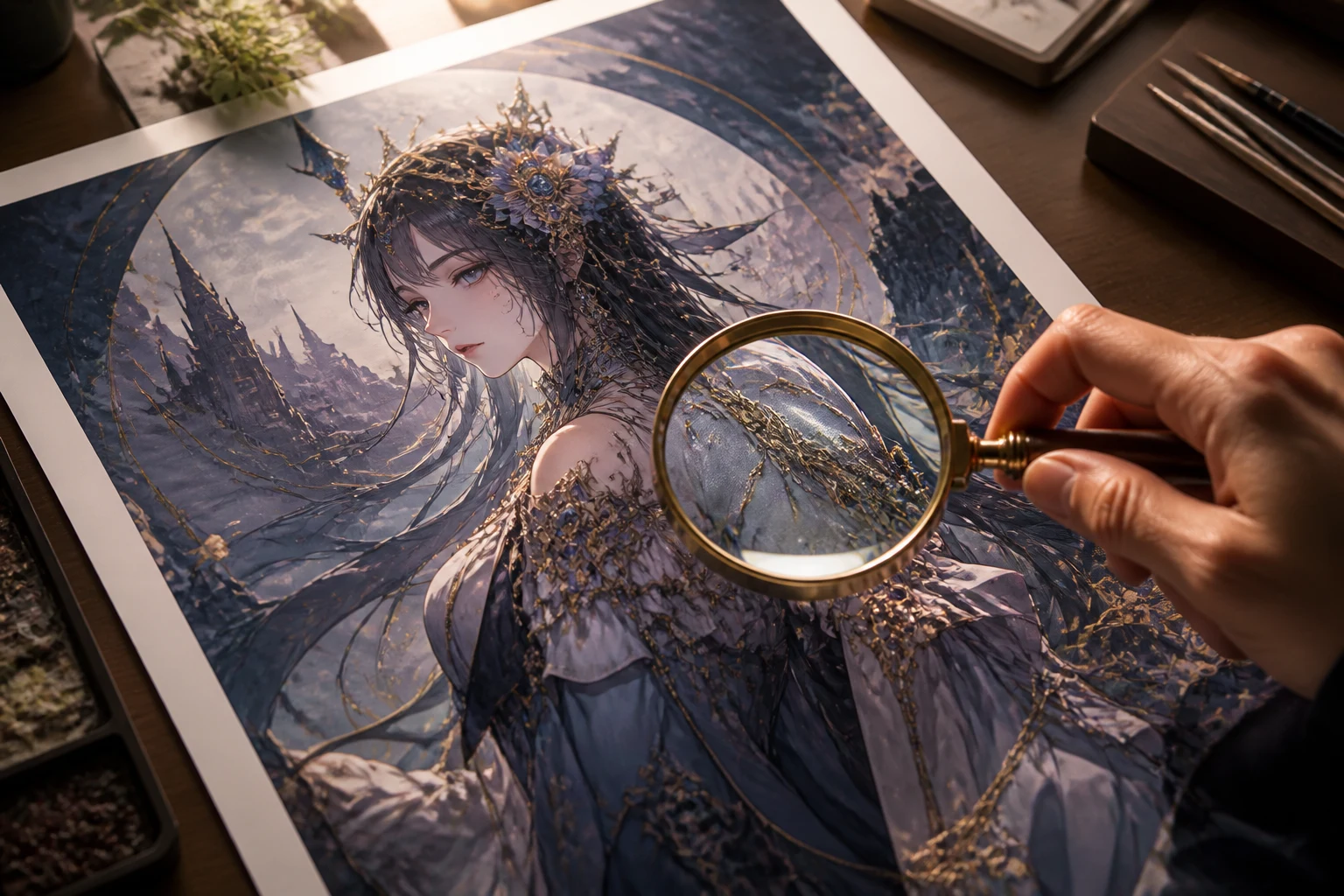
원래의 프롬프트와 비교하여 의도한 표정, 자세, 의상, 헤어스타일, 소품 및 시각적 개성을 확인하세요.
이미지 목표를 방해하기보다 지원하기 위해 배경, 카메라 앵글, 초점, 조명, 배경 세부 사항을 확인하세요.
이미지를 확정하기 전에 손, 액세서리, 반복 패턴, 상징, 글씨체, 물체 경계를 살펴보세요.
이미지가 표시될 프로필, 게시물, 커버, 배경화면, 프레젠테이션에 맞는 종횡비, 해상도, 자르기 영역, 안전 영역을 확인하세요.
생성된 이미지는 실행마다 다르게 나타날 수 있습니다. 특히 프롬프트가 정확한 연속성을 요구하거나 많은 세부 사항을 한 번에 요청할 때 더욱 그렇습니다.
얼굴, 손, 의상 요소, 소품 및 반복되는 디자인 세부 사항이 이미지 변형들 사이에서 다를 수 있으며, 다시 한 번 집중된 생성이 필요할 수 있습니다.
특정 작가, 스튜디오 또는 보호받는 캐릭터 이름에 의존하기보다 시각적 특징을 묘사하고, 결과물의 독창성을 검토하세요.
로고, 라벨, 말풍선 및 기타 작은 글씨는 왜곡되거나 철자가 틀릴 수 있으며, 별도의 디자인 작업이 필요할 수 있습니다.
애니메이션 프롬프트, 이미지 설정, 독창적인 캐릭터 작업, 결과 확인에 관한 답변.