
Mulai dengan gambar
Unggah atau sediakan gambar sumber dan tentukan arah bayangan yang ingin diikuti oleh penyuntingan.
Berkreasilah dengan Tambahkan Bayangan ke Gambar dengan menyediakan gambar sumber dan arah bayangan. Bentuk hasil yang tampak menyatu dengan permukaan untuk visual produk, aset kampanye, gambar profil, atau penyuntingan adegan yang memerlukan kedalaman lebih jelas.
Tambahkan Bayangan ke Gambar adalah alat kreasi terfokus untuk mengubah gambar sumber dan arah bayangan menjadi gambar dengan bayangan yang tampak menyatu dengan permukaan. Alat ini membantu kreator dan tim menentukan letak cahaya, konteks subjek, dan format keluaran sebelum menghasilkan visual.
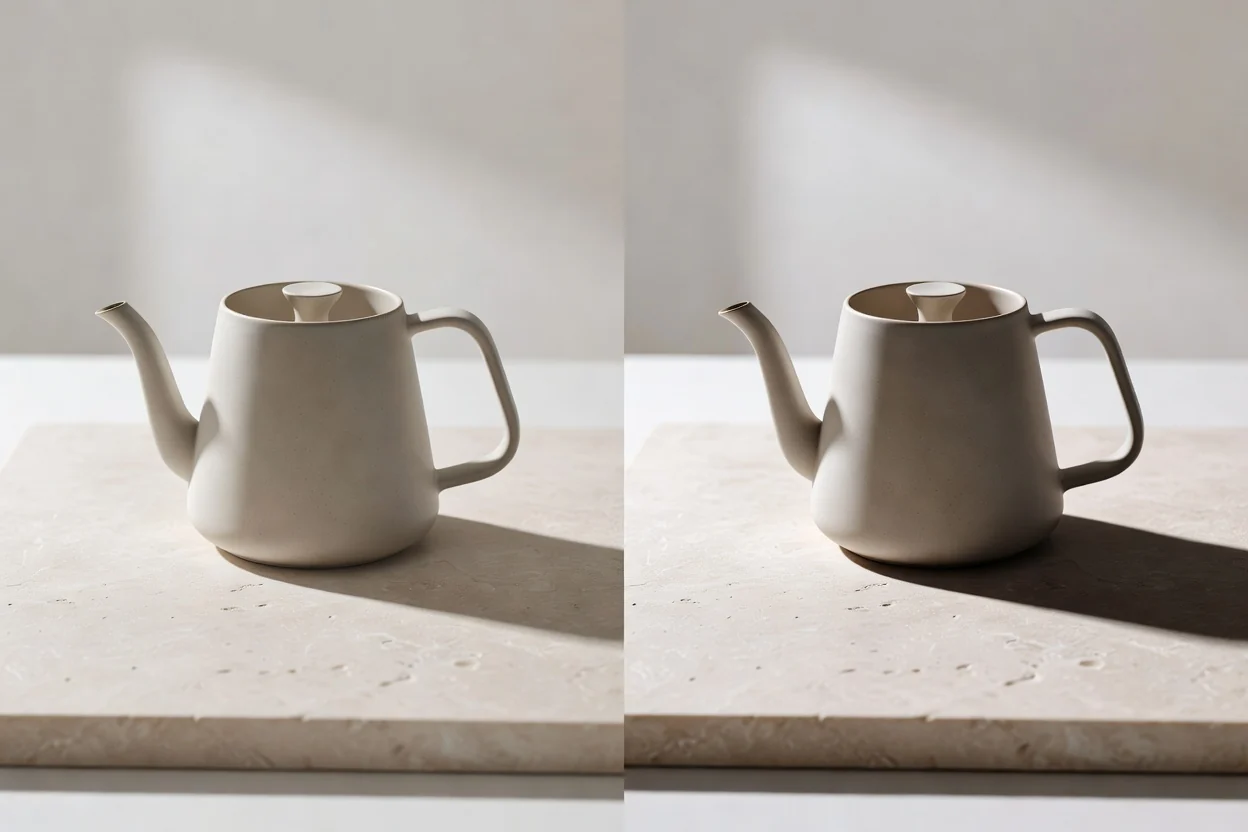
Buat bayangan gambar dengan memulai dari aset sumber, lalu arahkan pencahayaan dan kebutuhan keluaran sebelum memeriksa hasil yang dihasilkan.
Unggah atau sediakan gambar sumber dan tentukan arah bayangan yang ingin diikuti oleh penyuntingan.
Tambahkan detail perintah untuk sudut pencahayaan, kelembutan, kesan opasitas, posisi subjek, dan konteks adegan saat Anda perlu menambahkan bayangan realistis pada penyuntingan foto.
Pilih format tujuan dan periksa hasil untuk memastikan kesan menyatu dengan permukaan, potongan, dan detail visual penting.
Kendalikan kesan bayangan pada gambar, posisinya, dan cara aset akhir disiapkan untuk tujuan penggunaannya.
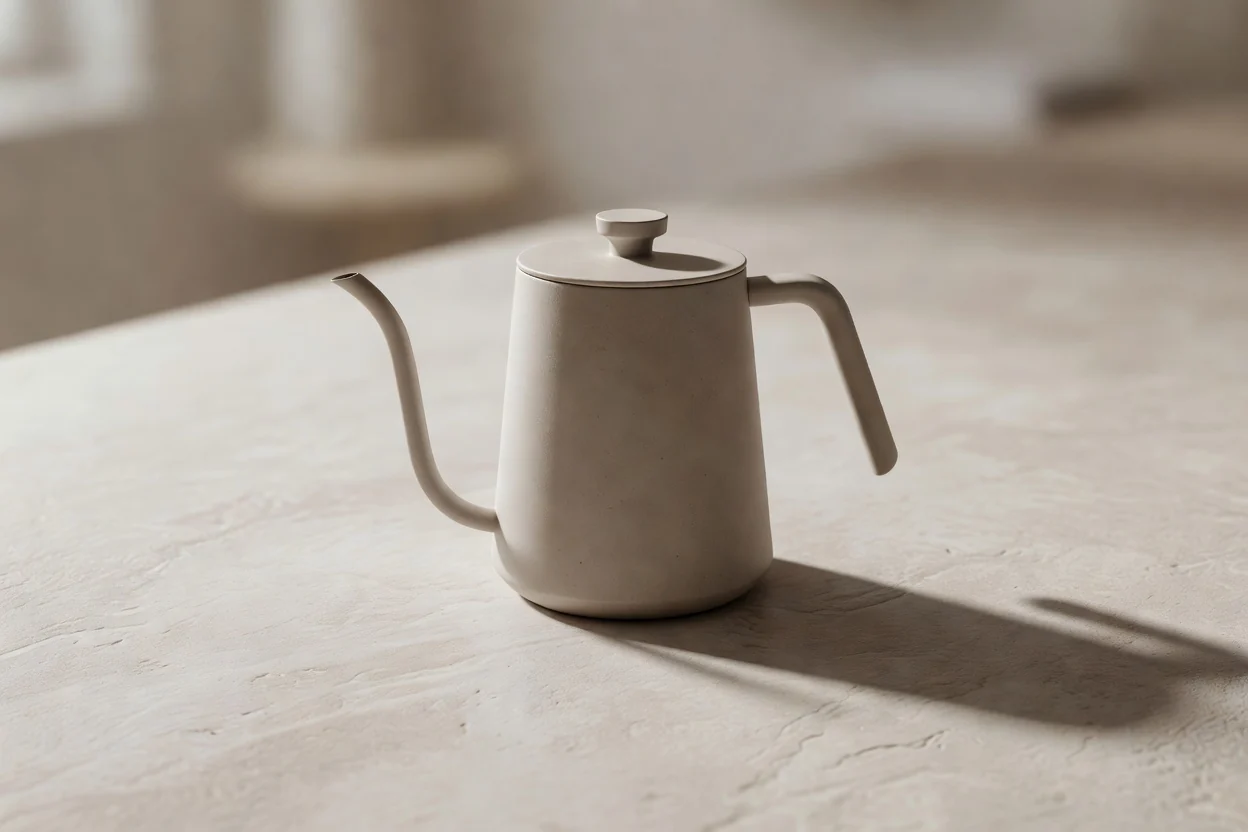
Jelaskan apakah bayangan perlu lembut, tegas, halus, miring, atau bergaya studio agar penyuntingan mengikuti suasana pencahayaan yang diinginkan.
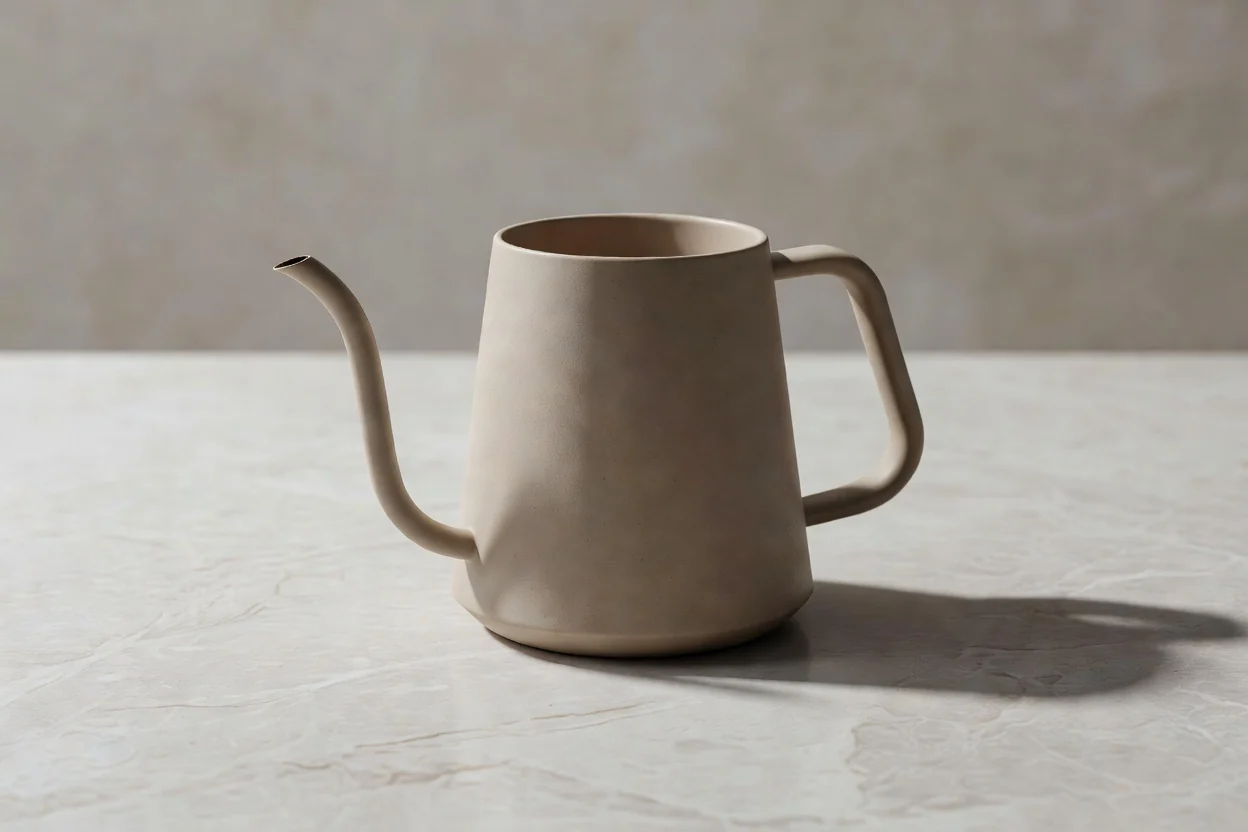
Gunakan konteks tentang subjek dan latar untuk menambahkan bayangan realistis pada penyuntingan foto tanpa menghilangkan tujuan adegan asli.
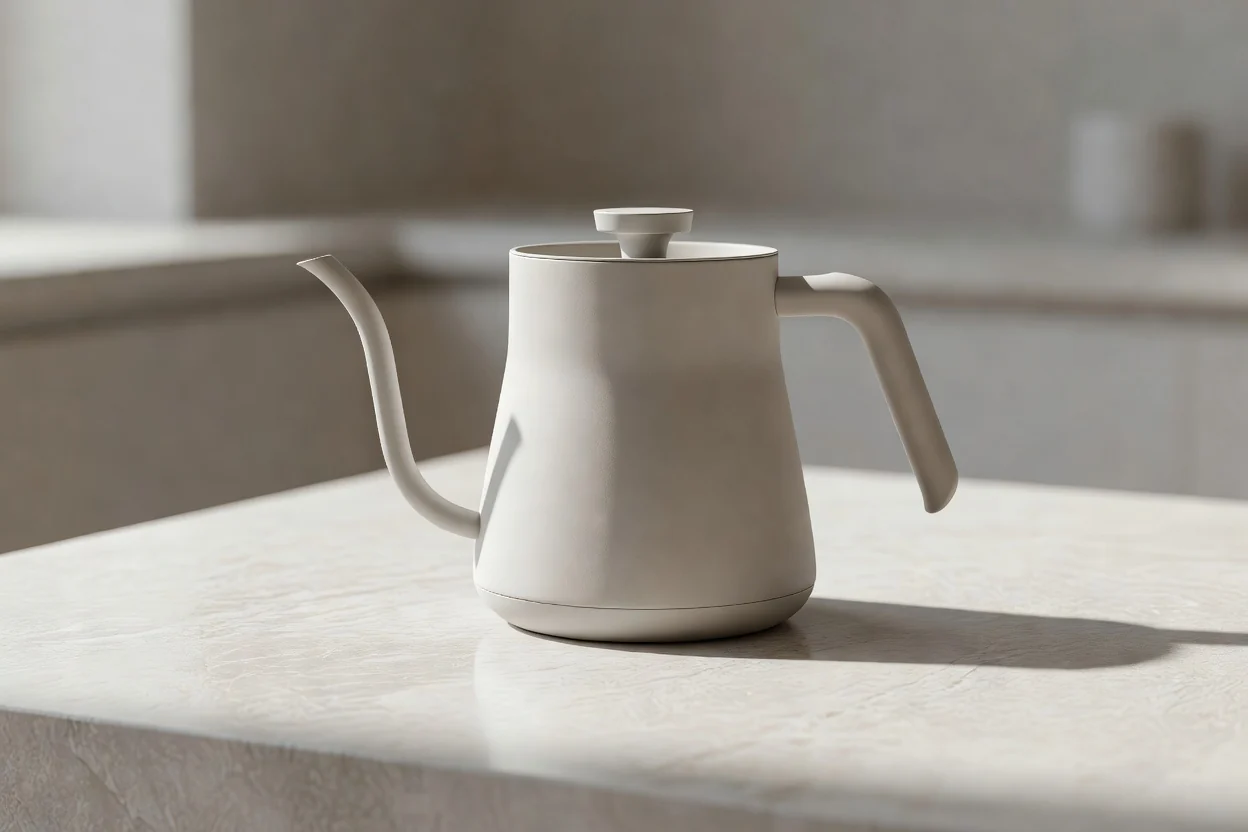
Siapkan bayangan jatuh pada aset gambar produk untuk katalog, iklan, halaman arahan, atau tata letak media sosial yang memerlukan kedalaman dan pemisahan.
Buat hasil untuk alur kerja gambar praktis ketika bayangan meningkatkan kedalaman, kesan menyatu dengan permukaan, atau pemisahan produk.
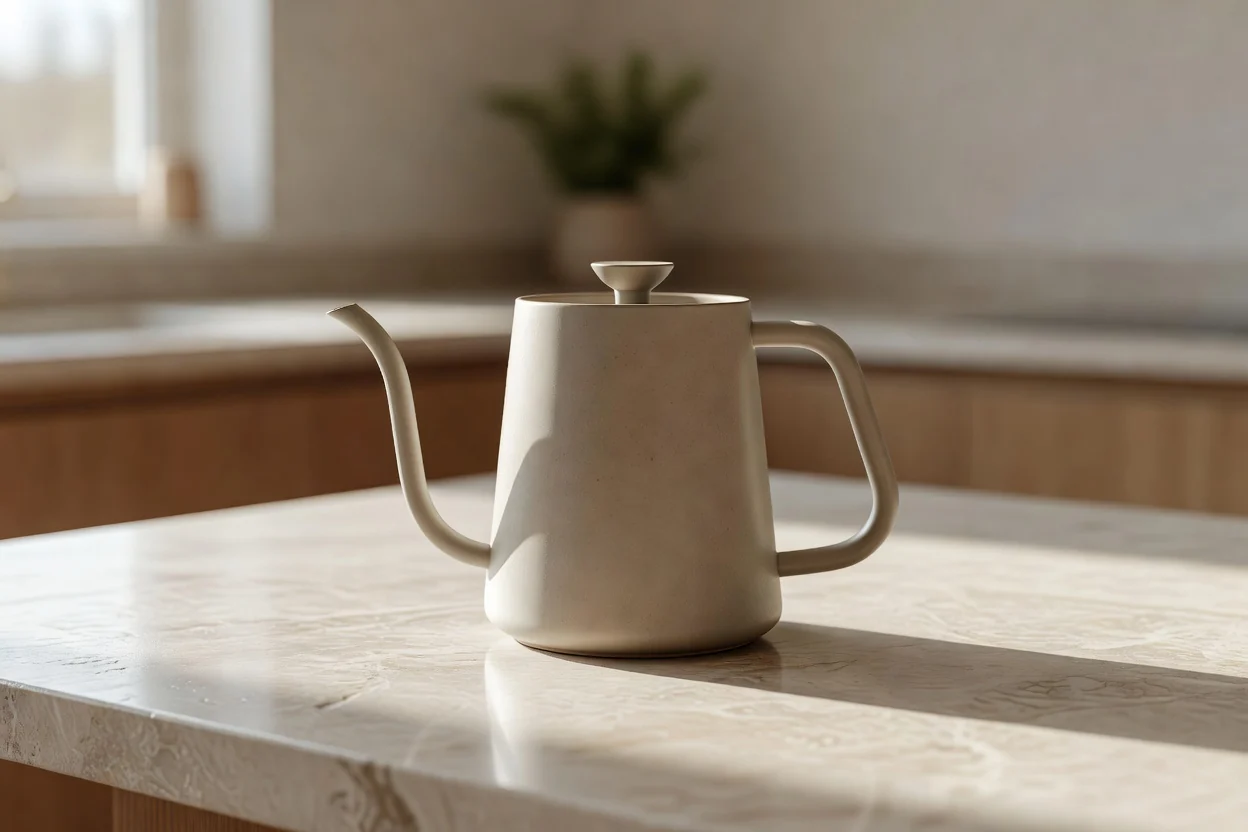
Cocokkan arah bayangan dengan sumber cahaya yang disarankan agar potret, objek, atau foto gaya hidup terasa lebih alami dalam adegan.
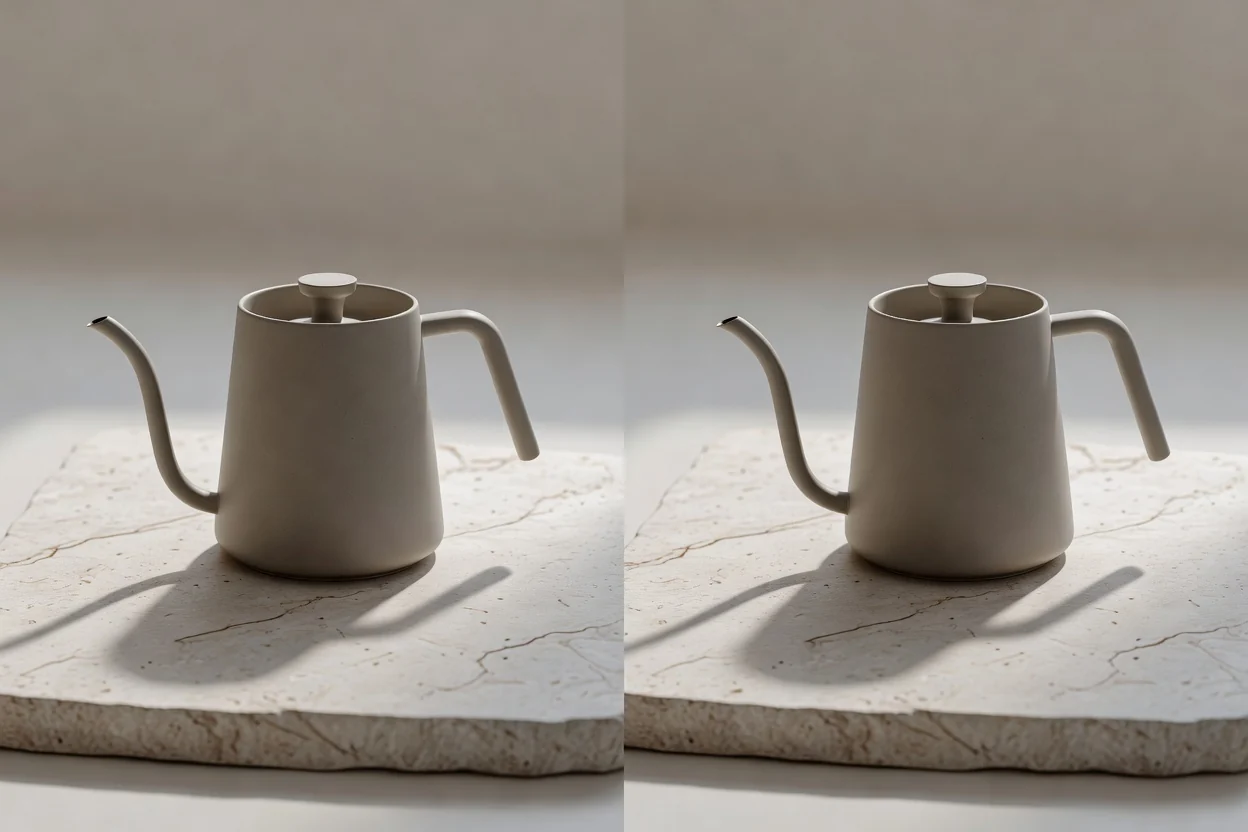
Atur kelembutan dan opasitas agar hasil terasa cocok untuk tampilan studio bersih, cahaya siang lembut, atau gaya presentasi yang lebih dramatis.
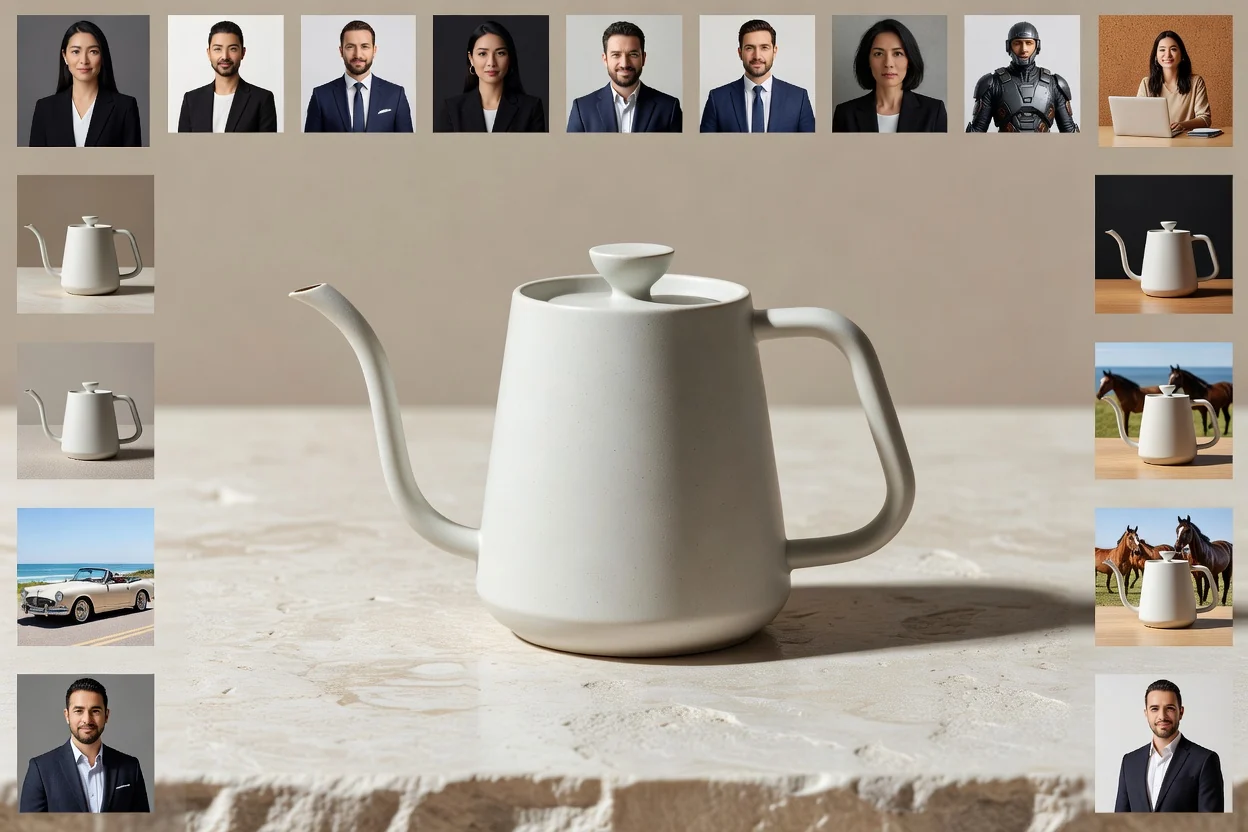
Tambahkan bayangan jatuh pada tata letak gambar produk agar barang terlihat terpisah dari latar belakang datar dalam visual toko, iklan, atau perbandingan.
Gunakan tahap peninjauan gambar ini untuk memeriksa penyuntingan yang dihasilkan sebelum dipublikasikan atau diserahkan. Fokus pada detail yang memengaruhi realisme, kejelasan, dan kesesuaian tujuan.
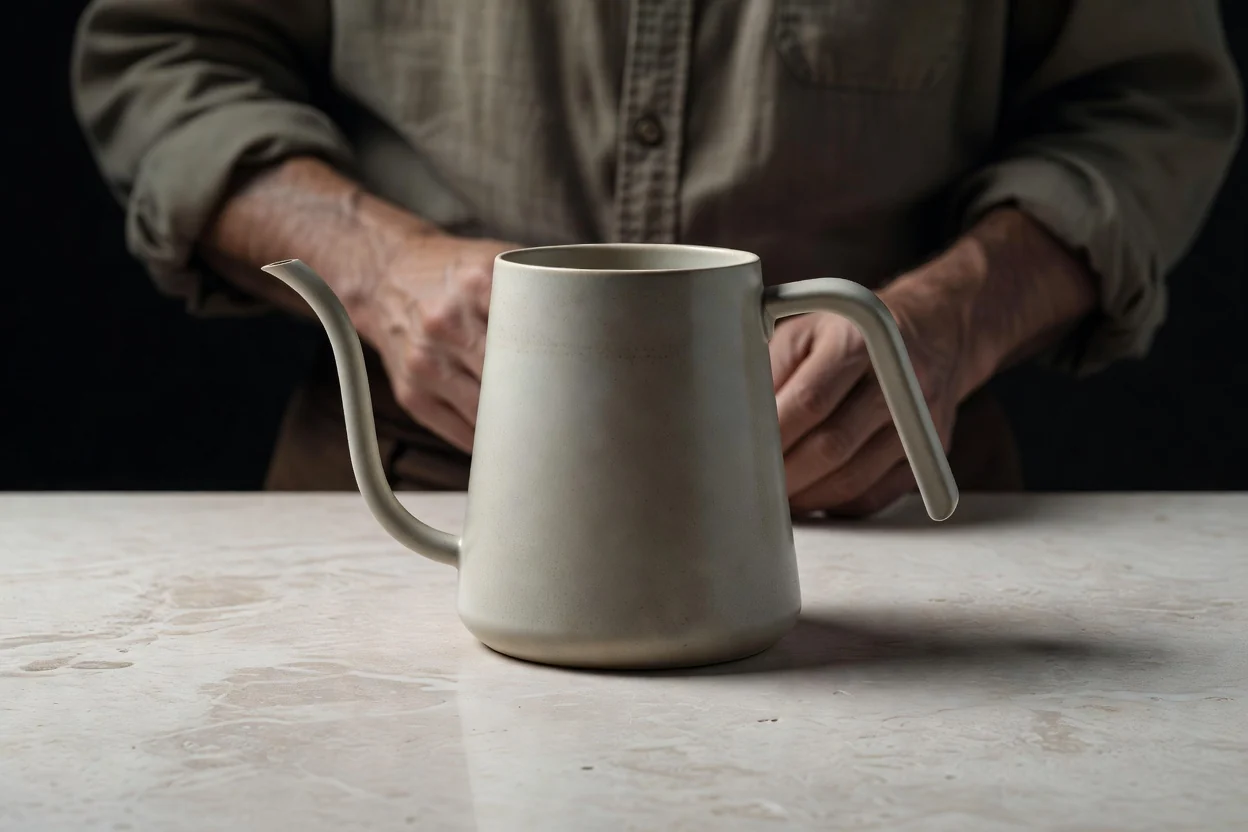
Bandingkan hasil dengan arahan, termasuk arah bayangan, posisi subjek, suasana, dan apakah penyuntingan mendukung pesan yang dimaksud.
Periksa tepi, titik kontak, pantulan, dan detail kecil agar bayangan tampak menyatu dengan permukaan, bukan melayang atau terpisah.
Pastikan potongan, rasio aspek, dan format tujuan sebelum menempatkan gambar ke dalam iklan, toko, presentasi, atau unggahan media sosial.
Pahami batasan gambar sebelum mengandalkan aset akhir. Hasil yang dihasilkan dapat bervariasi, dan detail penting mungkin perlu diperiksa berdasarkan arahan Anda.
Pencahayaan, kelembutan tepi, dan penempatan bayangan yang tepat dapat berbeda antarpercobaan, terutama saat adegan sumber memiliki permukaan rumit atau petunjuk cahaya yang tidak jelas.
Logo kecil, tepi halus, pantulan, material transparan, dan titik kontak dengan latar belakang dapat memerlukan pemeriksaan saksama sebelum hasil digunakan dalam tata letak.
Pertanyaan umum tentang Tambahkan Bayangan ke Gambar, termasuk masukan, kontrol, keterangan terkait biaya, dan waktu untuk memeriksa hasil sebelum digunakan.
Siapkan gambar sumber dan arah bayangan Anda, lalu berkreasilah dengan Tambahkan Bayangan ke Gambar untuk hasil visual yang tampak menyatu dengan permukaan.