
Lataa kuva
Valitse laitteeltasi JPG-, PNG-, WEBP- tai AVIF-kuva.
Rajaa tuettu kuva tai grafiikka siistiksi ympyräksi selaimessasi ympyrärajaustyökalulla. Lataa JPG-, PNG-, WEBP- tai AVIF-kuva, säädä rajausta ja tarkista tulos ennen käsitellyn tiedoston tallentamista.
Lähdekuva
Valitse kuva nähdäksesi lähteen esikatselun.
Tulos
Ympyrärajaustyökalu leikkaa valitsemasi kuvan kiinteään ympyrämuotoon. Se sopii, kun tarvitset pyöreän profiilikuvan, avatarin, kuvakkeen tai visuaalisen elementin ilman, että luot maskin käsin suunnittelusovelluksessa.
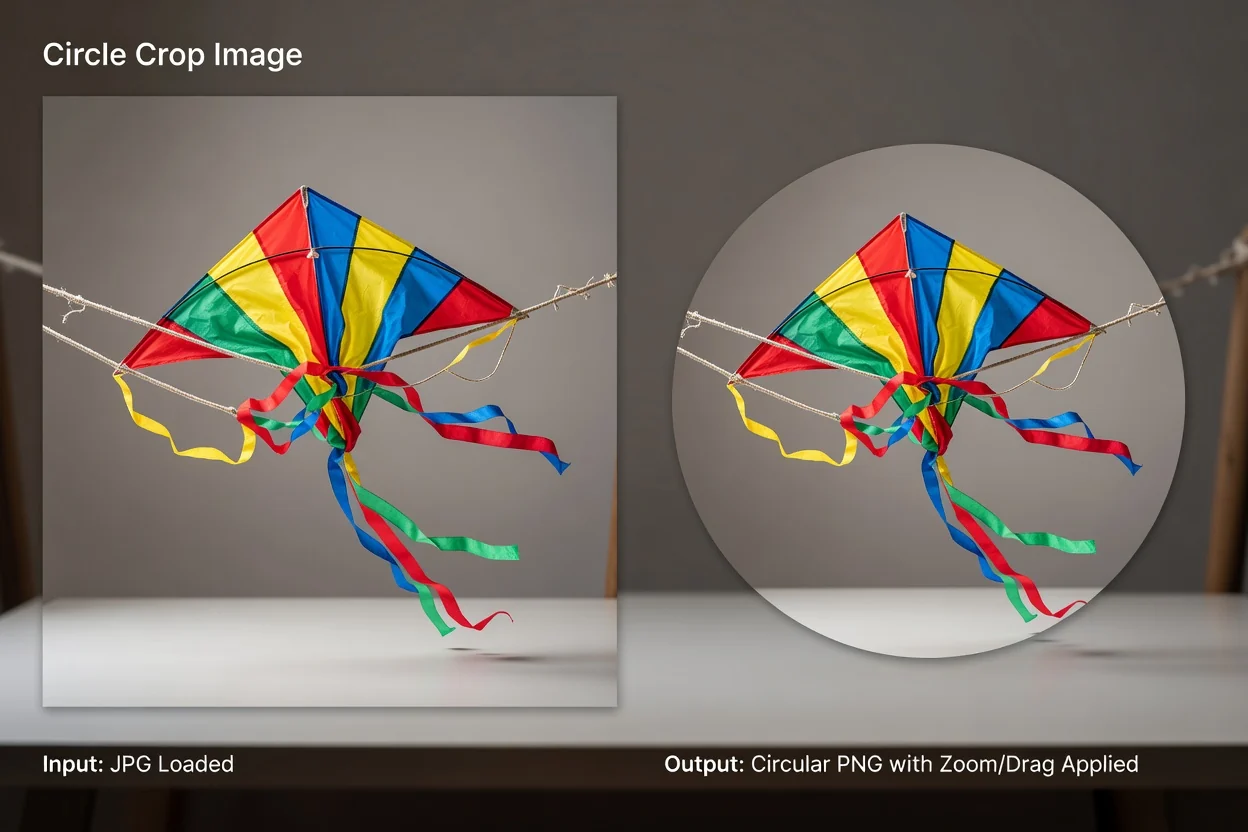
Yksinkertainen verkkotyönkulku auttaa lataamaan, rajaamaan, tarkistamaan ja tallentamaan käsitellyn kuvan.
Valitse laitteeltasi JPG-, PNG-, WEBP- tai AVIF-kuva.
Käytä 100–400 %:n zoomausta määrittääksesi, kuinka suuri osa kuvasta näkyy ympyrän sisällä.
Vedä kuvaa tai käytä näppäimistösijoittelua, jotta kohde asettuu juuri haluamaasi kohtaan.
Käsittelijä hyväksyy yleisiä verkkokuvamuotoja ja luo ympyrämuotoisen tuloksen tarkistettavaksi ja tallennettavaksi.
Tuetut syöttömuodot ovat JPG, PNG, WEBP ja AVIF.
Tuloste on käsitelty ympyrämuotoinen tulos, jonka voit tarkistaa ennen tallentamista ladattavana tulostiedostona.
Käytettävissä ovat 100–400 %:n zoomaus, sijoittelu vetämällä, sijoittelu näppäimistöllä ja läpinäkyvä PNG-tuloste.
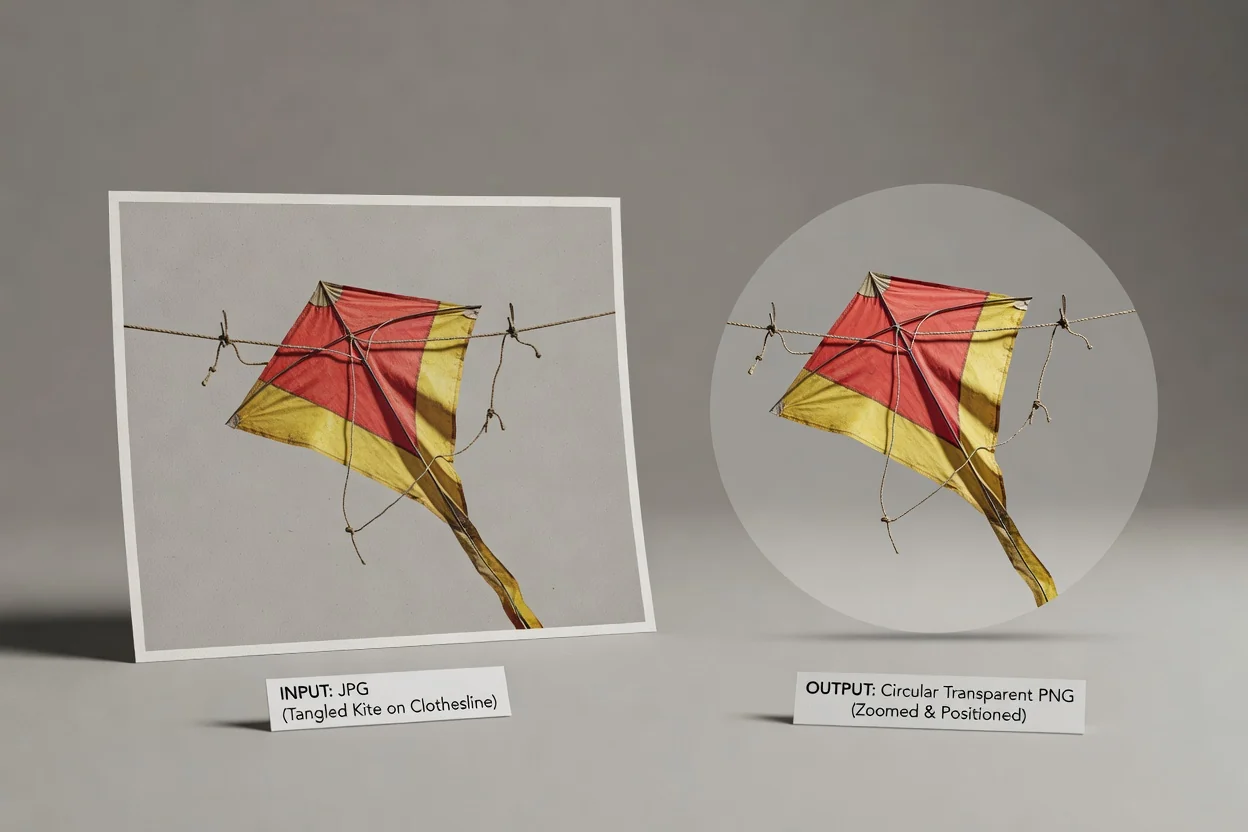
Työkalu keskittyy säätimiin, joita tarvitaan selkeän ympyrämuotoisen tuloksen rajaamiseen ennen tallennusta.
Zoomaa 100 %:sta 400 %:iin, jotta kohde tulee lähemmäs tai ympyrän sisään jää enemmän ympäröivää tilaa.
Siirrä kuvaa vetämällä tai käytä näppäimistösijoittelua pienempiin rajauksen säätöihin.
Luo läpinäkyvä PNG-ympyrärajaus, kun tarvitset pyöreän kuvan, jossa kulmat ovat läpinäkyviä profiileja, asetteluja tai suunnitelmaluonnoksia varten.
Tarkista käsitelty tulos, jotta voit varmistaa rajauksen ennen lopullisen tiedoston säilyttämistä.
Käytä työkalua, kun tarvitset kuvan siististi ympyrän sisään rajattuna tiettyä visuaalista käyttötarkoitusta varten.

Luo pyöreä profiilikuva zoomaamalla 100 %:sta 400 %:iin, kunnes kasvot tai kohde ovat keskellä.

Käytä sijoittelua vetämällä ja näppäimistöllä, jotta tuote, logo tai henkilö kohdistuu yhtenäisesti ympyräkehyksen sisään.
Luo läpinäkyvä PNG-ympyrärajaus asetteluihin, joissa pyöreän kuvan on asetuttava siististi eri taustojen päälle.
Työkalu on suunniteltu yksinkertaiseen ympyrärajaamiseen, joten lähdekuva ja valittu rajaus määrittävät, mitä lopullisessa tiedostossa näkyy.
Tulosteen muoto on kiinteä ympyrä. Mukautetut ellipsit, reunukset ja vapaamuotoiset maskit eivät ole käytettävissä.
Työkalu ei poista taustaa valikoivasti ympyrän sisältä. Jokainen ympyrärajauksen sisällä oleva pikseli säilyy lähdekuvasta.
Jos lähdetiedosto on matalaresoluutioinen, voimakkaasti pakattu tai huonosti rajattu, zoomaus ei voi lisätä puuttuvia yksityiskohtia tulosteeseen.
Vastauksia yleisiin kysymyksiin ympyrärajaustyökalun käytöstä ja sen tuottamasta tuloksesta.
Käytä muita kuvatyökaluja, kun tehtäväsi vaatii toisenlaisen rajausmuodon, koon muuttamisen tai muuntamisen tiedostomuodosta toiseen.
Lataa tuettu kuva, rajaa kohde ympyrän sisään ja käsittele kuva siistiksi ympyrämuotoiseksi tulokseksi.