
Valitse kuva
Valitse JPG-, PNG-, WEBP-, AVIF- tai JFIF-kuva, jonka kokoa haluat muuttaa.
Muuta tuetun kuvan kokoa taittoa, julkaisua, profiilia, pikkukuvaa tai latausvaatimusta varten. Aseta pikselimitat, säilytä mittasuhteet tarvittaessa ja tarkista käsitelty tulos ennen tulostiedoston tallentamista.
Lähdekuva
Valitse kuva nähdäksesi lähteen esikatselun.
Tulos
Kuvan koon muuttaja muuttaa kuvan pikselimittoja pitäen työn selkeänä: valitse tiedosto, aseta koko, käsittele kuva ja tarkista tulos. Se on hyödyllinen, kun suunnittelupaikka, verkkosivuston kenttä, markkinapaikkailmoitus tai sosiaalisen median kanava vaatii tietyn leveyden ja korkeuden.
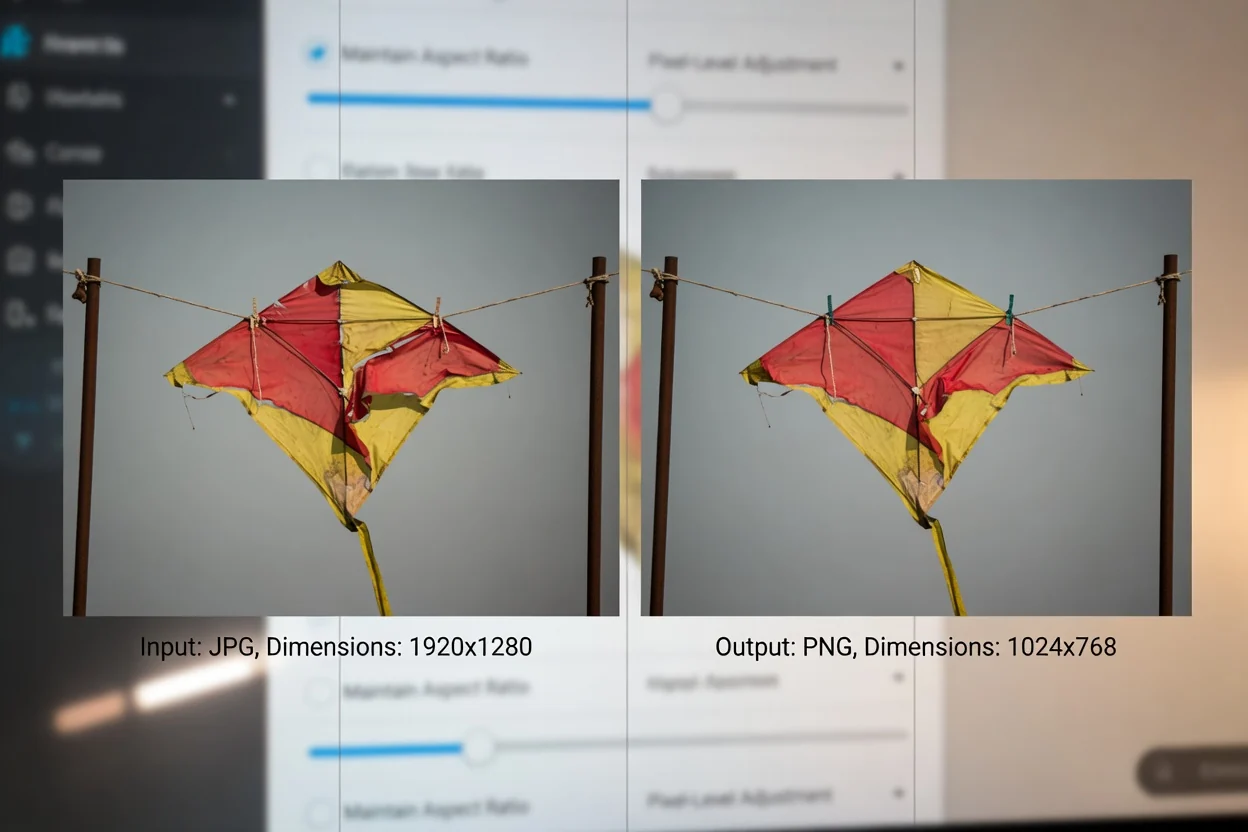
Yksinkertainen selainpohjainen työnkulku kuvan koon muuttamiseen verkossa ja tuloksen tarkistamiseen.
Valitse JPG-, PNG-, WEBP-, AVIF- tai JFIF-kuva, jonka kokoa haluat muuttaa.
Syötä tavoiteleveys ja -korkeus pikseleinä. Pidä mittasuhteet lukittuina, jos kuvan tulee säilyttää alkuperäinen kuvasuhteensa.
Käsittele kuva luodaksesi muutetun tuloksen.
Kuvan koon muuttamisen tehtävä määräytyy tuettujen syötemuotojen, mittasäätimien ja tarkistettavan tuloksen perusteella.
Hyväksyy JPG-, PNG-, WEBP-, AVIF- ja JFIF-kuvatiedostoja.
Luo tarkistettavan käsitellyn tuloksen, jossa on ladattava tulostiedosto.
Pikselitason säätö leveydelle ja korkeudelle, mittasuhteiden suojaus kuvasuhteen säilyttämiseksi sekä käsittely ilman kuvan lataamista, kokonaan selaimessasi.
Säätimet tarkkaan koon muuttamiseen ja tarkistettavaan tulokseen.
Syötä tietyt pikseliarvot, jotta kuva sopii vaadittuun piirtoalueeseen, mainospaikkaan, avatar-kehykseen, tuoteilmoitukseen tai sisältöpohjaan.
Lukitse mittasuhteet säilyttääksesi alkuperäisen kuvasuhteen, kun muutat yhtä mittaa, ja vähennä ei-toivotun venymisen riskiä.
Käsittele kuva ja tarkista tulos ennen kuin käytät ladattavaa tulostiedostoa seuraavassa työvaiheessa.
Muuta kuvan kokoa verkossa selaimessasi lisäämättä ylimääräisiä luovia tehosteita tai asiaankuulumattomia muokkausvaiheita.
Yleisiä syitä muuttaa kuvan kokoa verkossa selkeällä pikselien hallinnalla.
Aseta kuvalle verkkosivuston bannerin, CMS-kentän, sähköpostilohkon tai suunnittelun luovutuksen vaatima tarkka leveys ja korkeus.
Valmistele profiilikuvia, pikkukuvia, esikatselukuvia ja sosiaalisen median kuvia käyttäen mittasuhteiden suojausta, jotta kuva säilyy luonnollisena.
Muuta kuvan koko tarkkoihin pikseleihin markkinapaikkailmoituksia, sovellusnäkymiä, dokumentaatiota tai tiimipohjia varten, jotka vaativat yhtenäiset mitat.
Työkalu muuttaa mittoja lähdekuvan ja valitsemiesi arvojen perusteella.
Leveyden tai korkeuden kasvattaminen muuttaa pikselimittoja, mutta lähdekuva ei saa pelkästä koon muuttamisesta uutta valokuvallista yksityiskohtaa tai lisäterävyyttä.
Jos poistat mittasuhteiden suojauksen käytöstä ja syötät erilliset leveys- ja korkeusarvot, kuvaa voidaan venyttää tai litistää tarkoituksellisesti.
Tämä työkalu keskittyy koon muuttamiseen. Se ei lisää lähdekuvaan taustan poistoa, retusointia, värikorjausta tai luovaa generointia.
Vastauksia yleisiin kysymyksiin kuvan koon muuttajan käytöstä ja muutetun kuvan tarkistamisesta.
Muita ClipCanva-työkaluja, jotka auttavat valmistelemaan kuvia ja visuaalisia aineistoja julkaisutyönkulkuihin.
Valitse tuettu kuva, aseta tarvitsemasi pikselikoko, käsittele kuva ja tarkista muutettu tulos.