
Aloita kuvasta
Lataa tai anna lähdekuva ja määritä varjon suunta, jota haluat muokkauksen noudattavan.
Luo Add Shadow to Image -työkalulla antamalla lähdekuvan ja varjon suunnan. Muotoile alustaan kiinnittyvä lopputulos tuotekuviin, kampanjamateriaaleihin, profiilikuviin tai kohtausmuokkauksiin, jotka tarvitsevat selkeämpää syvyyttä.
Add Shadow to Image on kohdennettu luontityökalu, joka muuttaa lähdekuvan ja varjon suunnan kuvaksi, jossa on alustaan kiinnittyvä varjo. Se auttaa tekijöitä ja tiimejä määrittämään valon sijoittelun, kohteen kontekstin ja tulostusmuodon ennen visuaalisen lopputuloksen luomista.
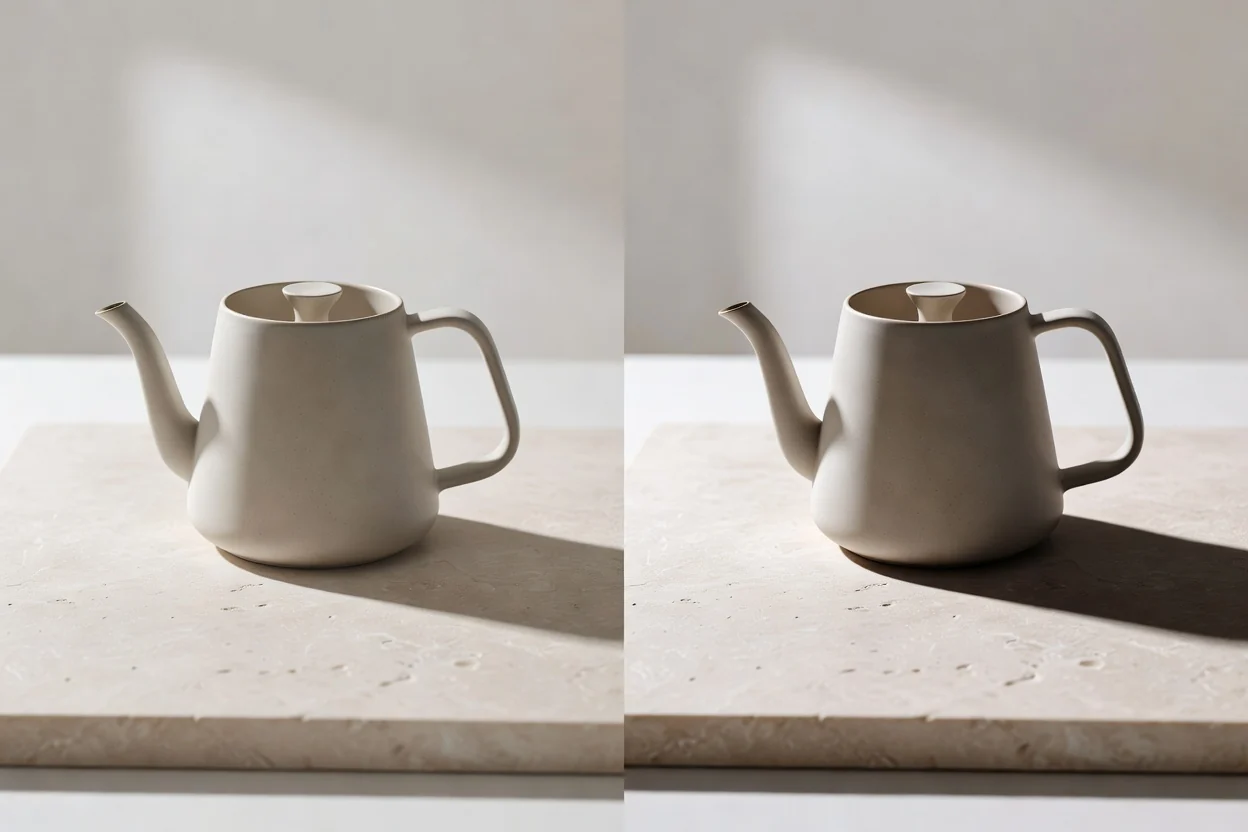
Luo kuvan varjo aloittamalla lähdeaineistosta ja ohjaa sitten valaistusta sekä tulostusvaatimuksia ennen luodun tuloksen tarkistamista.
Lataa tai anna lähdekuva ja määritä varjon suunta, jota haluat muokkauksen noudattavan.
Lisää kehotteeseen valaistuskulmaa, pehmeyttä, läpinäkyvyyden vaikutelmaa, kohteen sijoittelua ja kohtauksen kontekstia koskevia yksityiskohtia, kun haluat lisätä valokuvamuokkaukseen realistisen varjon.
Valitse kohdemuoto ja tarkista lopputuloksesta alustaan kiinnittyminen, rajaus ja tärkeät visuaaliset yksityiskohdat.
Hallitse, miltä kuvan varjon tulee näyttää, mihin sen tulee sijoittua ja miten valmis aineisto valmistellaan käyttökohteeseensa.
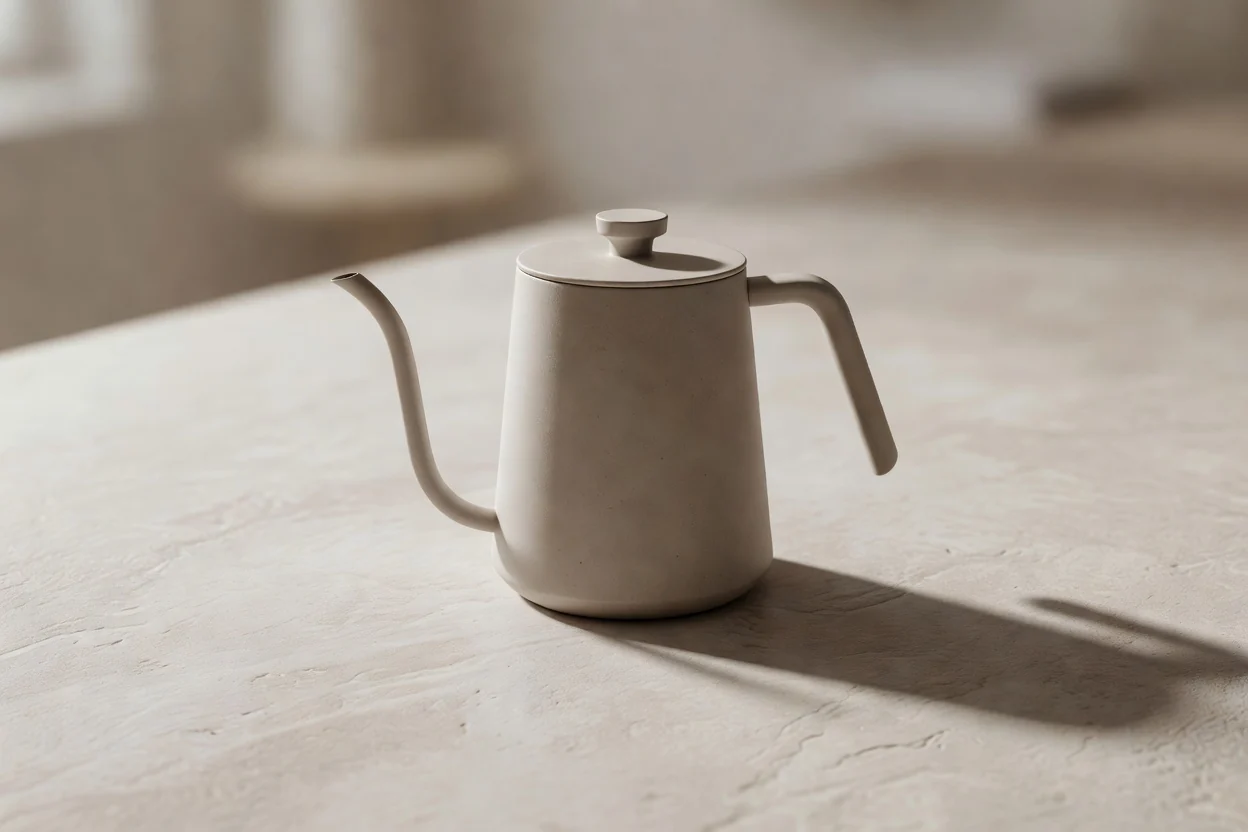
Kuvaile, tuleeko varjon olla pehmeä, terävä, hienovarainen, vino tai studiomainen, jotta muokkaus noudattaa haluttua valaistustunnelmaa.
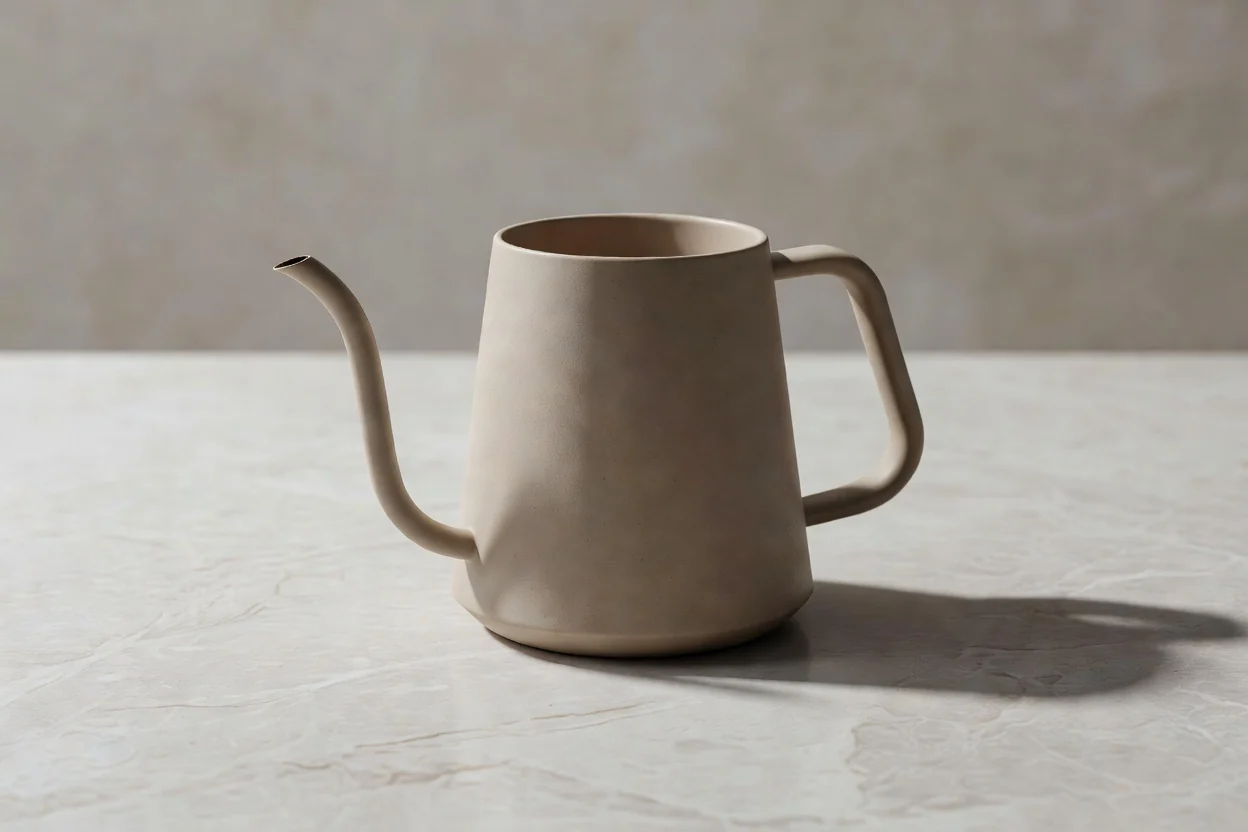
Hyödynnä kohteen ja ympäristön kontekstia lisätäksesi valokuvaan realistisen varjon säilyttäen alkuperäisen kohtauksen tarkoituksen.
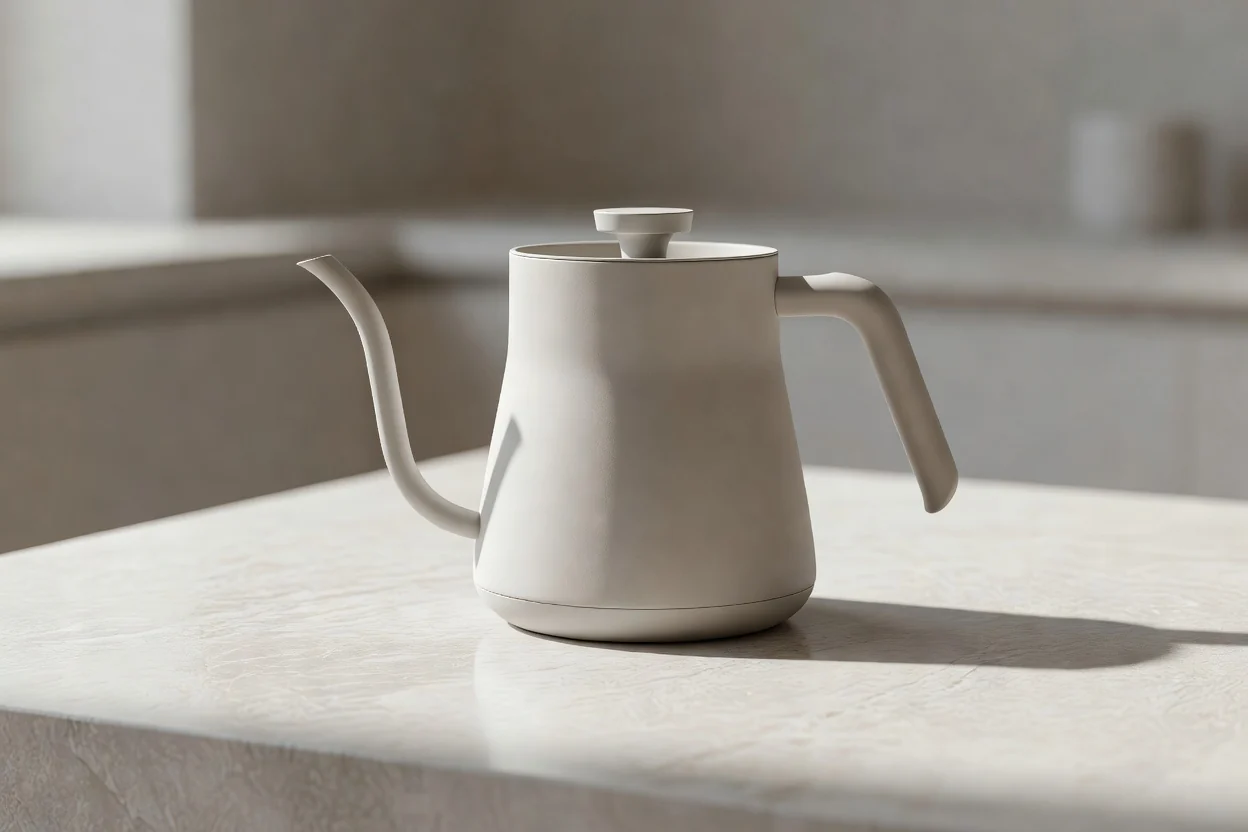
Valmistele tuotekuva-aineistoihin heittovarjo luetteloita, mainoksia, aloitussivuja tai sosiaalisen median sommitteluja varten, kun syvyys ja erottuvuus ovat tärkeitä.
Luo lopputulos käytännöllisiin kuvatyönkulkuihin, joissa varjo parantaa syvyyttä, alustaan kiinnittymisen vaikutelmaa tai tuotteen erottuvuutta.
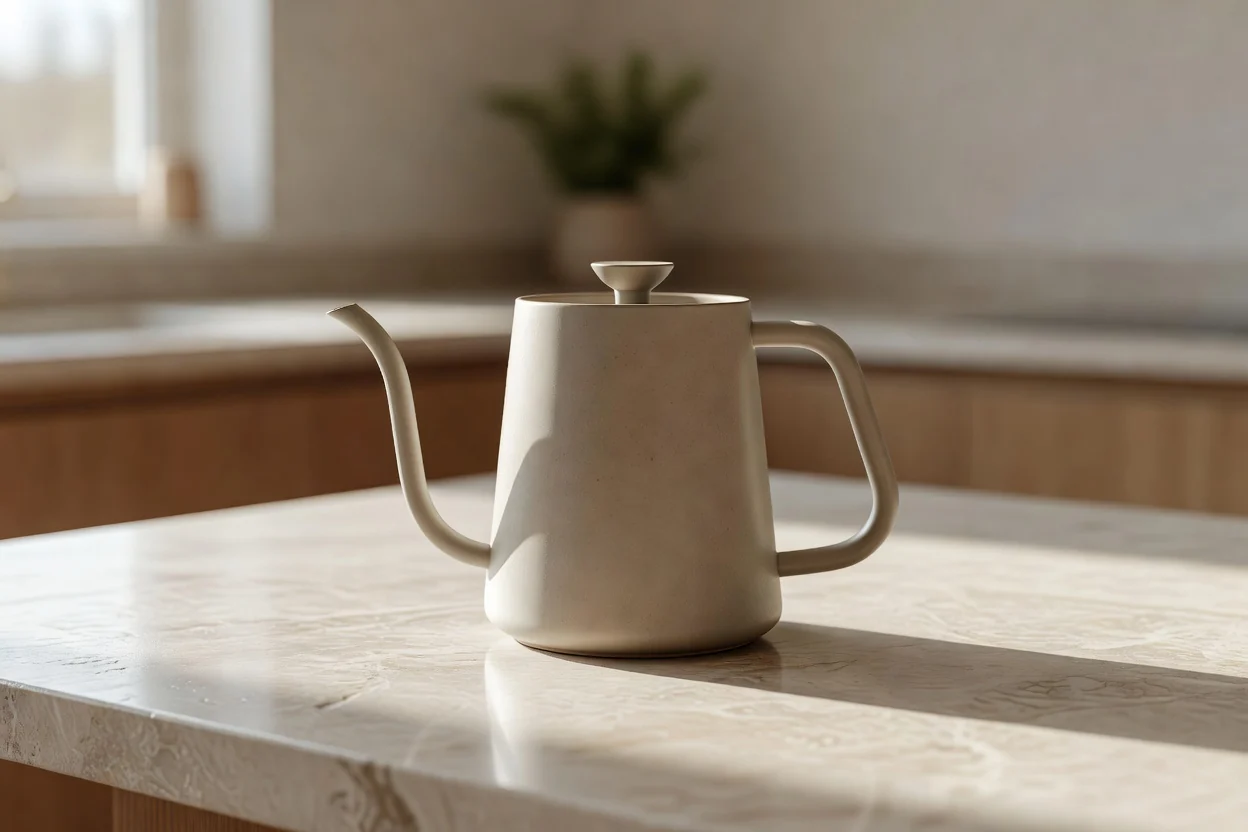
Sovita varjon suunta ehdotettuun valonlähteeseen, jotta muotokuvat, esineet tai elämäntyylikuvat tuntuvat kohtauksessa luonnollisemmilta.
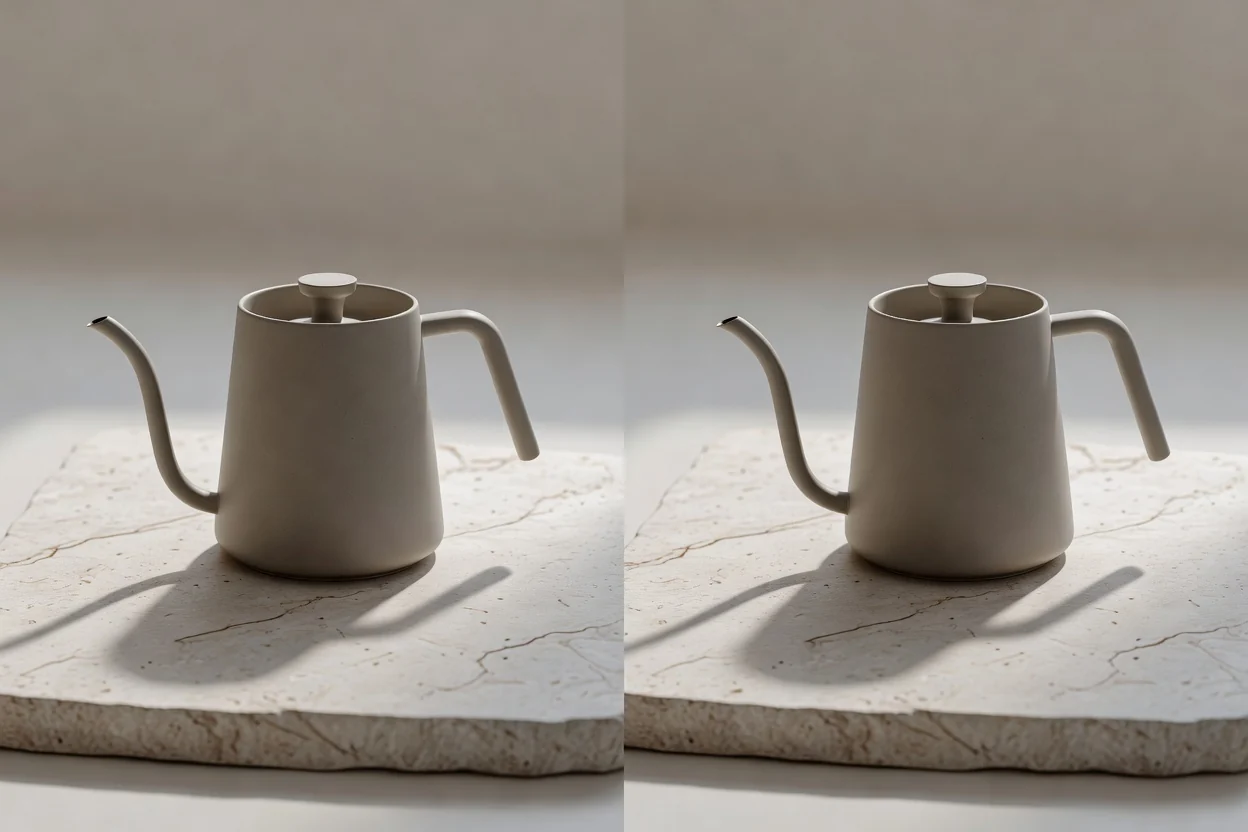
Ohjaa pehmeyttä ja läpinäkyvyyttä, jotta tulos sopii selkeään studiovaikutelmaan, pehmeään päivänvaloon tai dramaattisempaan esitystyyliin.

Lisää tuotekuvasommitteluihin heittovarjo, jotta tuotteet erottuvat tasaisista taustoista verkkokauppa-, mainos- tai vertailukuvissa.
Tarkista luotu muokkaus tässä kuvantarkistusvaiheessa ennen julkaisemista tai luovuttamista eteenpäin. Keskity yksityiskohtiin, jotka vaikuttavat realistisuuteen, selkeyteen ja sopivuuteen käyttökohteessa.
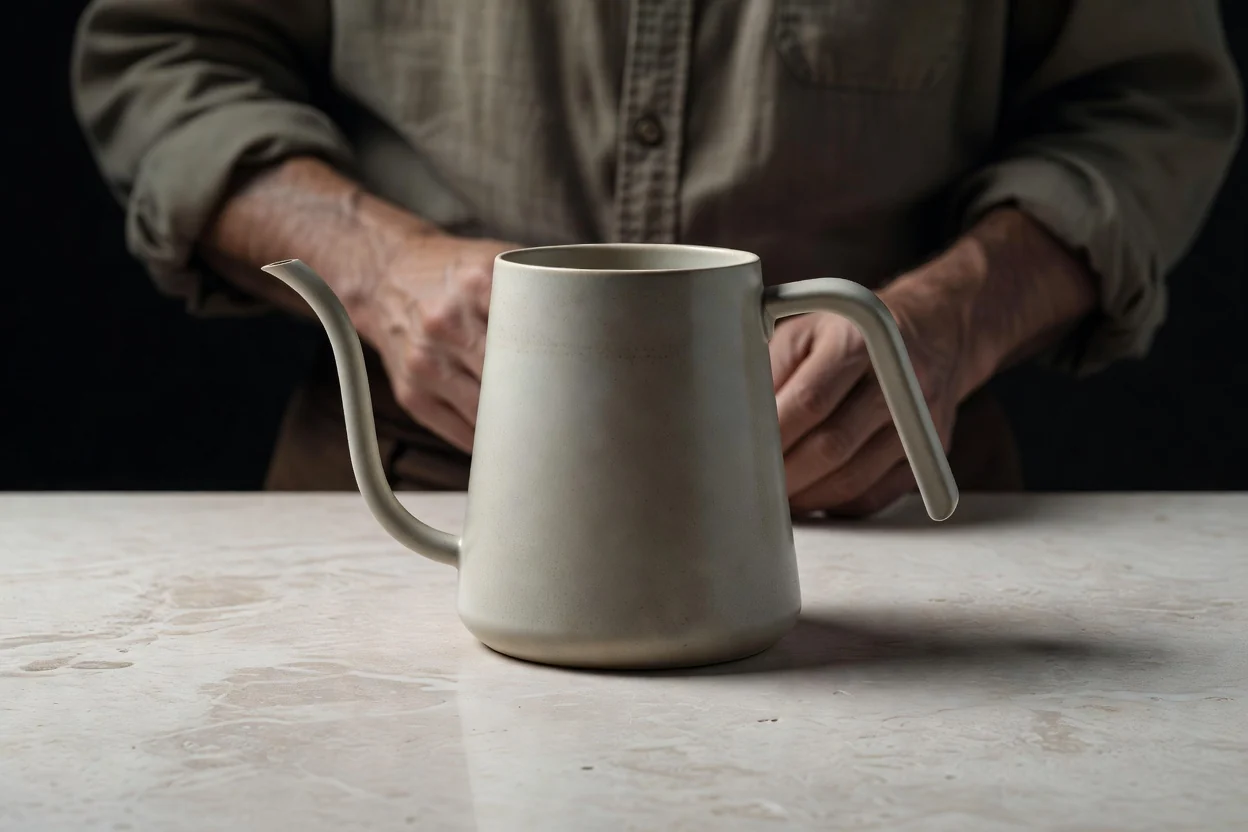
Vertaa tulosta ohjeistukseen, mukaan lukien varjon suunta, kohteen sijoittelu, tunnelma ja se, tukeeko muokkaus haluttua viestiä.
Tarkista reunat, kosketuspisteet, heijastukset ja pienet yksityiskohdat, jotta varjo näyttää alustaan kiinnittyvältä eikä leijuvalta tai irralliselta.
Vahvista rajaus, kuvasuhde ja kohdemuoto ennen kuvan sijoittamista mainoksiin, verkkokauppoihin, esityksiin tai sosiaalisen median julkaisuihin.
Ymmärrä kuvia koskevat rajoitukset ennen kuin nojaat lopulliseen aineistoon. Luodut tulokset voivat vaihdella, ja tärkeät yksityiskohdat on ehkä tarkistettava ohjeistustasi vasten.
Valaistus, reunojen pehmeys ja varjon tarkka sijoittelu voivat vaihdella eri yrityskerroilla, erityisesti jos lähdekohtauksessa on monimutkaisia pintoja tai epäselviä valon vihjeitä.
Pienet logot, ohuet reunat, heijastukset, läpinäkyvät materiaalit ja taustan kosketuspisteet voivat vaatia tarkkaa tarkistusta ennen tuloksen käyttöä sommittelussa.
Yleisiä kysymyksiä Add Shadow to Image -työkalusta, kuten syötteistä, säätimistä, hinnoittelua koskevasta sanamuodosta ja siitä, milloin lopputulos kannattaa tarkistaa ennen käyttöä.
Tuo lähdekuvasi ja varjon suunta, ja luo Add Shadow to Image -työkalulla alustaan kiinnittyvä visuaalinen lopputulos.