AI-smilefilter til naturlige smil på portrætter

AI-smilefilter til naturlige smil på portrætter

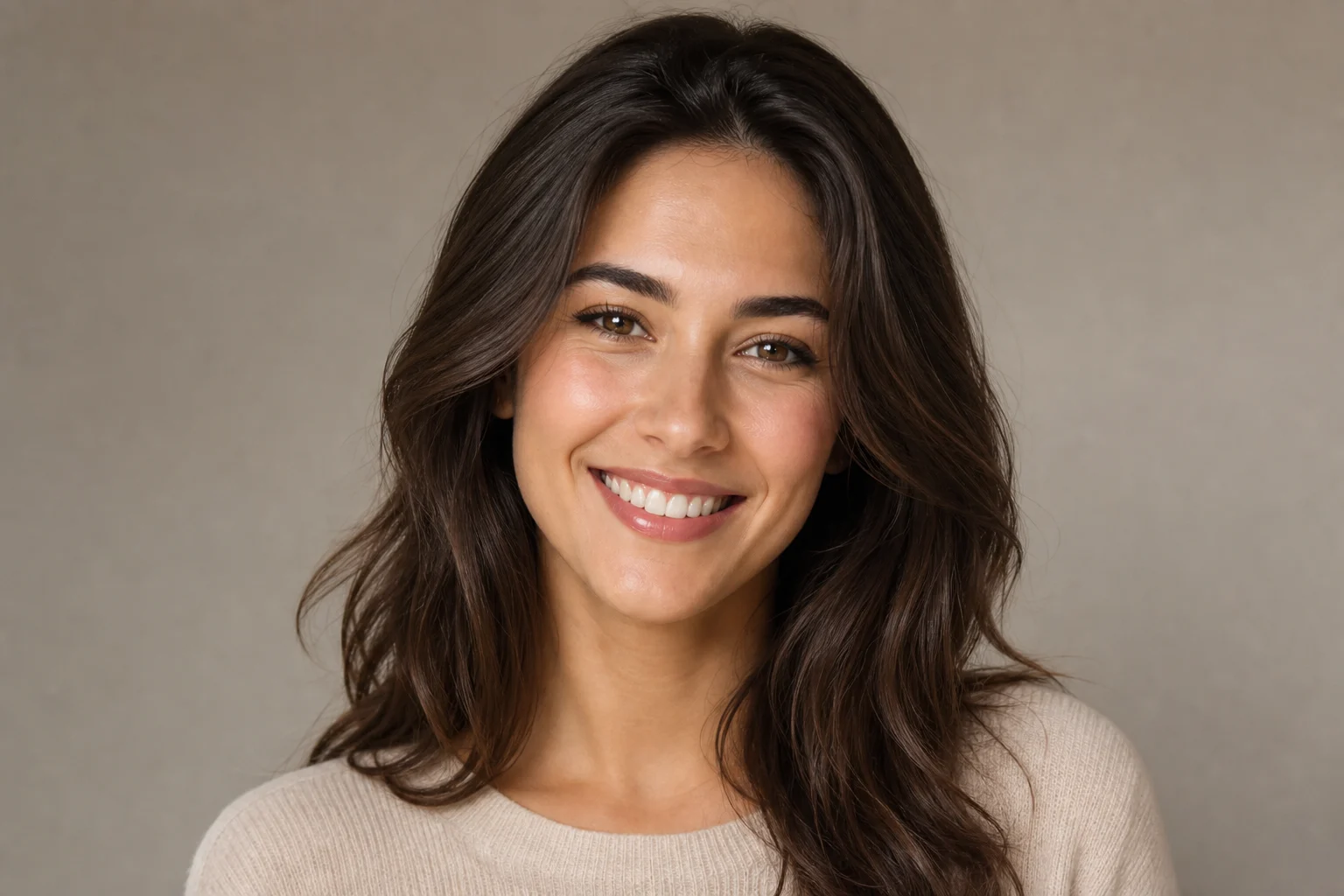
Giv et neutralt portræt et varmere og naturligt smil, mens den samme person, positur, belysning, baggrund og portrætstil bevares.

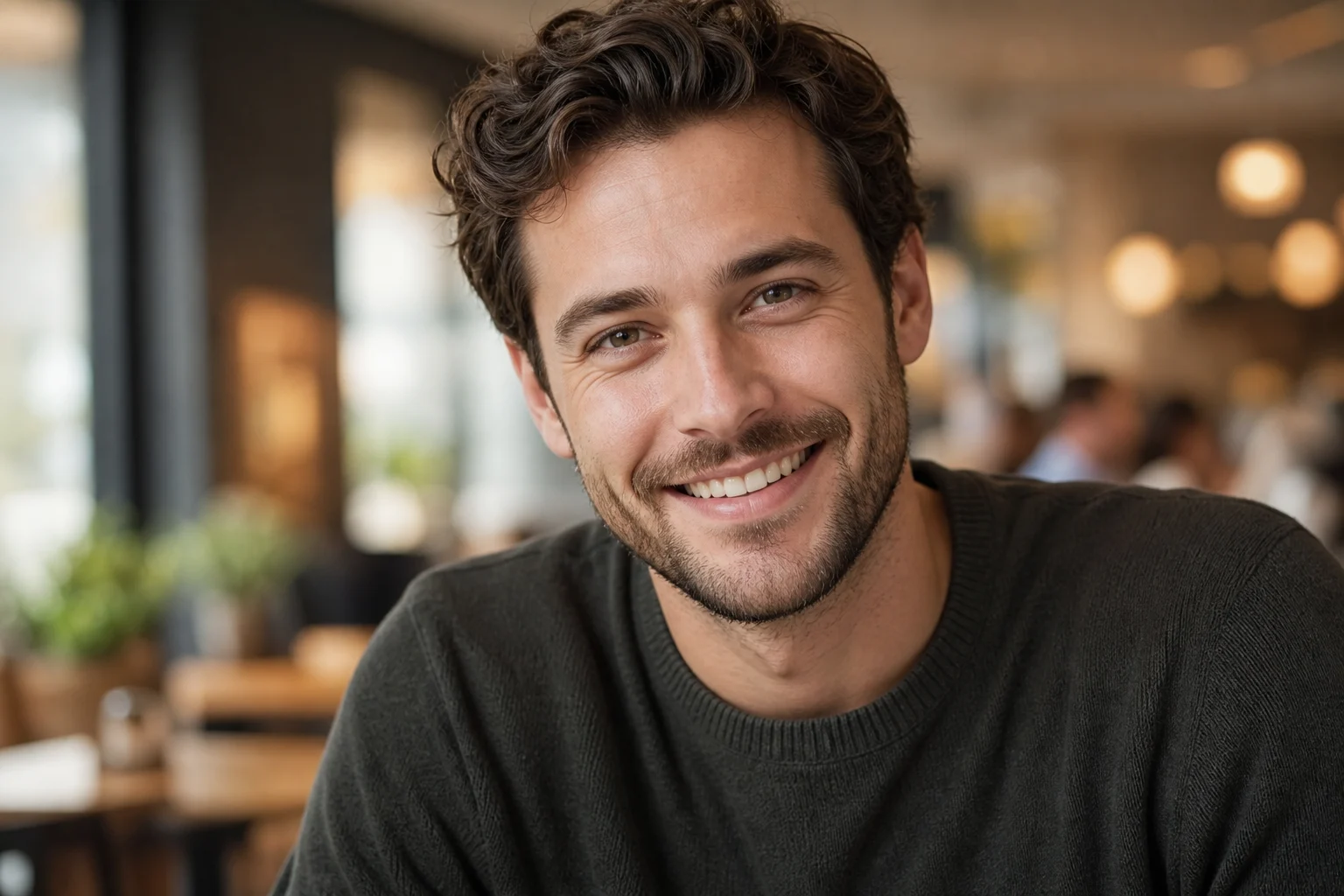
eksempel på fotoredigering med naturligt smil
0 / 2000
Skabelonprompt

AI-smilefilter til naturlige smil på portrætter

Apply the AI Smile Filter effect to the uploaded portrait. Preserve the same person, face shape, eye shape, hairstyle, pose, clothing, lighting, camera angle, and background. Change only the mouth, cheek, and eye-expression details needed for a natural smile, with realistic teeth or closed-mouth smile, skin folds, cheek lift, and facial harmony. Do not change identity or overall face structure.

eksempel på fotoredigering med naturligt smil

Hvad er et AI-smilefilter?

AI-smilefilteret er en portrætredigeringsskabelon, der kun fokuserer på at ændre udtrykket. Det tilføjer et venligt smil ved at justere detaljer i mund, kinder og øjenudtryk, mens identitet, ansigtsform, frisure, positur, tøj, belysning, kameravinkel og baggrund bevares.

Forvandling til et naturligt smil

Denne skabelon er lavet til diskret redigering af portrættets udtryk, ikke en komplet forandring af ansigtet. Målet er et varmere smil, der stadig føles som det oprindelige foto.

Det, der ændres

  • Ændr kun udtrykket til et varmere, naturligt smil, mens portrætstilen forbliver sammenhængende.
  • Tilføj et venligt smil med realistisk mundform, løft af kinderne og diskrete ændringer i øjenudtrykket.
  • Bevar harmoni i ansigtet, så smilet passer til personens oprindelige træk og belysning.
  • Se resultatet, og prøv igen med et tydeligere foto eller en mere præcis prompt, hvis udtrykket bliver for kraftigt, eller identitetsdetaljer ændrer sig.
Det, der forbliver det samme

  • Bevar den samme person, ansigtsform, øjenform, frisure, positur, tøj, belysning, kameravinkel og baggrund.
  • Sørg for, at hovedpersonen fortsat er genkendelig fra kildebilledet.
  • Bevar karakteristiske farver, silhuet, hudtekstur og vigtige portrætdetaljer så sammenhængende som muligt.

Sådan bruger du AI-smilefilteret

Følg en enkel proces, der holder redigeringen fokuseret på udtrykket og beskytter portrættets identitet og visuelle sammenhæng.

1

Upload et tydeligt portræt

Start med et skarpt portræt, hvor ansigt, mund, øjne, kinder, frisure og tøj er synlige nok til at guide redigeringen af smilet.

2

Angiv det ønskede smil

Vælg AI-smilefilteret, og beskriv det udtryk, du ønsker, f.eks. et naturligt smil med lukket mund eller et venligt smil med realistiske tænder.

3

Gennemgå resultatet

Sammenlign resultatet med det oprindelige foto, og kontrollér identitet, belysning, baggrund, ansigtsform og detaljer i udtrykket.

4

Finpuds og gem

Prøv om nødvendigt igen med et tydeligere billede eller mere præcis formulering, og gem derefter den version, der passer bedst til den ønskede portrætstil.

Eksempler på AI-smilefilteret

Udforsk forskellige naturlige smil, fra et diskret smil med lukket mund til et lysere, venligt udtryk, mens portrættet forankres i kildebilledet.

eksempel på fotoredigering med naturligt smil

Blødt, naturligt smil

Et blødt smil til portrætter, der har brug for mild varme uden en dramatisk ændring af udtrykket.

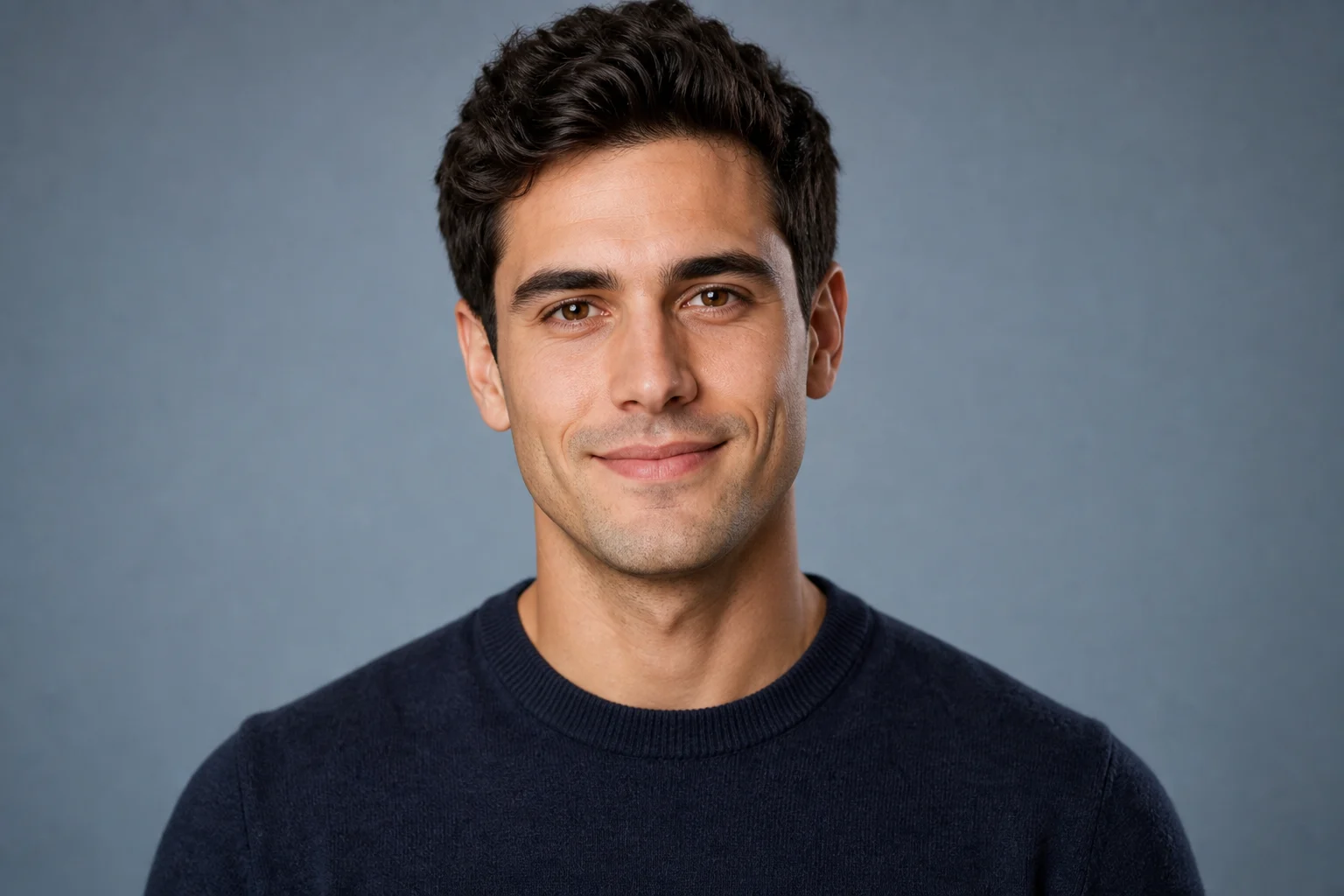
eksempel 1 på fotoredigering med naturligt smil

Venligt smil på portræt

En redigering med et venligt smil, der giver et mere åbent og imødekommende udtryk, mens den oprindelige portrætstil bevares.

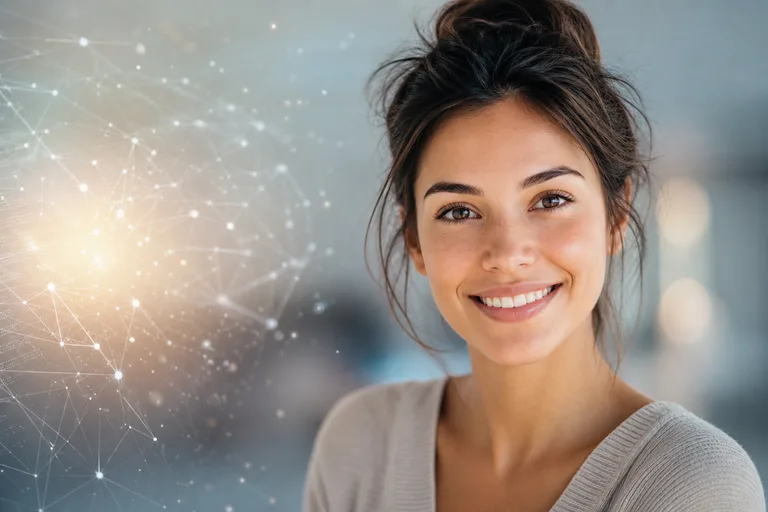
eksempel 2 på fotoredigering med naturligt smil

Forhåndsvisning af lysere smil

En mulighed med et lysere smil til fotos, der kan bære et tydeligere løft af kinderne og et gladere udtryk.

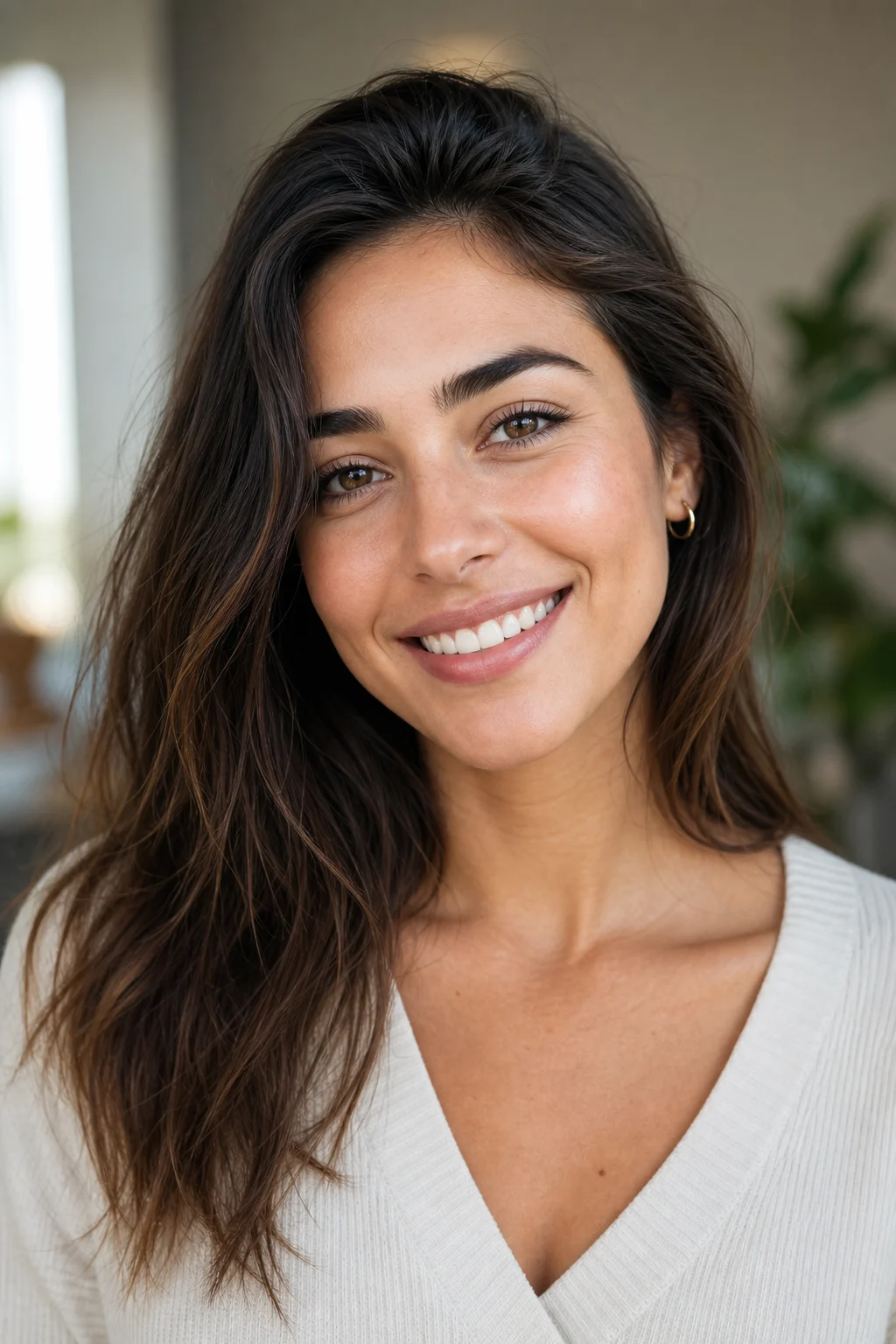
eksempel 3 på fotoredigering med naturligt smil

Diskret, velplejet smil

En afdæmpet redigering af udtrykket, som bevarer motivets rolige, velplejede og genkendelige fremtoning.

Måder at bruge AI-smilefilteret på

Brug dette smilefilter online, når du ønsker et venligere udtryk, mens det oprindelige portræt stadig virker troværdigt og genkendeligt.

Forhåndsvisning af personlige portrætter

Lav en fokuseret forhåndsvisning med AI-smilefilteret til et profilbillede, et personligt projekt, et moodboard eller en kreativ portrætretning.

Tjek af kreativ retning

Sammenlign smilstile, før du finpudser, deler eller præsenterer en visuel retning for en samarbejdspartner eller kunde.

Diskrete ændringer af udtrykket

Afprøv, om et varmere udtryk forbedrer et portræt uden at ændre omgivelser, tøj, belysning eller kameraets overordnede udtryk.

Sådan får du en bedre smileredigering

Et tydeligt kildefoto og en præcis beskrivelse af udtrykket hjælper med at holde redigeringen fokuseret på smilet frem for at ændre hele portrættet.

Tjekliste for det bedste kildebillede

  • Brug et skarpt kildebillede, hvor hovedpersonen er tydeligt synlig.
  • Undgå kraftig sløring, tildækkede detaljer, ekstreme beskæringer eller forvirrende overlap.
  • Vælg et kildebillede, hvis positur og beskæring understøtter et naturligt resultat med AI-smilefilteret.

Vejledning til prompten

Bed om et naturligt, venligt smil, mens den samme person, ansigtsform, øjenform, frisure, positur, tøj, belysning, kameravinkel og baggrund bevares. Angiv, om du foretrækker et smil med lukket mund eller realistiske, synlige tænder.

Gennemgå før du downloader

De genererede detaljer kan variere fra gang til gang, så gennemgå resultatet omhyggeligt, og justér med et tydeligere kildebillede eller en mere præcis beskrivelse af smilet efter behov.

Kontrollér identitet og komposition

Sammenlign det redigerede portræt med kilden for at bekræfte, at den samme ansigtsform, øjenform, frisure, positur, tøj og baggrund stadig er genkendelige.

Gennemgå udtrykket

Se nøje på mund, kinder, tænder, hudfolder og øjenudtryk for at sikre, at smilet virker afbalanceret og ikke overdrevet.

Kontrollér fine detaljer

Undersøg kanter, hårgrænse, små accessories, hænder, tekst og overgange i baggrunden for fejl, før du deler billedet eller bruger det i et projekt.

Ofte stillede spørgsmål om AI-smilefilteret

Svar på almindelige spørgsmål om at bruge et smilefilter online til diskrete ændringer af portrættets udtryk.

Hvad er et AI-smilefilter?
Et AI-smilefilter ændrer et portræts udtryk til et varmere smil og sigter mod, at den samme person, ansigtsstruktur, positur, belysning og baggrund stadig er genkendelige.
Er AI-smilefilteret gratis?
Tilgængeligheden kan variere afhængigt af den version af produktet, du bruger, eller din konto. Se den aktuelle ClipCanva-grænseflade for de nyeste oplysninger om adgang, før du starter redigeringen.
Hvordan tilføjer jeg et smil til et foto?
Upload et tydeligt portræt, vælg denne AI-smilefilterskabelon, og beskriv den ønskede smilstil, f.eks. et blødt smil med lukket mund eller et venligt, naturligt smil med let løftede kinder.
Vil det redigerede foto stadig se naturligt ud?
Et naturligt resultat afhænger af kildebilledet og din gennemgang. Tydelige portrætter forfra eller let fra siden giver som regel redigeringen flere brugbare detaljer at arbejde med.
Må jeg bruge resultater fra AI-smilefilteret kommercielt?
Brugsrettigheder kan afhænge af kildefotoet, de afbildede personer og din planlagte anvendelse. Gennemgå de relevante vilkår og tilladelser for dit projekt, før du bruger et redigeret portræt kommercielt.
Hvad ændrer AI-smilefilteret?
Det ændrer udtrykket til et varmere smil, herunder mundform, løft af kinderne og diskrete signaler i øjenudtrykket. Det er ikke meningen, at det skal ændre identitet, frisure, tøj, positur, belysning eller omgivelser.
Hvilket kildebillede fungerer bedst?
Brug et skarpt portræt, hvor ansigtet er tydeligt synligt, med minimal sløring, ingen tildækket mund og høj nok opløsning til at vise øjne, kinder, læber og hudtekstur.
Hvordan holder jeg personen genkendelig?
Sammenlign resultatet med kildebilledet. Kontrollér ansigtsform, øjenform, frisure, positur, tøj og baggrund, og prøv igen med et tydeligere foto eller en mere præcis prompt, hvis personen ikke længere ligner sig selv.

Klar til at tilføje et naturligt smil?

Brug AI-smilefilteret til at skabe et venligere portrætudtryk, mens den oprindelige person, belysning, positur og baggrund forbliver visuelt sammenhængende.