AI Eye Color Filter til realistiske portrætforhåndsvisninger

AI Eye Color Filter til realistiske portrætforhåndsvisninger

Upload et tydeligt portræt, og se en ny øjenfarve med realistisk irisstruktur, dybde, lysreflekser og skygger, mens resten af billedet forbliver genkendeligt.

Baggrund til AI Eye Color Filter
0 / 2000
Skabelonprompt

AI Eye Color Filter til realistiske portrætforhåndsvisninger

Apply the AI Eye Color Filter effect to the uploaded portrait. Preserve the same person, face shape, expression, pose, clothing, lighting, camera angle, background, skin tone, hair, and makeup. Change only the iris color to the requested or visually appropriate new eye color with realistic texture, depth, catchlights, pupil detail, and shadows. Do not change eye shape or identity.

Baggrund til AI Eye Color Filter

Hvad er AI Eye Color Filter?

AI Eye Color Filter er en skabelon til portrætredigering, der kun ændrer irisfarven i et kildebillede. Den er udviklet til at bevare samme person, udtryk, positur, lys, makeup, hår, tøj og baggrund, mens øjnene får et nyt realistisk udseende.

Hvad AI Eye Color Filter ændrer

Denne skabelon er lavet til en målrettet ændring af øjenfarven frem for en fuld portrætforvandling. Den forhåndsviser et nyt udtryk, mens den tilstræber at bevare den oprindelige person og billedkontekst ensartet.

Hvad ændres

  • Ændrer irisfarven, mens redigeringen forbliver fokuseret på øjnene.
  • Tilføjer realistisk irisstruktur, lysreflekser, skygger, pupildetaljer og dybde for en naturlig forhåndsvisning.
  • Lader dig sammenligne den visuelle retning, før du finjusterer, deler eller præsenterer portrættet.
  • Understøtter diskrete naturlige nuancer eller mere udtryksfulde kreative valg af øjenfarve, når kildebilledet er tydeligt.
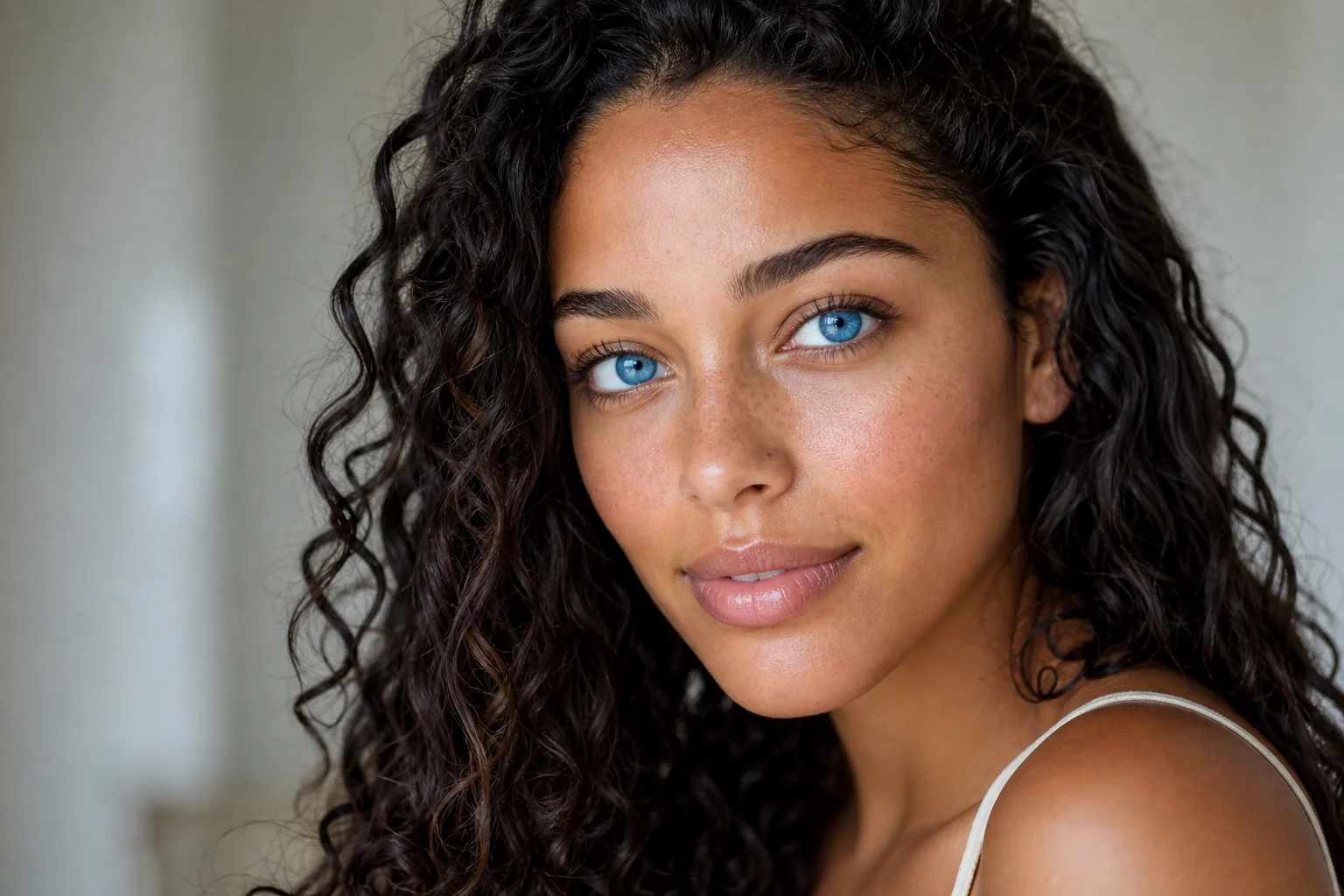
Hvad forbliver det samme

  • Bevarer samme person, ansigtsform, udtryk, positur, tøj, lys, kameravinkel, baggrund, hudtone, hår og makeup.
  • Hovedmotivet forbliver genkendeligt fra kildebilledet.
  • Kendetegnende farver, positur, silhuet og vigtige motivdetaljer forbliver sammenhængende.

Sådan bruger du AI Eye Color Filter

Følg en enkel proces for at skabe en ren forhåndsvisning af øjenfarve ud fra et portrætkildebillede.

1

Upload et tydeligt portræt

Vælg et skarpt, velbelyst portræt, hvor øjnene er synlige, og hovedmotivet er let at genkende.

2

Beskriv farveændringen

Angiv den nye øjenfarve, og medtag realistiske detaljer som irisstruktur, lysreflekser, pupildetaljer og naturlige skygger.

3

Gennemse og finjuster

Sammenlign resultatet med det oprindelige billede. Kontrollér identitet, øjenform, lys, hudtone og små detaljer, før du gemmer billedet.

Eksempler på AI Eye Color Filter

Udforsk forskellige retninger for øjenfarve, fra naturlige forbedringer til mere udtryksfulde portrætudtryk. Hver variation holder redigeringen centreret om irisområdet.

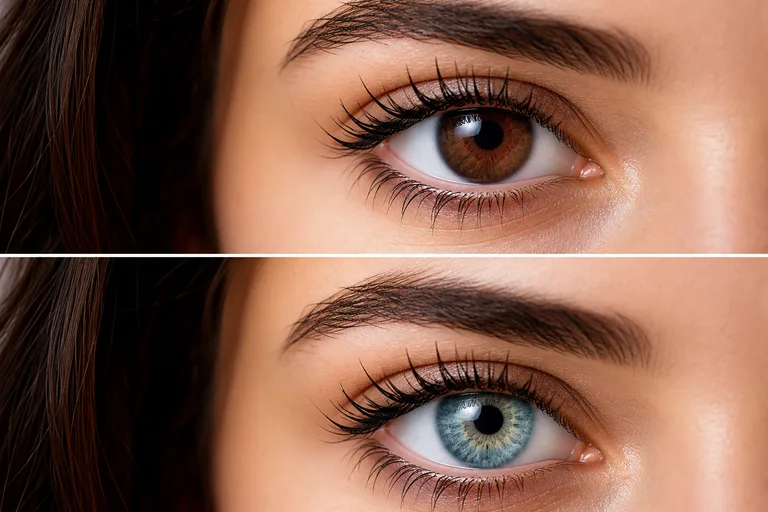
en realistisk forhåndsvisning af øjenfarve

Naturlig ændring af irisfarve

En realistisk forhåndsvisning med en synlig, men naturlig ændring af øjenfarven, velegnet til at sammenligne en poleret portrætretning.

eksempel 1 på en realistisk forhåndsvisning af øjenfarve

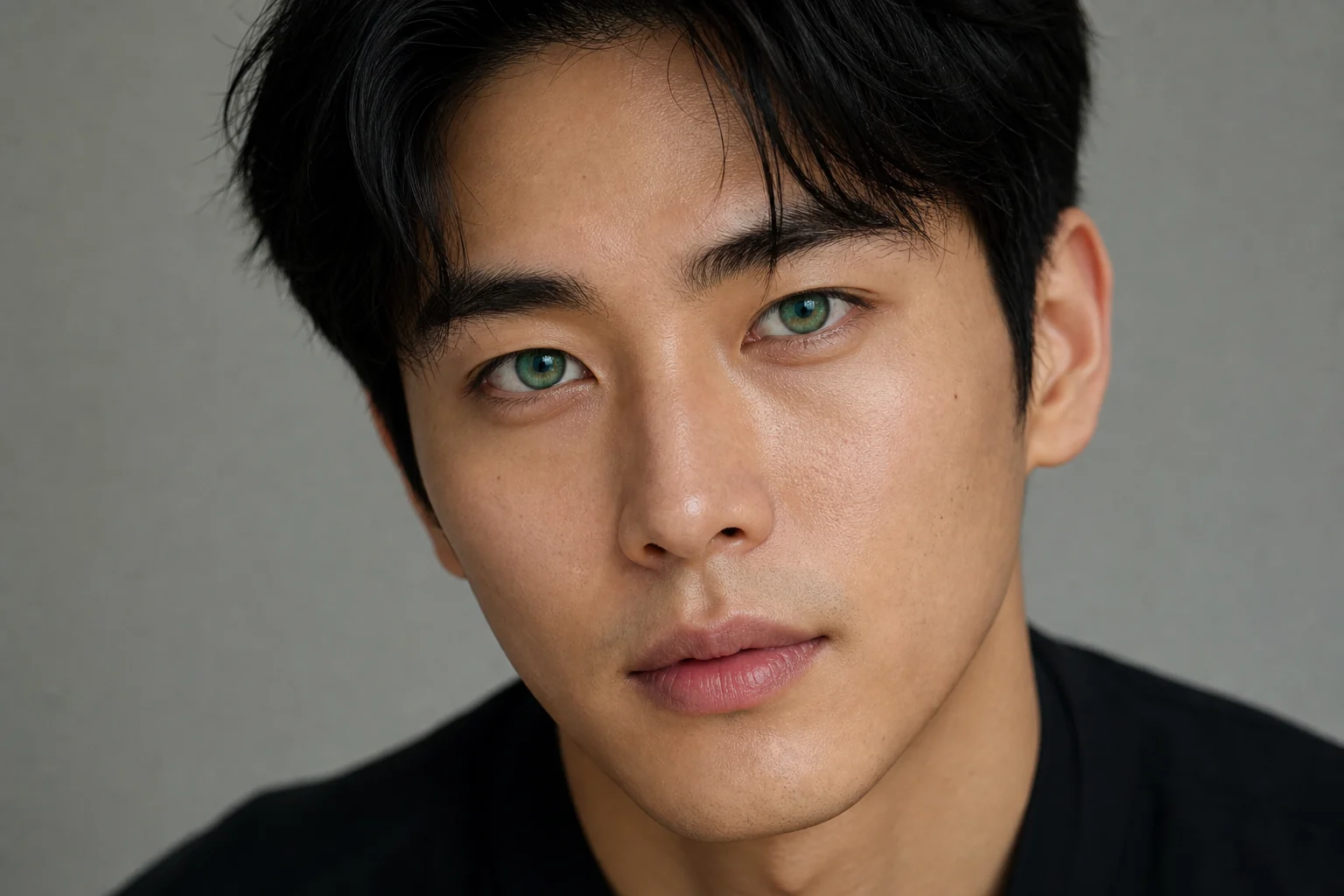
Forhåndsvisning med lys øjenfarve

Et eksempel på et nærportræt, der viser, hvordan en ny irisnuance kan skabe kontrast, mens motivets ansigt og udtryk bevares.

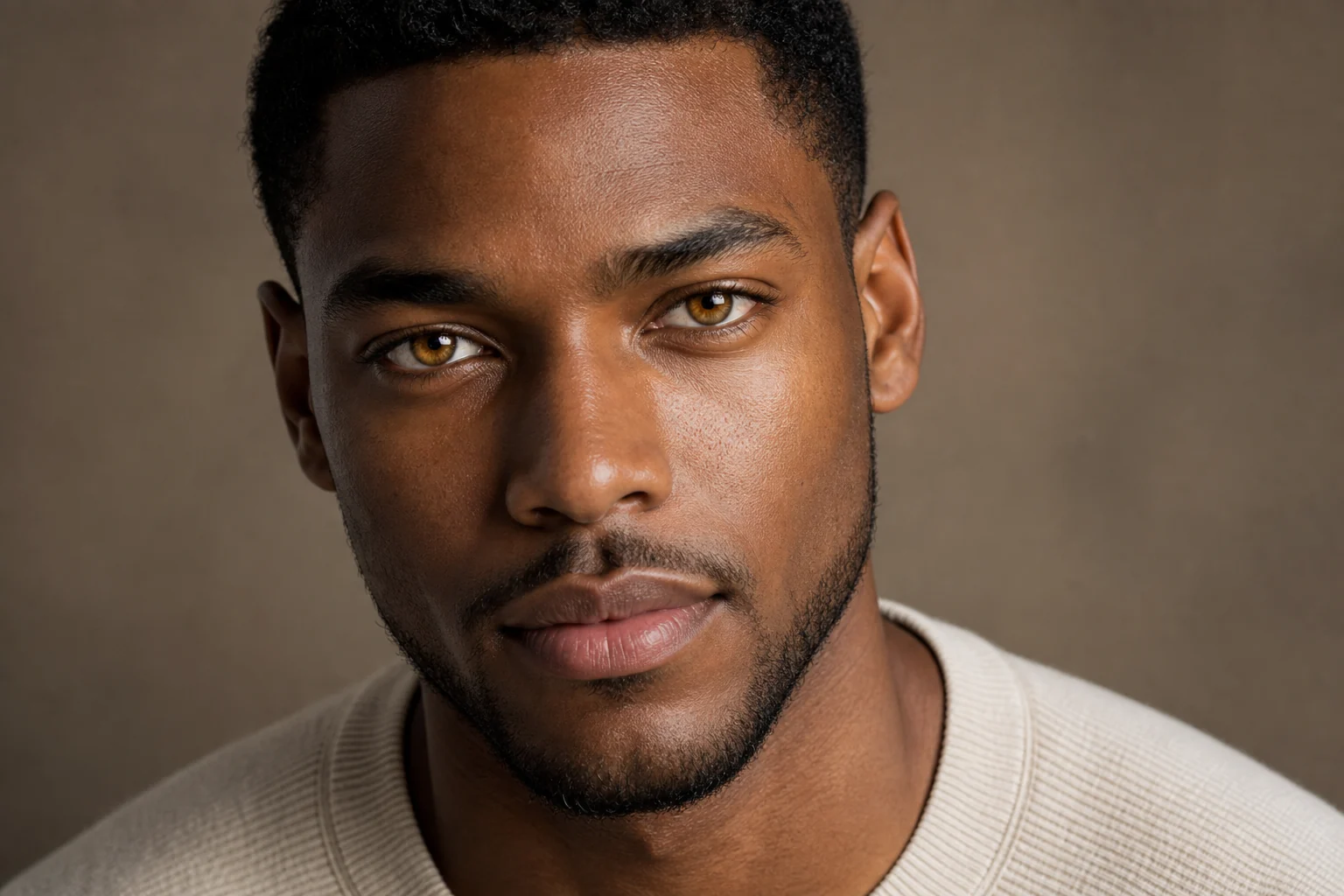
eksempel 2 på en realistisk forhåndsvisning af øjenfarve

Diskret realistisk forbedring

En blødere variation af øjenfarven til afprøvning af en diskret forvandling med troværdig struktur, dybde og lysreflekser.

eksempel 3 på en realistisk forhåndsvisning af øjenfarve

Kreativt udtryk med irisfarve

En mere dramatisk retning for øjenfarven til kreative portrætter, karakterkoncepter eller modigere visuelle eksperimenter.

Anvendelser af AI Eye Color Filter

Brug denne skabelon, når du vil afprøve, hvordan en ny øjenfarve ændrer stemningen i et portræt uden at genskabe hele billedet.

Personlige forhåndsvisninger af øjenfarve

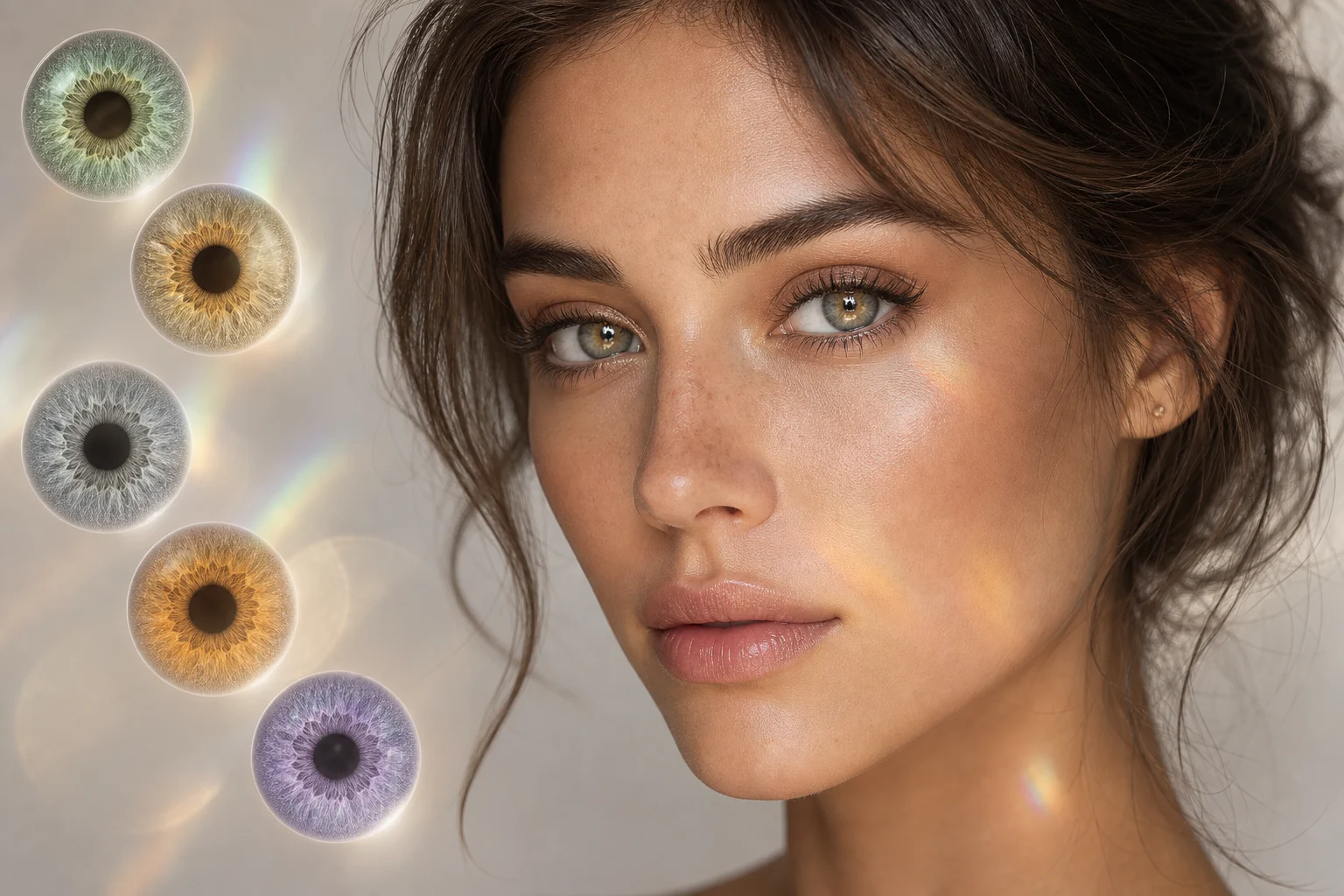
Forhåndsvis blå, grønne, nøddebrune, grå, ravfarvede, brune eller kreative irisnuancer til profilbilleder, konceptbilleder, kostumeidéer eller udforskning af personlig stil.

Kreativ sammenligning

Sammenlign flere retninger for øjenfarve, før du beslutter, hvilket udtryk der passer til en karakter, et moodboard, et kampagnekoncept eller en retning for portrætretouchering.

Forfining af portræt

Opret et fokuseret visuelt udkast, der ændrer øjnene, mens motivets udtryk, lys, tøj og baggrund holdes tæt på kildebilledet.

Sådan får du et bedre resultat med AI Eye Color Filter

Et godt kildebillede og en fokuseret prompt hjælper redigeringen med at virke troværdig. Hold anmodningen rettet mod øjenfarve frem for ændring af ansigtsform eller bredere stilændringer.

Tjekliste til kildebilleder

  • Brug et skarpt kildebillede, hvor hovedmotivet er tydeligt synligt.
  • Undgå kraftig sløring, dækkede detaljer, ekstreme beskæringer eller forvirrende overlap.
  • Vælg et kildebillede, hvis positur og beskæring understøtter det ønskede resultat med AI Eye Color Filter.

Prompttips til realistiske ændringer af øjenfarve

Beskriv den ønskede irisfarve tydeligt, for eksempel smaragdgrøn, isblå, varm nøddebrun, ravbrun, grå, violet eller en diskret naturlig forbedring. Tilføj noter som “realistisk irisstruktur”, “bevar pupildetaljer” og “bevar samme belysning og lysreflekser”.

Gennemse din forhåndsvisning af øjenfarve før download

Genererede detaljer kan variere mellem kørsler, så gennemse billedet, før du bruger eller deler det. Hvis øjnene ser uklare ud, kan du prøve et skarpere kildebillede eller en mere præcis farvebeskrivelse.

Kontrollér motivets identitet

Sammenlign det redigerede portræt med kildebilledet for at bekræfte, at samme ansigtsform, udtryk, positur, silhuet, hår, makeup, tøj og baggrund stadig er genkendelige.

Undersøg behandlingen af øjenfarven

Se nøje på begge øjne. Den nye farve skal følge irisformen, bevare pupillerne og have troværdig struktur, skygger, dybde og lysreflekser.

Se efter fejl

Gennemse øjenlåg, vipper, huden omkring øjnene, hårkanter, briller, små accessories og overgange i baggrunden for forvrængning eller ujævn sammenblanding.

AI Eye Color Filter – ofte stillede spørgsmål

Ofte stillede spørgsmål om brug af et online øjenfarvefilter til realistisk portrætredigering.

Hvad er AI Eye Color Filter?
AI Eye Color Filter ændrer irisfarven i et portræt, mens personens ansigt, udtryk, positur, lys, hudtone, hår, makeup, tøj og baggrund bevares. Målet er en troværdig forhåndsvisning af øjenfarven med irisdetaljer, pupildetaljer, skygger og lysreflekser.
Er AI Eye Color Filter gratis?
Tilgængeligheden kan variere afhængigt af produktoplevelsen. Se den aktuelle ClipCanva-side for de nyeste oplysninger om adgang, før du starter redigeringen.
Hvordan bruger jeg AI Eye Color Filter?
Upload et tydeligt portræt med synlige øjne, vælg eller beskriv den ønskede øjenfarve, gennemse forhåndsvisningen, og juster med et klarere billede eller mere præcis tekst, hvis resultatet skal forbedres.
Hvilke billeder fungerer bedst med AI Eye Color Filter?
Skarpe, velbelyste portrætter fungerer bedst. Øjnene skal være synlige og ikke være stærkt slørede, dækket af hår eller genskin fra briller eller beskåret for tæt. Et portræt forfra eller let fra siden giver normalt filteret flere brugbare irisdetaljer.
Kan jeg bruge resultater fra AI Eye Color Filter kommercielt?
Kravene til brug afhænger af dit kildebillede, personerne på billedet og hvor du vil offentliggøre resultatet. Gennemgå relevante tilladelser, licenser og platformskrav, før du bruger et redigeret portræt kommercielt.
Hvad ændrer AI Eye Color Filter?
Det ændrer kun irisfarven og den visuelle behandling af øjnene, herunder realistisk struktur, dybde, lysreflekser, pupildetaljer og naturlige skygger. Det bør ikke bevidst ændre øjenform, identitet, ansigtsstruktur eller resten af portrættet.
Hvilket kildebillede fungerer bedst?
Brug et tydeligt kildebillede, hvor hovedmotivet er let at genkende, og øjnene er synlige. Undgå kraftig sløring, lav opløsning, ekstreme beskæringer, forvirrende overlap eller lys, der skjuler iris.
Hvordan bevarer jeg et genkendeligt motiv?
Start med et genkendeligt portræt, og hold redigeringen fokuseret på øjenfarven. Når du gennemser resultatet, skal du sammenligne ansigtsform, udtryk, positur, hudtone, hår, makeup, tøj og baggrund med det oprindelige billede.

Prøv AI Eye Color Filter på dit portræt

Start med et skarpt portræt, vælg den ønskede retning for øjenfarven, og gennemse en realistisk forhåndsvisning, der bevarer personen og scenen.