
حوالہ تصویر اپ لوڈ کریں
وہ تصویر چنیں جس میں ترمیم کی آپ کو اجازت ہو، اور جانچیں کہ موضوع، فریمنگ اور تبدیلی درکار حصہ واضح ہیں۔
ایک تصویر اپ لوڈ کریں، پوری تصویر یا منتخب حصہ چنیں، پھر باقی منظر کو جائزے میں رکھتے ہوئے مقامی تبدیلی بیان کریں۔
Nano Banana، ClipCanva کا ایک طریقۂ کار ہے جو تحریری ہدایت کے ذریعے اپ لوڈ کردہ حوالہ تصویر کے منتخب حصے کو بدلتا ہے۔ اسے تب استعمال کریں جب ساخت پہلے سے درست ہو مگر کسی شے، پس منظر کے حصے، سطح یا بصری تفصیل کا مرکوز نیا روپ درکار ہو۔
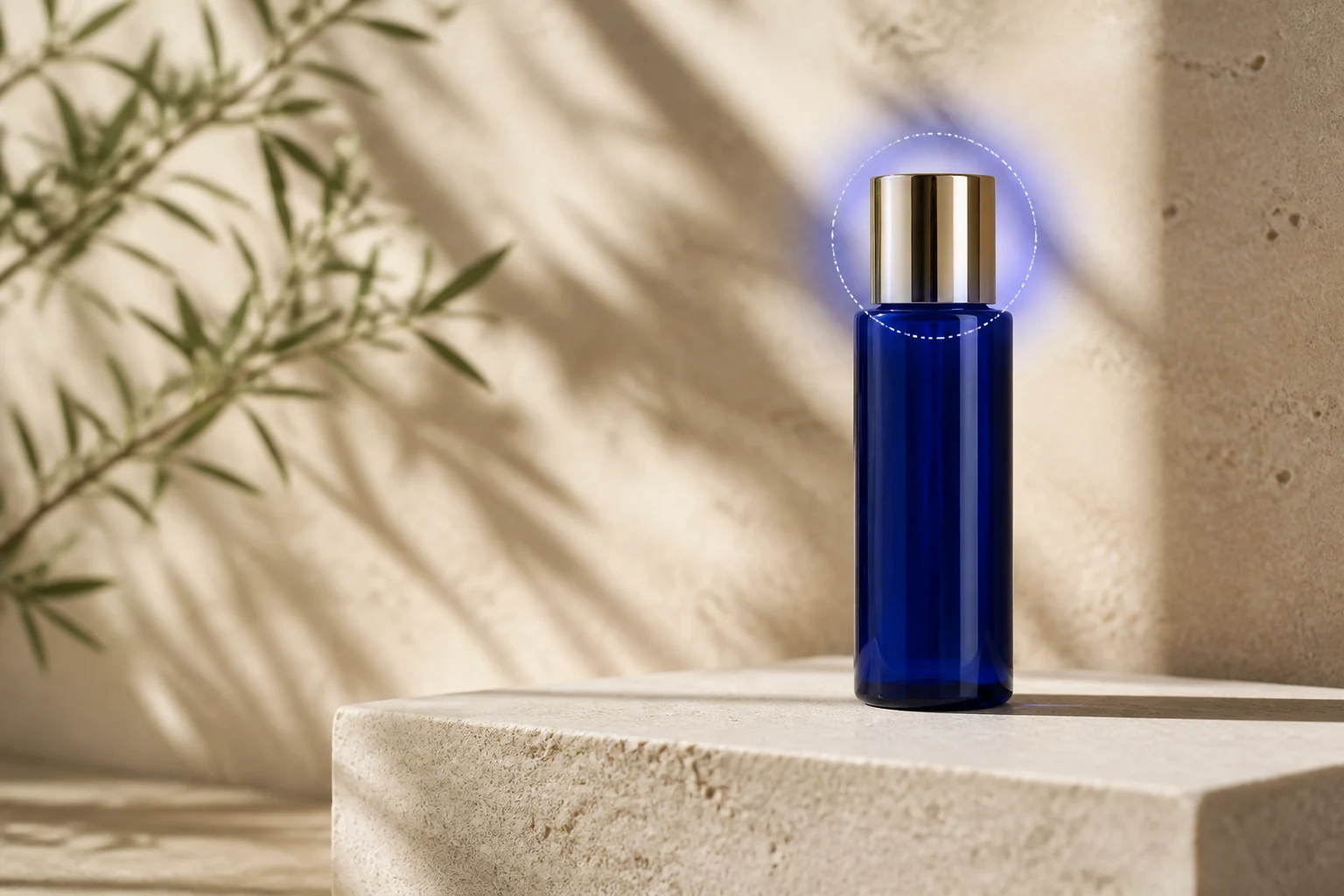
درخواست کردہ تبدیلی کو محدود رکھیں تاکہ یہ جانچنا آسان ہو کہ ترمیم شدہ حصہ اصل تصویر میں کیسے گھلتا ملتا ہے۔
وہ تصویر چنیں جس میں ترمیم کی آپ کو اجازت ہو، اور جانچیں کہ موضوع، فریمنگ اور تبدیلی درکار حصہ واضح ہیں۔
وسیع تبدیلی کے لیے پوری تصویر کی ترمیم منتخب کریں، یا صرف ایک شے، سطح یا پس منظر کا حصہ بدلنا ہو تو منتخب حصہ نشان زد کریں۔
ایسی ترمیمی ہدایت لکھیں جس میں بتایا جائے کہ کیا ہٹانا، بدلنا، درست کرنا یا شامل کرنا ہے، اور جہاں ضروری ہو مٹیریل، روشنی، رنگ اور اردگرد کا سیاق بھی دیں۔
نتیجے کا اصل تصویر سے موازنہ کریں، پھر اگر حد، موضوع یا روشنی کو ایک اور کوشش درکار ہو تو ہدایت یا انتخاب بہتر بنائیں۔
تصویری مدیر حوالہ، حصے کے انتخاب، ترمیمی ہدایت اور نتیجے کے کنٹرولز کو ایک مرکوز تبدیلی کے لیے یکجا رکھتا ہے۔
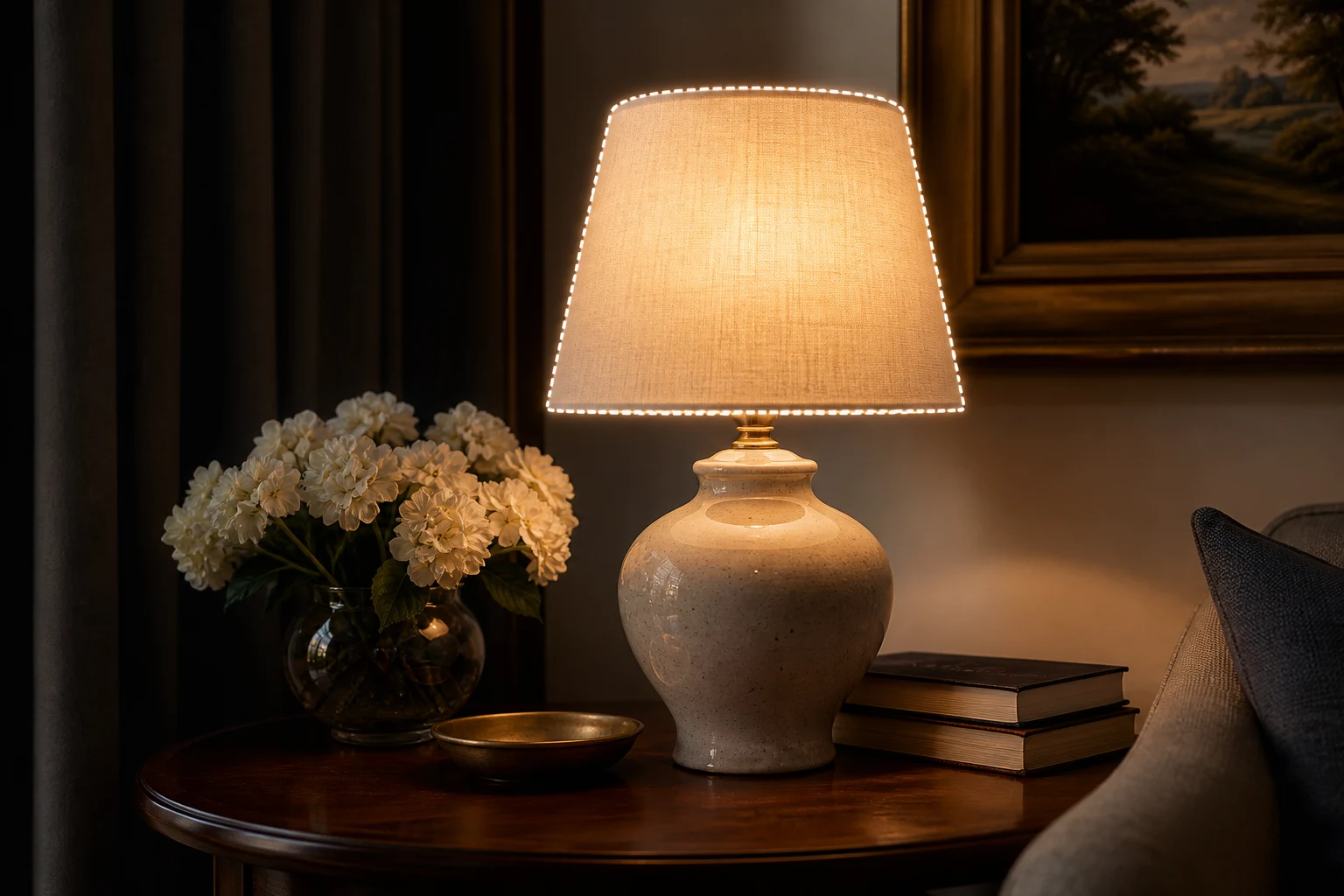
جب مکمل ساخت کو نئے سرے سے سمجھوانے کے بجائے مقامی ترمیم درکار ہو تو تصویر کا وہ حصہ نشان زد کریں جسے بدلنا ہے۔
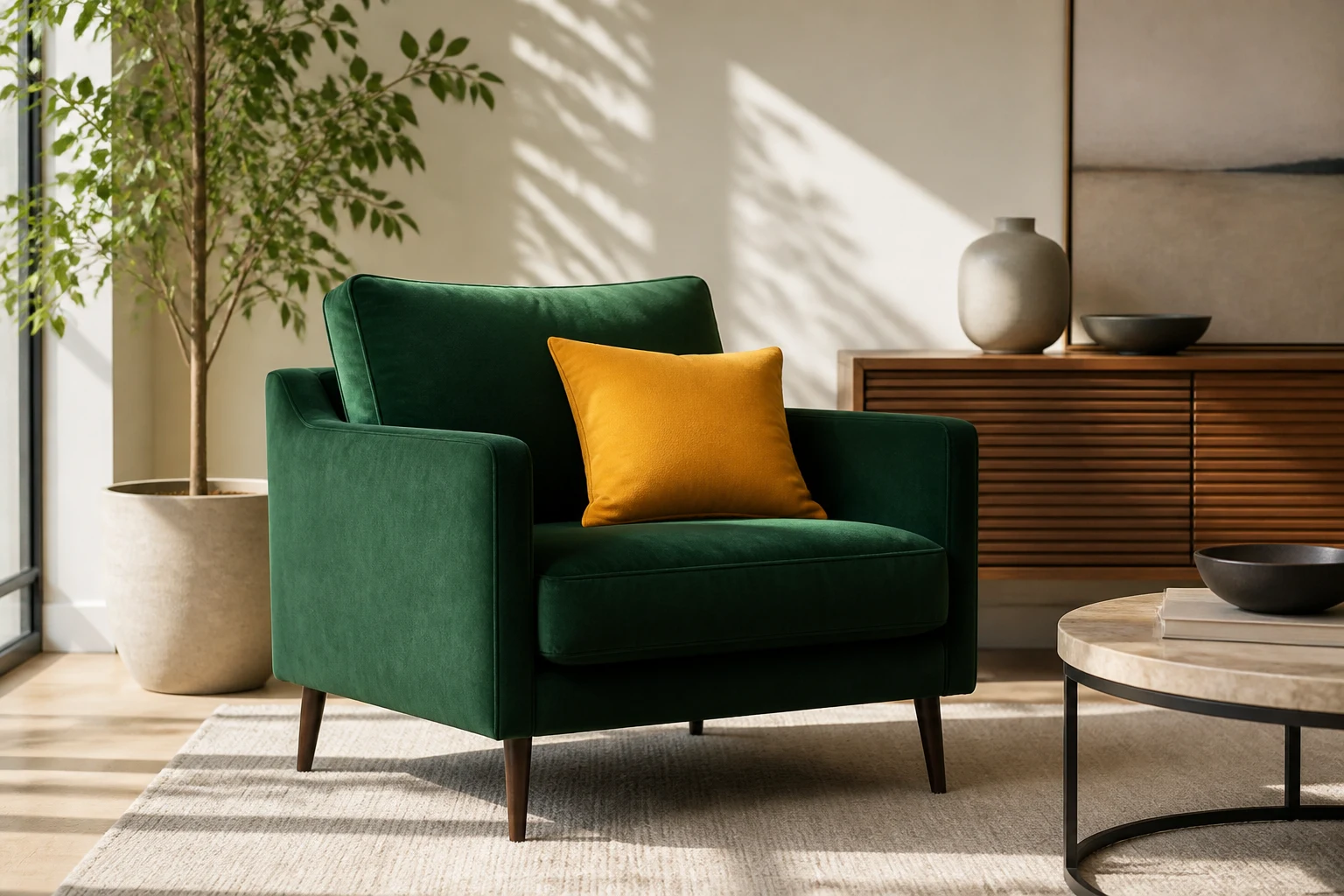
شے یا تفصیل، مطلوبہ تبدیلی، مٹیریل، روشنی اور پس منظر کا سیاق بیان کریں تاکہ ترمیم شدہ حصے کو عملی رہنمائی ملے۔
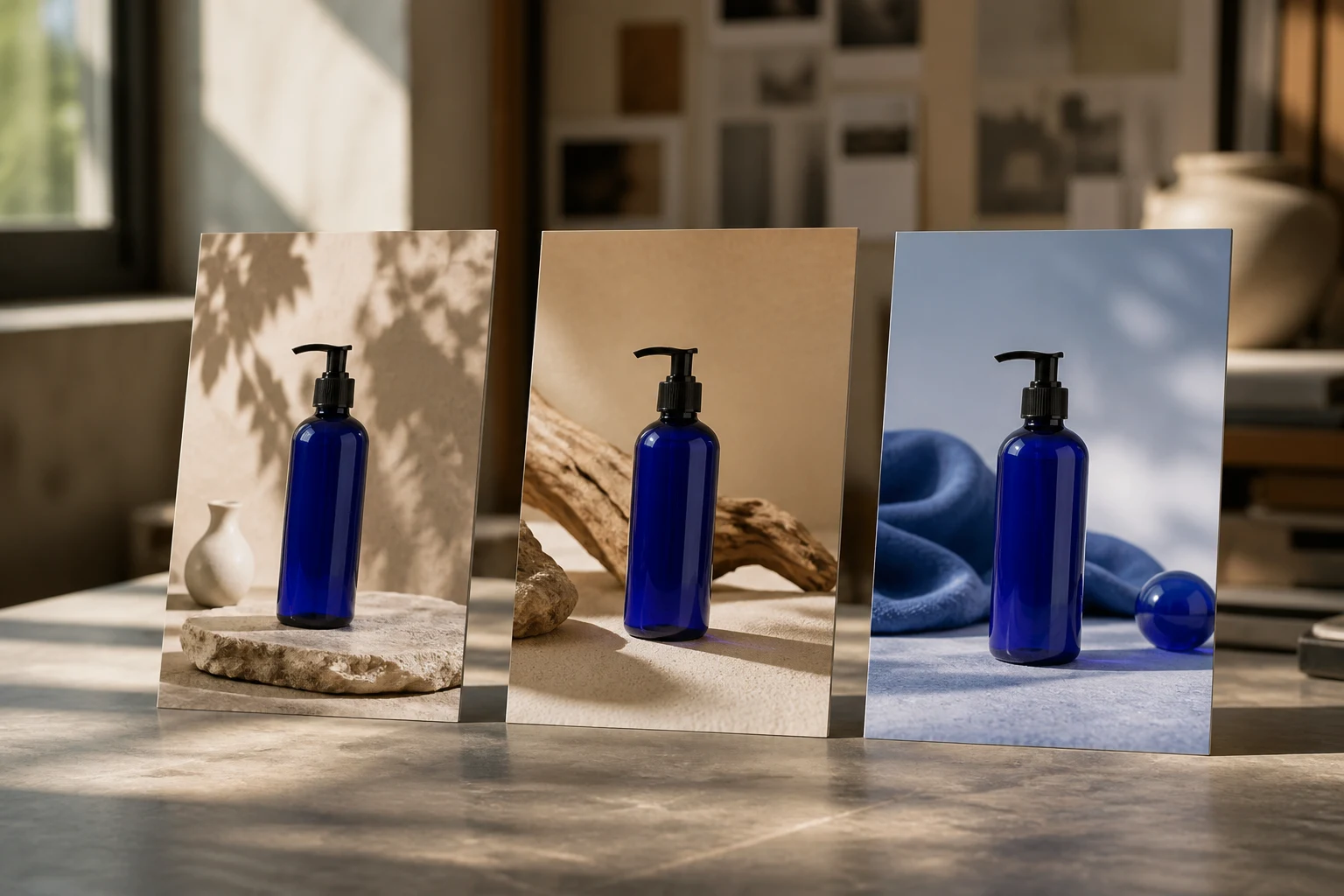
جب تازہ منظر کا مخصوص مصرف ہو تو تناسب، ریزولوشن، نتائج کی تعداد اور معیار کے لیے دستیاب تصویری ترتیبات استعمال کریں۔
جب اصل تصویر کارآمد ہو مگر اس کے ایک حصے کو نئی بصری سمت درکار ہو تو مرکوز مقامی ترمیم استعمال کریں۔
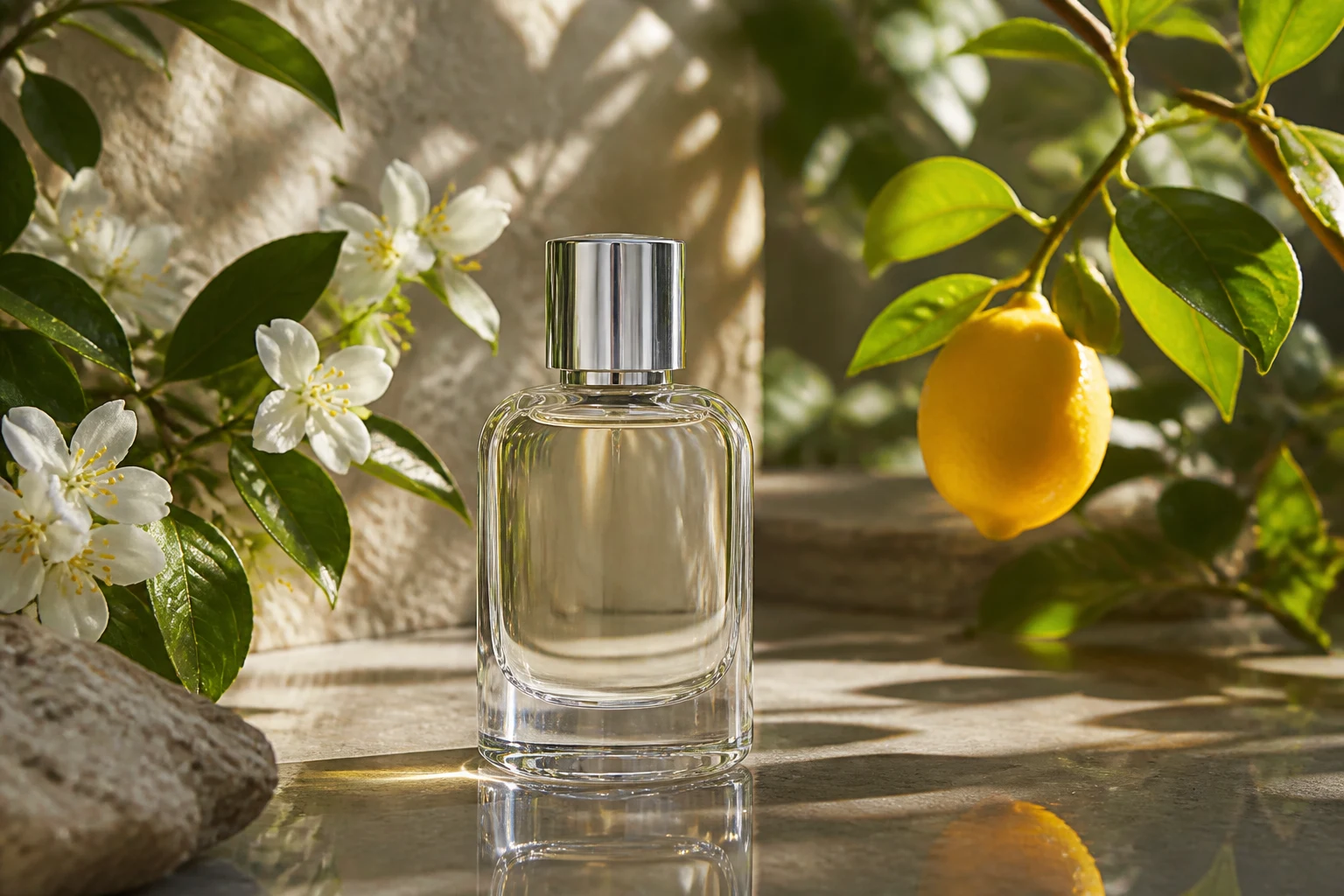
پروڈکٹ کی وہ فریمنگ برقرار رکھتے ہوئے جو پہلے سے درست ہے، کوئی معاون شے، سطح، رنگ، لیبل کا حصہ یا پس منظر کی معمولی خلل بدلیں۔

کسی کانسیپٹ یا مہم کے مسودے میں استعمال سے پہلے پورٹریٹ یا طرزِ زندگی کی تصویر میں چھوٹی شے، پس منظر کا حصہ، لباس کی تفصیل یا کنارا بہتر بنائیں۔
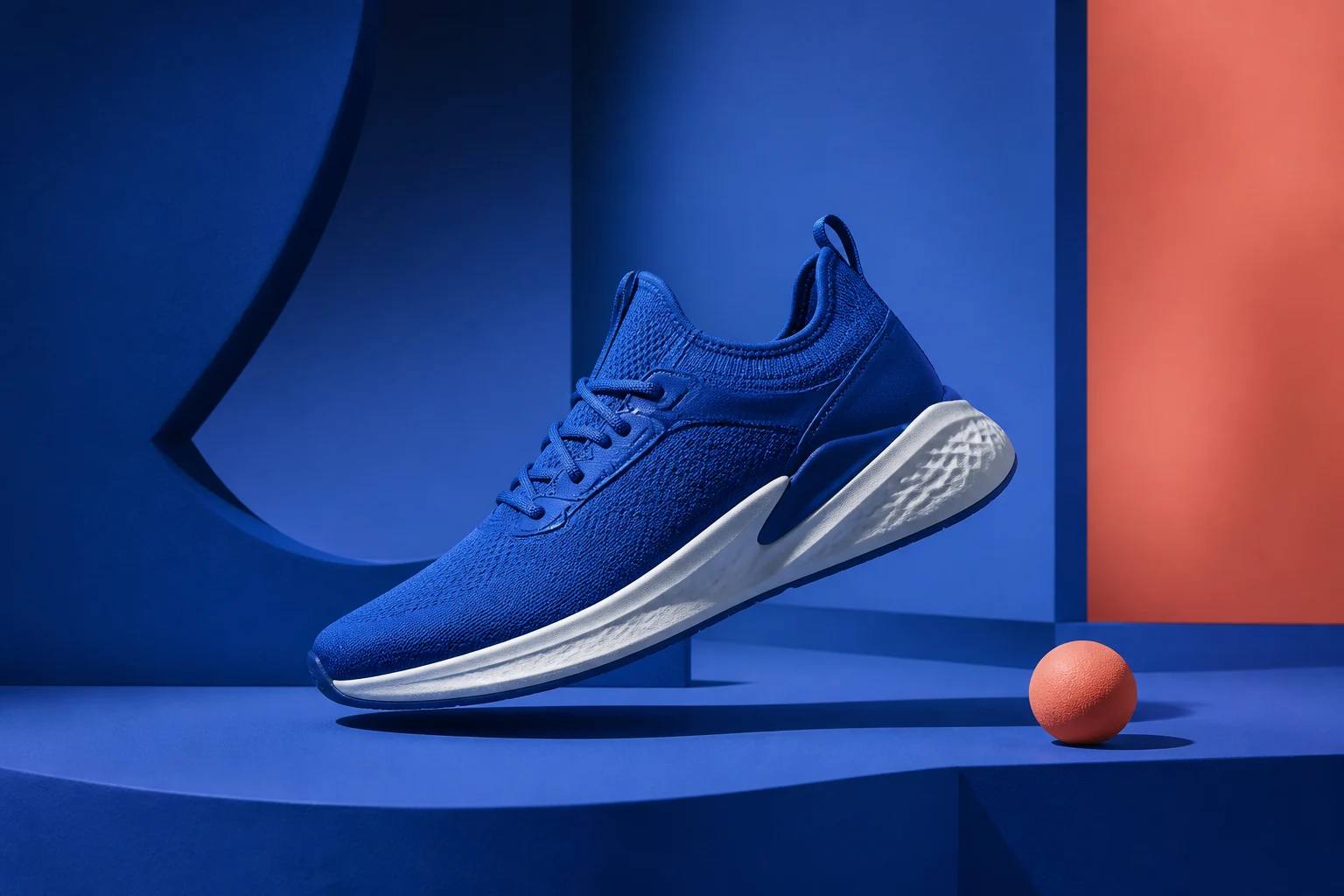
جب صرف ایک بصری عنصر بدلے تو مکمل تصویر دوبارہ بنانے کے بجائے پوسٹ، تھمب نیل، بینر یا اشتہاری کانسیپٹ میں ہدفی ترمیم بنائیں۔
بدلے ہوئے حصے اور غیر تبدیل شدہ اردگرد، دونوں کا جائزہ لیں کیونکہ مقامی ترمیم نمایاں حد، روشنی یا یکسانیت کے مسائل پیدا کر سکتی ہے۔
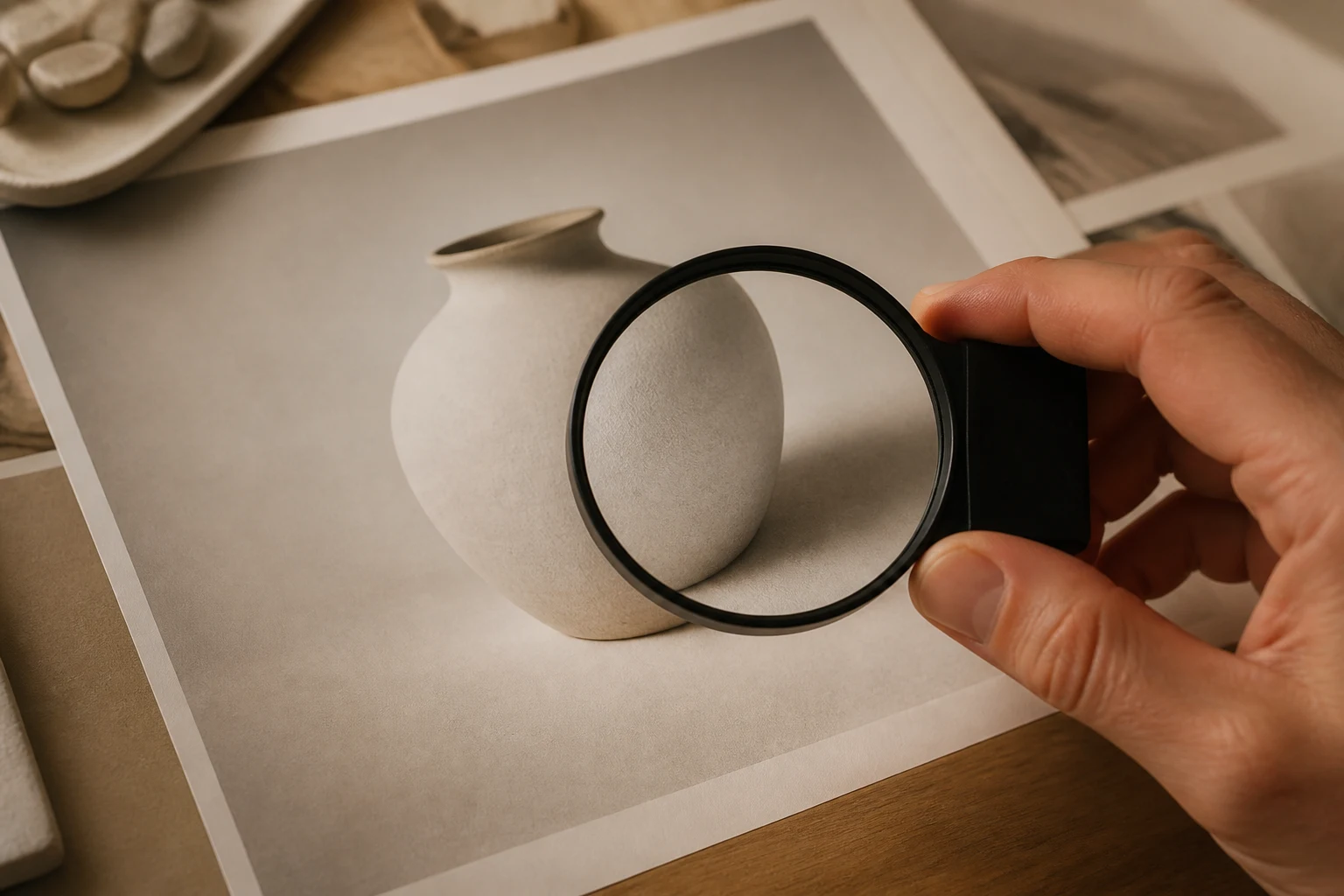
جہاں منتخب حصہ اصل تصویر سے ملتا ہے وہاں جوڑ، ہالے، بناوٹ کی اچانک تبدیلی یا غلط جگہ موجود تفصیلات کے لیے کنارے جانچیں۔
تصدیق کریں کہ مرکزی موضوع، پوز، پروڈکٹ کی شکل، ساخت اور اہم غیر منتخب تفصیلات مطلوبہ استعمال کے لیے موزوں رہیں۔
ترمیم اور اردگرد کی تصویر کے درمیان سائے، انعکاسات، رنگ کے درجۂ حرارت، گرین، بناوٹ اور تناظر کا موازنہ کریں۔
یقینی بنائیں کہ تازہ تصویر میں چینل یا جائزہ پیشکش کے لیے درست تناسب، ریزولوشن، کراپ اور محفوظ جگہ موجود ہو۔
منتخب حصے کی تصویری ترمیم تیار شدہ تبدیلی ہوتی ہے، اس لیے یہ ہر اصل پکسل، بناوٹ یا بصری تعلق کو عین طور پر برقرار نہیں رکھ سکتی۔
ترمیم قریبی سائے، انعکاسات، بناوٹوں یا کناروں کو بدل سکتی ہے، خاص طور پر جب منتخب حصہ کسی پیچیدہ شے یا موضوع سے متصل ہو۔
ہاتھ، چہرے، دہرائے گئے نمونے، شفاف مٹیریل، باریک تحریر اور پیچیدہ جیومیٹری کو ایک اور انتخاب یا دستی درستی درکار ہو سکتی ہے۔
صرف وہ تصاویر اپ لوڈ کریں جن کے آپ مالک ہوں یا جن میں ترمیم کی اجازت رکھتے ہوں، اور نتیجہ شائع کرنے سے پہلے برانڈ، پروڈکٹ اور فریقِ ثالث کے حقوق دیکھیں۔
مصنوعی ذہانت سے منتخب حصے کی ترمیم، ہدایات، تصویری نتائج اور تازہ منظر استعمال کرنے سے پہلے کی جانچ سے متعلق جوابات۔
اجازت یافتہ حوالہ تصویر اپ لوڈ کریں، منتخب حصہ نشان زد کریں، مقامی تبدیلی بیان کریں، پھر ایسی ترمیم بنائیں جسے آپ باریک بینی سے جانچ سکیں۔