เครื่องมือแปลงภาพถ่ายเป็นภาพวาด

เครื่องมือแปลงภาพถ่ายเป็นภาพวาด

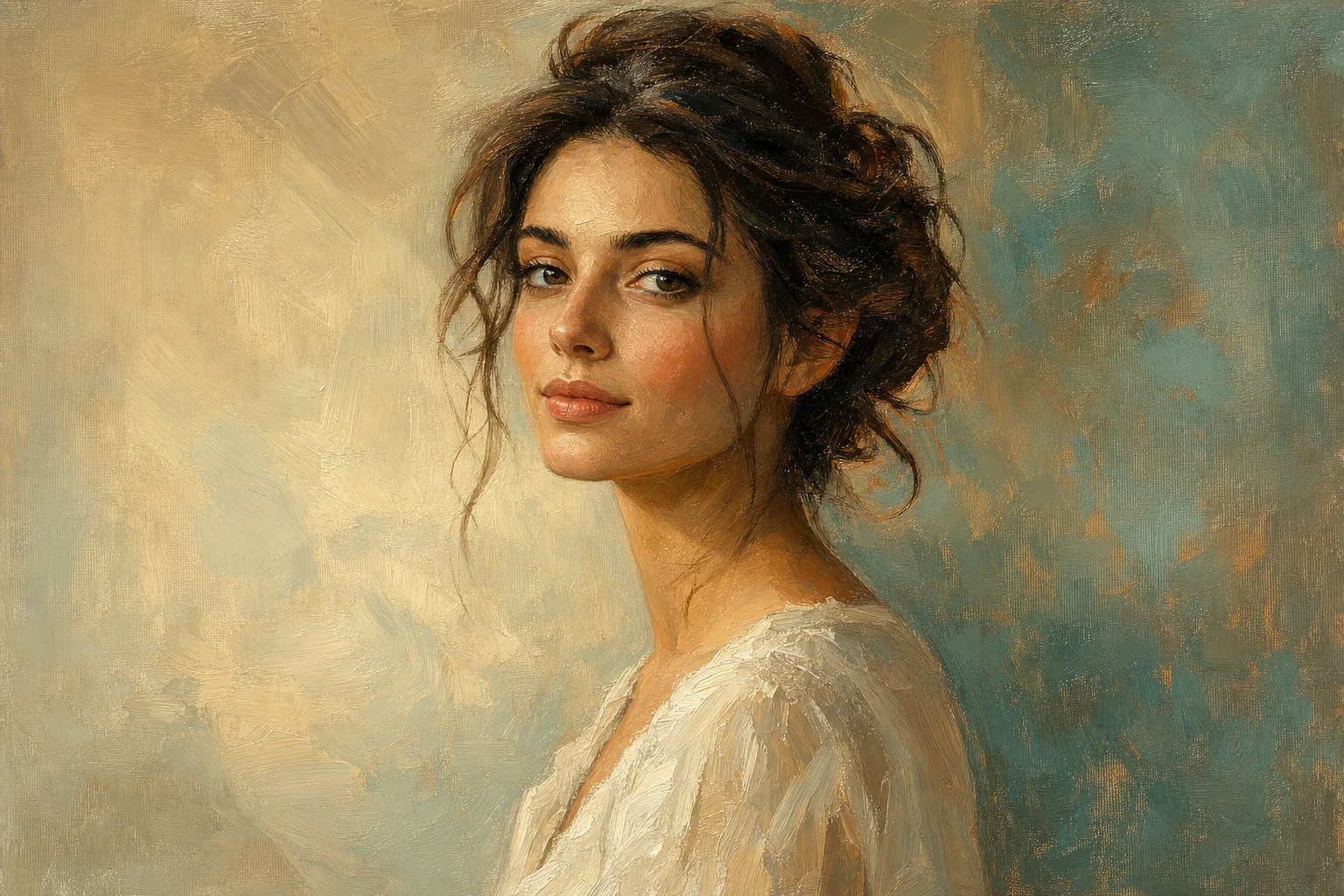
อัปโหลดภาพถ่ายที่คมชัด แล้วเปลี่ยนเป็นงานศิลป์สไตล์ภาพวาดที่มีฝีแปรงชัดเจน สีสันเข้มขึ้น พื้นผิวเป็นชั้น และอารมณ์แบบแกลเลอรี โดยยังคงให้จดจำตัวแบบได้.

ภาพหลักของผลลัพธ์แปลงภาพถ่ายเป็นภาพวาดด้วย AI
0 / 2000
พรอมต์เทมเพลต

เครื่องมือแปลงภาพถ่ายเป็นภาพวาด

Apply the Photo to Painting effect to the uploaded image. Preserve the main subject identity or object shape, pose/layout, key colors, and composition. Convert the photo into a painting-style artwork with visible brushwork, richer color, layered texture, refined light and shadow, canvas-like surface detail, and gallery-ready finish. Keep the uploaded subject recognizable through the painting style.

ภาพหลักของผลลัพธ์แปลงภาพถ่ายเป็นภาพวาดด้วย AI

เครื่องมือแปลงภาพถ่ายเป็นภาพวาดคืออะไร?

เครื่องมือแปลงภาพถ่ายเป็นภาพวาดเปลี่ยนภาพทั่วไปให้เป็นงานศิลป์แนวภาพวาดที่ได้แรงบันดาลใจจากเทคนิคสีน้ำมัน อะคริลิก หรือสีน้ำ ออกแบบมาสำหรับภาพบุคคล ภาพสินค้า ภาพสัตว์เลี้ยง ภาพทิวทัศน์ และภาพอ้างอิงเชิงสร้างสรรค์ เมื่อคุณต้องการสีที่เข้มขึ้น ฝีแปรงที่มองเห็นได้ รายละเอียดพื้นผิวคล้ายผ้าใบ และทิศทางงานศิลป์ที่เสร็จสมบูรณ์โดยไม่สูญเสียองค์ประกอบเดิม.

ภาพถ่ายถูกแปลงอย่างไร

เอฟเฟกต์นี้ปรับพื้นผิว สี และแสงของภาพให้ไปในทิศทางงานศิลป์แนวภาพวาด ขณะคงโครงสร้างที่จดจำได้ของภาพถ่ายเดิมไว้.

สิ่งที่เปลี่ยนแปลง

  • เปลี่ยนภาพถ่ายที่อัปโหลดให้เป็นงานศิลป์สไตล์ภาพวาดที่มีฝีแปรงชัดเจน สีสันเข้มขึ้น พื้นผิวเป็นชั้น และผลงานสำเร็จที่ได้แรงบันดาลใจจากแกลเลอรี.
  • เพิ่มพื้นผิวที่ได้แรงบันดาลใจจากสีน้ำมัน อะคริลิก หรือสีน้ำ โดยคงรูปร่างตัวแบบ องค์ประกอบ และสีสำคัญไว้.
  • ปรับแต่งแสงและเงาเพื่อให้ภาพรู้สึกเหมือนงานศิลป์ที่เสร็จสมบูรณ์มากกว่าภาพถ่ายธรรมดา.
  • สร้างร่างภาพสำหรับใช้กับโพสต์ ม็อกอัป ภาพอ้างอิง งานนำเสนอ หรือการทบทวนทิศทางกับลูกค้า.
สิ่งที่ยังจดจำได้

  • คงอัตลักษณ์ตัวแบบหลักหรือรูปร่างวัตถุ ท่าทาง เลย์เอาต์ สีสำคัญ และองค์ประกอบไว้.
  • คงให้จดจำตัวแบบที่อัปโหลดได้ผ่านสไตล์ภาพวาด.
  • รักษาเงาร่างโดยรวมและรายละเอียดสำคัญของตัวแบบเมื่อภาพต้นฉบับคมชัด.
  • คงความสอดคล้องของสีที่บ่งบอกลักษณะ ท่าทาง การจัดเฟรม และความสัมพันธ์กับพื้นหลัง.

ขั้นตอนแปลงภาพถ่ายเป็นภาพวาด

ทำตามขั้นตอนง่าย ๆ เพื่อสร้างภาพของคุณในเวอร์ชันแนวภาพวาด และตรวจสอบว่างานศิลป์สุดท้ายยังตรงกับต้นฉบับ.

1

อัปโหลดภาพถ่ายที่คมชัด

เลือกภาพถ่ายคมชัดที่เข้าใจตัวแบบหลัก ท่าทาง สีที่บ่งบอกลักษณะ และองค์ประกอบได้ง่าย.

2

เลือกเอฟเฟกต์ภาพวาด

ใช้เอฟเฟกต์เครื่องมือแปลงภาพถ่ายเป็นภาพวาด และเลือกทิศทางภาพที่เหมาะกับโปรเจกต์ที่สุด เช่น พื้นผิวที่ได้แรงบันดาลใจจากสีน้ำมัน อะคริลิก หรือสีน้ำ.

3

ตรวจสอบผลลัพธ์

ตรวจสอบอัตลักษณ์ตัวแบบ เงาร่าง รายละเอียดสำคัญ ฝีแปรง ความกลมกลืนของสี และรอยต่อพื้นหลังก่อนใช้ภาพ.

4

ปรับแต่งหากจำเป็น

หากรายละเอียดดูไม่ชัดเจน ลองใช้ภาพต้นฉบับที่คมชัดกว่า หรือเพิ่มรายละเอียดสไตล์ให้เฉพาะเจาะจงขึ้น จากนั้นสร้างอีกเวอร์ชันเพื่อเปรียบเทียบ.

รูปแบบสไตล์ของเครื่องมือแปลงภาพถ่ายเป็นภาพวาด

สำรวจการปรับแต่งแนวภาพวาดหลายรูปแบบ ตั้งแต่พื้นผิวที่โดดเด่นไปจนถึงการผสานสีที่นุ่มนวลขึ้น โดยยังคงให้จดจำตัวแบบจากต้นฉบับได้.

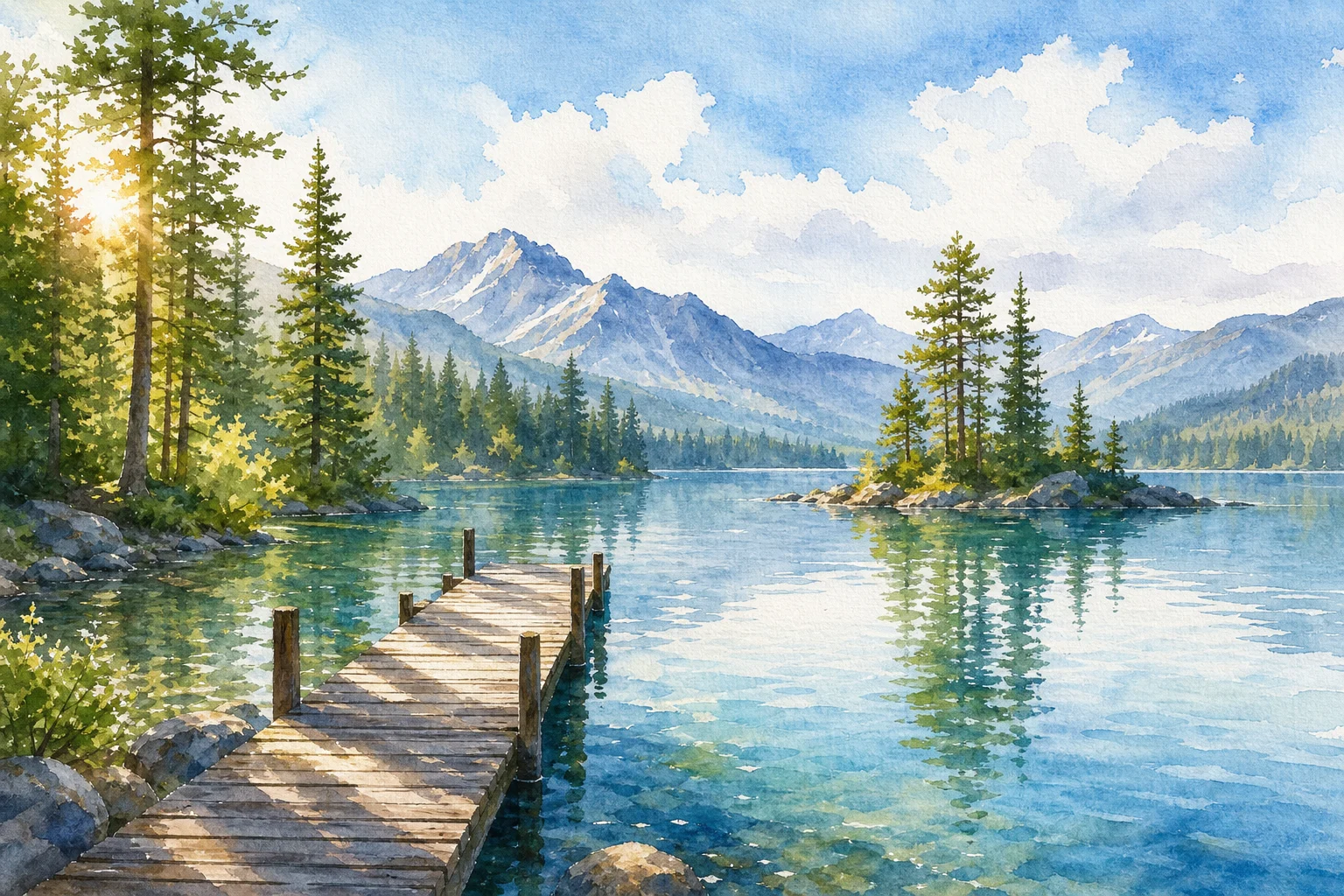
ผลลัพธ์แปลงภาพถ่ายเป็นภาพวาดด้วย AI 1

ลุคภาพบุคคลวาดแบบคลาสสิก

ผลลัพธ์สไตล์ภาพวาดที่เข้มข้น มีฝีแปรงชัดเจน สีเด่นขึ้น และผลงานสำเร็จที่ดูมีองค์ประกอบแบบแกลเลอรี.

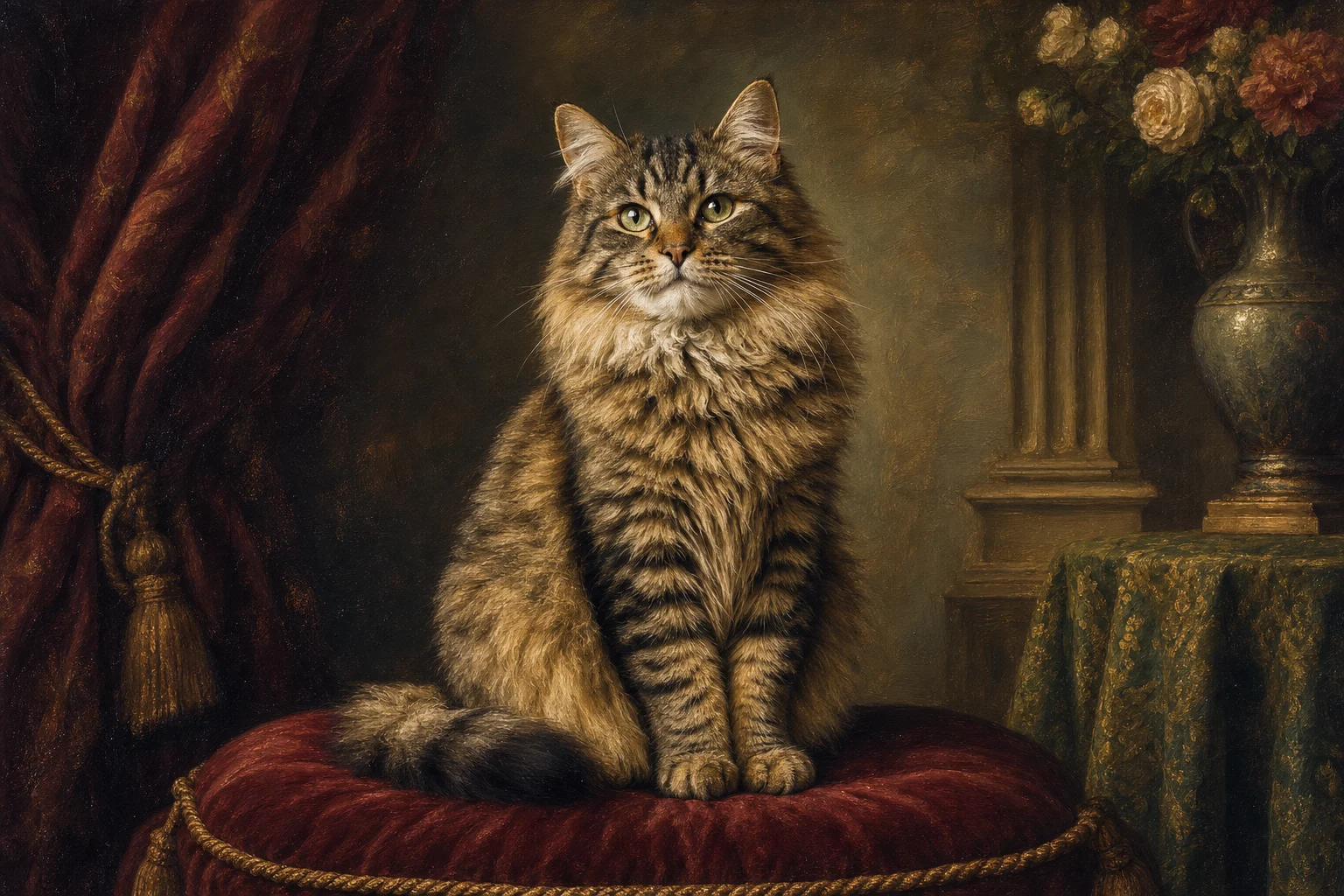
ผลลัพธ์แปลงภาพถ่ายเป็นภาพวาดด้วย AI 2

ผลงานสำเร็จแบบฝีแปรงเป็นชั้น

การตีความที่เน้นพื้นผิว โดยเน้นรอยแปรงเป็นชั้น แสงที่ปรับแต่ง และรายละเอียดพื้นผิวที่สื่ออารมณ์.

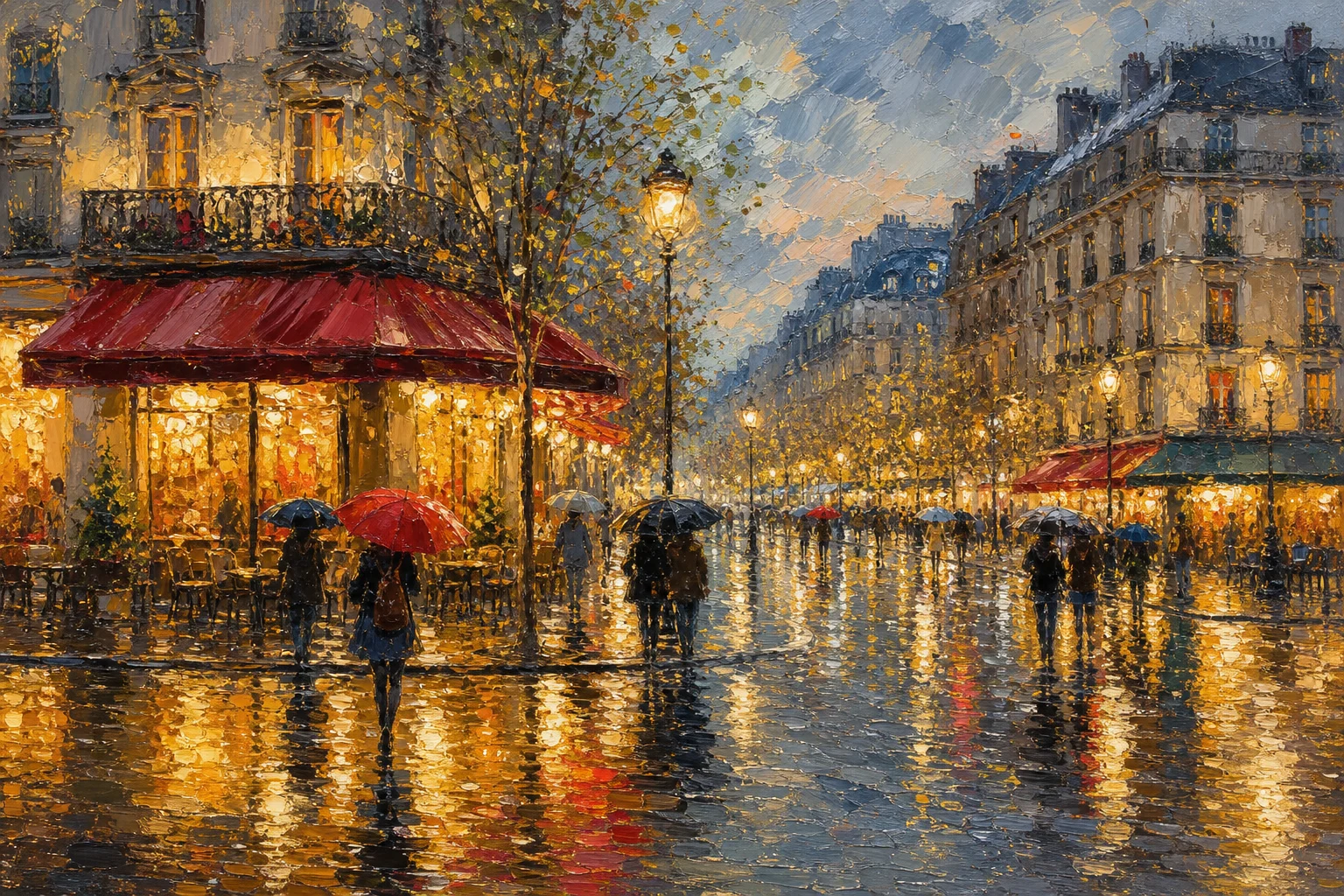
ผลลัพธ์แปลงภาพถ่ายเป็นภาพวาดด้วย AI 3

การจัดการสีสไตล์แกลเลอรี

ทิศทางงานศิลป์ที่ขัดเกลามากขึ้น ซึ่งสร้างสมดุลระหว่างรายละเอียดตัวแบบที่จดจำได้กับสีแนวภาพวาดที่เข้มข้นกว่า.

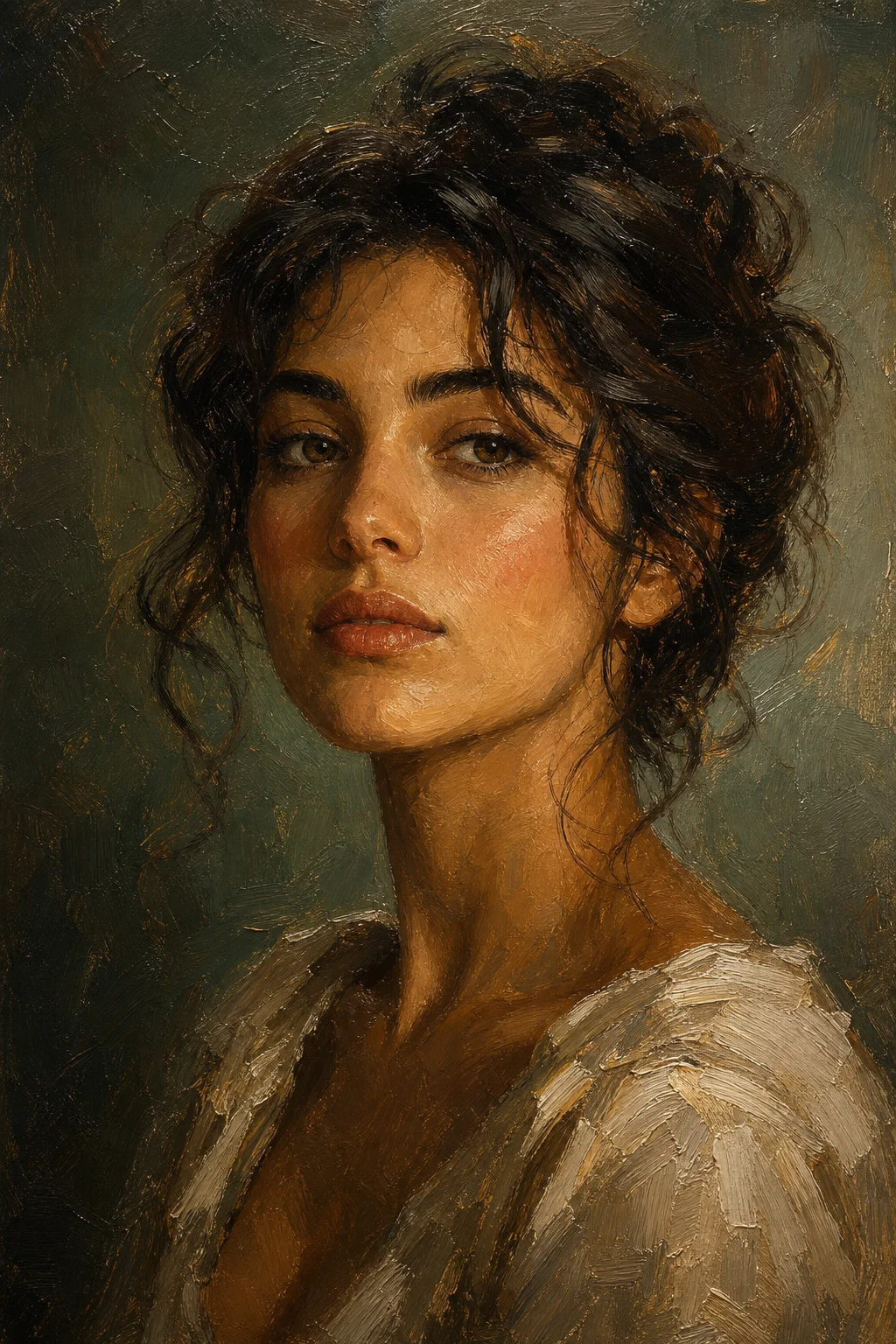
ผลลัพธ์แปลงภาพถ่ายเป็นภาพวาดด้วย AI 4

การตีความเชิงศิลป์แบบนุ่มนวล

รูปแบบสร้างสรรค์ของการแปลงภาพถ่ายเป็นภาพวาด สำหรับเปรียบเทียบอารมณ์ ความเข้มของพื้นผิว และความนุ่มนวลของพื้นหลัง.

วิธีใช้ผลลัพธ์ภาพถ่ายเป็นภาพวาด

ใช้เทมเพลตนี้เมื่อคุณต้องการทิศทางแนวภาพวาดจากภาพที่มีอยู่ได้อย่างรวดเร็ว โดยคงตัวแบบและองค์ประกอบเดิมไว้.

สร้างเวอร์ชันแรกอย่างรวดเร็ว

เปลี่ยนภาพบุคคล ภาพสัตว์เลี้ยง ภาพสินค้า หรือภาพทิวทัศน์เป็นเวอร์ชันแนวภาพวาดแรกเพื่อทบทวนงานสร้างสรรค์ได้อย่างรวดเร็ว.

ปรับสไตล์ให้เข้ากับโปรเจกต์

ทดลองลุคที่ได้แรงบันดาลใจจากสีน้ำมัน อะคริลิก หรือสีน้ำ เพื่อดูว่าสไตล์ใดเหมาะกับโพสต์ ม็อกอัป ภาพอ้างอิง หรืองานนำเสนอที่สุด.

สร้างอีกเวอร์ชัน

สร้างอีกเวอร์ชันด้วยรายละเอียดสไตล์ที่ชัดเจนขึ้น หากต้องการผลงานที่นุ่มนวลขึ้น ฝีแปรงเด่นขึ้น แสงอบอุ่นขึ้น หรือสีที่ดราม่ามากขึ้น.

ดูตัวอย่างทิศทางสร้างสรรค์

สร้างตัวอย่างจากเครื่องมือแปลงภาพถ่ายเป็นภาพวาดแบบเน้นจุดประสงค์ สำหรับไอเดียงานศิลป์ส่วนตัว มู้ดบอร์ด หรือแนวคิดสร้างสรรค์.

เปรียบเทียบก่อนปรับแต่ง

เปรียบเทียบผลลัพธ์แนวภาพวาดกับภาพต้นฉบับก่อนปรับแต่ง แชร์ หรือนำเสนอทิศทางภาพ.

วิธีให้ได้ผลลัพธ์ภาพวาดที่ดียิ่งขึ้น

ภาพต้นฉบับที่ดีช่วยให้เอฟเฟกต์มีข้อมูลภาพเพียงพอสำหรับคงอัตลักษณ์ ท่าทาง เงาร่าง และรายละเอียดสำคัญไว้ ขณะเพิ่มพื้นผิวแนวภาพวาด.

ตรวจสอบภาพต้นฉบับ

  • ใช้ภาพต้นฉบับที่คมชัดและเห็นตัวแบบหลักได้ชัดเจน.
  • หลีกเลี่ยงภาพเบลอมาก รายละเอียดถูกบัง การครอปสุดโต่ง หรือส่วนภาพซ้อนทับที่สับสน.
  • เลือกภาพต้นฉบับที่มีท่าทางและการจัดเฟรมเหมาะกับผลลัพธ์ของเครื่องมือแปลงภาพถ่ายเป็นภาพวาดที่ตั้งใจไว้.

คำแนะนำในการระบุรายละเอียด

อธิบายสื่อภาพวาดและผลงานสำเร็จที่ต้องการ เช่น ภาพสีน้ำมันที่มีฝีแปรงหนา พื้นผิวสีน้ำแบบนุ่มนวล หรือมิติสีแบบอะคริลิก ระบุอารมณ์ แสง การจัดการพื้นหลัง และรายละเอียดตัวแบบที่ต้องคงความชัดเจนไว้.

รายการตรวจสอบก่อนใช้งาน

ก่อนดาวน์โหลดหรือใช้ภาพ ให้ตรวจสอบว่าสไตล์ภาพวาดช่วยยกระดับภาพถ่ายโดยไม่บดบังรายละเอียดที่สำคัญที่สุด.

การจดจำตัวแบบ

เปรียบเทียบผลลัพธ์กับภาพถ่ายต้นฉบับเพื่อให้แน่ใจว่ายังเห็นอัตลักษณ์ตัวแบบ ท่าทาง เงาร่าง และลักษณะเด่นได้อย่างชัดเจน.

ความสม่ำเสมอของภาพวาด

ตรวจดูฝีแปรง สีที่เข้มขึ้น พื้นผิวเป็นชั้น และความต่อเนื่องของผลงานแนวภาพวาดทั้งบนตัวแบบและพื้นหลัง.

เก็บรายละเอียด

ตรวจสอบใบหน้า มือ ข้อความ ขอบภาพ วัตถุขนาดเล็ก และรอยต่อพื้นหลัง เพราะบริเวณเหล่านี้อาจเผยให้เห็นสิ่งแปลกปลอมหรือรายละเอียดที่ไม่ชัดเจน.

ตรวจสอบขั้นสุดท้าย

รายละเอียดที่สร้างขึ้นอาจแตกต่างกันในแต่ละครั้ง จึงควรตรวจสอบภาพก่อนแชร์ นำเสนอ หรือใช้เป็นภาพอ้างอิงของโปรเจกต์.

คำถามที่พบบ่อยเกี่ยวกับเครื่องมือแปลงภาพถ่ายเป็นภาพวาด

คำตอบสำหรับคำถามที่พบบ่อยเกี่ยวกับการเตรียมภาพต้นฉบับ การเลือกลุคแนวภาพวาด และการตรวจสอบผลงานที่เสร็จแล้ว.

เครื่องมือแปลงภาพถ่ายเป็นภาพวาดคืออะไร?
เครื่องมือแปลงภาพถ่ายเป็นภาพวาดคือเทมเพลตสำหรับเปลี่ยนภาพถ่ายที่อัปโหลดเป็นงานศิลป์สไตล์ภาพวาด โดยเพิ่มฝีแปรง สีสันเข้มขึ้น พื้นผิวเป็นชั้น แสงและเงาที่ปรับแต่ง และผลงานสำเร็จที่ได้แรงบันดาลใจจากแกลเลอรี พร้อมคงให้จดจำตัวแบบหลักได้.
เครื่องมือแปลงภาพถ่ายเป็นภาพวาดใช้ฟรีหรือไม่?
ความพร้อมให้ใช้และวิธีเข้าถึงอาจเปลี่ยนแปลงได้ โปรดตรวจสอบตัวเลือกล่าสุดในอินเทอร์เฟซ ClipCanva ก่อนเริ่มแก้ไข.
ฉันใช้เครื่องมือแปลงภาพถ่ายเป็นภาพวาดอย่างไร?
อัปโหลดภาพที่คมชัด เลือกเอฟเฟกต์เครื่องมือแปลงภาพถ่ายเป็นภาพวาด แล้วตรวจสอบผลลัพธ์ หากตัวแบบ ขอบภาพ หรือรายละเอียดเล็ก ๆ ต้องปรับปรุง ลองใช้ภาพต้นฉบับที่คมชัดกว่า หรือระบุสไตล์ภาพวาดที่ต้องการให้เฉพาะเจาะจงขึ้น.
เครื่องมือแปลงภาพถ่ายเป็นภาพวาดรองรับรูปแบบไฟล์ภาพใดบ้าง?
ใช้ไฟล์ภาพทั่วไปที่ ClipCanva รองรับในขั้นตอนการอัปโหลด เพื่อผลลัพธ์ที่ดีที่สุด ให้เลือกภาพถ่ายคมชัดที่เห็นตัวแบบหลัก สีสำคัญ ท่าทาง และองค์ประกอบได้อย่างชัดเจน.
ฉันใช้ผลงานศิลป์สไตล์ภาพวาดในเชิงพาณิชย์ได้หรือไม่?
สิทธิ์การใช้งานอาจขึ้นอยู่กับภาพต้นฉบับ โปรเจกต์ และข้อกำหนดของแพลตฟอร์ม โปรดตรวจสอบสิทธิ์ที่เกี่ยวข้องของภาพถ่ายที่อัปโหลดและการใช้งานที่ตั้งใจก่อนนำงานศิลป์สไตล์ภาพวาดไปใช้เชิงพาณิชย์.
ฉันควรระบุรายละเอียดอะไรสำหรับเครื่องมือแปลงภาพถ่ายเป็นภาพวาด?
ระบุสื่อภาพวาดที่ต้องการ เช่น สีน้ำมัน อะคริลิก หรือสีน้ำ พร้อมอารมณ์ แสง ความเข้มของสี และระดับพื้นผิวที่ต้องการ รวมถึงรายละเอียดสำคัญที่ต้องคงให้จดจำได้.
อะไรทำให้เครื่องมือแปลงภาพถ่ายเป็นภาพวาดมีประโยชน์?
เครื่องมือนี้ช่วยให้คุณสำรวจทิศทางแบบแกลเลอรีศิลปะจากภาพถ่ายที่มีอยู่ได้อย่างรวดเร็ว คุณสามารถสร้างเวอร์ชันแรก เปรียบเทียบทิศทางภาพ สร้างภาพอ้างอิงสำหรับโปรเจกต์ หรือเตรียมภาพที่สื่ออารมณ์มากขึ้นเพื่อแชร์หรือนำเสนอ.
เครื่องมือแปลงภาพถ่ายเป็นภาพวาดเปลี่ยนอะไรบ้าง?
เครื่องมือนี้เปลี่ยนพื้นผิวภาพถ่ายให้เป็นพื้นผิวแนวภาพวาด เสริมสีและแสง และเพิ่มฝีแปรง โดยควรคงอัตลักษณ์ตัวแบบ รูปร่างวัตถุ ท่าทาง เลย์เอาต์ สีสำคัญ และองค์ประกอบโดยรวมไว้.

สร้างภาพถ่ายของคุณในเวอร์ชันสไตล์ภาพวาด

เลือกภาพถ่ายที่คมชัด ใช้ทิศทางแนวภาพวาด แล้วตรวจสอบผลลัพธ์ด้านความถูกต้องของตัวแบบ คุณภาพพื้นผิว ความกลมกลืนของสี และรายละเอียดที่คมชัด.