


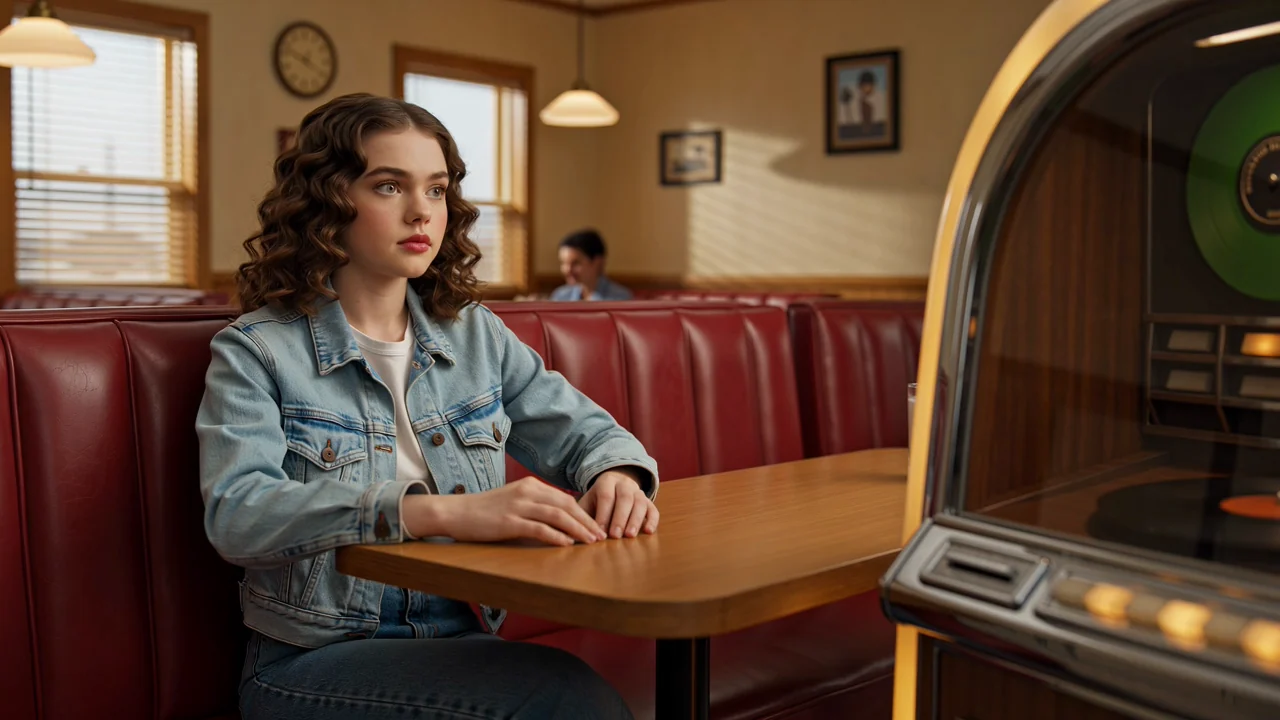
การกำกับกล้อง
ใช้คำสั่งทิศทางกล้องในพรอมต์เพื่อกำหนดการจัดเฟรม การเคลื่อนไหว และจุดเน้นของฉาก แล้วตรวจสอบว่าคลิปที่สร้างตรงความต้องการหรือไม่.
ตรวจสอบความสามารถ อินพุต การควบคุม และความพร้อมใช้งานของ PixVerse V6 ก่อนเลือกใช้สำหรับงานวิดีโอจริง.
PixVerse V6 เป็นโมเดลวิดีโอปัญญาประดิษฐ์สำหรับสร้างคลิปสั้นจากพรอมต์ข้อความและภาพอ้างอิงที่เลือกใส่ได้.
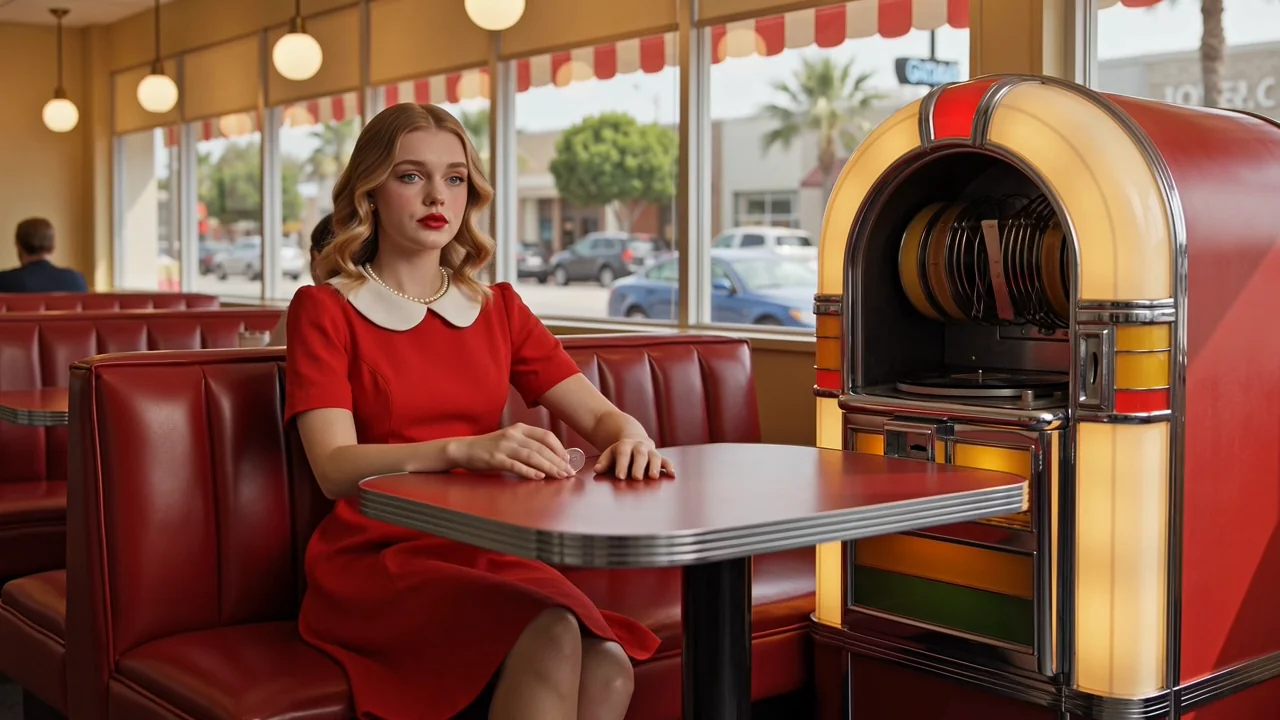
ประเมินความสามารถของ PixVerse V6 ด้านทิศทางกล้อง การแสดงตัวละคร การวางแผนช็อต และพฤติกรรมภาพและเสียงของโมเดล.
ใช้คำสั่งทิศทางกล้องในพรอมต์เพื่อกำหนดการจัดเฟรม การเคลื่อนไหว และจุดเน้นของฉาก แล้วตรวจสอบว่าคลิปที่สร้างตรงความต้องการหรือไม่.
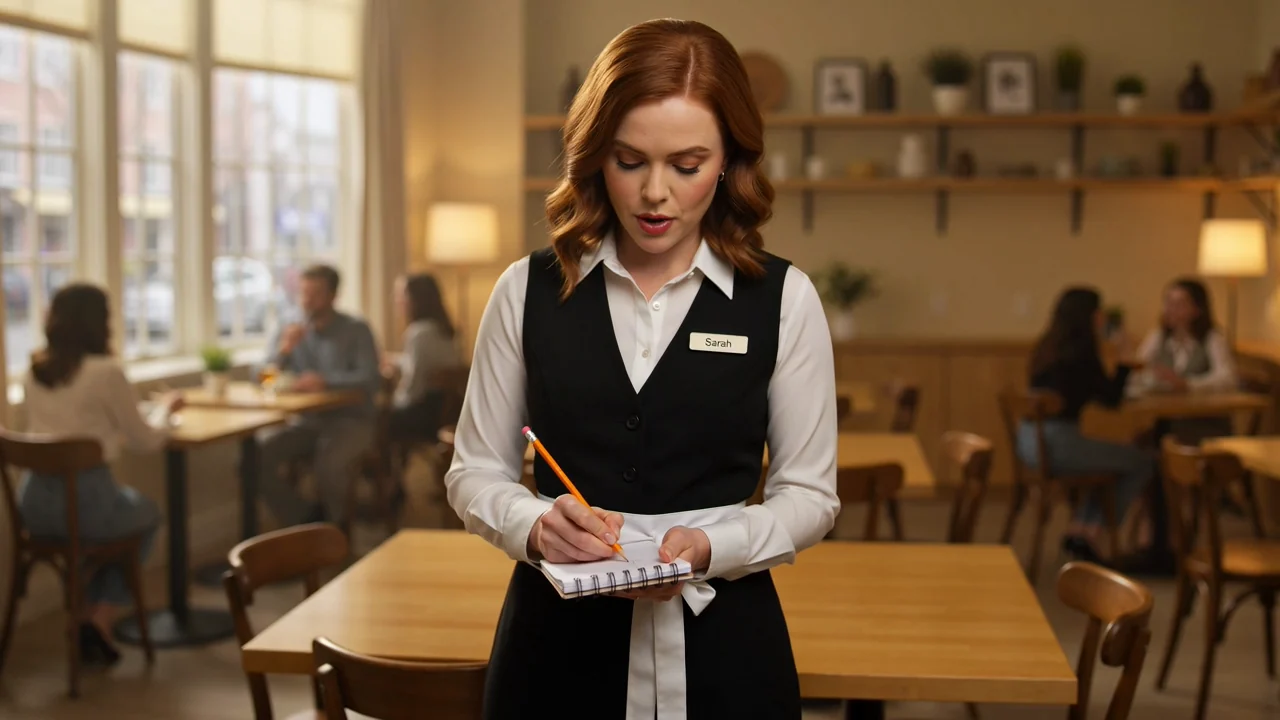
กำหนดการกระทำ สีหน้า และการจัดวางตัวละครด้วยคำสั่งฉากที่ชัดเจน แล้วตรวจสอบความต่อเนื่องตลอดวิดีโอสุดท้าย.
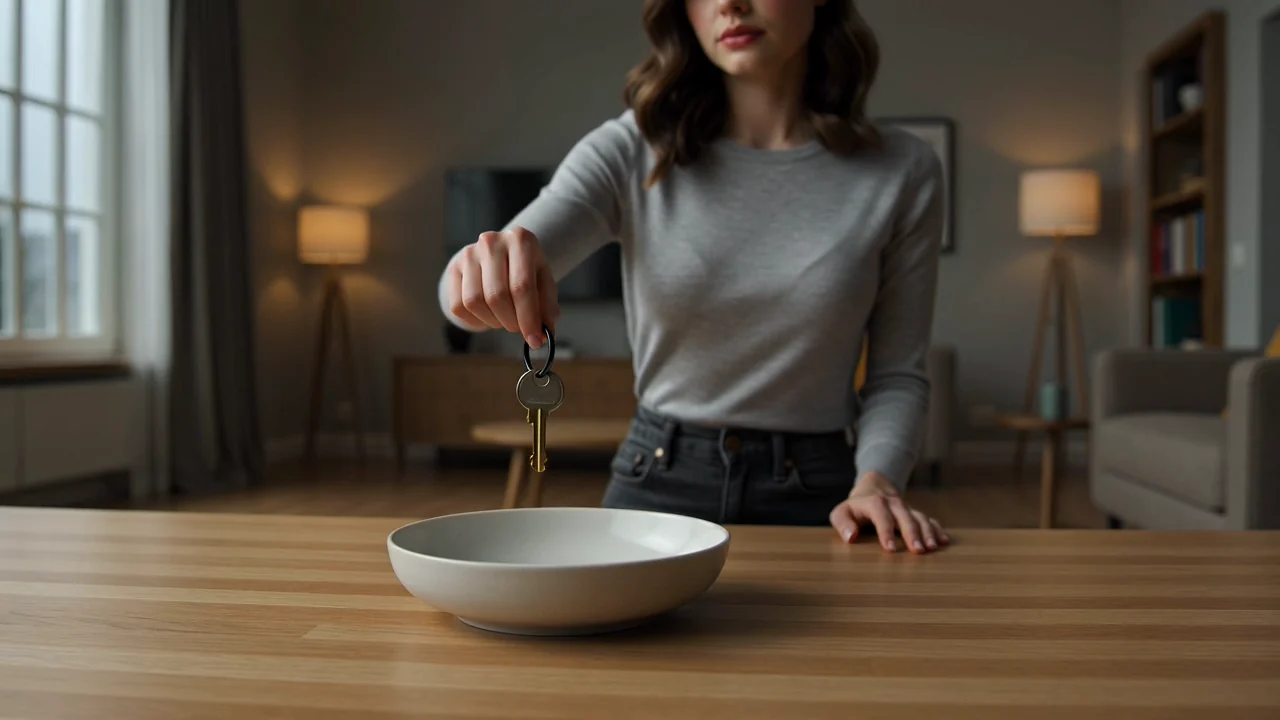
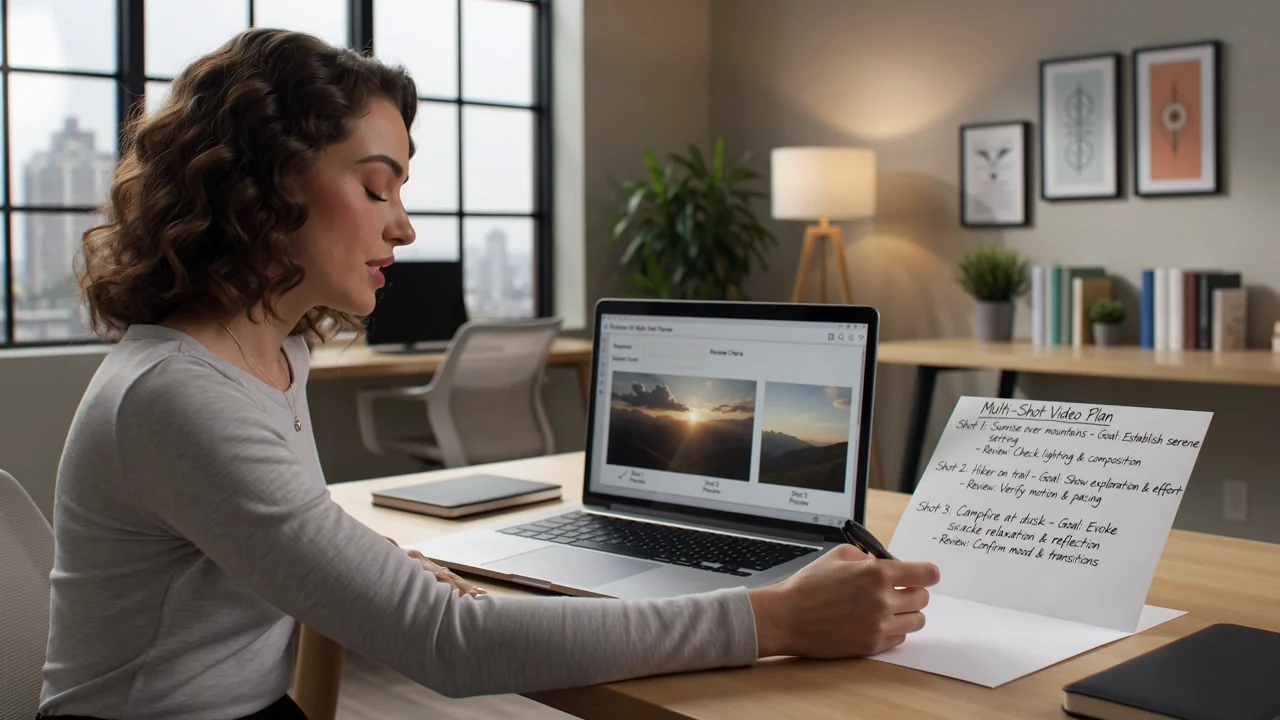
วางแผนแนวคิดหลายช็อตด้วยลำดับที่กระชับ เป้าหมายของตัวแบบที่มองเห็นได้ และเกณฑ์ตรวจสอบสำหรับทุกการเปลี่ยนผ่านที่สร้างขึ้น.
พิจารณาความสามารถภาพและเสียงในตัวเป็นการวางตำแหน่งของผู้ให้บริการ โดย ClipCanva ปิดการสร้างเสียงฝั่งผู้ให้บริการอยู่ในขณะนี้.
ใช้อินพุตและการควบคุมที่มีเอกสารระบุและแสดงใน ClipCanva แทนการคาดเดาการตั้งค่าของผู้ให้บริการที่ไม่รองรับ.
เริ่มด้วยพรอมต์ข้อความที่ชัดเจน แล้วเพิ่มภาพอ้างอิงเมื่อโมเดลที่เชื่อมต่อรองรับแนวทางที่ต้องการ.
ปรับเฉพาะการควบคุม PixVerse V6 ที่ ClipCanva แสดง ได้แก่ ตัวเลือกโมเดล สัดส่วนภาพ ระยะเวลา ความละเอียด และการตั้งค่าภาพอ้างอิง.
คาดว่าจะได้คลิปวิดีโอที่สร้างขึ้นหรือวิดีโอที่อ้างอิงภาพ ซึ่งยังต้องตรวจทานความตรงกับบรีฟและความต้องการส่งมอบขั้นสุดท้าย.
ทำตามขั้นตอนที่ขับเคลื่อนด้วยพรอมต์ เพื่อให้บรีฟ อินพุตที่รองรับ การควบคุมที่มองเห็น และการตรวจทานโดยมนุษย์สอดคล้องกัน.
ระบุวัตถุประสงค์ กลุ่มเป้าหมาย ตัวแบบ ฉาก สไตล์ภาพ และรูปแบบปลายทางก่อนเปิดเครื่องมือสร้าง.
เขียนพรอมต์ที่เจาะจงและเตรียมเฉพาะภาพอ้างอิงที่ตัวเชื่อมต่อ ClipCanva ปัจจุบันรองรับ.
เลือกตัวเลือกโมเดล สัดส่วนภาพ ระยะเวลา ความละเอียด และการตั้งค่าภาพอ้างอิงที่ ClipCanva แสดง.
สร้างวิดีโอด้วย PixVerse V6 เปรียบเทียบผลลัพธ์ และปรับคำสั่งที่อ่อนที่สุดทีละขั้นตอน.
จับคู่กรณีใช้ PixVerse V6 กับกลุ่มเป้าหมาย อินพุตที่รองรับ การควบคุมที่มองเห็น และมาตรฐานการตรวจทานที่ชัดเจน.
สร้างร่างเรื่องราวแคมเปญสั้นด้วยมุมผลิตภัณฑ์ที่ชัดเจน ทิศทางฉากที่กระชับ และเกณฑ์ตรวจทานเฉพาะช่องทาง.
พัฒนาคลิปโซเชียลที่ขับเคลื่อนด้วยตัวละคร โดยระบุการกระทำ สีหน้า ฉาก และข้อกำหนดความต่อเนื่องในพรอมต์.
ทดสอบการเปิดตัวผลิตภัณฑ์แบบภาพยนตร์ด้วยการวางแผนเฟรม การเคลื่อนไหว หมายเหตุแสง และการตรวจสอบความถูกต้องของแบรนด์อย่างรอบคอบ.
สำรวจการทดสอบแนวคิดหลายช็อตด้วยการกำหนดลำดับ พฤติกรรมตัวแบบ และความคาดหวังของการเปลี่ยนผ่านก่อนสร้าง.
มองวิดีโอที่สร้างทุกชิ้นเป็นฉบับร่าง และตรวจทานเทียบกับบรีฟ กฎแบรนด์ แหล่งข้อเท็จจริง และรูปแบบการส่งมอบ.
ยืนยันว่าตัวแบบ การกระทำ ฉาก ทิศทางกล้อง และการเคลื่อนไหวตรงกับพรอมต์และบรีฟเดิม.
ตรวจสอบคน ผลิตภัณฑ์ พื้นหลัง การเปลี่ยนฉาก และจังหวะเวลาให้สอดคล้องกันตลอดวิดีโอที่สร้างขึ้น.
ตรวจสอบโลโก้ ข้ออ้างเกี่ยวกับผลิตภัณฑ์ อัตลักษณ์ภาพ และข้อมูลข้อเท็จจริงกับเอกสารต้นทางที่อนุมัติแล้ว.
ตรวจสอบระยะเวลาที่เลือก สัดส่วนภาพ ความละเอียด การครอบภาพ และรูปแบบเอาต์พุตวิดีโอให้ตรงกับบรีฟการส่งมอบของช่องทาง.
ยืนยันความพร้อมใช้งาน ข้อจำกัดของตัวเชื่อมต่อ และความแปรปรวนของผลลัพธ์ก่อนถือว่าคลิปที่สร้างพร้อมเผยแพร่.
PixVerse V6 เชื่อมต่ออยู่ใน ClipCanva วันนี้ ดังนั้นตัวเลือกที่แสดงก่อนส่งคำสั่งคือข้อมูลอ้างอิงความพร้อมใช้งานที่ถูกต้อง.
พรอมต์เดียวกันอาจให้รายละเอียด การเคลื่อนไหว จังหวะ หรือองค์ประกอบต่างกัน จึงควรเปรียบเทียบผลลัพธ์และแก้ไขอย่างรอบคอบ.
ตัวเชื่อมต่อ ClipCanva ปัจจุบันปิดการสร้างเสียงฝั่งผู้ให้บริการ และรับภาพอ้างอิงได้ไม่เกินสองภาพ.
ตรวจสอบข้อมูลเมื่อ
ดูคำตอบแบบกระชับเกี่ยวกับรุ่น อินพุต ความพร้อมใช้งาน การเปรียบเทียบ การเข้าถึง และการตรวจทาน PixVerse V6.
เปรียบเทียบโมเดลวิดีโอที่เกี่ยวข้อง รวมถึง PixVerse C1 กับ V6 จากอินพุต การควบคุม พฤติกรรมเอาต์พุต และความพร้อมใช้งานใน ClipCanva.
เริ่มจากบรีฟที่ชัดเจน ใช้การควบคุมที่แสดงบนหน้า และเผื่อเวลาตรวจทานวิดีโอทุกชิ้นก่อนเผยแพร่.