


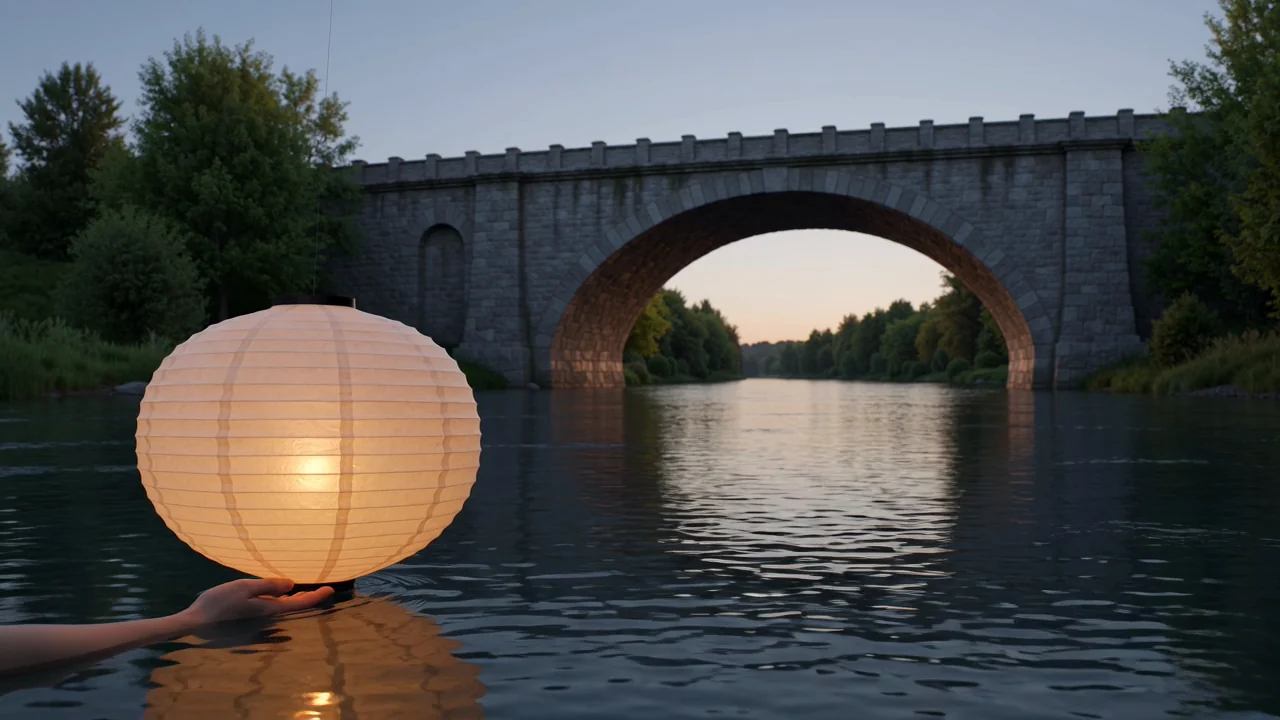
การสร้างวิดีโอจากข้อความ
สร้างวิดีโอจากพรอมต์ที่ระบุวัตถุ ฉาก การกระทำ สไตล์ และทิศทางภาพที่ต้องการ.
ตรวจสอบความสามารถ อินพุต การควบคุม เอาต์พุต และสถานะพร้อมใช้งานของ MiniMax H3 ก่อนวางแผนงานสร้างวิดีโอ.
MiniMax H3 คือโมเดลวิดีโอ AI แบบหลายสื่อสำหรับสร้างคลิปตามพรอมต์และลำดับวิดีโอที่มีภาพอ้างอิงเป็นแนวทาง.
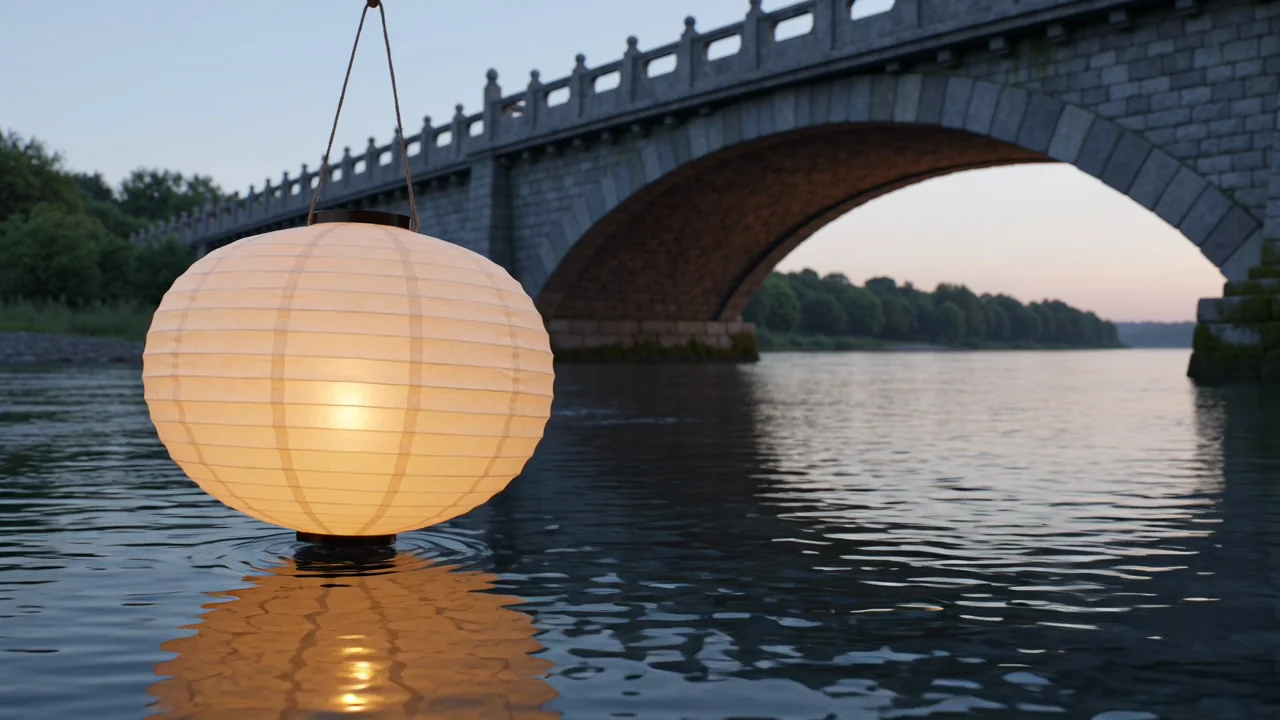
ทำความเข้าใจความสามารถของโมเดลจากแหล่งข้อมูลที่ผ่านการยืนยัน แล้วประเมินทุกคลิปที่สร้างขึ้นเทียบกับโจทย์การผลิตของคุณ.
สร้างวิดีโอจากพรอมต์ที่ระบุวัตถุ ฉาก การกระทำ สไตล์ และทิศทางภาพที่ต้องการ.
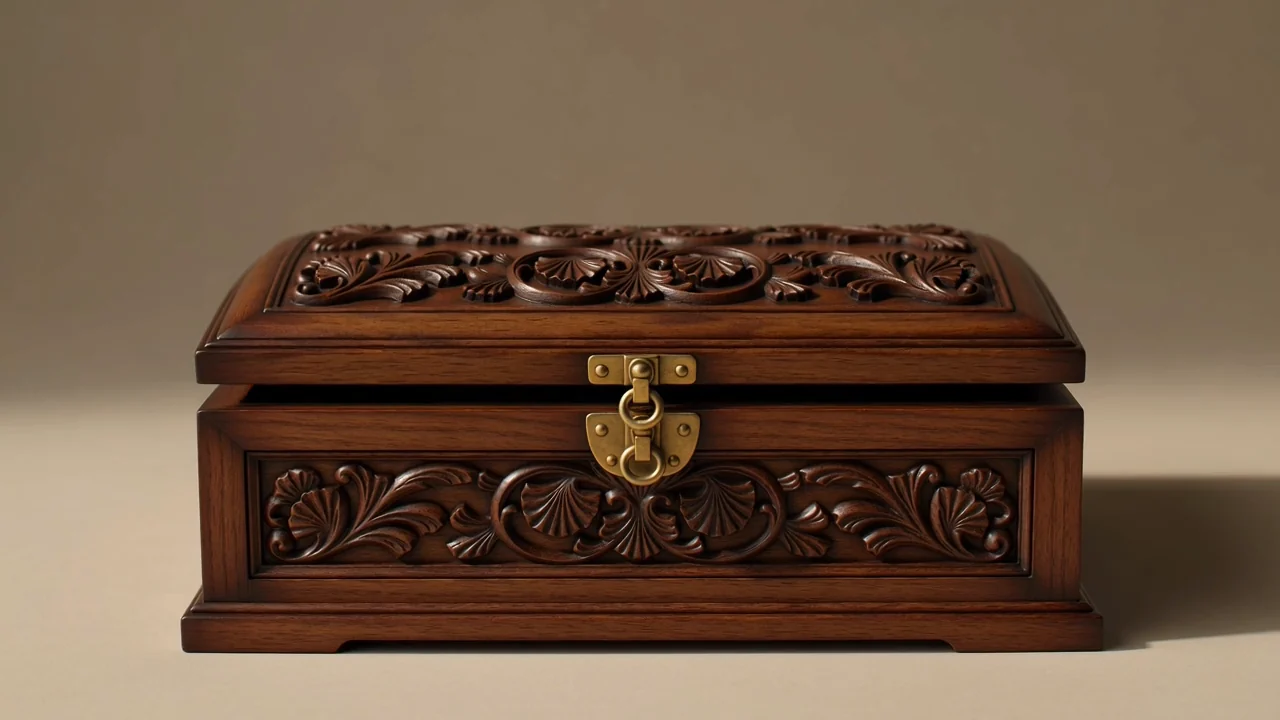
ใช้เฟรมแรกและเฟรมสุดท้ายเป็นแนวทาง เมื่องานต้องการวางแผนการเปลี่ยนผ่านระหว่างภาพเริ่มต้นกับภาพสิ้นสุด.
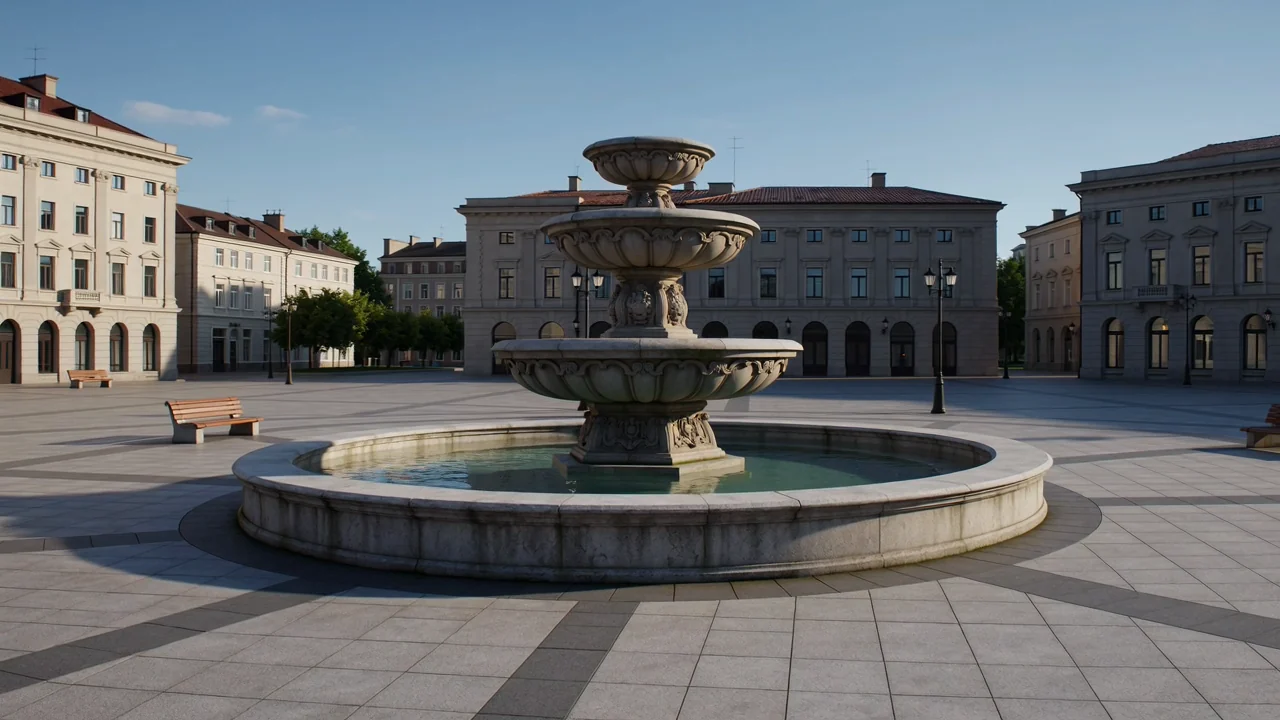
ผสานคำสั่งจากพรอมต์กับภาพอ้างอิง เพื่อกำหนดองค์ประกอบฉาก บรรยากาศ การเคลื่อนไหว และพฤติกรรมของวัตถุ.
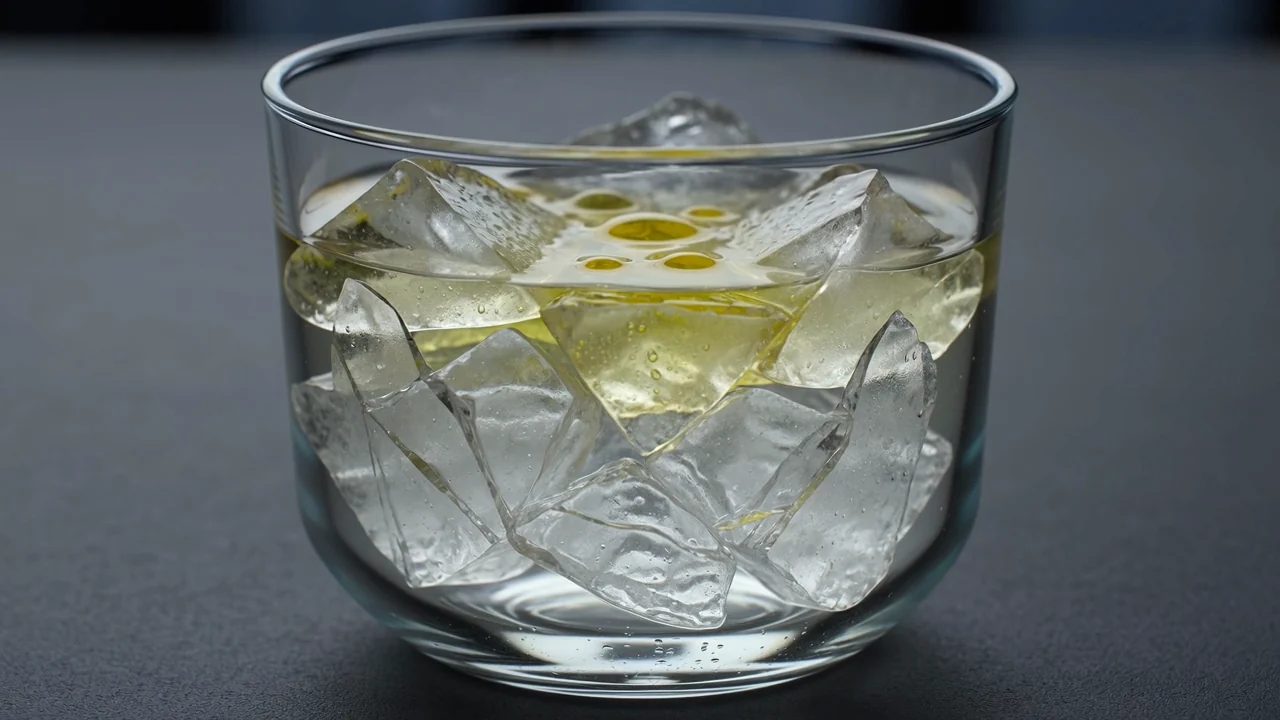
ประเมินการสร้างวิดีโอความละเอียดสูงโดยตรงซึ่งเป็นความสามารถของโมเดล พร้อมตรวจสอบการตั้งค่าเอาต์พุตที่แสดงก่อนส่งงาน.
แยกอินพุตที่คุณให้จากการควบคุมที่เปิดใช้ในปัจจุบัน เพราะเครื่องมือสร้างที่ใช้งานจริงเป็นตัวกำหนดการตั้งค่าที่ดำเนินการได้.
เริ่มจากพรอมต์ที่เฉพาะเจาะจง แล้วเพิ่มภาพอ้างอิงเมื่อช็อตหรือการเปลี่ยนผ่านต้องมีภาพช่วยกำหนดทิศทาง.
ใช้ตัวเลือกโมเดล อัตราส่วนภาพ ระยะเวลา ความละเอียด และภาพอ้างอิงที่ปรากฏก่อนส่งงาน.
เอาต์พุตจะเป็นคลิปวิดีโอที่สร้างขึ้นหรือวิดีโอที่มีภาพอ้างอิงเป็นแนวทาง จากนั้นให้ตรวจสอบเทียบกับโจทย์ก่อนเผยแพร่.
ทำตามขั้นตอนที่เริ่มจากพรอมต์และสอดคล้องกับอินพุตและการควบคุมที่มีอยู่ ก่อนตรวจสอบเอาต์พุต.
กำหนดวัตถุประสงค์ของวิดีโอ ผู้ชม วัตถุ ฉาก การเคลื่อนไหว และปลายทางสุดท้ายก่อนเปิดเครื่องมือสร้าง.
เขียนพรอมต์ให้กระชับ และรวบรวมภาพอ้างอิงเฉพาะเมื่องานได้ประโยชน์จากแนวทางด้านภาพ.
ตั้งค่าตัวเลือกโมเดล อัตราส่วนภาพ ระยะเวลา ความละเอียด และภาพอ้างอิงที่ ClipCanva เปิดให้ใช้ในปัจจุบัน.
สร้างวิดีโอด้วย MiniMax H3 เปรียบเทียบตัวเลือก และปรับคำสั่งหรือข้อมูลอ้างอิงที่อ่อนที่สุดเมื่อจำเป็น.
กรณีใช้งานจะให้ผลดีที่สุดเมื่อกำหนดพรอมต์ สื่ออ้างอิง ผู้ชม รูปแบบ และมาตรฐานการตรวจสอบไว้ล่วงหน้า.
สร้างช็อตเปิดฉากแบบภาพยนตร์สำหรับแคมเปญ สตอรีบอร์ด งานนำเสนอ หรือวิดีโอแนวคิดที่ต้องการบรรยากาศ.
วางแผนการเปลี่ยนผ่านจากเฟรมแรกถึงเฟรมสุดท้าย เมื่อลำดับภาพต้องเปลี่ยนอย่างมีทิศทางระหว่างเฟรมสองสถานะ.
ร่างคลิปการแสดงของตัวละครเพื่อสำรวจท่าทาง อารมณ์ การกระทำ และการเคลื่อนกล้องก่อนเลือกฉบับสุดท้าย.
พัฒนาแนวคิดด้านดนตรีและบรรยากาศ เมื่อต้องสำรวจแสง จังหวะ ฉาก และอารมณ์ด้วยภาพตั้งแต่ระยะแรก.
ถือว่าวิดีโอทุกชิ้นที่สร้างขึ้นเป็นฉบับร่าง และตรวจสอบให้ครบถ้วนก่อนนำเข้าสู่กระบวนการผลิตหรือเผยแพร่.
ยืนยันว่าพรอมต์ วัตถุ การเคลื่อนไหว การจัดเฟรม และการกำกับฉากตรงกับผลงานที่ต้องการ.
ตรวจสอบว่าตัวละคร ผลิตภัณฑ์ ฉาก และการเปลี่ยนผ่านยังคงต่อเนื่องสอดคล้องกันตลอดคลิปที่สร้างขึ้น.
ตรวจสอบองค์ประกอบแบรนด์ รายละเอียดผลิตภัณฑ์ คำกล่าวอ้าง และข้อมูลข้อเท็จจริงเทียบกับเอกสารต้นฉบับที่ได้รับอนุมัติ.
ตรวจสอบระยะเวลา อัตราส่วนภาพ ความละเอียด การครอบตัด และข้อกำหนดในการส่งมอบก่อนดำเนินงานต่อ.
เมื่อวางแผนงานผลิต ให้แยกสถานะพร้อมใช้งาน การควบคุมที่เปิดให้ใช้ พฤติกรรมของโมเดล และความรับผิดชอบในการเผยแพร่ออกจากกัน.
วันนี้ MiniMax H3 เชื่อมต่อกับ ClipCanva แล้ว และตัวเลือกที่มองเห็นก่อนส่งงานเป็นตัวกำหนดสถานะพร้อมใช้งานในปัจจุบัน.
ผลลัพธ์แตกต่างกันได้ในแต่ละครั้ง จึงต้องมีผู้ตรวจสอบก่อนนำวิดีโอที่สร้างขึ้นไปใช้ในแคมเปญหรือเผยแพร่.
ขั้นตอนทำงานที่เชื่อมต่อรองรับภาพเฟรมได้สูงสุด 2 ภาพ และเปิดให้ใช้เฉพาะการควบคุมระยะเวลาและเอาต์พุตที่มีอยู่ในปัจจุบัน.
ตรวจสอบข้อมูลเมื่อ
คำตอบเหล่านี้อธิบายตัวตน อินพุต การควบคุม สถานะพร้อมใช้งาน ขั้นตอนทำงาน การตรวจสอบเอาต์พุต และข้อจำกัดในการวางแผนของ MiniMax H3.
เปรียบเทียบโมเดลวิดีโอ AI อื่นตามรูปแบบอินพุต การควบคุมที่มองเห็น พฤติกรรมเอาต์พุต ความจำเป็นในการตรวจสอบ และสถานะพร้อมใช้งานที่ผ่านการยืนยัน.
เริ่มจากพรอมต์ที่กำหนดไว้อย่างชัดเจน ยืนยันการควบคุมที่พร้อมใช้ในวันนี้ และเผื่อเวลาตรวจสอบวิดีโอแต่ละรายการที่สร้างขึ้นอย่างละเอียด.