
Ladda upp en källbild
Välj produktfotot, miniatyrbilden, den sociala grafiken, den skannade bilden eller annat visuellt material som behöver större pixeldimensioner.
Ladda upp en liten bild, öka dess pixeldimensioner, jämför resultatet före och efter och ladda ned den större versionen när den passar ditt användningsområde.
Standardläge
Redo för uppladdning
Förhandsvisa, jämför och ladda ner
En AI-bildskalare skapar en version med fler pixlar av en källbild. Den är användbar när en bild är för liten för en produktannons, miniatyrbild, presentation, socialt inlägg eller tryckutkast, men resultatet fortfarande behöver granskas visuellt.
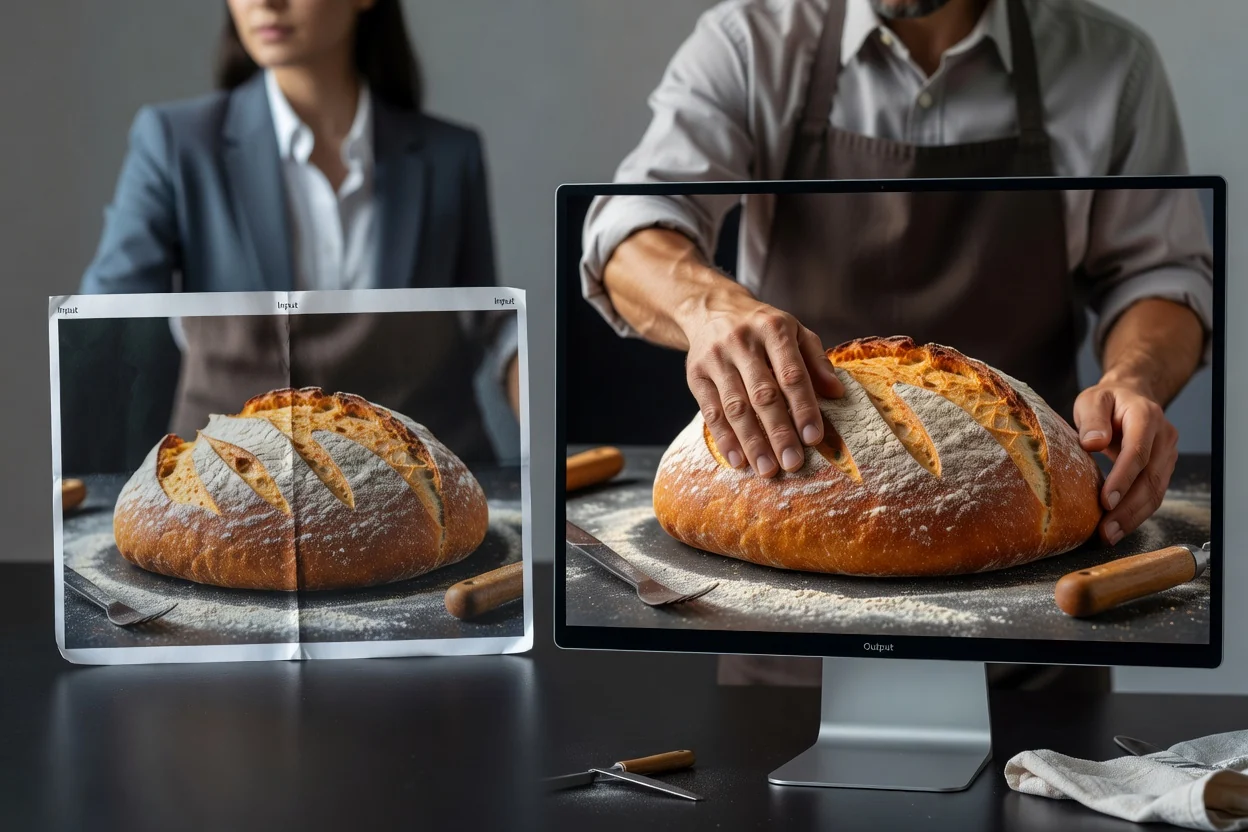
Utgå från den slutliga användningen och granska det större resultatet i den storlek där det ska visas.
Välj produktfotot, miniatyrbilden, den sociala grafiken, den skannade bilden eller annat visuellt material som behöver större pixeldimensioner.
Avgör om den större bilden är avsedd för en annons, miniatyrbild, reklam, presentation, socialt inlägg eller tryckutkast.
Bearbeta bilden, jämför källbilden och resultatet och granska sedan kanter, text, ansikten och texturer innan nedladdning.
Verktyget håller en källbild, ett större resultat och tillgängliga skalningsalternativ samlade för direkt jämförelse.
Ladda upp den tydligaste tillgängliga bilden så att kanter, text, ansikten och texturer ger användbar källinformation.
Ladda ned en uppskalad version med ökade pixeldimensioner efter att du har jämfört den med källbilden.
Välj tillgänglig förstoringsnivå, bearbeta bilden och granska panelerna före och efter.
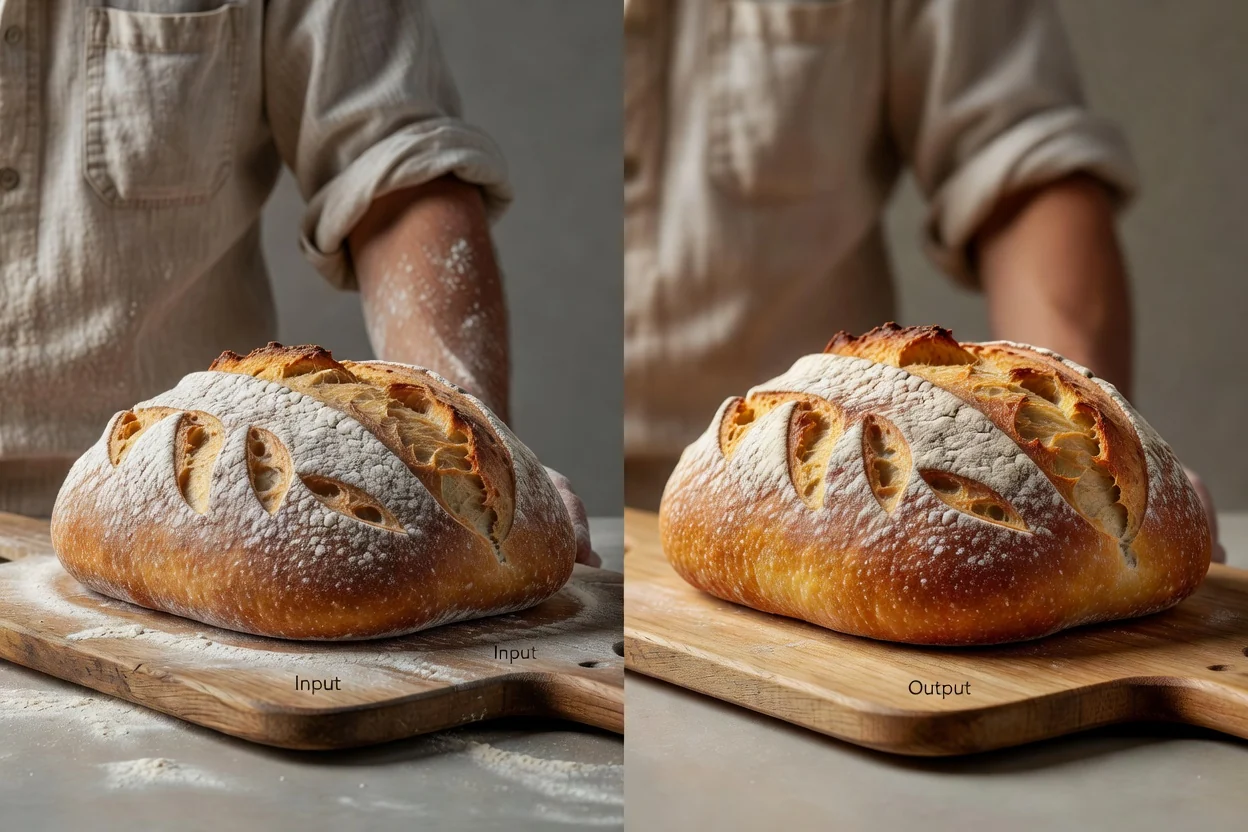
Det fasta arbetsflödet samlar uppladdning, bearbetning, jämförelse och nedladdning kring en bilduppgift.
Skapa större utdata när källfilen är för liten för layouten eller kanalen där den ska visas.
Använd bildförbättringsprocessen när vanlig storleksändring bara skulle sträcka ut befintliga pixlar till en större fil.
Jämför källbilden och det uppskalade resultatet innan du behåller den färdiga bilden.
Förbered större källbilder för e-handel, miniatyrbilder, annonser, presentationer, sociala inlägg och tryckutkast.
Välj större utdata för ett specifikt användningsområde i stället för att förstora varje fil som standard.
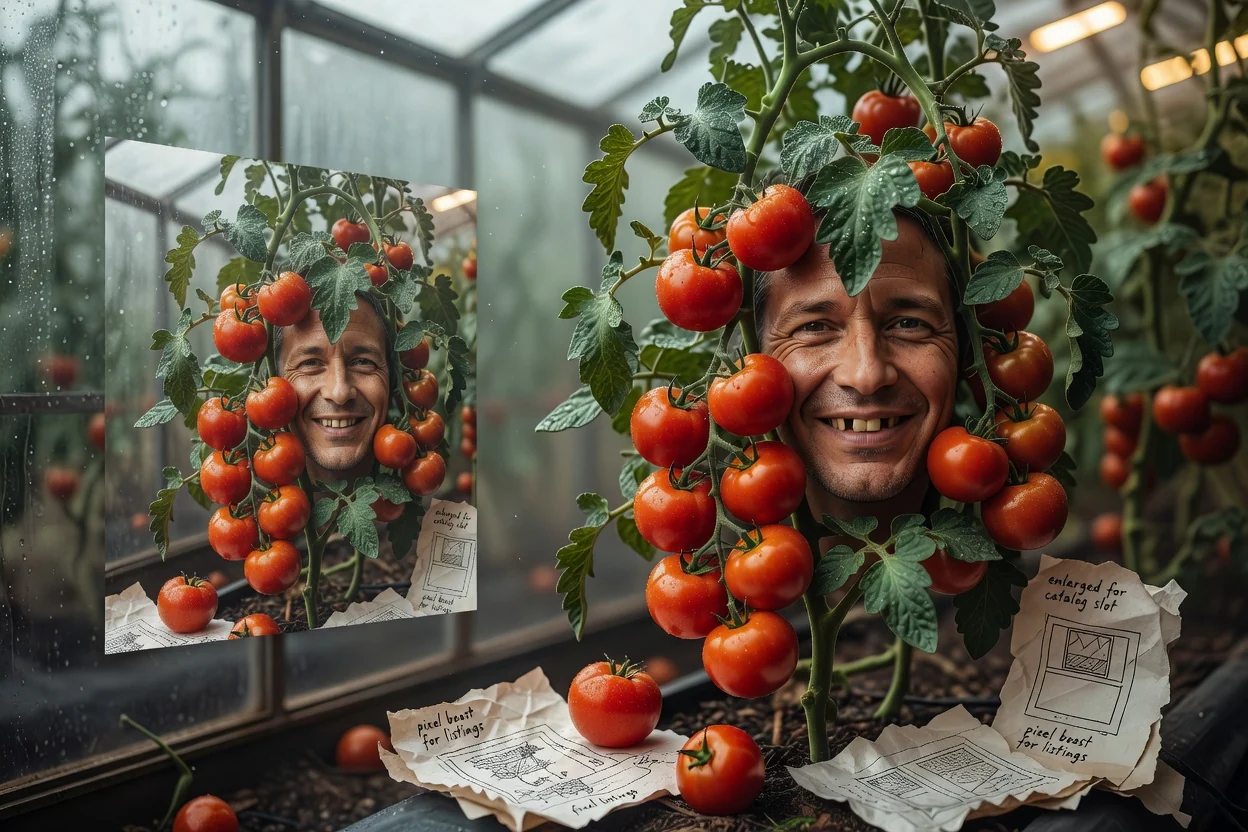
Förbered en större produktbild när en marknadsplats, webbutik eller katalogplats behöver fler pixlar.
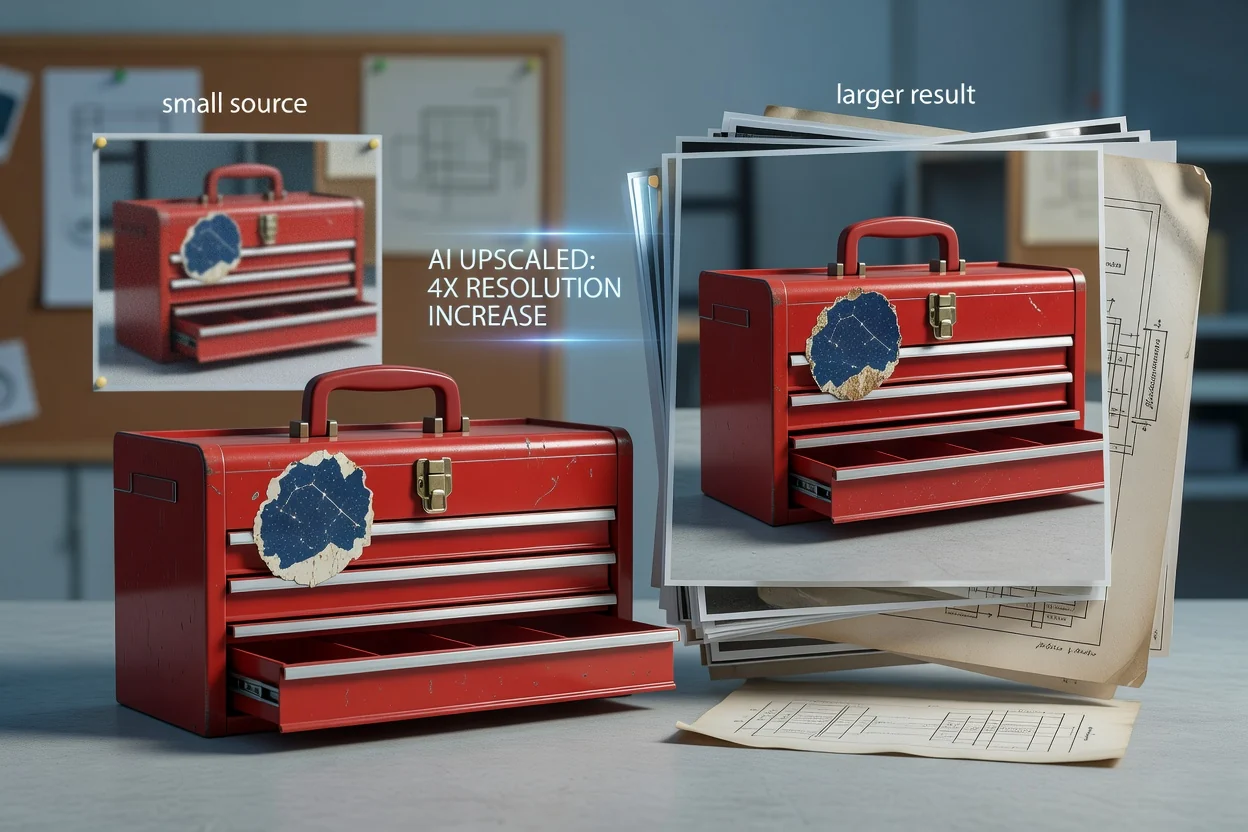
Öka en liten källbild innan du placerar den i en miniatyrbild, kampanjgrafik, presentation eller social layout.
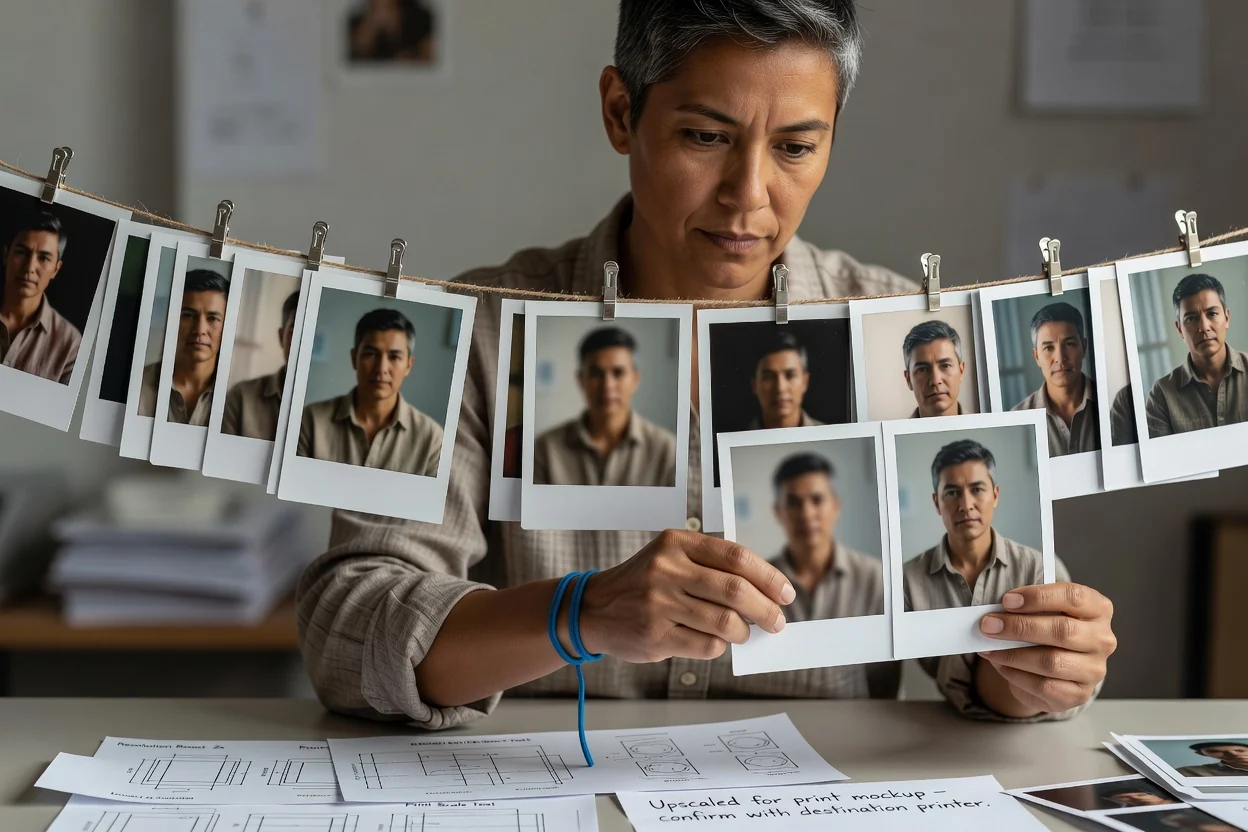
Testa en större version för en tryckmockup eller bild, och bekräfta sedan den effektiva upplösningen med det slutliga användningsområdet.
Uppskalning kan skapa större och renare utdata, men kan inte återskapa källinformation som aldrig fångades.
Mycket små, suddiga, komprimerade eller skadade källbilder kan fortfarande se mjuka ut eller innehålla påhittade texturer efter uppskalning.
Granska bokstäver, logotyper, ansiktsdrag, upprepade mönster, kanter och små produktdetaljer i den slutliga visningsstorleken.
Välj en utdatastorlek som passar användningsområdet i stället för att skapa onödigt stora filer utan synlig nytta.
Svar om bildskalning, utdatadimensioner, källkvalitet och granskning före och efter.
Fortsätt med en riktad åtgärd när nästa uppgift gäller komprimering, beskärning eller formatkonvertering.
Ladda upp en källbild, bearbeta den större versionen och jämför sedan viktiga detaljer innan du laddar ned den.