AI Bangs Filter para prévias realistas de franja

AI Bangs Filter para prévias realistas de franja

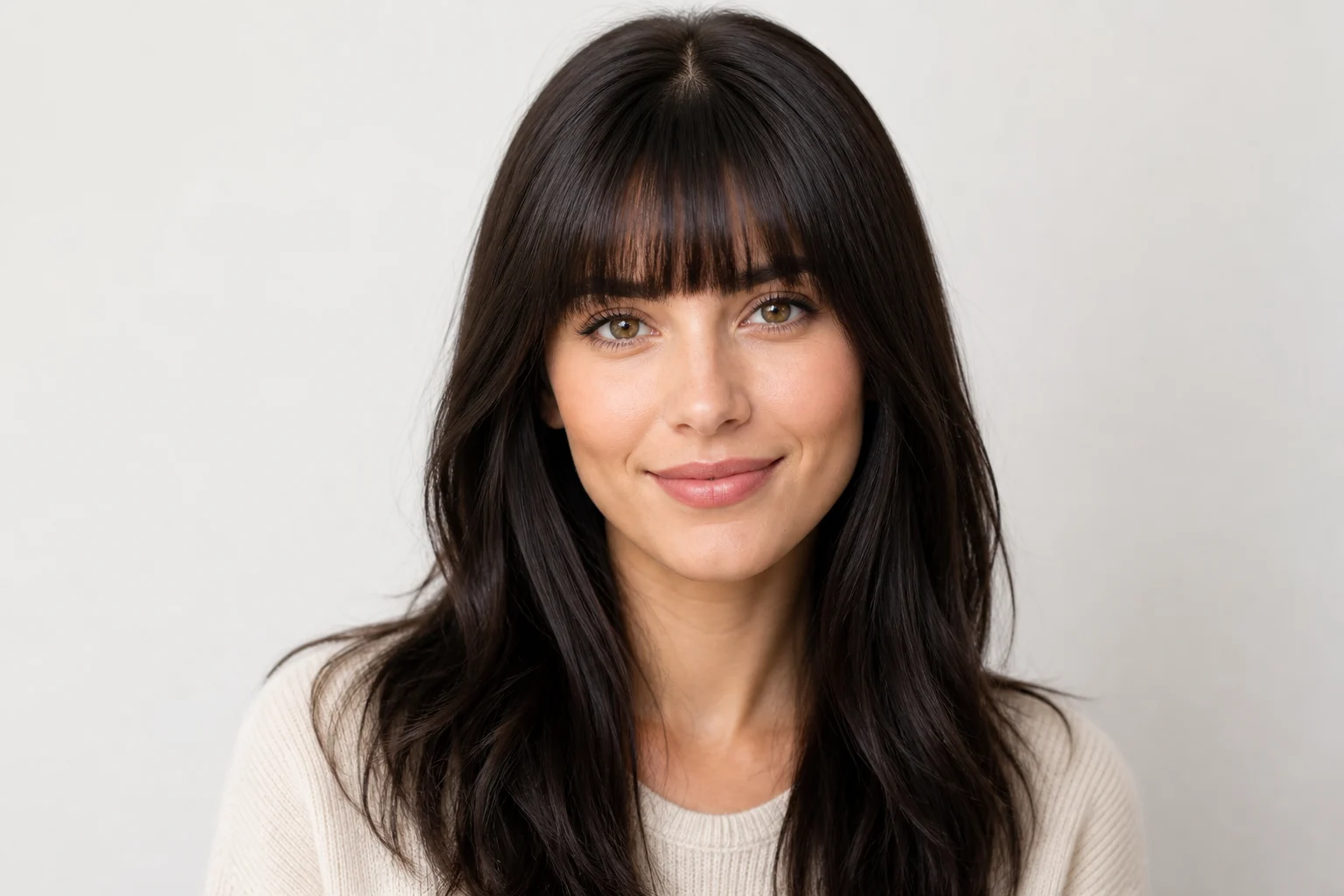
Visualize franja cortina, franja reta ou uma franja suave em seu retrato, mantendo rosto, expressão, iluminação e fundo consistentes.

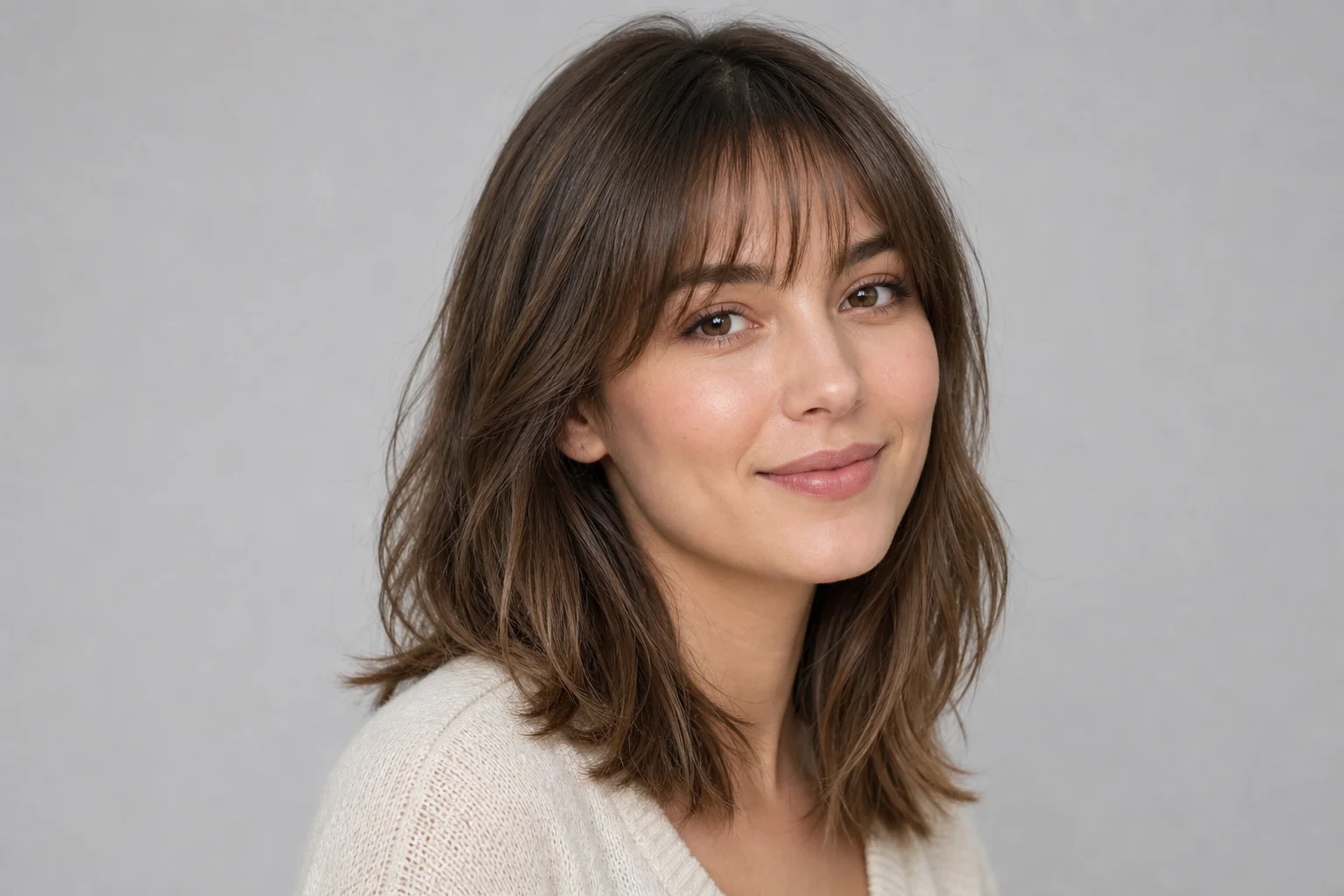
Resultado principal de penteado com o filtro de franja por IA
0 / 2000
Prompt do modelo

AI Bangs Filter para prévias realistas de franja

Apply the AI Bangs Filter effect to the uploaded portrait. Preserve the same person, face shape, expression, pose, clothing, lighting, background, and original camera angle. Change only the hairstyle by adding realistic bangs or fringe that naturally matches the person's hair color, hair texture, lighting, and face shape. Keep edges, shadows, and hairline believable, with no other facial or clothing changes.

Resultado principal de penteado com o filtro de franja por IA

O que é o AI Bangs Filter?

O AI Bangs Filter ajuda você a visualizar como estilos de franja podem ficar em um retrato existente. Ele se concentra em alterar a área do penteado, preservando a mesma pessoa, formato do rosto, expressão, pose, roupa, iluminação, fundo e ângulo da câmera.

O que o AI Bangs Filter altera e preserva

Este modelo foi criado para alterar a prévia do penteado, mantendo o restante do retrato visualmente estável.

O que muda

  • Experimente franja cortina, franja reta ou franja suave em um retrato, mantendo rosto, expressão, iluminação e fundo consistentes.
  • Gere prévias de penteados com franja, com composição, iluminação e detalhes ajustados para este visual específico.
  • Visualize o resultado do AI Bangs Filter antes de baixar e execute novamente com uma foto mais nítida ou um prompt mais preciso quando necessário.
  • Envie uma imagem nítida ao AI Bangs Filter, analise a prévia e mantenha a versão adequada ao seu caso de uso.
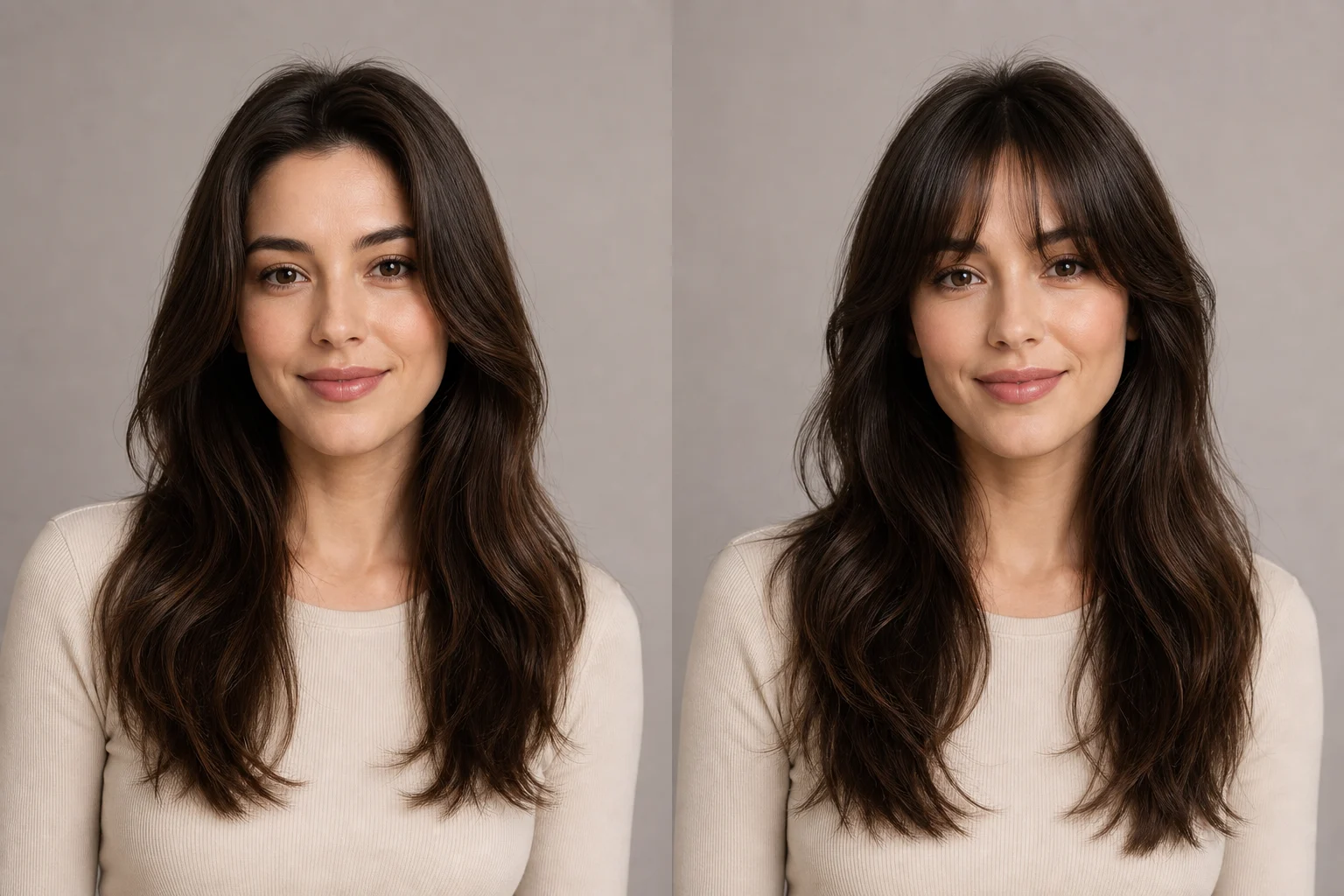
O que permanece consistente

  • Preserva a mesma pessoa, formato do rosto, expressão, pose, roupa, iluminação, fundo e ângulo original da câmera.
  • Mantém bordas, sombras e linha do cabelo convincentes, sem outras alterações faciais ou nas roupas.
  • O assunto principal continua reconhecível a partir da imagem de origem.
  • Cores marcantes, pose, silhueta e detalhes importantes do assunto permanecem coerentes.

Como usar o filtro de franja on-line

Crie uma prévia de franja focada em um fluxo simples de edição de retratos.

1

Envie um retrato

Escolha uma imagem nítida em que o rosto, a testa, a linha do cabelo e a textura existente do cabelo estejam visíveis.

2

Defina a direção do penteado

Descreva o estilo de franja desejado, incluindo comprimento, volume e se deve ter aparência de franja cortina, reta ou suave.

3

Analise o resultado

Compare a prévia com a imagem de origem e confira se o rosto, a expressão, a iluminação e o fundo permanecem consistentes.

4

Refine se necessário

Mantenha a versão que melhor corresponde ao seu objetivo ou tente novamente com uma foto mais nítida ou uma descrição de penteado mais específica.

Variações de estilo do AI Bangs Filter

Explore diferentes estilos de franja, mantendo consistentes a estrutura, a iluminação e o fundo do retrato original.

Exemplo 1 de penteado com filtro de franja por IA

Prévia de franja cortina

Uma franja suave e repartida que emoldura o rosto e se mistura ao penteado existente.

Exemplo 2 de penteado com filtro de franja por IA

Prévia de franja reta

Uma franja reta mais cheia para uma mudança de penteado mais marcante no mesmo retrato.

Exemplo 3 de penteado com filtro de franja por IA

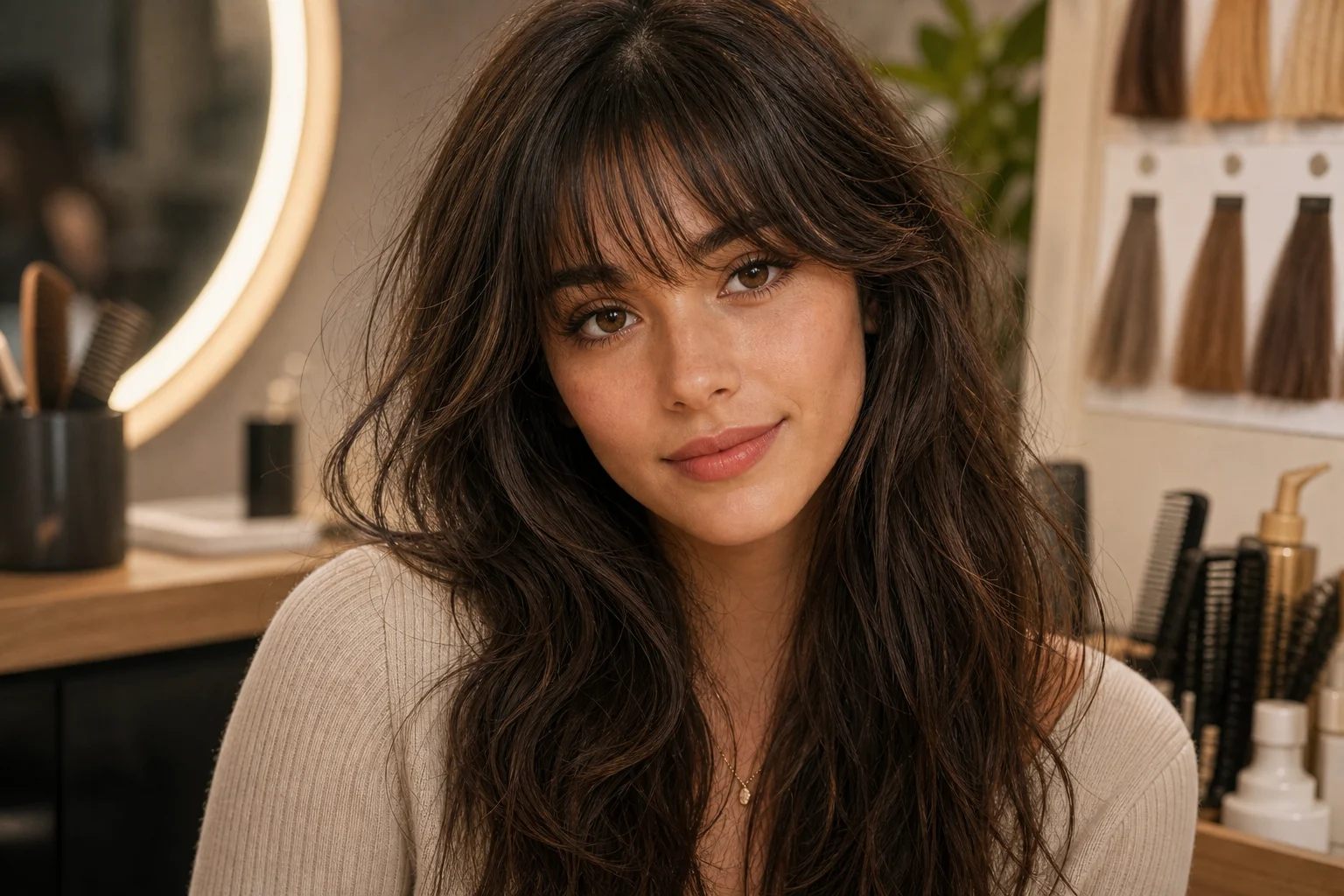
Prévia de franja desfiada

Franja leve e arejada para um visual mais suave, que mantém o rosto visível e natural.

Exemplo 4 de penteado com filtro de franja por IA

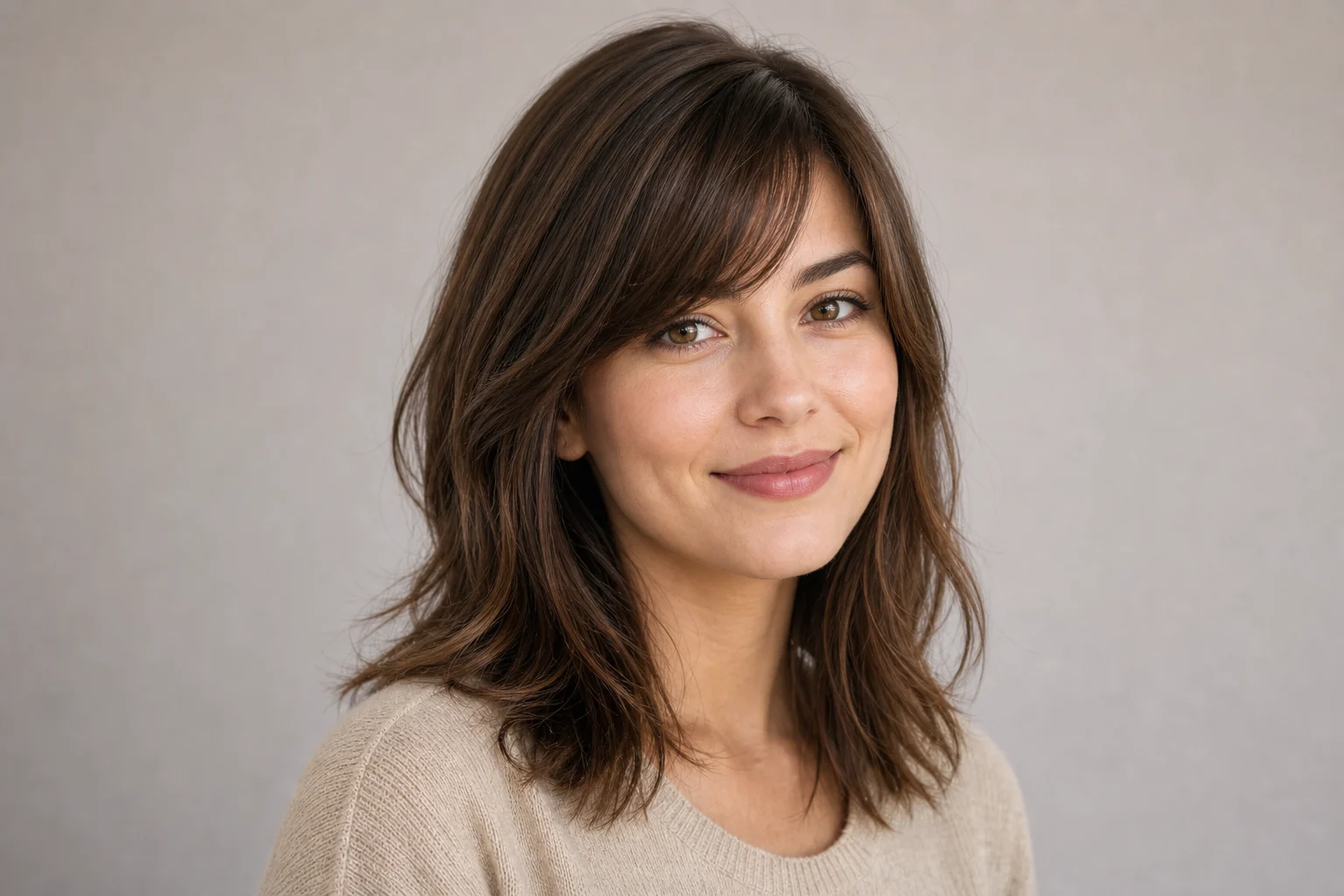
Prévia de franja suave

Uma direção de franja sutil para comparar uma mudança moderada de penteado antes de refinar ainda mais a imagem.

Formas populares de usar o AI Bangs Filter

Use o filtro de franja on-line quando quiser uma prévia de penteado focada antes de tomar decisões criativas ou pessoais.

Prévia de penteado pessoal

Veja como uma franja pode emoldurar seu rosto em uma selfie, imagem de perfil ou retrato antes de escolher uma direção para o penteado.

Comparação de visuais criativos

Compare conceitos de franja cortina, franja reta e franja suave para painéis de referências, edições ou planejamento visual.

Como obter uma prévia melhor com o AI Bangs Filter

Uma foto de origem melhor e uma direção precisa para o penteado geralmente criam uma prévia de franja mais útil.

Lista de verificação da foto de origem

  • Use uma imagem de origem nítida, com o assunto principal claramente visível.
  • Evite desfoque intenso, detalhes obstruídos, cortes extremos ou sobreposições confusas.
  • Escolha uma imagem de origem cuja pose e enquadramento favoreçam o resultado desejado do AI Bangs Filter.

Dicas de prompt para melhores resultados de franja

Mencione o estilo de franja desejado, como franja cortina, franja reta, franja desfiada ou franja suave que emoldure o rosto. Inclua detalhes sobre comprimento, densidade e se a franja deve se integrar naturalmente ao corte existente.

Analise o resultado do filtro de franja

Os detalhes gerados podem variar entre execuções, então analise a prévia com atenção antes de salvá-la ou compartilhá-la.

Verifique a identidade e a pose

Verifique se a mesma pessoa continua reconhecível, com o formato original do rosto, a expressão, a pose e a silhueta geral preservados.

Inspecione a integração do penteado

Observe de perto a linha do cabelo, a testa, as têmporas e as bochechas para confirmar que a franja se integra naturalmente ao cabelo existente.

Procure por artefatos na imagem

Analise rostos, mãos, texto, transições de fundo, objetos pequenos e bordas em busca de artefatos ou alterações indesejadas.

Perguntas frequentes sobre o AI Bangs Filter

Respostas a perguntas comuns sobre como usar um filtro de franja on-line para prévias de penteado.

O que é o AI Bangs Filter?
O AI Bangs Filter é um modelo de edição de retratos para visualizar penteados com franja, como franja cortina, franja reta ou franja mais suave, mantendo o restante da imagem consistente.
O AI Bangs Filter é gratuito?
O acesso e a disponibilidade podem variar conforme a experiência atual do ClipCanva. Consulte a página da ferramenta para ver as opções mais recentes antes de iniciar sua edição.
Como uso o AI Bangs Filter?
Envie um retrato nítido, escolha ou descreva o tipo de franja desejado, analise a prévia e mantenha a versão que melhor corresponde ao visual pretendido.
Quais fotos funcionam melhor para visualizar penteados com franja?
Retratos nítidos de frente ou levemente inclinados costumam funcionar melhor. A linha do cabelo, a testa, o formato do rosto e a textura do cabelo existente devem estar visíveis o suficiente para criar uma prévia de franja convincente.
Posso usar comercialmente os resultados do AI Bangs Filter?
O uso depende da imagem de origem, das pessoas ou marcas mostradas e dos termos aplicáveis ao seu projeto. Analise esses fatores antes de usar o resultado em um contexto comercial ou promocional.
O que o AI Bangs Filter altera?
Ele altera apenas a área do penteado, adicionando franja realista que combina o máximo possível com a cor, a textura, a iluminação e o formato do rosto da pessoa.
Qual imagem de origem funciona melhor?
Use um retrato nítido em que a pessoa esteja claramente visível, com pouco desfoque, sem detalhes faciais obstruídos e com espaço suficiente ao redor do cabelo e da testa.
Como mantenho a pessoa reconhecível?
Escolha uma foto de origem nítida e confira se a prévia final mantém o mesmo formato do rosto, expressão, pose, silhueta e detalhes marcantes da imagem original.

Pronto para experimentar franja no seu retrato?

Envie um retrato nítido e visualize um penteado com franja que combine com o formato do seu rosto, a iluminação e o estilo da foto original.