
Envie uma imagem de origem
Escolha a foto do produto, miniatura, arte para redes sociais, imagem digitalizada ou outro elemento visual que precise de dimensões maiores em pixels.
Envie uma imagem pequena, aumente suas dimensões em pixels, compare o resultado antes e depois e baixe a versão maior quando ela for adequada ao destino.
Modo padrão
Pronto para enviar
Pré-visualizar, comparar e baixar
Um redimensionador de imagens com IA cria uma versão com mais pixels a partir de uma imagem de origem. Ele é útil quando uma imagem é pequena demais para uma listagem de produto, miniatura, apresentação, publicação em redes sociais ou rascunho de impressão, mas o resultado ampliado ainda precisa de inspeção visual.
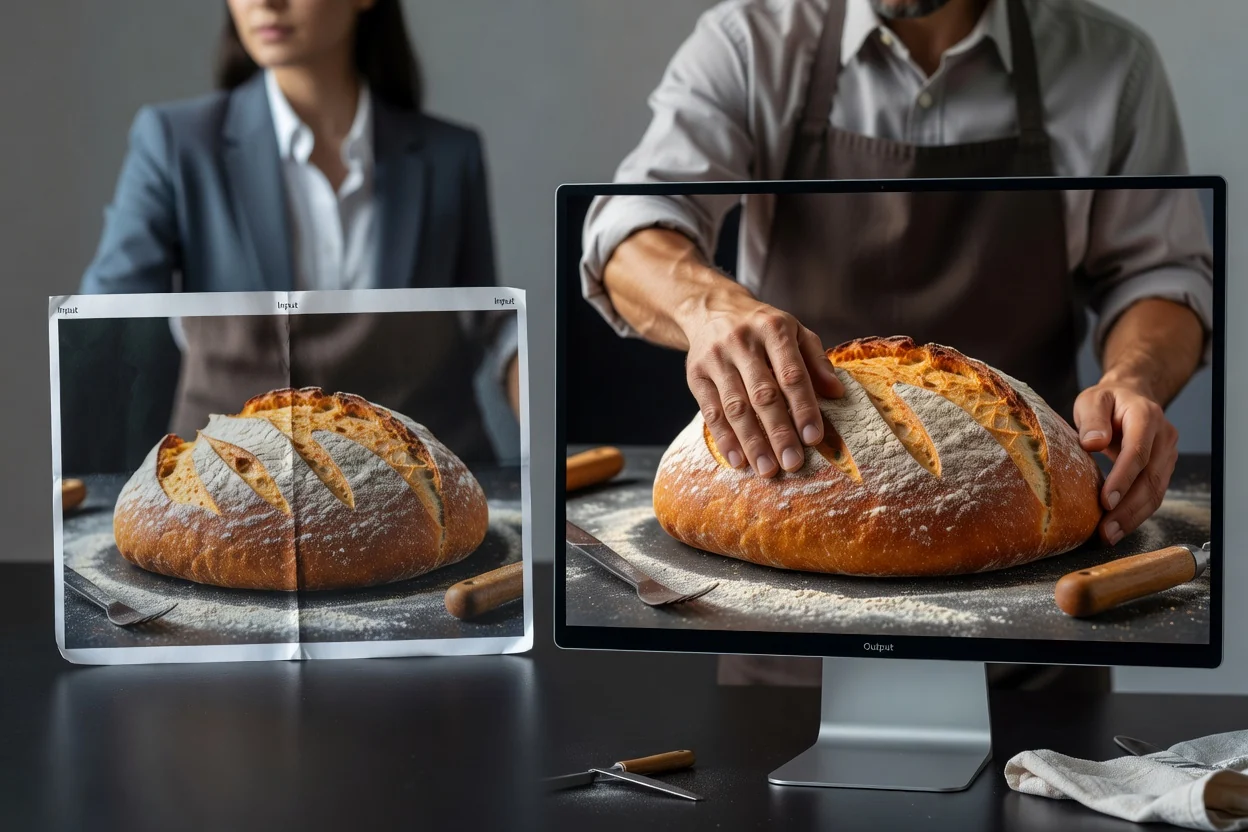
Comece pelo uso final e inspecione o resultado maior no tamanho em que ele aparecerá.
Escolha a foto do produto, miniatura, arte para redes sociais, imagem digitalizada ou outro elemento visual que precise de dimensões maiores em pixels.
Defina se a imagem maior será usada em uma listagem, miniatura, anúncio, apresentação, publicação em redes sociais ou rascunho de impressão.
Processe a imagem, compare a origem e o resultado e inspecione bordas, textos, rostos e texturas antes de baixar.
A ferramenta mantém uma imagem de origem, um resultado maior e as opções de escala disponíveis juntos para comparação direta.
Envie a imagem mais nítida disponível para que bordas, textos, rostos e texturas forneçam informações úteis de origem.
Baixe uma versão ampliada com dimensões maiores em pixels após compará-la com a origem.
Escolha o nível de ampliação disponível, processe a imagem e inspecione os painéis antes e depois.
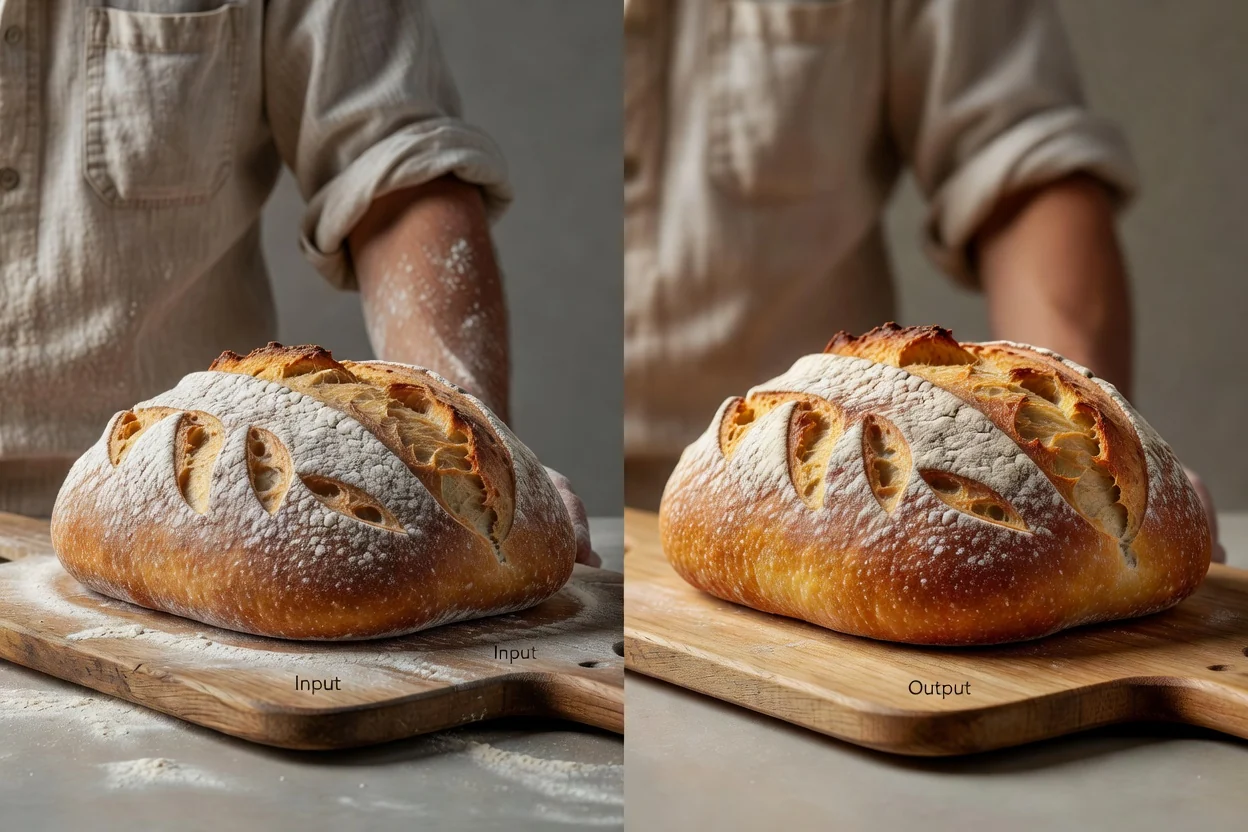
O fluxo fixo da ferramenta mantém o envio, o processamento, a comparação e o download em torno de uma única tarefa de imagem.
Crie uma saída maior quando o arquivo de origem for pequeno demais para o layout ou canal em que precisa aparecer.
Use o processo de aprimoramento de imagem quando um redimensionamento básico apenas esticaria os pixels existentes em um arquivo maior.
Compare a origem e o resultado ampliado antes de manter a imagem final.
Prepare imagens de origem maiores para comércio eletrônico, miniaturas, anúncios, apresentações, publicações em redes sociais e rascunhos de impressão.
Escolha uma saída maior para um destino específico em vez de ampliar todos os arquivos por padrão.
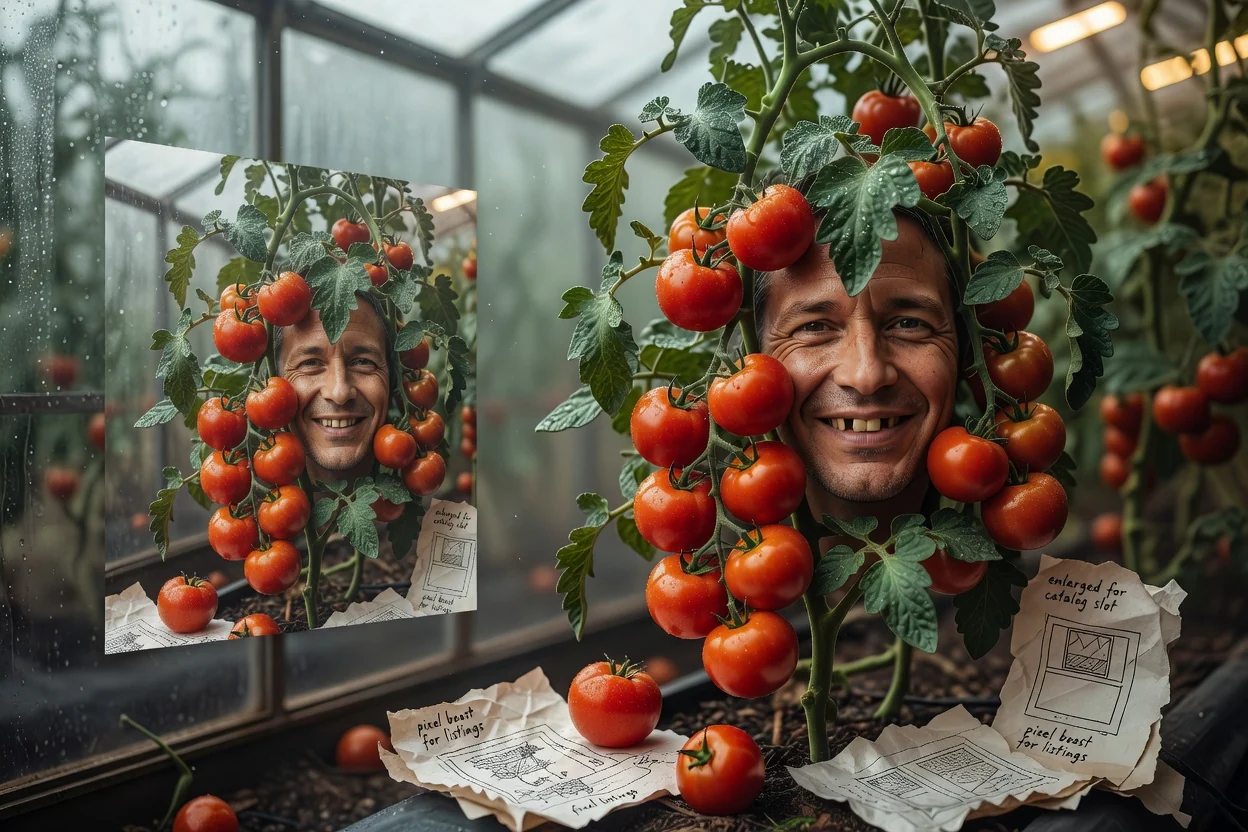
Prepare uma imagem maior do produto quando um espaço em marketplace, loja virtual ou catálogo precisar de mais pixels.
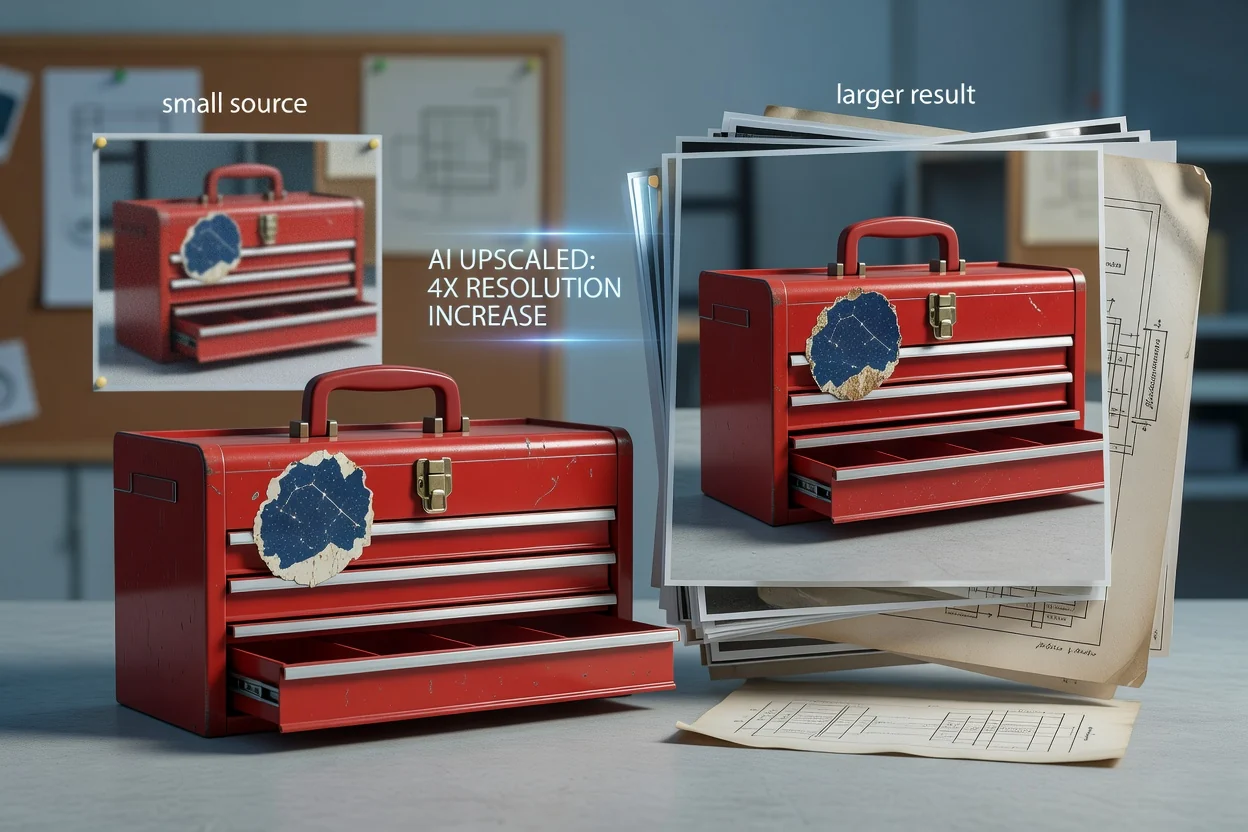
Aumente uma origem pequena antes de inseri-la em uma miniatura, arte de campanha, apresentação ou layout para redes sociais.
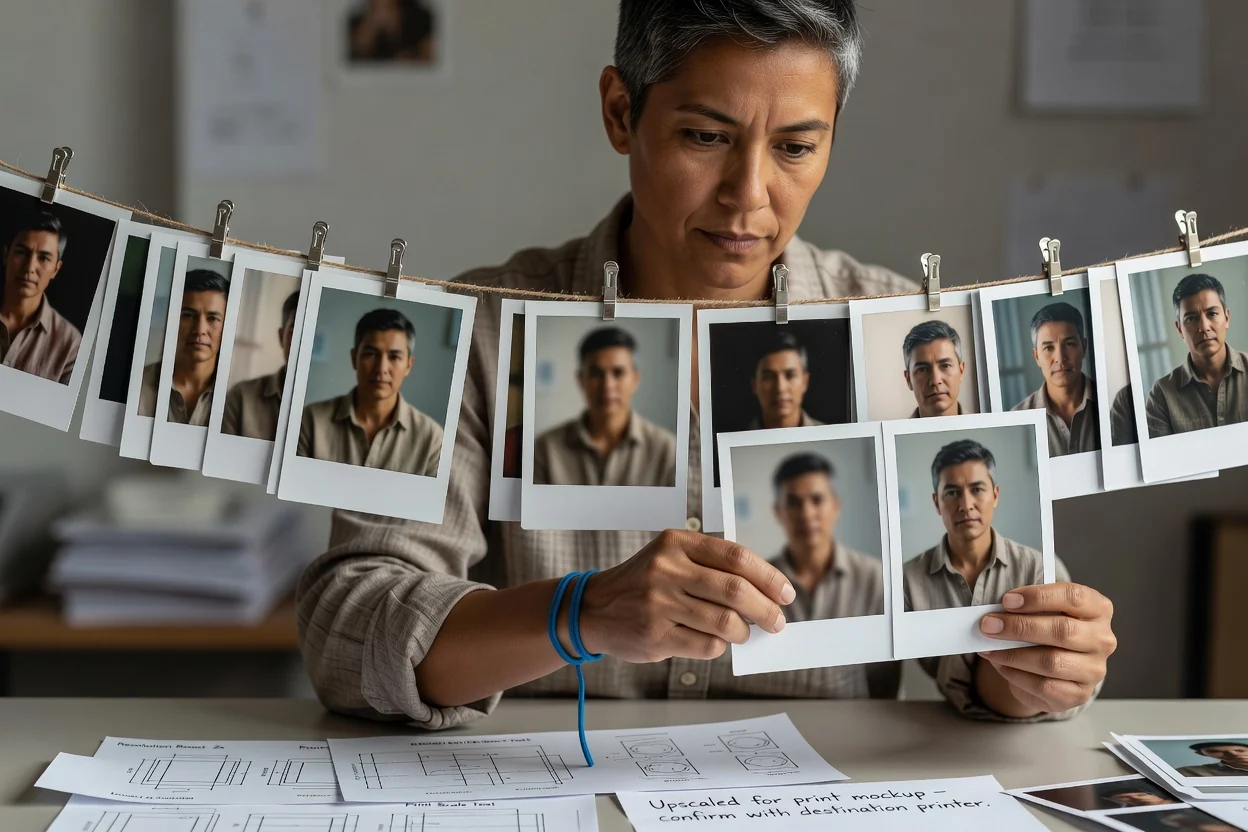
Teste uma versão maior para uma simulação de impressão ou slide e confirme a resolução efetiva com o destino final.
A ampliação pode criar uma saída maior e com aparência mais limpa, mas não pode recuperar informações de origem que nunca foram capturadas.
Imagens de origem muito pequenas, desfocadas, comprimidas ou danificadas ainda podem parecer suaves ou conter texturas inventadas após a ampliação.
Inspecione letras, logotipos, traços faciais, padrões repetidos, bordas e pequenos detalhes de produtos no tamanho final de exibição.
Escolha um tamanho de saída adequado ao destino em vez de criar arquivos desnecessariamente grandes sem benefício visível.
Respostas sobre redimensionamento de imagens, dimensões de saída, qualidade da origem e revisão antes e depois.
Continue com uma operação específica quando a próxima tarefa for compressão, recorte ou conversão de formato.
Envie uma imagem de origem, processe a versão maior e compare os detalhes importantes antes de baixar.