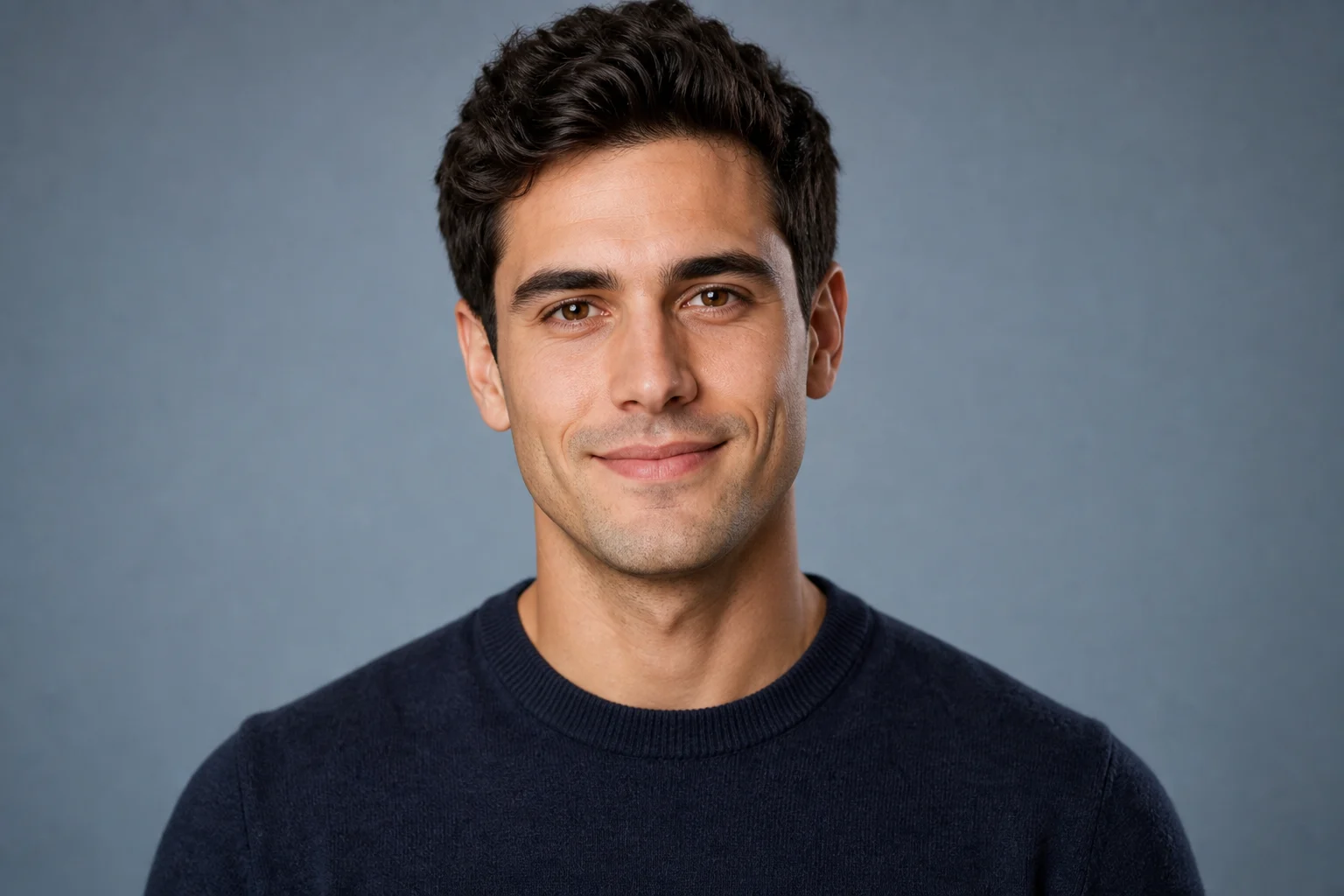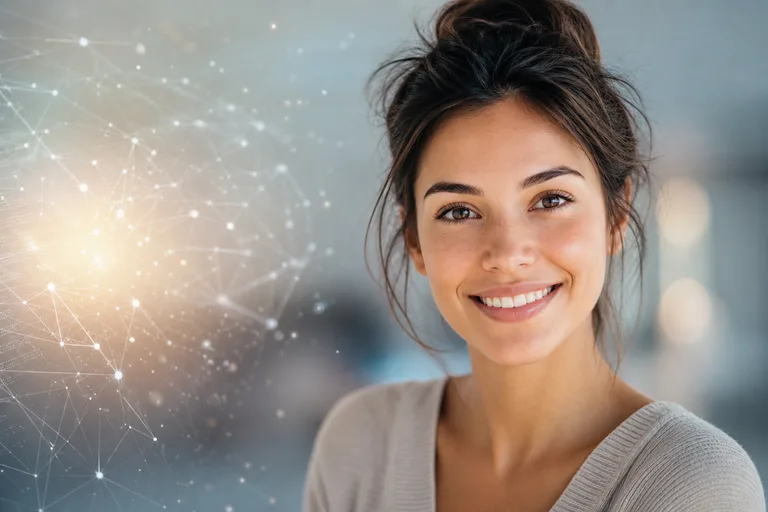
AI-smilfilter for naturlige smil i portretter

AI-smilfilter for naturlige smil i portretter

Gjør et nøytralt portrett om til et varmere, naturlig smil, samtidig som samme person, positur, lyssetting, bakgrunn og portrettstil beholdes.

eksempel på bilderedigering med naturlig smil
0 / 2000
Mal-forespørsel

AI-smilfilter for naturlige smil i portretter

Apply the AI Smile Filter effect to the uploaded portrait. Preserve the same person, face shape, eye shape, hairstyle, pose, clothing, lighting, camera angle, and background. Change only the mouth, cheek, and eye-expression details needed for a natural smile, with realistic teeth or closed-mouth smile, skin folds, cheek lift, and facial harmony. Do not change identity or overall face structure.

eksempel på bilderedigering med naturlig smil

Hva er et AI-smilfilter?

AI-smilfilteret er en mal for portrettredigering som kun fokuserer på å endre uttrykket. Den legger til et vennlig smil ved å justere detaljer i munn, kinn og øyeuttrykk, samtidig som identitet, ansiktsform, frisyre, positur, klær, lyssetting, kameravinkel og bakgrunn bevares.

Forvandling til naturlig smil

Denne malen er laget for diskret redigering av portrettuttrykk, ikke en fullstendig omforming av ansiktet. Målet er et varmere smil som fortsatt føles som det opprinnelige bildet.

Dette endres

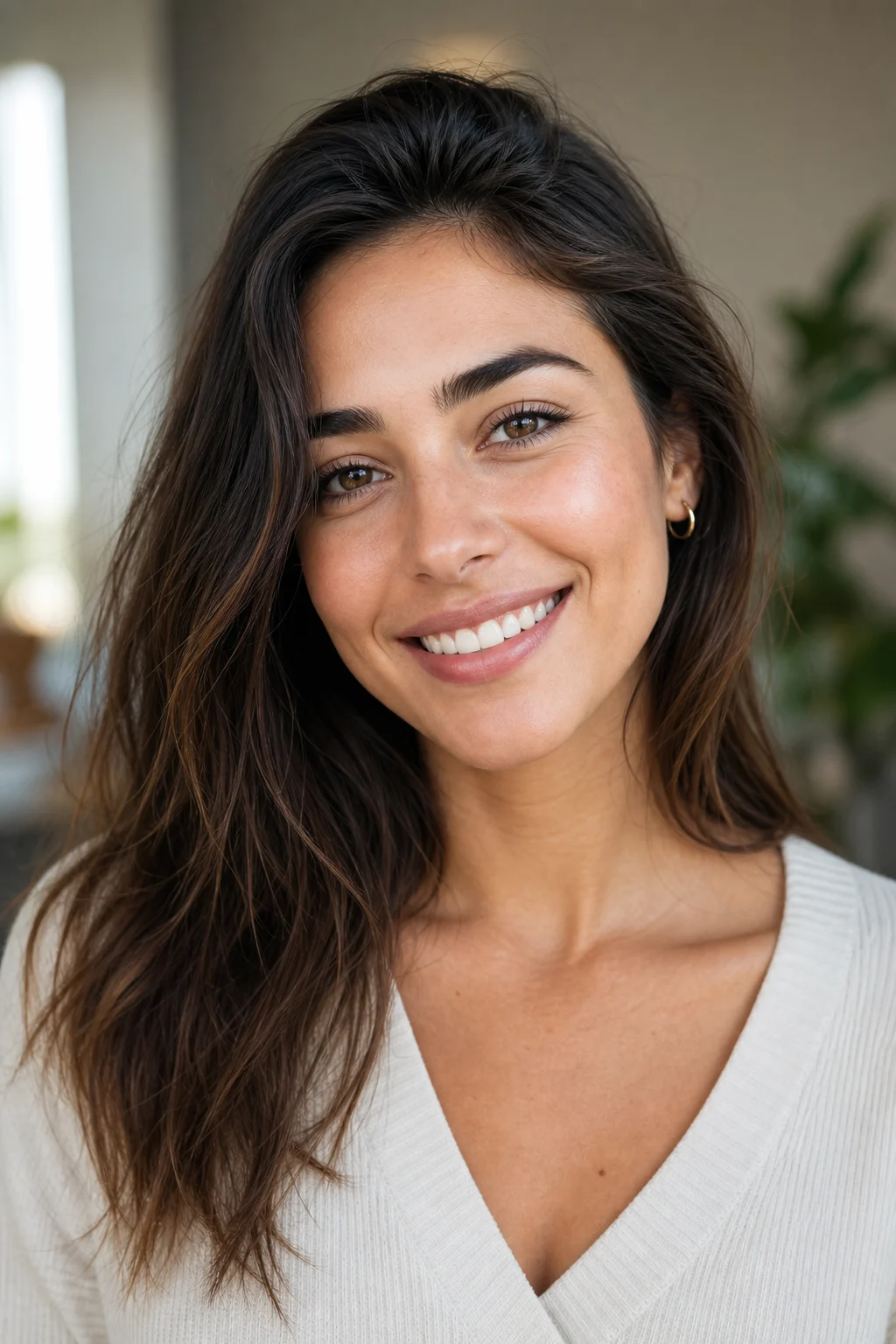
  • Endre bare uttrykket til et varmere, naturlig smil mens portrettstilen forblir sammenhengende.
  • Legg til et vennlig smil med realistisk munnform, løft i kinnene og diskrete endringer i øyeuttrykket.
  • Bevar ansiktsharmonien slik at smilet passer til personens opprinnelige trekk og lyssetting.
  • Forhåndsvis resultatet, og kjør på nytt med et tydeligere bilde eller en mer presis ledetekst hvis uttrykket virker for sterkt eller identitetsdetaljer avviker.
Dette forblir likt

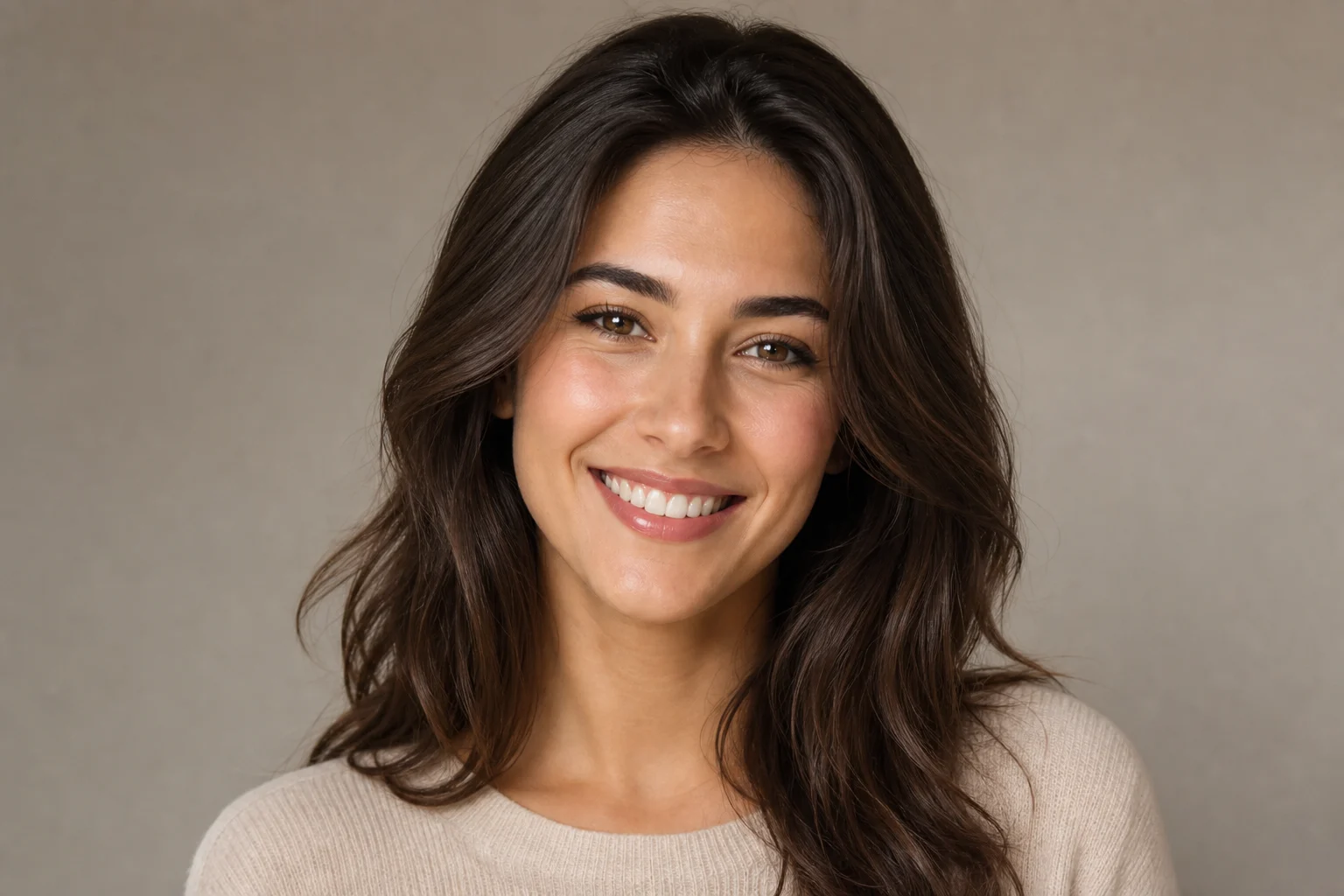
  • Bevar samme person, ansiktsform, øyeform, frisyre, positur, klær, lyssetting, kameravinkel og bakgrunn.
  • Hold hovedmotivet gjenkjennelig fra kildebildet.
  • Oppretthold kjennetegnende farger, silhuett, hudtekstur og viktige portrettdetaljer så sammenhengende som mulig.

Slik bruker du AI-smilfilteret

Følg en enkel prosess for å holde redigeringen fokusert på uttrykket, samtidig som portrettets identitet og visuelle sammenheng beskyttes.

1

Last opp et tydelig portrett

Start med et skarpt portrett der ansikt, munn, øyne, kinn, frisyre og klær er synlige nok til å styre smileredigeringen.

2

Angi smilretningen

Velg AI-smilfilteret og beskriv uttrykket du ønsker, for eksempel et naturlig smil med lukket munn eller et vennlig smil med realistiske tenner.

3

Gå gjennom resultatet

Sammenlign resultatet med det opprinnelige bildet, og kontroller identitet, lyssetting, bakgrunn, ansiktsform og uttrykksdetaljer.

4

Finjuster og lagre

Prøv om nødvendig igjen med et tydeligere bilde eller mer spesifikk formulering, og lagre versjonen som best samsvarer med ønsket portrettstil.

Eksempler på AI-smilfilteret

Utforsk ulike retninger for naturlige smil, fra diskret varme med lukket munn til et lysere, vennlig uttrykk, mens portrettet forankres i kildebildet.

eksempel på bilderedigering med naturlig smil

Mykt, naturlig smil

En myk smilretning for portretter som trenger varsom varme uten en dramatisk endring av uttrykket.

eksempel 1 på bilderedigering med naturlig smil

Vennlig smil i portrett

En vennlig smileredigering som gir et mer åpent og imøtekommende uttrykk, samtidig som den opprinnelige portrettstilen bevares.

eksempel 2 på bilderedigering med naturlig smil

Forhåndsvisning av lysere smil

Et lysere smilalternativ for bilder som tåler et sterkere løft i kinnene og et mer muntert uttrykk.

eksempel 3 på bilderedigering med naturlig smil

Diskret, gjennomført smil

En dempet uttrykksredigering som holder motivets utseende rolig, gjennomført og gjenkjennelig.

Måter å bruke AI-smilfilteret på

Bruk dette smilfilteret på nett når du trenger et vennligere uttrykk, samtidig som det opprinnelige portrettet virker troverdig og gjenkjennelig.

Forhåndsvisninger av personlige portretter

Lag en målrettet forhåndsvisning med AI-smilfilteret til profilbilde, personlig prosjekt, stemningstavle eller kreativ portrettretning.

Kontroll av kreativ retning

Sammenlign smilstiler før du finjusterer, deler eller presenterer en visuell retning for en samarbeidspartner eller kunde.

Diskrete oppdateringer av uttrykk

Test om et varmere uttrykk forbedrer et portrett uten å endre omgivelser, klær, lyssetting eller den overordnede kamerafølelsen.

Slik får du en bedre smileredigering

Et tydelig kildebilde og en spesifikk merknad om uttrykket hjelper redigeringen med å fokusere på smilet framfor å endre hele portrettet.

Sjekkliste for beste kildebilde

  • Bruk et skarpt kildebilde der hovedmotivet er tydelig synlig.
  • Unngå kraftig uskarphet, tildekkede detaljer, ekstreme utsnitt eller forvirrende overlappinger.
  • Velg et kildebilde med positur og innramming som støtter et naturlig resultat med AI-smilfilteret.

Veiledning for ledetekst

Be om et naturlig, vennlig smil samtidig som samme person, ansiktsform, øyeform, frisyre, positur, klær, lyssetting, kameravinkel og bakgrunn bevares. Oppgi om du foretrekker et smil med lukket munn eller realistiske, synlige tenner.

Gå gjennom før du laster ned

Genererte detaljer kan variere mellom kjøringer, så gå nøye gjennom resultatet og juster med en tydeligere kilde eller mer spesifikk smilretning ved behov.

Kontroller identitet og komposisjon

Sammenlign det redigerte portrettet med kilden for å bekrefte at samme ansiktsform, øyeform, frisyre, positur, klær og bakgrunn fortsatt er gjenkjennelige.

Vurder uttrykket

Se nøye på munnen, kinnene, tennene, hudfoldene og øyeuttrykket for å sikre at smilet føles balansert og ikke overdrevet.

Undersøk små detaljer

Undersøk kanter, hårfeste, små tilbehør, hender, tekst og overganger i bakgrunnen for artefakter før du deler eller bruker bildet i et prosjekt.

Vanlige spørsmål om AI-smilfilteret

Svar på vanlige spørsmål om å bruke et smilfilter på nett til diskrete endringer av portrettuttrykk.

Hva er et AI-smilfilter?
Et AI-smilfilter endrer uttrykket i et portrett til et varmere smil, med mål om å beholde samme person, ansiktsstruktur, positur, lyssetting og bakgrunn gjenkjennelig.
Er AI-smilfilteret gratis?
Tilgjengeligheten kan variere etter produktopplevelse eller kontosammenheng. Se i det gjeldende ClipCanva-grensesnittet for oppdaterte tilgangsdetaljer før du starter redigeringen.
Hvordan legger jeg til et smil i et bilde?
Last opp et tydelig portrett, velg denne AI-smilfiltermalen og beskriv ønsket smilstil, for eksempel et mykt smil med lukket munn eller et vennlig, naturlig smil med lett løft i kinnene.
Vil det redigerte bildet fortsatt se naturlig ut?
Et naturlig resultat avhenger av kildebildet og gjennomgangen. Tydelige portretter forfra eller med lett vinkel gir vanligvis uttrykksredigeringen flere brukbare detaljer å arbeide med.
Kan jeg bruke resultater fra AI-smilfilteret kommersielt?
Bruksrettigheter kan avhenge av kildebildet, personene som vises og planlagt bruk. Gå gjennom relevante vilkår og tillatelser for prosjektet ditt før du bruker et redigert portrett kommersielt.
Hva endrer AI-smilfilteret?
Det endrer uttrykket til et varmere smil, inkludert munnform, løft i kinnene og diskrete signaler i øyeuttrykket. Det skal ikke med hensikt endre identitet, frisyre, klær, positur, lyssetting eller omgivelser.
Hvilket kildebilde fungerer best?
Bruk et skarpt portrett der ansiktet er godt synlig, med minst mulig uskarphet, ingen tildekket munn og nok oppløsning til å vise øyne, kinn, lepper og hudtekstur.
Hvordan holder jeg motivet gjenkjennelig?
Sammenlign resultatet med kildebildet. Kontroller ansiktsform, øyeform, frisyre, positur, klær og bakgrunn, og kjør på nytt med et tydeligere bilde eller en mer spesifikk ledetekst hvis motivet avviker.

Klar til å legge til et naturlig smil?

Bruk AI-smilfilteret til å skape et vennligere portrettuttrykk mens den opprinnelige personen, lyssettingen, posituren og bakgrunnen forblir visuelt sammenhengende.