AI Eye Color Filter for realistiske portrettforhåndsvisninger

AI Eye Color Filter for realistiske portrettforhåndsvisninger

Last opp et tydelig portrett og forhåndsvis en ny øyenfarge med realistisk iristekstur, dybde, lysreflekser og skygger, mens resten av bildet beholder sitt kjente uttrykk.

Bakgrunn for AI Eye Color Filter
0 / 2000
Mal-forespørsel

AI Eye Color Filter for realistiske portrettforhåndsvisninger

Apply the AI Eye Color Filter effect to the uploaded portrait. Preserve the same person, face shape, expression, pose, clothing, lighting, camera angle, background, skin tone, hair, and makeup. Change only the iris color to the requested or visually appropriate new eye color with realistic texture, depth, catchlights, pupil detail, and shadows. Do not change eye shape or identity.

Bakgrunn for AI Eye Color Filter

Hva er AI Eye Color Filter?

AI Eye Color Filter er en mal for portrettredigering som kun endrer irisfargen i et kildebilde. Den er laget for å bevare samme person, uttrykk, positur, belysning, sminke, hår, klær og bakgrunn, samtidig som øynene får et nytt realistisk utseende.

Hva AI Eye Color Filter endrer

Denne malen er laget for en målrettet endring av øyenfarge, ikke en fullstendig ny stil for portrettet. Den forhåndsviser et nytt uttrykk, samtidig som den søker å bevare den opprinnelige personen og bildekonteksten.

Dette endres

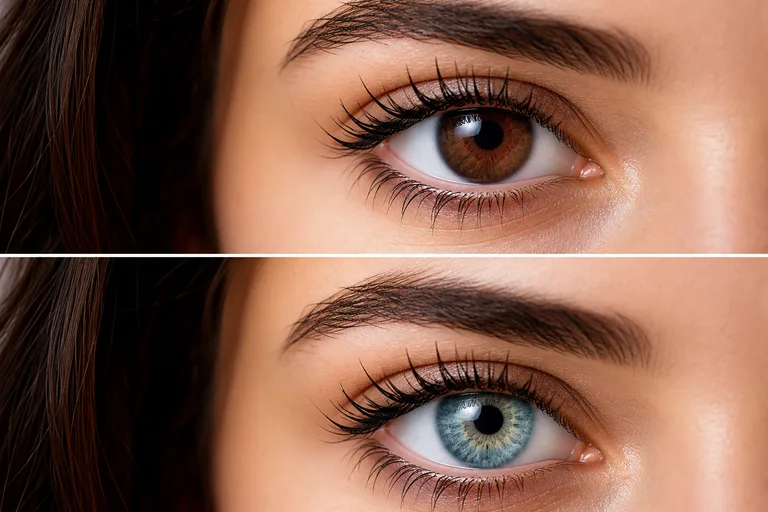
  • Endrer irisfargen og holder redigeringen fokusert på øynene.
  • Legger til realistisk iristekstur, lysreflekser, skygger, pupilldetaljer og dybde for en naturlig forhåndsvisning.
  • Lar deg sammenligne den visuelle retningen før du finjusterer, deler eller presenterer portrettet.
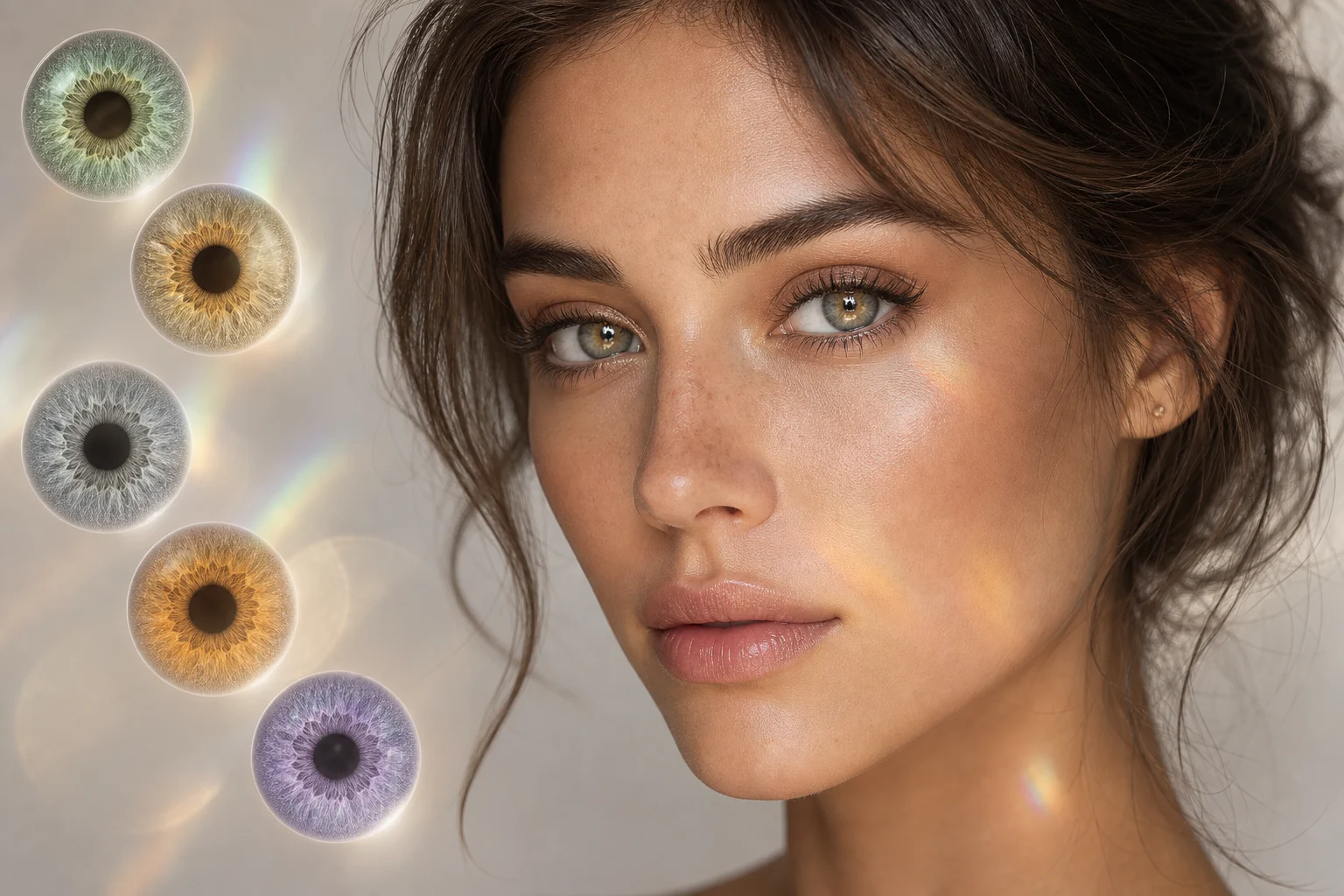
  • Støtter subtile naturlige nyanser eller mer uttrykksfulle kreative valg av øyenfarge når kildebildet er tydelig.
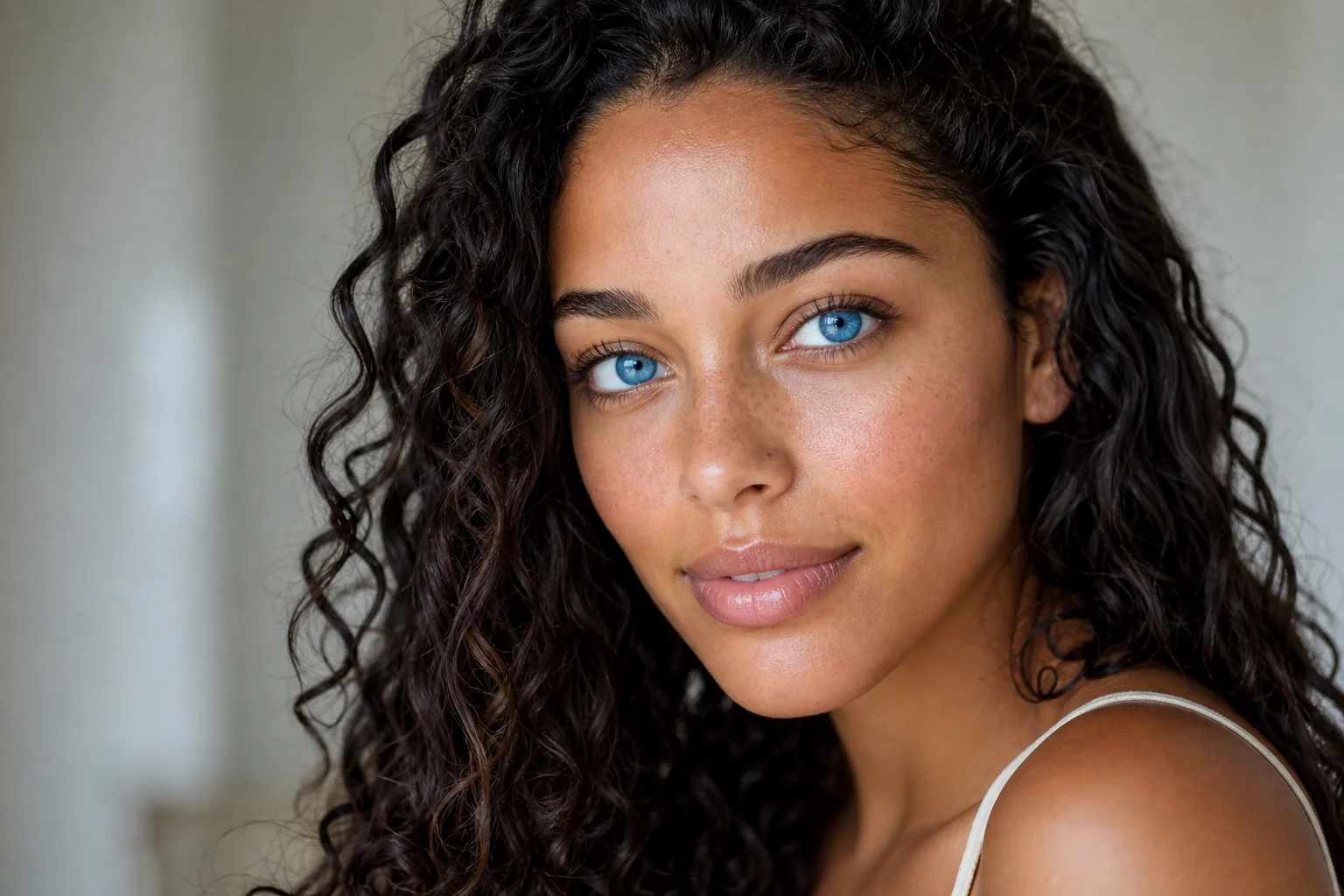
Dette forblir likt

  • Bevarer samme person, ansiktsform, uttrykk, positur, klær, belysning, kameravinkel, bakgrunn, hudtone, hår og sminke.
  • Hovedmotivet forblir gjenkjennelig fra kildebildet.
  • Definerende farger, positur, silhuett og viktige detaljer ved motivet forblir sammenhengende.

Slik bruker du AI Eye Color Filter

Følg en enkel prosess for å lage en ren forhåndsvisning av øyenfarge fra et portrett som kilde.

1

Last opp et tydelig portrett

Velg et skarpt, godt belyst portrett der øynene er synlige og hovedmotivet er lett å kjenne igjen.

2

Beskriv fargeendringen

Angi den nye øyenfargen og ta med detaljer for realisme, som iristekstur, lysreflekser, pupilldetaljer og naturlige skygger.

3

Vurder og finjuster

Sammenlign resultatet med originalbildet. Kontroller identitet, øyeform, belysning, hudtone og små detaljer før du lagrer bildet.

Eksempler på AI Eye Color Filter

Utforsk ulike retninger for øyenfarge, fra naturlige forbedringer til mer uttrykksfulle portrettstiler. Hver variant holder redigeringen sentrert på irisområdet.

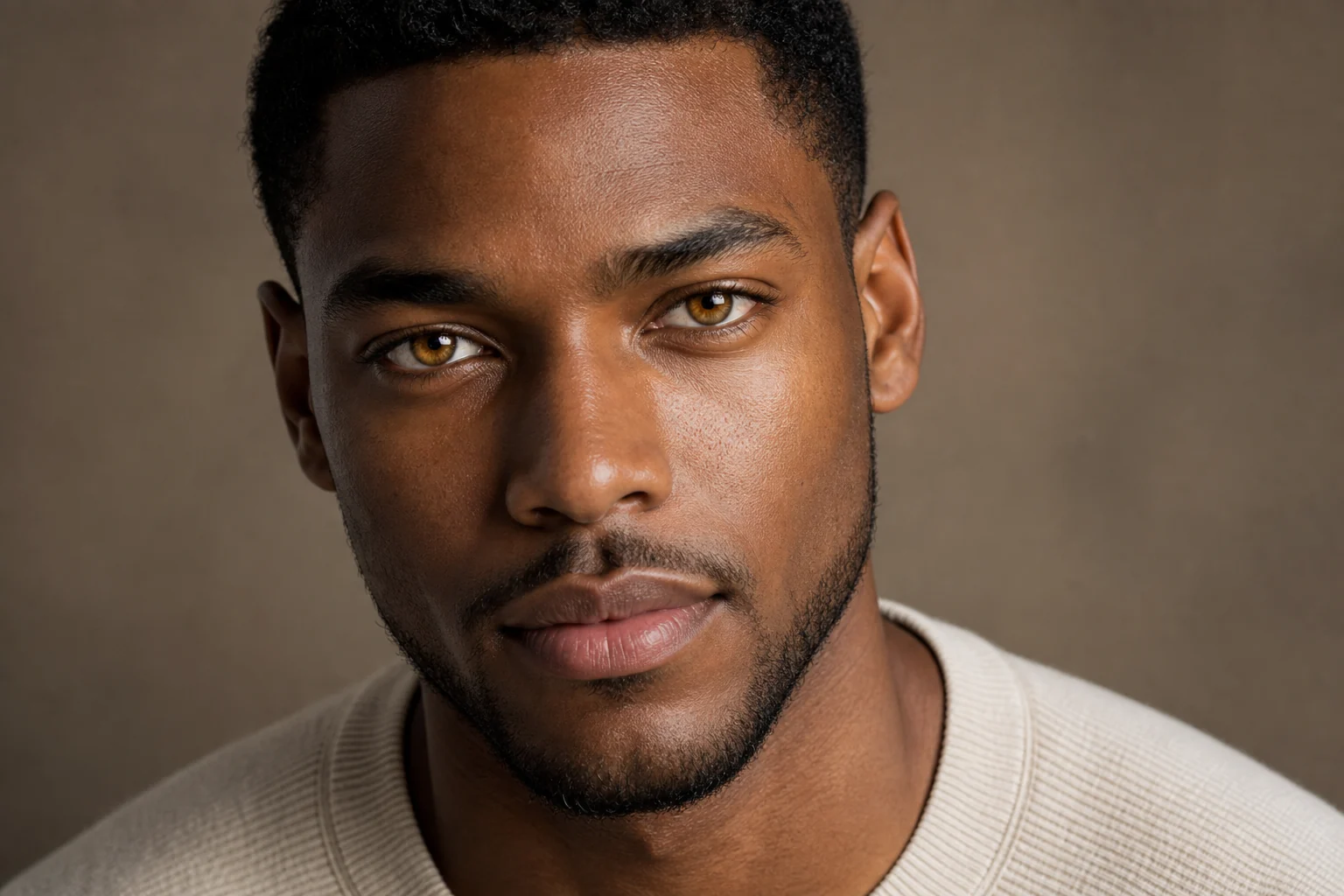
En realistisk forhåndsvisning av øyenfarge

Naturlig endring av irisfarge

En realistisk forhåndsvisning med en tydelig, men naturlig endring av øyenfarge, egnet for å sammenligne en gjennomarbeidet portrettretning.

Eksempel 1 på realistisk forhåndsvisning av øyenfarge

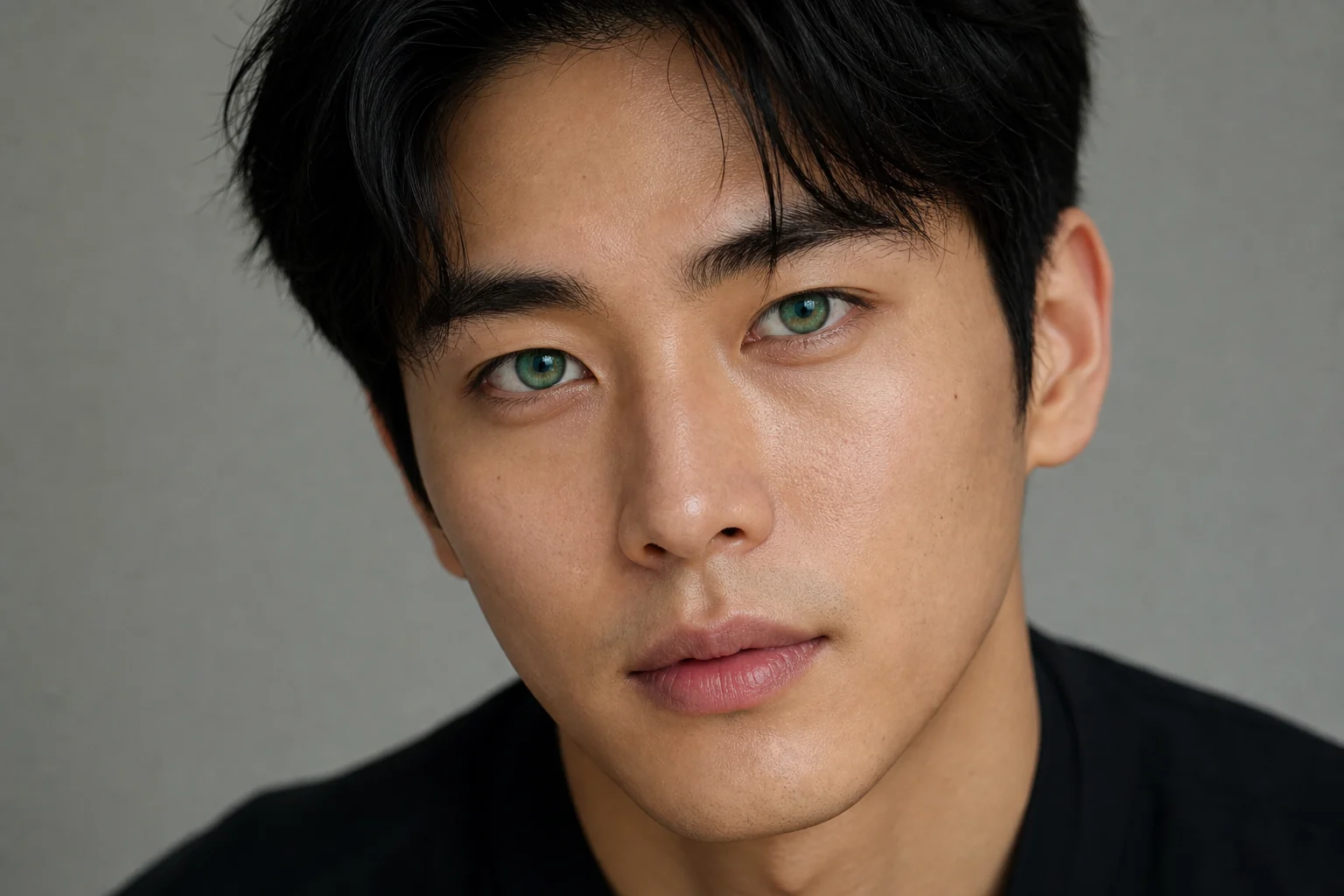
Forhåndsvisning med klar øyenfarge

Et eksempel på et nært portrett som viser hvordan en ny irisnyanse kan gi kontrast, samtidig som motivets ansikt og uttrykk bevares.

Eksempel 2 på realistisk forhåndsvisning av øyenfarge

Subtil realistisk forbedring

En mykere variasjon av øyenfarge for å teste en subtil forvandling med troverdig tekstur, dybde og lysreflekser.

Eksempel 3 på realistisk forhåndsvisning av øyenfarge

Kreativt uttrykk med irisfarge

En mer dramatisk retning for øyenfarge til kreative portretter, karakterkonsepter eller dristigere visuelle eksperimenter.

Bruksområder for AI Eye Color Filter

Bruk denne malen når du vil teste hvordan en ny øyenfarge endrer stemningen i et portrett, uten å bygge opp hele bildet på nytt.

Personlige forhåndsvisninger av øyenfarge

Forhåndsvis blå, grønne, hasselnøttbrune, grå, ravfargede, brune eller kreative irisnyanser for profilbilder, konseptbilder, kostymeidéer eller utforsking av personlig stil.

Kreativ sammenligning

Sammenlign flere retninger for øyenfarge før du bestemmer hvilket uttrykk som passer en karakter, en stemningstavle, et kampanjekonsept eller retningen for portrettretusjering.

Forbedring av portrett

Lag et fokusert visuelt utkast som endrer øynene, mens motivets uttrykk, belysning, klær og bakgrunn holdes nær kildebildet.

Slik får du et bedre resultat med AI Eye Color Filter

Et godt kildebilde og en presis instruksjon gjør at redigeringen virker troverdig. Hold forespørselen fokusert på øyenfarge, ikke omforming av ansiktet eller større stilendringer.

Sjekkliste for kildebilde

  • Bruk et skarpt kildebilde der hovedpersonen er tydelig synlig.
  • Unngå sterk uskarphet, skjulte detaljer, ekstreme beskjæringer eller forvirrende overlapp.
  • Velg et kildebilde der positur og utsnitt støtter ønsket resultat med AI Eye Color Filter.

Tips til instruksjoner for realistisk redigering av øyenfarge

Beskriv ønsket irisfarge tydelig, for eksempel smaragdgrønn, isblå, varm hasselnøttbrun, ravbrun, grå, fiolett eller en subtil naturlig forbedring. Legg til merknader som «realistisk iristekstur», «bevar pupilldetaljer» og «behold samme belysning og lysreflekser».

Vurder forhåndsvisningen av øyenfargen før du laster ned

Genererte detaljer kan variere mellom kjøringer, så vurder bildet før du bruker eller deler det. Hvis øynene ser utydelige ut, prøv et skarpere kildebilde eller en mer spesifikk fargebeskrivelse.

Kontroller motivets identitet

Sammenlign det redigerte portrettet med kildebildet for å bekrefte at samme ansiktsform, uttrykk, positur, silhuett, hår, sminke, klær og bakgrunn fortsatt er gjenkjennelige.

Undersøk behandlingen av øyenfargen

Se nøye på begge øynene. Den nye fargen bør følge irisformen, bevare pupillene og ha troverdig tekstur, skygger, dybde og lysreflekser.

Se etter artefakter

Kontroller øyelokk, vipper, huden rundt øynene, hårkanter, briller, små tilbehør og overganger i bakgrunnen for forvrengning eller ujevn sammensmelting.

Vanlige spørsmål om AI Eye Color Filter

Vanlige spørsmål om bruk av et øyenfargefilter på nett for realistisk portrettredigering.

Hva er AI Eye Color Filter?
AI Eye Color Filter endrer irisfargen i et portrett, samtidig som personens ansikt, uttrykk, positur, belysning, hudtone, hår, sminke, klær og bakgrunn bevares. Målet er en troverdig forhåndsvisning av øyenfargen med irisdetaljer, tydelige pupiller, skygger og lysreflekser.
Er AI Eye Color Filter gratis?
Tilgjengeligheten kan variere etter produktopplevelse. Se den gjeldende ClipCanva-siden for oppdaterte tilgangsdetaljer før du starter redigeringen.
Hvordan bruker jeg AI Eye Color Filter?
Last opp et tydelig portrett med synlige øyne, velg eller beskriv ønsket øyenfarge, gjennomgå forhåndsvisningen, og juster med et tydeligere bilde eller mer spesifikk tekst hvis resultatet trenger forbedring.
Hvilke bilder fungerer best med AI Eye Color Filter?
Skarpe, godt belyste portretter fungerer best. Øynene bør være synlige, ikke sterkt uskarpe, dekket av hår eller gjenskinn i briller, eller beskåret for tett. Et portrett forfra eller i lett vinkel gir vanligvis filteret flere brukbare irisdetaljer.
Kan jeg bruke resultater fra AI Eye Color Filter kommersielt?
Bruken avhenger av kildebildet, personene som vises, og hvor du planlegger å publisere resultatet. Gå gjennom relevante tillatelser, lisenser og plattformkrav før du bruker et redigert portrett kommersielt.
Hva endrer AI Eye Color Filter?
Det endrer kun irisfargen og den visuelle behandlingen av øynene, inkludert realistisk tekstur, dybde, lysreflekser, pupilldetaljer og naturlige skygger. Det skal ikke med hensikt endre øyeform, identitet, ansiktsstruktur eller resten av portrettet.
Hvilket kildebilde fungerer best?
Bruk et tydelig kildebilde der hovedpersonen er lett å kjenne igjen og øynene er synlige. Unngå sterk uskarphet, lav oppløsning, ekstreme beskjæringer, forvirrende overlapp eller belysning som skjuler iris.
Hvordan beholder jeg et gjenkjennelig motiv?
Start med et gjenkjennelig portrett og hold redigeringen fokusert kun på øyenfarge. Når du vurderer resultatet, sammenligner du ansiktsform, uttrykk, positur, hudtone, hår, sminke, klær og bakgrunn med originalbildet.

Prøv AI Eye Color Filter på portrettet ditt

Start med et skarpt portrett, velg ønsket retning for øyenfargen, og vurder en realistisk forhåndsvisning som bevarer personen og scenen.