
एउटा तस्बिर अपलोड गर्नुहोस्
आफ्नो उपकरणबाट समर्थित JPG, PNG, WebP, AVIF वा JFIF फाइल छान्नुहोस्।
एउटा तस्बिर अपलोड गर्नुहोस्, एन्कोडिङ गुणस्तर मिलाउनुहोस्, मूल र सङ्कुचित फाइल आकार तुलना गर्नुहोस्, र पिक्सेल आयाम नबदलिकन नतिजा डाउनलोड गर्नुहोस्।
स्रोत छवि
स्रोत पूर्वावलोकन हेर्न छवि छान्नुहोस्।
नतिजा
तस्बिर सङ्कुचकले फाइल आकार घटाउन तस्बिरलाई पुनः एन्कोड गर्छ। यस पृष्ठले स्रोतका आयाम जस्ताका तस्तै राख्छ, तपाईंलाई गुणस्तर स्तर छान्न दिन्छ, र आउटपुट आकार देखाउँछ ताकि घटाइएको आकार उपयुक्त छ कि छैन भन्ने निर्णय गर्न सक्नुहोस्।
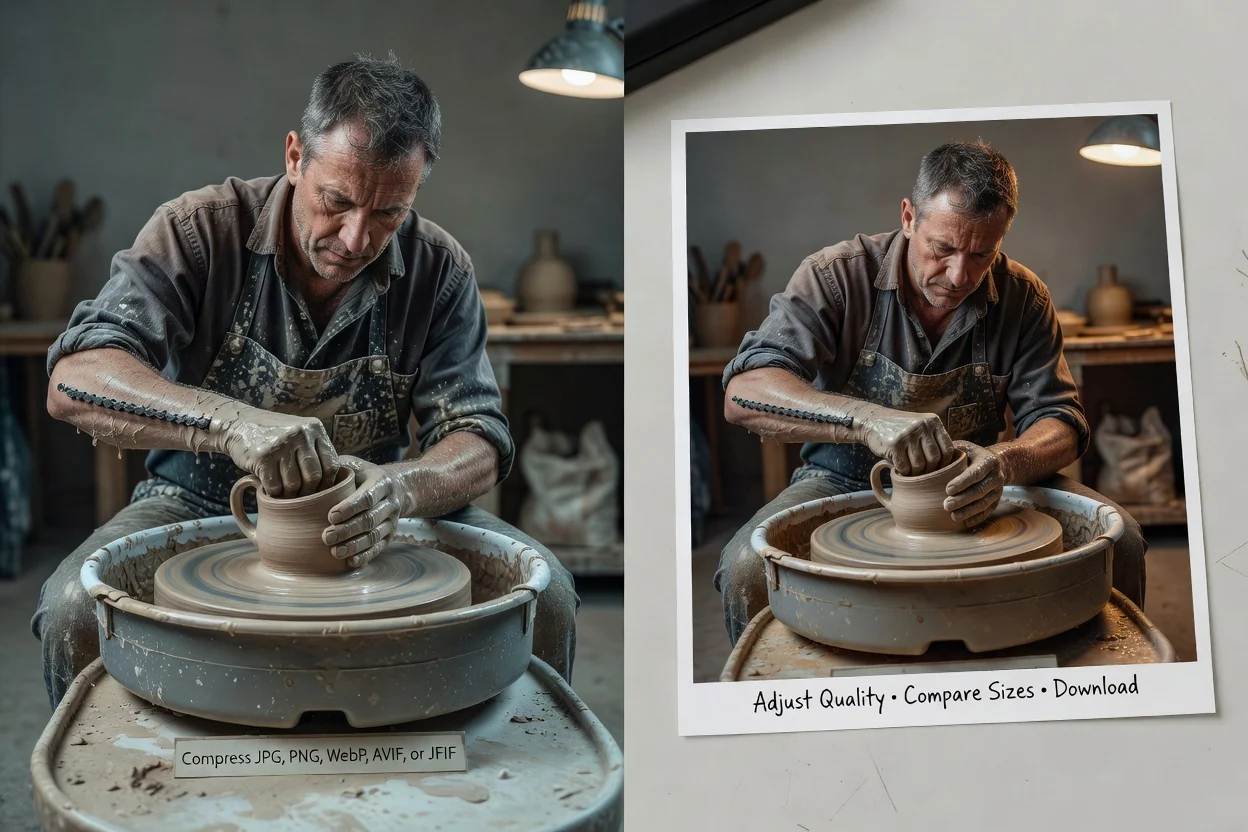
सङ्कुचित प्रतिलिपि राख्नुअघि दृश्य गुणस्तर र फाइल आकार दुवै जाँच्नुहोस्।
आफ्नो उपकरणबाट समर्थित JPG, PNG, WebP, AVIF वा JFIF फाइल छान्नुहोस्।
सङ्कुचनको सन्तुलन सेट गर्न गुणस्तर नियन्त्रणलाई 20 र 95 बीच सार्नुहोस्।
तस्बिर प्रशोधन गर्नुहोस्, स्रोत र नतिजाको आकार तुलना गर्नुहोस्, पूर्वावलोकन जाँच्नुहोस्, र आउटपुट डाउनलोड गर्नुहोस्।
पिक्सेल आयाम अपरिवर्तित रहँदा आउटपुट ढाँचा स्रोतमा निर्भर हुन्छ।
24 MB सम्म र हालको 40 मेगापिक्सेल सीमाभित्रको JPG, JPEG, JFIF, PNG, WebP वा AVIF प्रयोग गर्नुहोस्।
JPEG स्रोतहरू JPG नै रहन्छन्; गुणस्तर-नियन्त्रित नतिजाका लागि PNG, WebP र AVIF स्रोतहरू WebP का रूपमा एन्कोड हुन्छन्।
सुरुआती मान 82 हो। कम मानले सामान्यतया फाइल आकार अझ घटाउँछ, तर विकृतिहरू बढी देखिन सक्छन्।
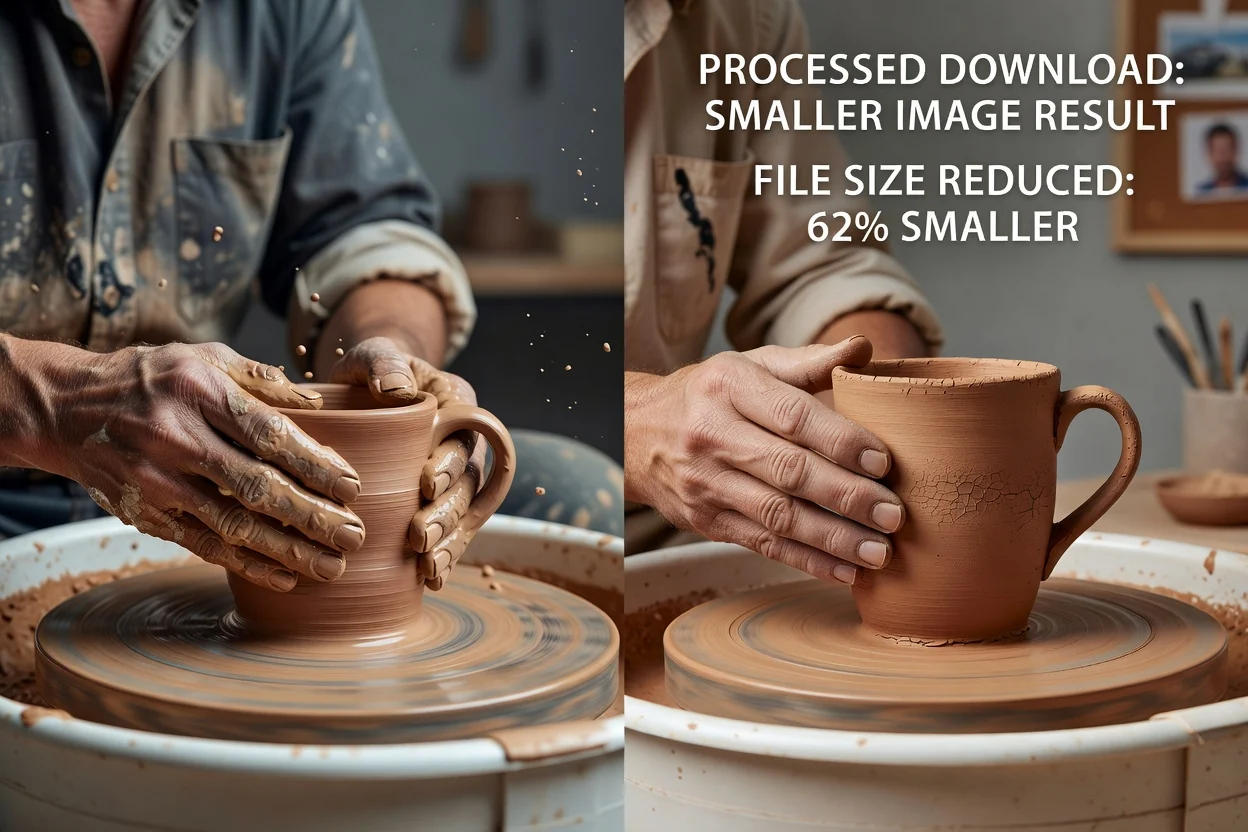
नियन्त्रणहरूले असम्बन्धित सम्पादनसँग सङ्कुचन जोड्नुको सट्टा एउटै फाइल-आकार निर्णयमा केन्द्रित हुन्छन्।
डाउनलोड गर्न मिल्ने नतिजा बनाउनुअघि तस्बिर कति कडा रूपमा सङ्कुचित गर्ने छान्नुहोस्।
प्रशोधनपछि दुवै आकार र चिन्हसहितको प्रतिशत परिवर्तन हेर्नुहोस्।
सङ्कुचनले तस्बिरको आकार परिवर्तन नगरी मूल चौडाइ र उचाइ राख्छ।
हालको सङ्कुचन कार्यप्रवाहले तपाईंको ब्राउजरमै छानिएको तस्बिर डिकोड र पुनः एन्कोड गर्छ।
ज्ञात फाइल-आकार वा पठाउने सीमाका लागि सङ्कुचित गर्नुहोस्, त्यसपछि सन्दर्भमा नतिजा जाँच्नुहोस्।
सानो फाइल-आकार अनुमति भएको पोर्टल, सूचीकरण वा फाराममा पठाउनुअघि तस्बिरको आकार घटाउनुहोस्।
आयाम कायम राख्दै हलुका उत्पादन फोटो, लेखका तस्बिर र पृष्ठ ग्राफिक्स तयार गर्नुहोस्।
संलग्नक, समीक्षा लिङ्क, हस्तान्तरण वा साझा कागजातका लागि सानो प्रतिलिपि बनाउनुहोस्।
सङ्कुचनले एन्कोडिङ परिवर्तन गर्छ, विषयवस्तु, आयाम वा हराएको तस्बिर विवरण होइन।
तस्बिरको सामग्रीले सङ्कुचनलाई असर गर्ने भएकाले गुणस्तर नियन्त्रणले ठ्याक्कै KB वा MB नतिजाको ग्यारेन्टी गर्दैन।
PNG, WebP र AVIF इनपुटले WebP आउटपुट दिन्छन्; गन्तव्यलाई अर्को ढाँचा चाहिन्छ भने छुट्टै रूपान्तरण उपकरण प्रयोग गर्नुहोस्।
धेरै सङ्कुचित प्रतिलिपि प्रयोग गर्नुअघि पाठ, किनारा, ग्रेडियन्ट, अनुहार र विस्तृत बनावट जाँच्नुहोस्।
ढाँचा, आयाम, गुणस्तर र फाइल-आकारका नतिजासम्बन्धी उत्तरहरू।
अर्को आवश्यकता ढाँचा, फ्रेमिङ वा पिक्सेल आयाम भएमा त्यसका लागि केन्द्रित उपकरण प्रयोग गर्नुहोस्।
एउटा तस्बिर अपलोड गर्नुहोस्, गुणस्तर मिलाउनुहोस्, र डाउनलोड गर्नुअघि फाइल-आकारको परिवर्तन जाँच्नुहोस्।